
Far seguire la tua attivazione in diretta
Scegli cosa va sulla tua pagina live, condividi il link come testo, immagine o QR e chiudi l'annuncio con Sono QRT.
FreeAggiornato per HamQSO 0.1.19
In questa pagina
La pagina live è la tua pagina pubblica su HamQSO: un link che chiunque apre nel browser per sapere se sei in aria, su che frequenza e da quale referenza, e poi per leggere le operazioni che hai scelto di pubblicare. Qui trovi come metterci un'attivazione, cosa vede chi ha il link, come condividerlo e come chiudere l'annuncio.
Il tuo indirizzo
L'indirizzo è sempre lo stesso: hamqso.app/live/ seguito dal tuo nominativo base, senza suffissi come /P. Per IU0XYZ/P è hamqso.app/live/IU0XYZ. L'app lo ricava dal nominativo sul dispositivo, quindi lo hai anche prima del primo annuncio e senza rete.
- Apri Profilo.
- In alto, sotto il tuo nominativo (e sotto l'invito a Pro, se non sei abbonato), trovi la riga Pagina live, con l'indirizzo scritto sotto.
- Toccala per aprire Condividi la pagina live (vedi più sotto).
Se non hai ancora un nominativo, la riga dice Imposta il nominativo e un tocco apre Il tuo profilo: vedi Il tuo profilo: nome, nominativo e locatore.
Mettere in diretta un'attivazione
L'attivazione va sulla pagina live quando la annunci con Sono in aria (vedi Attivare un parco POTA o una vetta SOTA).
- Apri Sono in aria e compila frequenza, modo e referenze.
- In Invia a lascia scelto il riquadro HamQSO (Notifica e pagina live).
- Sotto compare l'interruttore Pagina live, con la frase «La tua attivazione in diretta su hamqso.app/live/…: frequenza, modo e referenze, nessuna posizione.». Lascialo acceso per mettere l'attivazione sulla pagina, oppure spegnilo.
- Tocca Annuncia su 1 rete (il numero cambia con le reti scelte).
L'interruttore è acceso la prima volta, poi l'app ricorda l'ultima scelta. Compare solo con HamQSO scelto e un nominativo impostato.
Dopo l'invio, nella schermata Sei in aria!, se hai lasciato acceso Pagina live trovi la scheda La tua pagina live con il link, Copia link (conferma «Link copiato») e Condividi, che apre il foglio di condivisione.
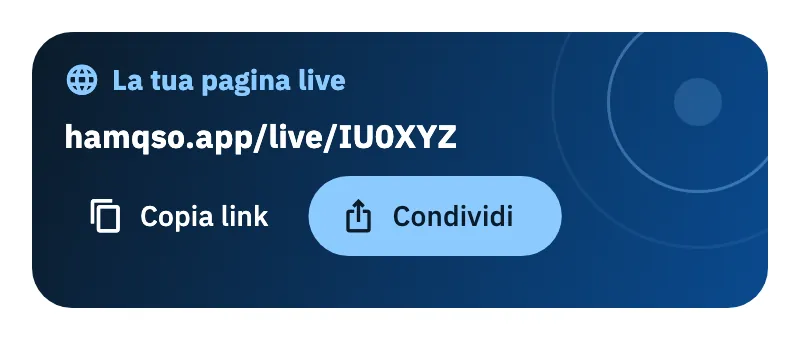
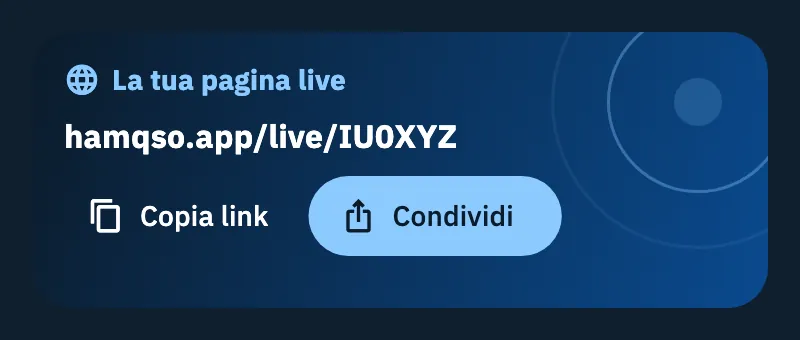
Con Pagina live acceso, l'operazione del log aperta per l'attivazione è legata alla pagina: è un'operazione annunciata. Con l'interruttore spento la pagina non mostra l'attivazione e l'operazione non è annunciata.
Scegliere quali operazioni vanno sulla pagina
Ogni operazione ha il suo interruttore. Nulla diventa pubblico da solo.
- Apri l'operazione dalla sezione Log (vedi La pagina dell'operazione).
- Tocca ⋮ (Altre azioni) e scegli Impostazioni dell'operazione.
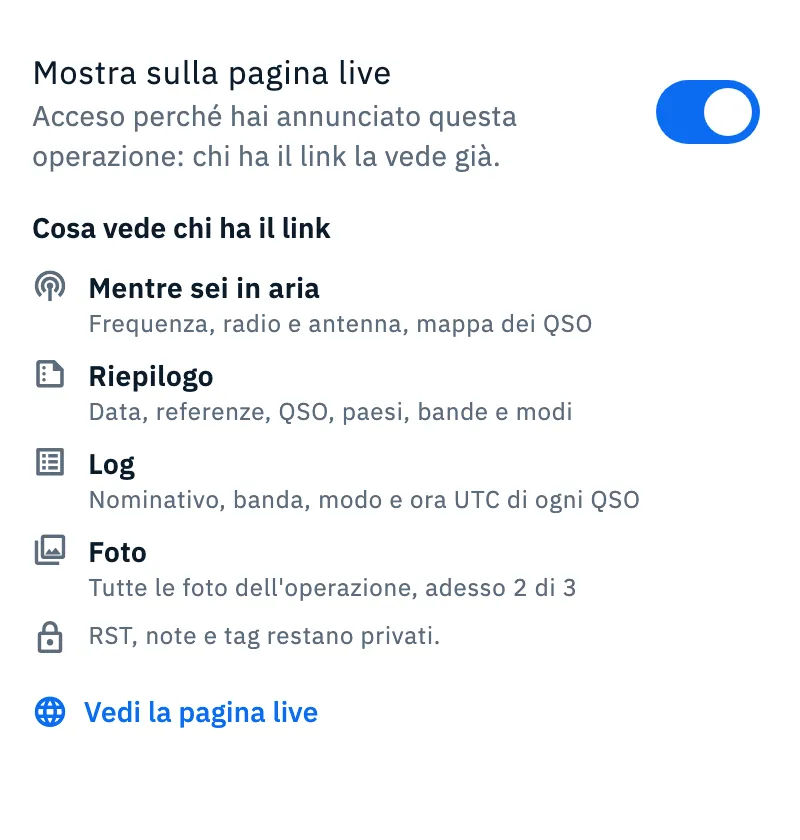
- Nella sezione Condivisione leggi la frase sotto Mostra sulla pagina live: spiega perché è acceso o spento.
- Accendi o spegni l'interruttore.
- Tocca Vedi la pagina live per aprire la tua pagina nel browser.
Quando crei un'operazione trovi lo stesso interruttore nell'ultimo passo, Ultimi dettagli (vedi Creare un'operazione).
| Operazione | Interruttore | Cosa succede |
|---|---|---|
| Annunciata, in corso | Acceso (di partenza) | «Acceso perché hai annunciato questa operazione: chi ha il link la vede già.» |
| Annunciata, in corso | Spento | «Spento: hai annunciato l'operazione, ma la pagina mostra solo l'annuncio.» L'annuncio resta sulla pagina, con frequenza e referenze, finché non dici Sono QRT. |
| Non annunciata, in corso | Spento (di partenza) | «Spento perché non hai annunciato questa operazione: nulla diventa pubblico da solo.» |
| Non annunciata, in corso | Acceso | «Acceso: l'operazione comparirà sulla pagina quando la chiudi.» |
| Chiusa | Acceso | «Acceso: chi ha il link vede già questa operazione.» |
| Chiusa | Spento | «Spento: questa operazione è privata, solo tu la vedi.» |
Un'operazione è chiusa quando l'hai chiusa o archiviata (vedi Chiudere, riaprire ed eliminare un'operazione).
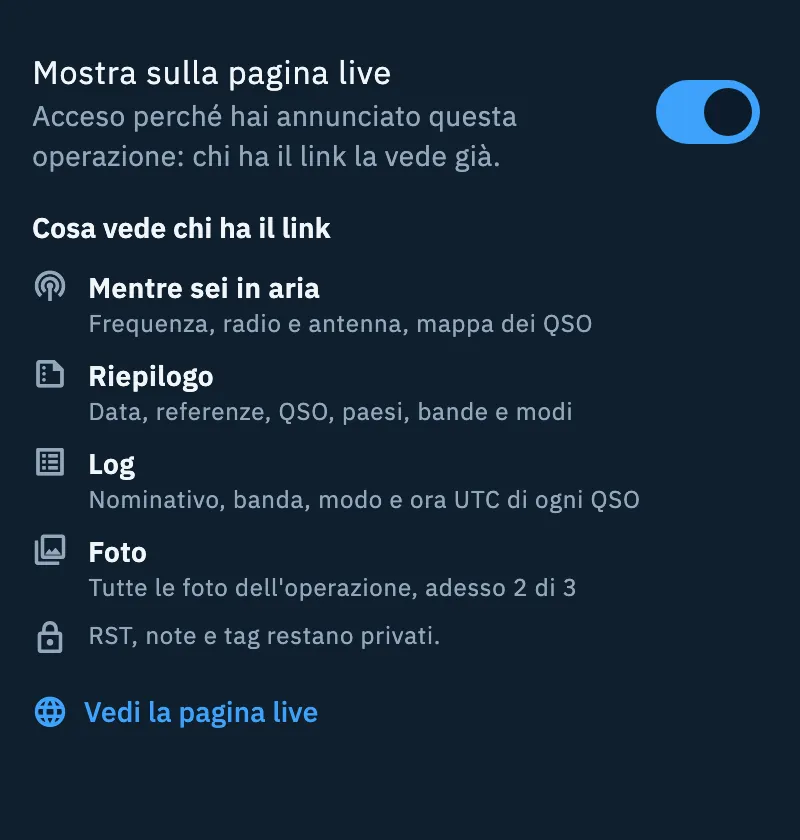
Sotto l'interruttore c'è sempre la lista di cosa vede chi ha il link (o vedrà, o vedrebbe se lo accendi):
- Mentre sei in aria: frequenza, radio e antenna, mappa dei QSO. Solo per un'operazione annunciata e ancora aperta.
- Riepilogo: data, referenze, QSO, paesi, bande e modi.
- Log: nominativo, banda, modo e ora UTC di ogni QSO.
- Foto: tutte le foto dell'operazione, con quante ne hai adesso sul massimo di 3 (vedi Riepilogo, traguardi e foto dell'operazione).
- «RST, note e tag restano privati.»
Quando un'operazione è sulla pagina, nella sua intestazione compare l'icona del globo con il punto verde (Sulla pagina live: condividi il link).
Condividere la pagina live
Il foglio Condividi la pagina live è uno solo, e lo apri da:
- l'icona del globo nell'intestazione dell'operazione, o ⋮ → Pagina live;
- ⋮ → Condividi → Link → Pagina live (vedi Condividere un'operazione e il DX Replay);
- Profilo → Pagina live;
- Condividi nella scheda La tua pagina live dopo Sono in aria;
- la palette dei comandi, cercando «Condividi la pagina live» (vedi Trovare tutto con la palette dei comandi).
- In Cosa condividere scegli Immagine o Testo.
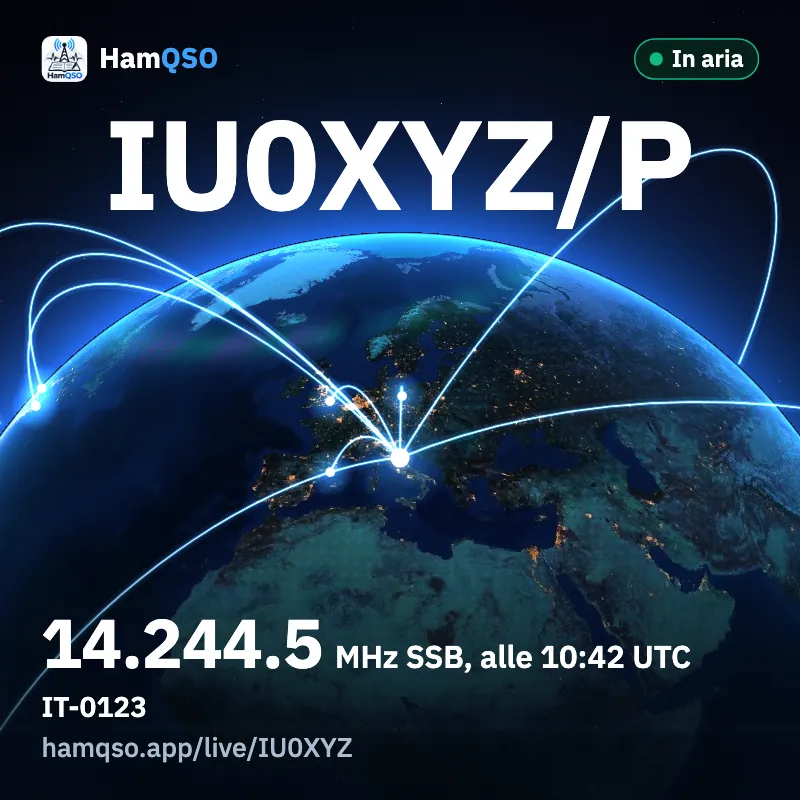
- Per l'immagine scegli il formato Quadrato (1080 × 1080, per i post) o Storia (1080 × 1920, con i margini liberi in alto e in basso per le storie). Mentre l'app la disegna leggi «Preparo l'immagine…».
- Tocca Condividi immagine o Condividi testo: si apre la condivisione del sistema. L'immagine parte insieme al testo, così il link resta cliccabile nelle app che lo tengono.
- Sotto la linea trovi il link, Copia link e Mostra il QR: il QR si inquadra con un altro telefono e funziona anche senza rete.
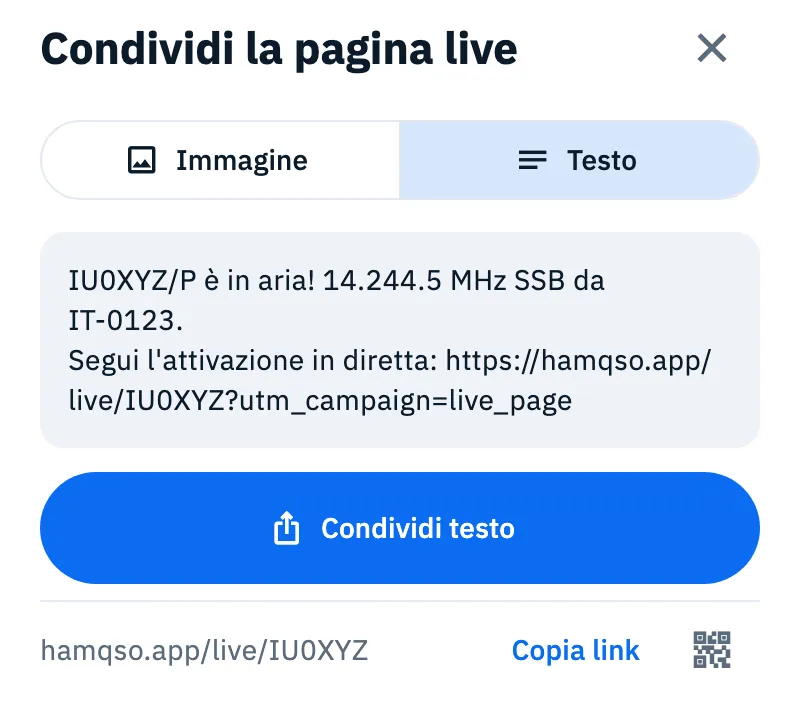
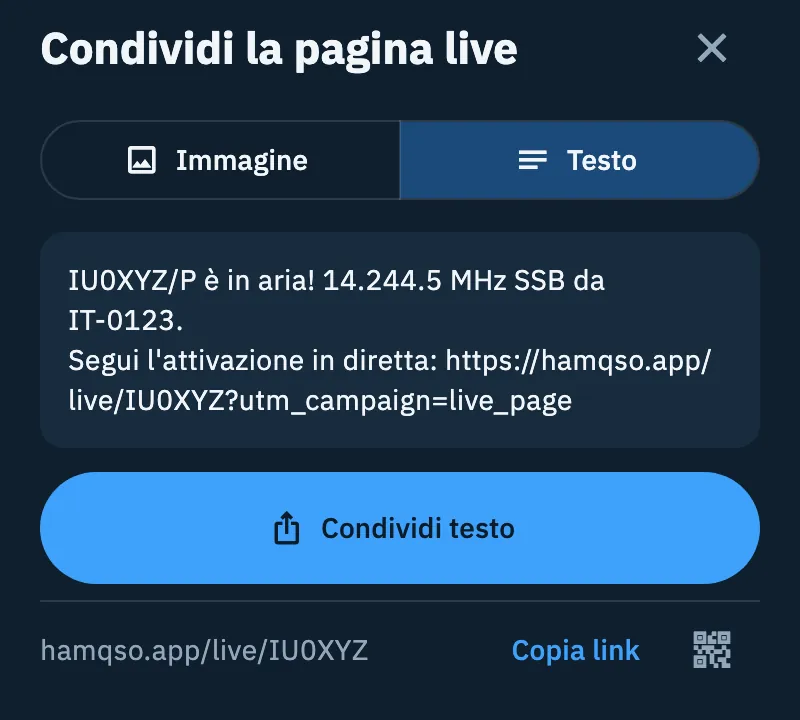
Il contenuto si sceglie da solo, con questo ordine:
| Situazione | Immagine | Testo |
|---|---|---|
| Sei in aria con un'attivazione pubblica | Frequenza, modo, ora UTC, referenze e il segno In aria | «IU0XYZ/P è in aria! 14.244.5 MHz SSB da IT-0123. Segui l'attivazione in diretta:» e il link |
| Hai aperto il foglio dalla pagina di un'operazione chiusa e pubblica, con almeno un QSO | I suoi QSO, i paesi, le referenze e la data | Nominativo, referenze, data, QSO e paesi, «Il log completo è qui:» e il link alla pagina di quell'operazione |
| Hai operazioni chiuse e pubbliche con almeno un QSO | Il totale di QSO, paesi e operazioni | «… su HamQSO: … Le trovi tutte qui:» e il link |
| Nient'altro | Solo il nominativo e «Quando sono in aria, mi trovi qui.» | «Questa è la mia pagina live su HamQSO: quando sono in aria trovi qui frequenza e modo.» e il link |
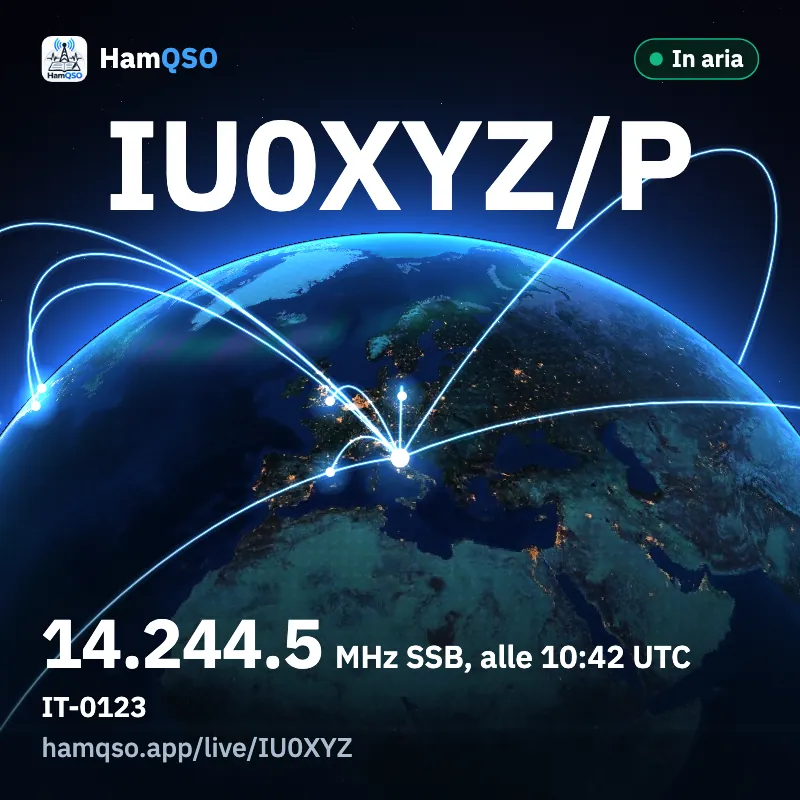
L'immagine mostra il globo con le scie dei tuoi QSO verso il tuo nominativo. Le scie compaiono solo se almeno un QSO è ad almeno 800 km; altrimenti ci sono il nominativo e i cerchi intorno alla stazione. Sull'immagine il link è sempre quello corto della pagina live.
Nel browser su computer
Nella versione web usata con il mouse i pulsanti cambiano: Scarica immagine (conferma «Immagine scaricata»), Copia immagine dove il browser lo permette (conferma «Immagine copiata»), Copia testo (conferma «Testo copiato») e, nella schermata del QR, Scarica il QR (conferma «QR scaricato»). Su telefono, tablet e nelle altre versioni si usa la condivisione del sistema.
Chiudere l'annuncio: Sono QRT
Quando hai finito ma vuoi tenere aperta l'operazione nel log:
- Apri l'operazione.
- Tocca ⋮ e scegli Sono QRT (pagina live).
L'annuncio pubblico della pagina live si chiude; l'operazione resta aperta. La voce c'è solo finché l'attivazione annunciata è ancora aperta.
In un'operazione di tipo Attivazione xOTA con referenze, nella sua giornata UTC, il menu mostra invece Chiudi operazione, che fa tutto insieme: chiude l'annuncio sulla pagina live, manda il QRT alle reti dove avevi mandato lo spot, se ce ne sono, e chiude l'operazione (vedi Chiudere, riaprire ed eliminare un'operazione).
Anche Sono in aria ti ricorda che sei in aria: in alto leggi da quanti minuti e su che frequenza (per esempio «In aria da 40 min su 14.244.5 SSB»), con il pulsante Chiudi operazione. Il tocco apre l'operazione dell'attivazione e ti chiede «Chiudere l'operazione?». Se l'attivazione non ha un'operazione nel log, chiude solo l'annuncio e leggi «Attivazione chiusa: la pagina live ora ti mostra QRT.».
Gratis
La pagina live, la sua condivisione e Sono QRT sono gratis, senza HamQSO Pro.
Problemi comuni
- «Serve il tuo nominativo.» nella sezione Condivisione: la pagina live nasce dal tuo nominativo e finché non lo imposti l'operazione resta privata. Tocca Imposta il nominativo.
- «Il link nasce dal tuo nominativo. Impostalo e la pagina è subito tua, anche senza rete.» al posto del foglio di condivisione: tocca Imposta il nominativo, si apre Il tuo profilo sul campo del nominativo.
- «Non sono riuscito a creare l'immagine»: tocca Riprova, oppure Vai al testo e manda il testo, che porta allo stesso link.
- «Non sono riuscito a completare l'azione, riprova» dopo Sono QRT (pagina live): controlla la rete e riprova dal menu.
- Non trovo l'interruttore Pagina live in Sono in aria: scegli il riquadro HamQSO in Invia a e imposta il nominativo.
- Non trovo Sono QRT (pagina live): l'annuncio è già chiuso, oppure l'operazione è di tipo Attivazione xOTA con referenze, nella sua giornata UTC, e la voce è Chiudi operazione.
- Un'operazione accesa non è sulla pagina: se non l'hai annunciata, compare solo quando la chiudi.
- Nell'intestazione non c'è il globo: l'operazione non è sulla pagina. Usa ⋮ → Pagina live per condividere comunque la tua pagina.