
La pagina dell'operazione
Registra i QSO e segui un'operazione mentre operi: intestazione e menu, Log, Mappa e Statistiche su telefono, tablet e web, scorciatoie da tastiera.
FreeAggiornato per HamQSO 0.1.19
In questa pagina
La pagina dell'operazione è il posto in cui lavori: in alto il titolo e i contatori dell'attivazione, sotto i QSO, la mappa e le statistiche della sessione, e in basso la barra per registrare il prossimo QSO.
Aprire un'operazione
- Apri Log: si apre l'elenco delle operazioni.
- Tocca la scheda di un'operazione per guardarla, oppure Registra sull'operazione in uso per aprirla con il campo del nominativo già pronto.
- Sul telefono torni all'elenco con la freccia in alto a sinistra.
Un'operazione aperta parte dalla sezione Log; una chiusa parte dal Riepilogo. Sul web l'indirizzo della pagina è quello dell'operazione, quindi un link salvato la riapre.
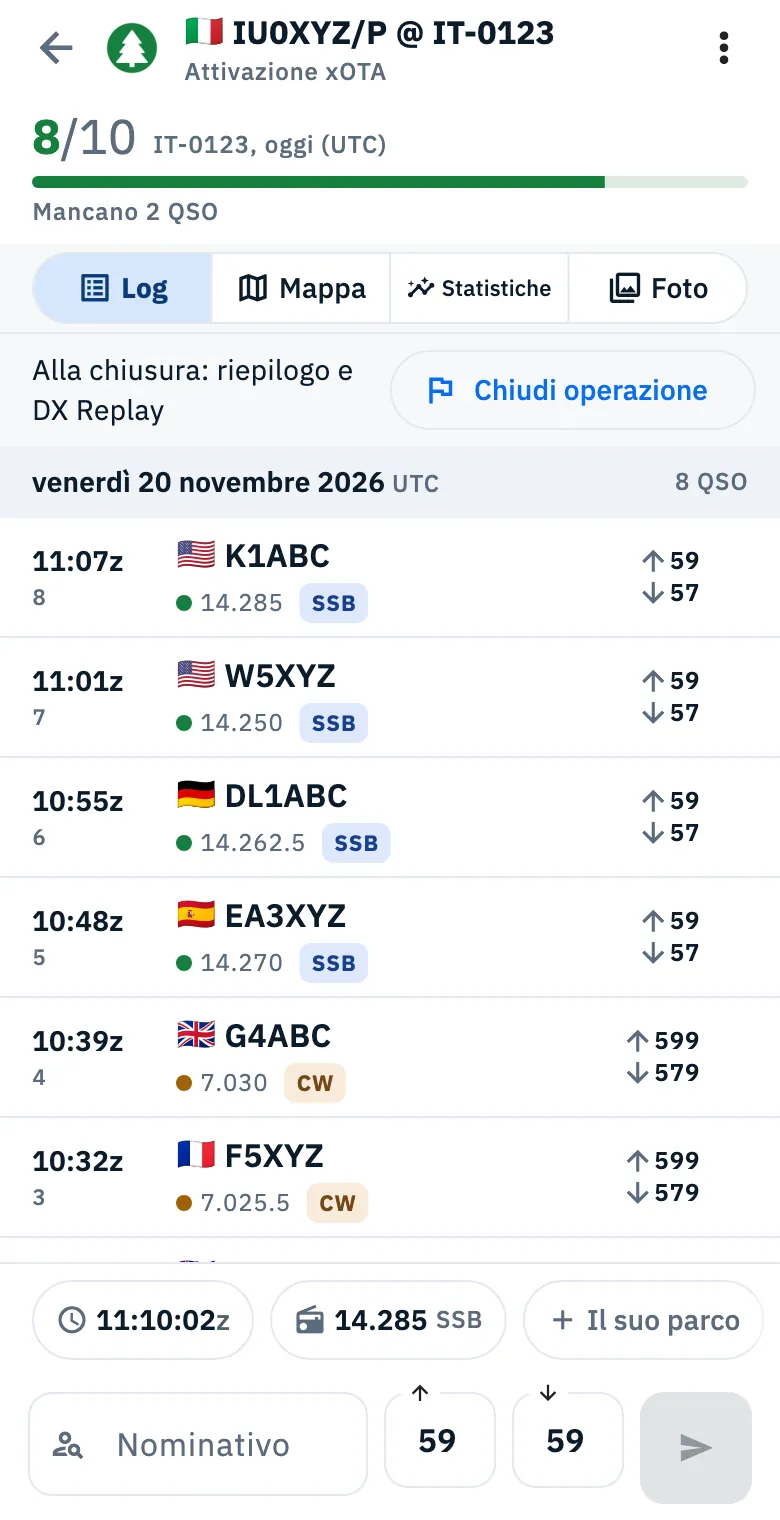
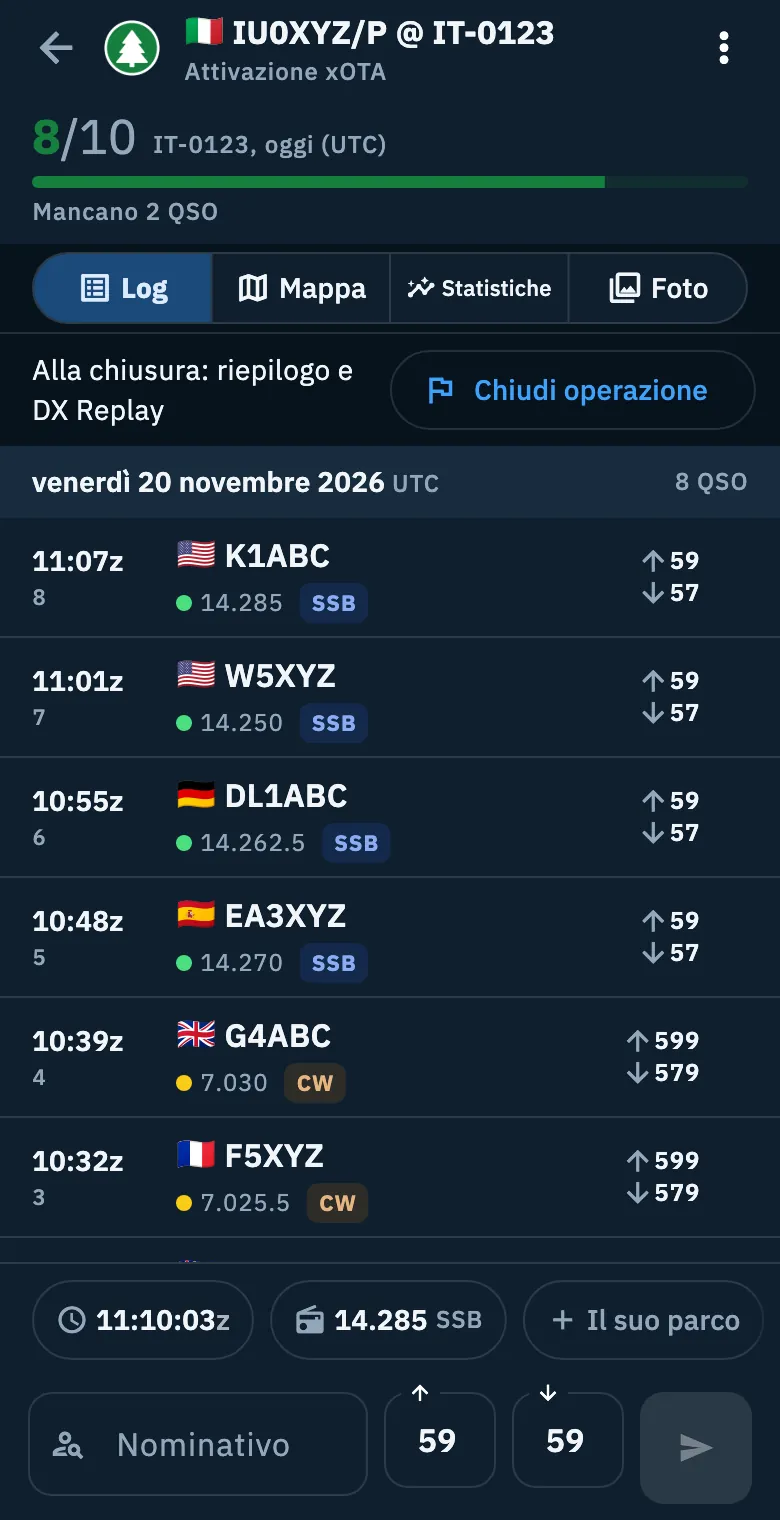
L'intestazione
Sulla riga in alto, da sinistra a destra:
| Parte | Cosa fa |
|---|---|
| Freccia indietro | Torna all'elenco, quando l'elenco non è già accanto. Su iPad in verticale al suo posto c'è Mostra l'elenco / Nascondi l'elenco. |
| Marchio e titolo | Il marchio del programma (POTA, SOTA, WWFF…), il titolo dell'operazione e sotto il suo tipo. |
| Globo con pallino verde | C'è solo quando l'operazione è sulla pagina live: Sulla pagina live: condividi il link. Vedi La pagina live dell'attivazione. |
| Spotta | Manda uno spot (vedi Spottare una stazione). Dove c'è la barra laterale non compare qui, perché la barra ha già il suo. |
| ⋮ Altre azioni | Il menu dell'operazione, qui sotto. |
Sotto questa riga, in un'attivazione con referenze, ci sono i contatori: per ogni referenza quanto hai fatto e quanto serve. POTA conta i QSO della giornata UTC, SOTA le stazioni della giornata UTC, WWFF i QSO di tutte le attivazioni della referenza. Vedi Attivare un parco POTA o una vetta SOTA.
Sul telefono i contatori si riducono a una piccola etichetta accanto al tipo mentre scrivi, quando guardi un'altra sezione invece del Log, o quando hai raggiunto tutte le soglie. L'avviso del nuovo giorno UTC resta sempre in evidenza.
Il menu Altre azioni
Tocca ⋮ in alto a destra e scegli una voce. Le voci cambiano con il tipo e lo stato dell'operazione:
| Voce | Cosa fa |
|---|---|
| Stazione, tag e note | Radio, antenna e potenza dell'operazione, i tag e le note. |
| Genera riepilogo | Solo in un Log di stazione: crea il riepilogo di un periodo. |
| Impostazioni dell'operazione | Gli stessi dati della creazione: tipo, referenze, posizione, valori dei QSO. Vedi Creare un'operazione. |
| Condizioni delle bande | Apre la propagazione: vedi Leggere la propagazione. |
| Esporta / Esporta ADIF | Esporta se l'operazione ha referenze (un file per referenza o tutto in un file), Esporta ADIF se non ne ha. Vedi Esportare il log in ADIF. |
| Condividi | Il foglio per condividere l'operazione: vedi Condividere un'operazione e il DX Replay. |
| Invia eQSL HamQSO | Manda le eQSL ai QSO dell'operazione: vedi Mandare le eQSL. |
| Pagina live | Il link della pagina live da condividere. |
| DX Replay | Solo quando l'operazione ha il riepilogo (chiusa, o un Log di stazione) e almeno un QSO. |
| Chiudi operazione | Chiude l'operazione. Per l'attivazione in uso con referenze manda anche il QRT. Vedi Chiudere, riaprire ed eliminare un'operazione. |
| Sono QRT (pagina live) | Chiude l'attivazione annunciata sulla pagina live quando è ancora aperta. Non c'è nell'attivazione in uso con referenze, dove Chiudi operazione manda già il QRT. |
| Riapri operazione | Su un'operazione chiusa e non archiviata, quando si può riaprire. |
| Archivia / Ripristina | Toglie l'operazione dall'elenco principale, o la rimette. Dopo Archivia compare «Operazione archiviata» con Annulla. |
| Elimina operazione | Elimina l'operazione, in rosso in fondo al menu. Poi leggi «Operazione eliminata» e torni all'elenco. |
Senza QSO, Esporta, Condividi e Invia eQSL HamQSO sono spenti e sotto dicono «Ancora nessun QSO».
Le sezioni
Sotto l'intestazione c'è il selettore delle sezioni, sempre visibile, anche con la tastiera alzata:
- Riepilogo: solo quando l'operazione è chiusa, o in un Log di stazione. Vedi Riepilogo, traguardi e foto dell'operazione.
- Log, Mappa, Statistiche: spiegate qui sotto.
- Foto: le foto dell'operazione, spiegate anche loro in Riepilogo, traguardi e foto dell'operazione.
Sul telefono la barra di inserimento resta sotto ogni sezione finché l'operazione è aperta: cambiare sezione non abbassa la tastiera. In un Log di stazione, sopra Riepilogo, Mappa e Statistiche c'è il Periodo (Oggi, Settimana, Mese, Anno); il Log mostra sempre tutto.
Log
La sezione Log mostra i QSO dell'operazione divisi per giorno UTC, dal più recente, con il numero progressivo di ogni QSO. L'intestazione del giorno resta in alto mentre scorri.
- Scrivi il nominativo nella barra in basso e premi invio: il QSO è salvato (vedi Registrare un QSO).
- Tocca un QSO per aprirlo e modificarlo (vedi Aprire e modificare un QSO).
- Per eliminarlo scorri la riga verso sinistra, oppure tieni premuto e scegli Elimina QSO. Compare «QSO con … eliminato» con Annulla; il QSO resta nel cestino per 30 giorni. Nello stesso menu trovi anche Invia eQSL HamQSO e Seleziona, per scegliere più QSO.
In cima al Log di un'operazione aperta c'è la riga Chiudi operazione con «Alla chiusura: riepilogo e DX Replay». Nell'attivazione in uso la riga dice anche da quanto sei in aria («In aria da …»), o «Non ancora spottata». In un Log di stazione c'è invece la riga Genera riepilogo.
Finché non c'è nessun QSO leggi «Il primo QSO va qui sotto»: scrivi un nominativo e premi invio, il QSO viene salvato subito sul dispositivo, anche senza rete.
Quando l'operazione è chiusa, al posto della barra compare «Operazione chiusa», «Per altri QSO, riaprila» con Riapri operazione; riaperta, leggi «Operazione riaperta: è di nuovo quella in uso.». Un'attivazione di un altro giorno UTC non si riapre: il suo Log resta solo da leggere.
Mappa
La sezione Mappa mostra sul globo la tua stazione e i QSO dell'operazione, con le linee che partono dalla stazione.
- Apri Mappa.
- Ruota e ingrandisci il globo. Tocca un punto: in basso compare la scheda del suo QSO, toccala per aprirlo. I QSO vicini formano un numero da toccare per avvicinarti o vederne l'elenco.
- Tocca Schermo intero per allargare la mappa; esci con Esci da schermo intero.
- Tocca Impostazioni della mappa per accendere o spegnere Linee dalla mia stazione e scegliere il Colore (Per banda o Per modo). Inquadra tutti i QSO riporta la vista su tutti i punti.
In basso a sinistra la legenda dice quanti QSO ci sono, i colori delle bande o dei modi e, se ce ne sono, i punti in Posizione approssimata. Senza la posizione dell'operazione le linee sono spente con «Serve la posizione della stazione».
Sopra la mappa possono comparire delle note:
- «Aggiungi il locatore dell'operazione per vedere le linee dalla tua stazione.»: l'operazione non ha una posizione.
- «Posizione esatta per N QSO su M: gli altri sono alla posizione di casa, dello stato o del paese.»: i QSO senza locatore sono messi in una posizione stimata.
- «Posizione esatta per N QSO su M. Collega QRZ.com o HamQTH per vedere dove sono le stazioni.» con Collega un account: vedi QRZ.com e la ricerca nominativi.
- «N QSO su M con posizione»: i QSO senza nessuna posizione non compaiono.
Sul telefono toccare la mappa abbassa la tastiera.
Statistiche
La sezione Statistiche si aggiorna a ogni QSO, durante l'operazione e dopo.
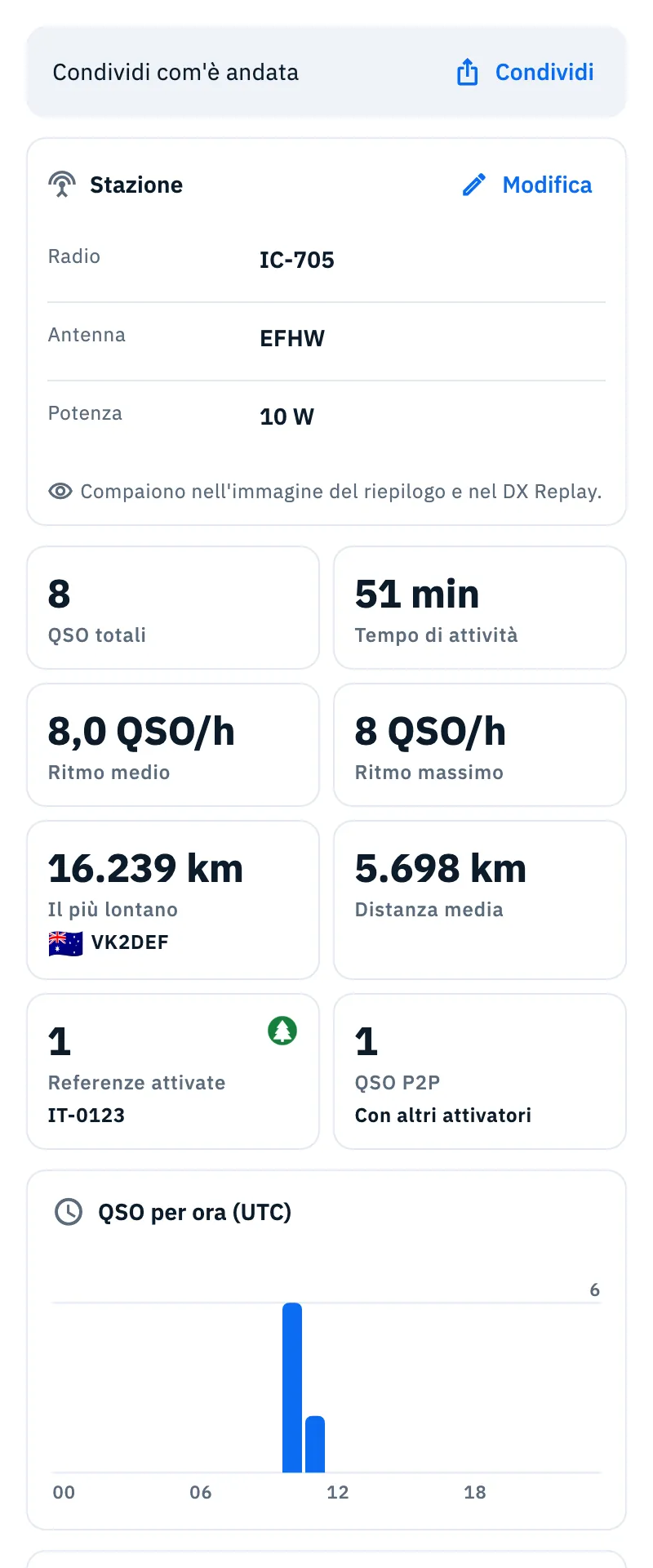
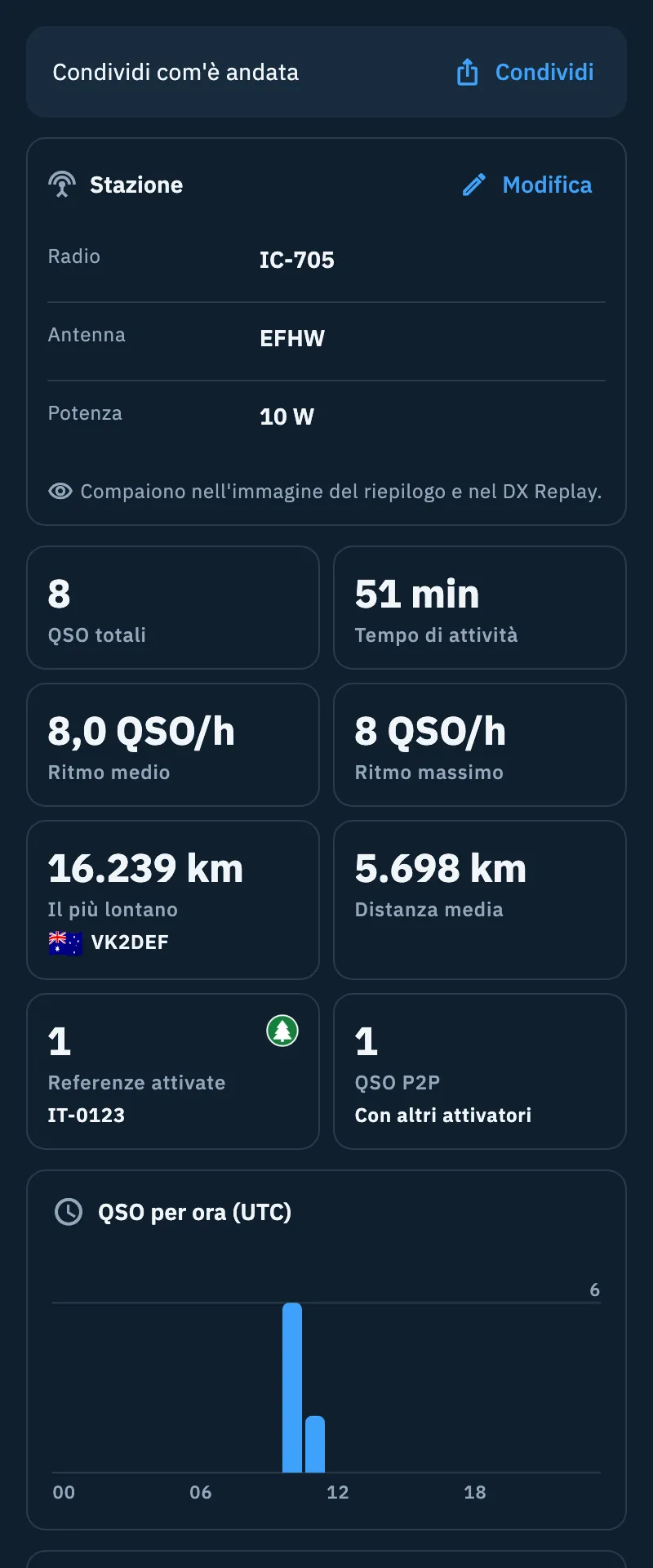
Dall'alto trovi:
- «Condividi com'è andata» con Condividi, che apre il foglio di condivisione.
- Stazione: radio, antenna e potenza dei QSO, con Aggiungi per quelle che mancano e Modifica. Compaiono nell'immagine del riepilogo e nel DX Replay. Sotto, le note dell'operazione: toccale per modificarle.
- Le tessere: QSO totali, Tempo di attività, Ritmo medio, Ritmo massimo (in QSO/h), Il più lontano con la bandiera, Distanza media e, quando l'operazione ha referenze, Referenze attivate e QSO P2P («Con altri attivatori»).
- QSO per ora (UTC), poi Bande e Modi (con la più usata), Paesi collegati con le bandiere e Stati USA collegati su 50.
Le distanze calcolate da una posizione stimata hanno «≈» davanti; Distanza media dice quante sono stimate («stimata: N su M») e Il più lontano dice da dove viene la posizione («dal paese», «dallo stato», «dal callbook»). Se l'operazione non ha la tua posizione leggi «Manca il tuo locatore: senza, nessuna distanza.»: tocca Imposta il locatore e salvalo nelle impostazioni dell'operazione.
Sul telefono, con la tastiera alzata, la sezione diventa compatta: quattro numeri (QSO totali, ritmo massimo, tempo di attività, il più lontano) e il grafico per ora. Senza QSO leggi «Le statistiche arrivano con il primo QSO», con la Stazione già da compilare.
Su tablet
Quando lo spazio dell'operazione è largo almeno 840 punti, la pagina si divide in due: a sinistra il Log con la sua barra di inserimento, a destra le altre sezioni (Riepilogo se c'è, Mappa, Statistiche e Foto). La colonna destra parte dal Riepilogo se c'è, altrimenti dalla Mappa. Un QSO toccato nel Log o sulla mappa si apre nella colonna destra; chiudendolo torni alla sezione di prima.
Sul web: tabella e ispettore
Sul web, con la finestra larga almeno 1200 punti, l'operazione diventa un registro da tastiera: la barra di inserimento in alto, sotto la tabella dei QSO e a destra l'ispettore. Con una finestra più stretta la pagina è come sul tablet o sul telefono.
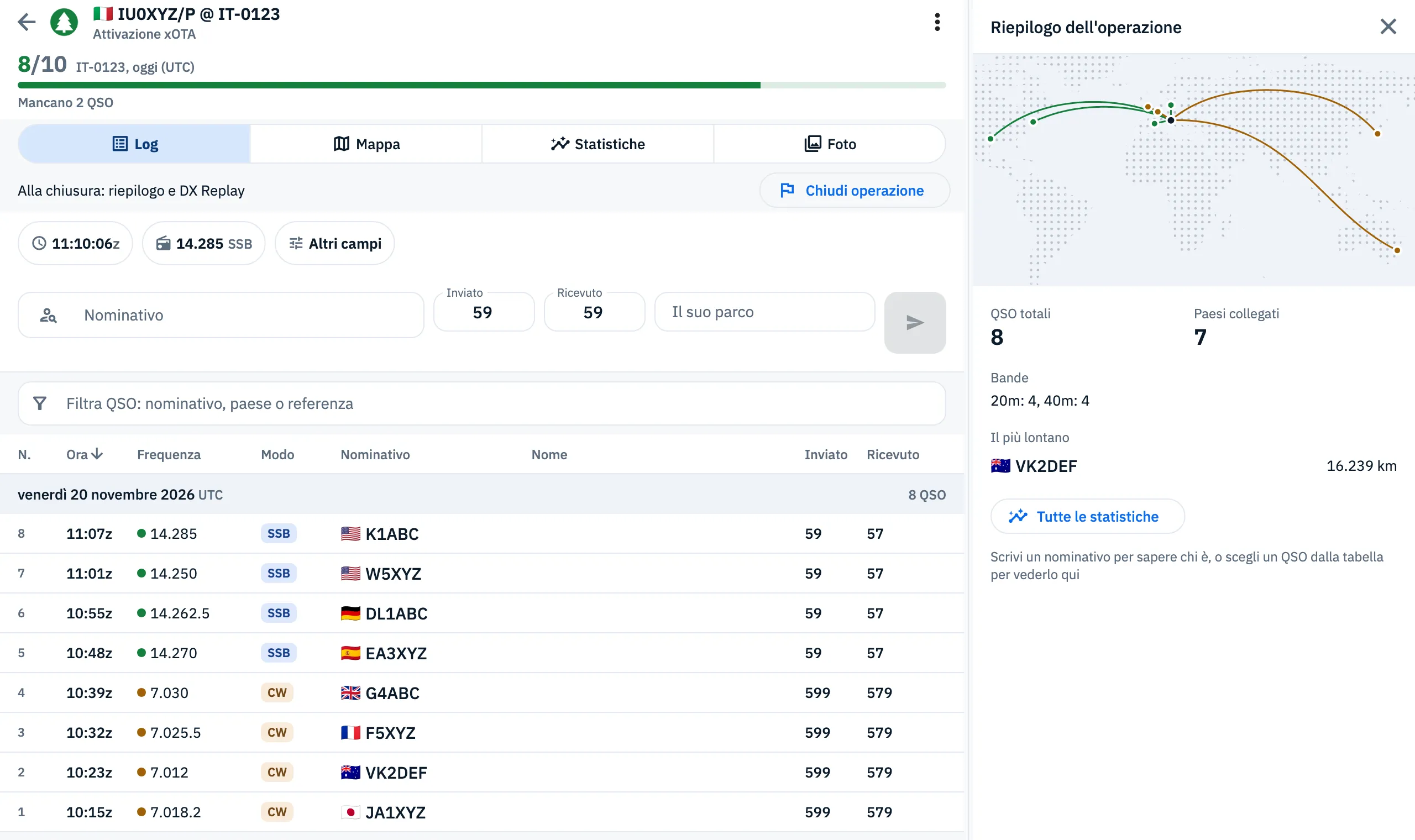
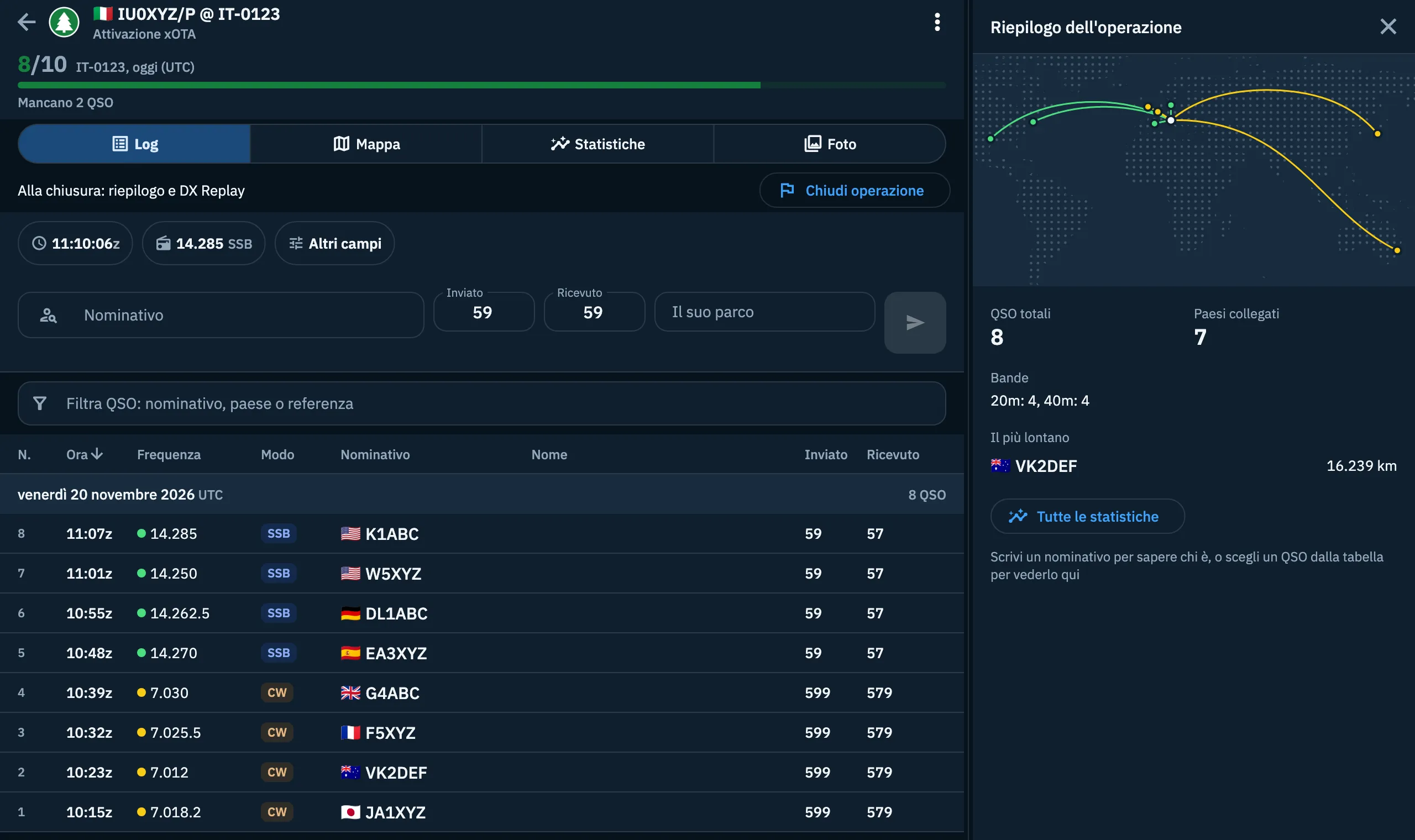
- Scrivi il nominativo nella barra in alto e premi Invio per salvare.
- Clicca un titolo di colonna per ordinare la tabella; un secondo clic inverte l'ordine. Ordinata per ora, la tabella mantiene i giorni UTC.
- Scrivi in Filtra QSO: nominativo, paese o referenza per restringere la tabella; Invio nel filtro passa alla prima riga.
- Clicca un QSO (o selezionalo e premi Invio) per aprirlo nell'ispettore; chiudilo con Esc o con ✕.
L'ispettore mostra una cosa alla volta:
- mentre scrivi un nominativo, chi è (vedi Chi stai collegando e i doppioni);
- il QSO aperto, con il precedente e il successivo;
- altrimenti il Riepilogo dell'operazione: la mappa dei collegamenti, QSO totali, Paesi collegati, Bande, Il più lontano e Tutte le statistiche, che apre la sezione Statistiche.
Quando c'è spazio l'ispettore sta accanto alla tabella (largo 400 punti, puoi trascinarne il bordo). Con ✕ (Chiudi l'ispettore) lo riduci a una striscia; la scelta resta ricordata. Se la finestra è stretta resta solo la striscia: Apri l'ispettore lo apre sopra la tabella, e lo chiudi con Esc, ✕ o un clic fuori.
Le colonne si adattano alla larghezza: ora, frequenza, modo, nominativo e rapporti ci sono sempre; il nome compare quando c'è spazio, il numero progressivo sparisce quando la tabella è stretta (in un contest resta sempre) e, ancora più stretta, i due rapporti finiscono in una colonna sola. Mappa e Statistiche prendono il posto della tabella, e un punto della mappa apre il QSO nell'ispettore. Con la tabella vuota leggi «Il primo QSO va qui sopra»; con un filtro senza risultati «Nessun QSO con «…»».
Scorciatoie da tastiera
Valgono nella sezione Log sul web, con la finestra larga. Su Mac usa ⌘ e ⌥ al posto di Ctrl e Alt.
| Tasti | Cosa fanno |
|---|---|
| ↑ ↓ o J K | QSO precedente o successivo (con la tabella attiva). Con un QSO aperto, l'ispettore segue. |
| Invio | Apri il QSO nell'ispettore (con la tabella attiva). |
| Canc o ⌫ | Sposta il QSO nel cestino, con Annulla (con la tabella attiva). |
| Ctrl+Z | Annulla l'ultima eliminazione (con la tabella attiva). |
| Alt+F | Apri la riga della frequenza, da qualsiasi campo della barra. |
| / | Filtra i QSO dell'operazione (fuori da un campo di testo). |
| Esc due volte | Il primo cancella quello che hai scritto; con la barra vuota passi alla tabella, sull'ultimo QSO salvato. |
| N | Nuova operazione (fuori da un campo di testo). |
| Ctrl+Invio | Usa il suggerimento: la stazione spottata sulla frequenza del QSO. Vale anche mentre scrivi nella barra, e non salva il QSO. |
Con il selettore delle sezioni attivo, i tasti da 1 a 5 aprono una sezione e ← → passano a quella vicina. Tutti i tasti sono in Scorciatoie da tastiera.
Problemi comuni
| Messaggio o problema | Cosa fare |
|---|---|
| «Questa operazione non esiste più» | L'operazione è stata eliminata, anche da un altro dispositivo. Tocca Tutte le operazioni per tornare all'elenco. |
| Al posto della barra c'è «Operazione chiusa» | Tocca Riapri operazione. Se è archiviata, prima Ripristina dal menu. Se il pulsante non c'è, è un'attivazione di un altro giorno UTC: per i nuovi QSO crea un'altra operazione. |
| Esporta, Condividi e Invia eQSL HamQSO spenti | Dicono «Ancora nessun QSO»: registra almeno un QSO. |
| «Non riesco a caricare la mappa» | Tocca Riprova. |
| «Non riesco a calcolare le statistiche» | Tocca Riprova. |
| Nessuna linea sulla mappa | Leggi la nota «Aggiungi il locatore dell'operazione…»: imposta la posizione in Impostazioni dell'operazione. |
| «Manca il tuo locatore: senza, nessuna distanza.» | Tocca Imposta il locatore e salva. |
| «Non riesco a eliminare il QSO. Riprova.» | L'eliminazione non è riuscita: riprova. |
| «Non si può eliminare: il QSO è confermato in HamQSO.» | Un QSO confermato in HamQSO non si elimina e la sua riga non scorre. |
| «Non si può eliminare: N QSO sono confermati in HamQSO.» | L'operazione contiene QSO confermati in HamQSO e non si può eliminare. |
| «Non sono riuscito a completare l'azione, riprova» | Un'azione del menu non è andata a buon fine: riprova. |