
Creare un'operazione
Prepara un'attivazione, un'uscita in portatile o un contest passo per passo: referenze, posizione, nominativo, radio e valori dei QSO già pronti.
FreeAggiornato per HamQSO 0.1.19
In questa pagina
Un'operazione raccoglie i QSO di una sessione: un'attivazione, un'uscita in portatile, un contest. Se la crei prima di andare in aria, ogni QSO parte già con referenze, posizione, nominativo, radio, antenna, potenza, banda e modo giusti, e a te resta da scrivere solo il nominativo di chi colleghi.
Aprire «Nuova operazione»
- Apri Log.
- Nell'elenco delle operazioni tocca il pulsante Nuova operazione in basso.
Ci arrivi anche da altri punti:
- nel log appena installato, sotto «Registra il primo QSO qui sotto», tocca Crea un'operazione;
- su desktop e web con la tastiera premi N nella sezione Log (non mentre scrivi in un campo);
- nell'import ADIF, quando scegli dove mettere i QSO, puoi crearne una nuova (vedi Importare un file ADIF).
Sul telefono si apre un foglio a tutta altezza, che puoi trascinare verso il basso. Su tablet, desktop e web (finestra larga almeno 840 punti) si apre un pannello sul lato destro. La ✕ in alto (Chiudi) esce senza creare niente.
Se un'altra operazione è ancora aperta
Se l'operazione in uso non è ancora chiusa e ha una fine (Portatile, Attivazione xOTA, Contest o Altro: mai un Log di stazione, che resta sempre aperto), prima di tutto l'app ti chiede cosa farne.
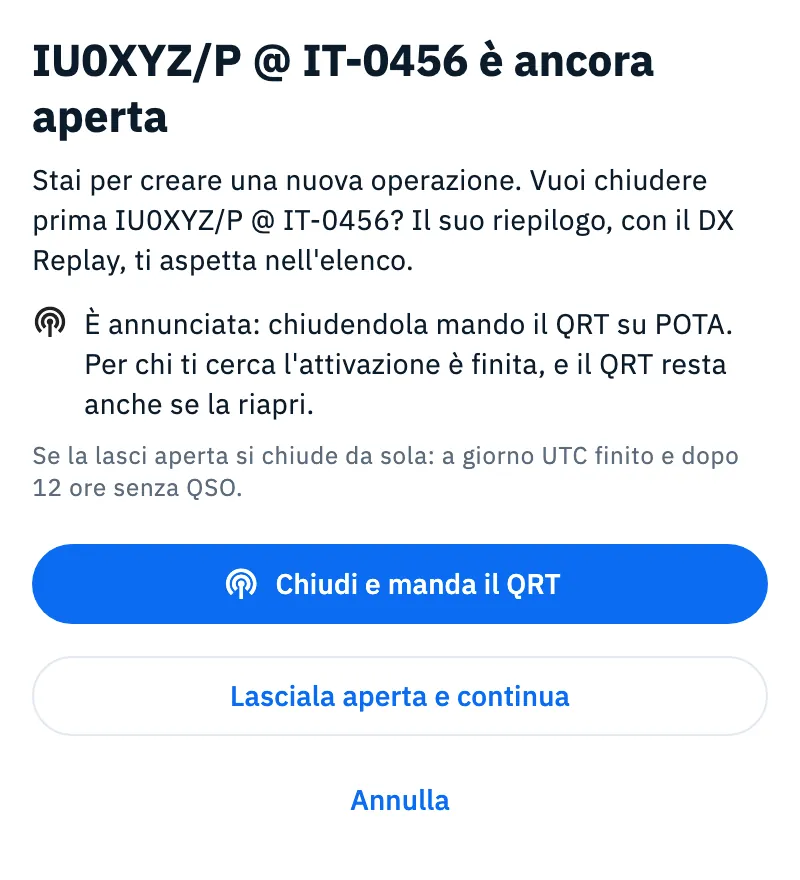
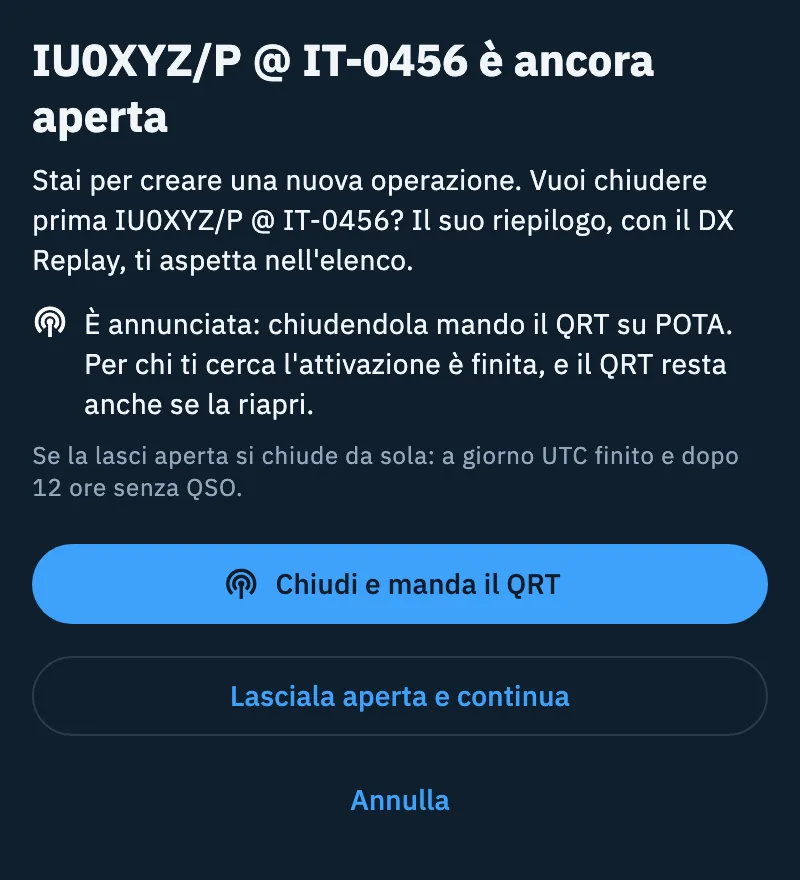
- Leggi il titolo, per esempio «IU0XYZ/P @ IT-0456 è ancora aperta»: il testo ricorda che chiudendola il suo riepilogo, con il DX Replay, ti aspetta nell'elenco.
- Scegli:
- Chiudi IU0XYZ/P @ IT-0456 e continua (con il nome della tua operazione): la chiude e passa alla nuova. Se l'operazione è annunciata il pulsante diventa Chiudi e manda il QRT e una riga dice su quali reti parte il QRT.
- Lasciala aperta e continua: passa alla nuova senza toccarla.
- Annulla (o un tocco fuori dal foglio): non crea la nuova operazione e chiude tutto.
Se la lasci aperta si chiude da sola: a giorno UTC finito e dopo 12 ore senza QSO.
Il percorso guidato
Nuova operazione fa una domanda per schermata. In alto la barra dei passi dice dove sei, per esempio «Passo 2 di 5: Referenze»; tocca un segmento per tornare a un passo già fatto. In basso Continua va avanti e Indietro torna al passo prima; all'ultimo passo il pulsante diventa Crea operazione.
I passi sono cinque per un'attivazione e quattro per gli altri tipi (il passo Referenze c'è solo per Attivazione xOTA). Quasi tutto è già compilato: spesso basta toccare Continua.
1. Tipo: «Che operazione è?»
Tocca una delle tessere:
| Tipo | Per cosa |
|---|---|
| Log di stazione | Sempre aperto: per la stazione di casa, del club o della sezione |
| Portatile | In giro, con la radio nello zaino o in auto |
| Attivazione xOTA | Parchi, vette, aree protette, isole: POTA, SOTA, WWFF e IOTA, anche insieme |
| Contest | Progressivi, scambi e controllo doppioni da contest |
| Altro | Eventi speciali, prove e tutto il resto |
Se passi da Attivazione xOTA a un altro tipo, le referenze scelte vengono messe da parte e tornano se torni ad Attivazione xOTA; un'operazione salvata con un altro tipo non ha referenze.
2. Referenze: «Da dove attivi?»
Solo per Attivazione xOTA. Aggiungi una o più referenze, anche di programmi diversi (per esempio un parco POTA che è anche un'area WWFF).
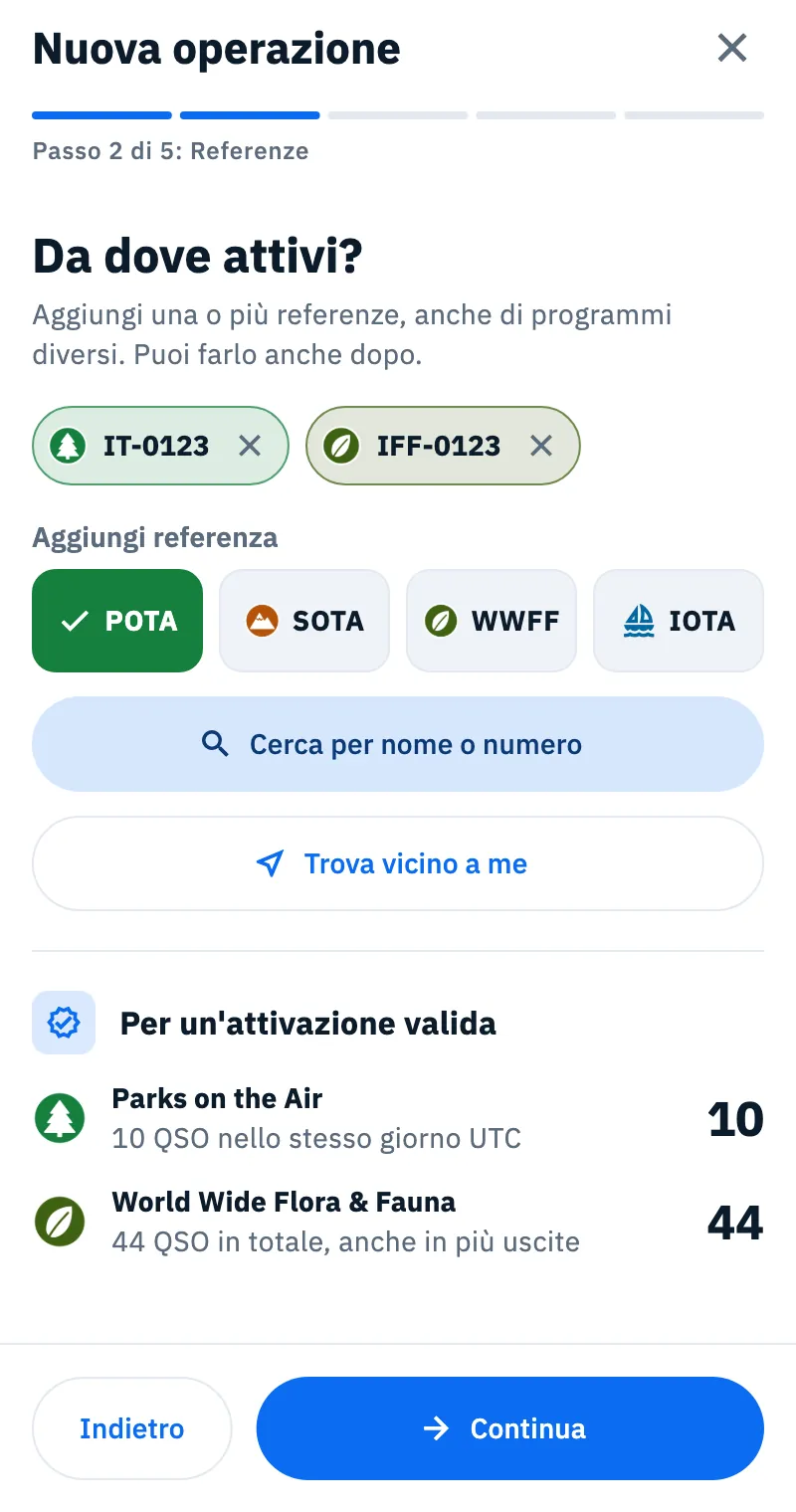
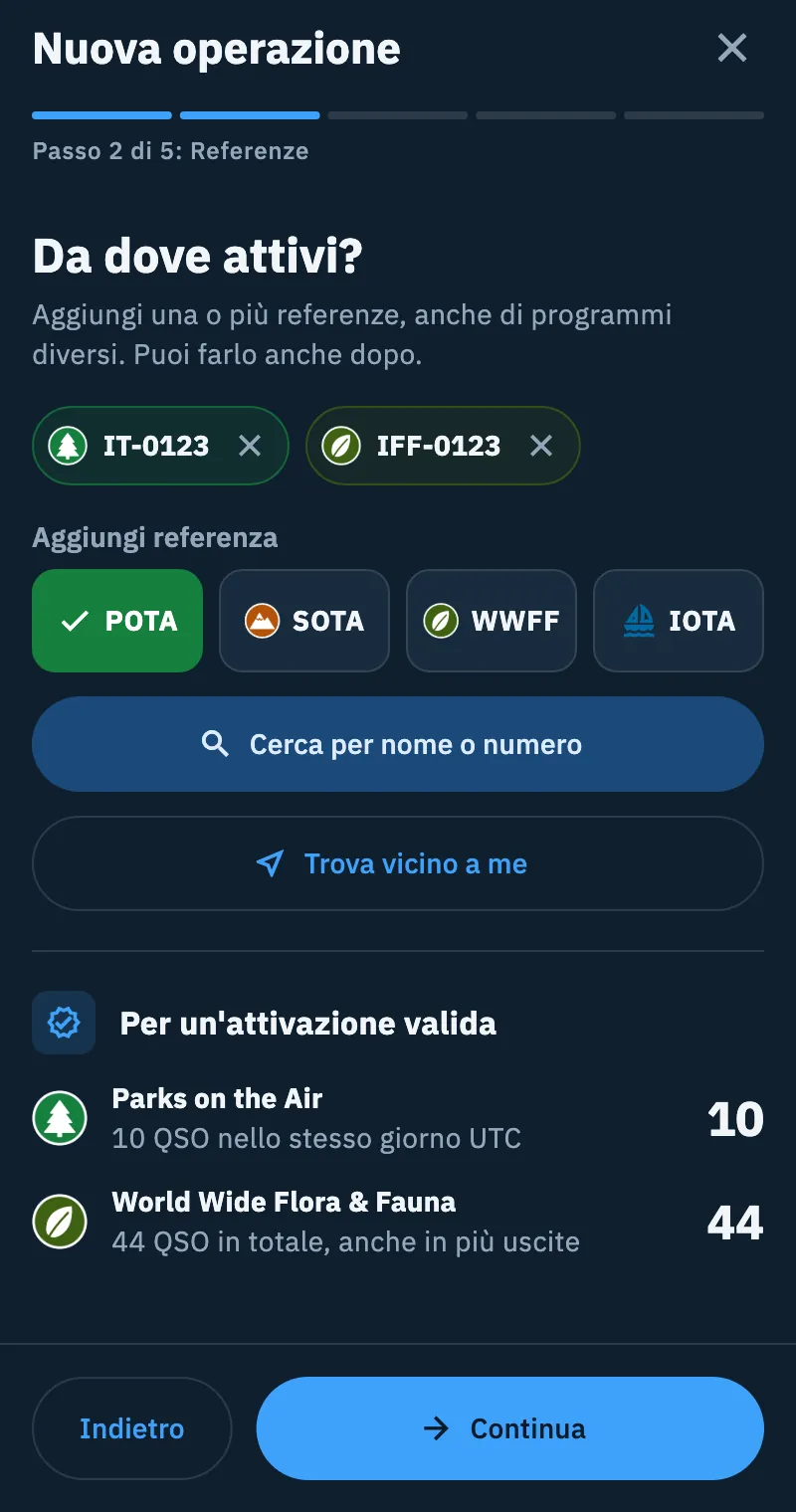
- In Aggiungi referenza tocca il programma: POTA, SOTA, WWFF o IOTA.
- Tocca Cerca per nome o numero o Trova vicino a me: si apre la ricerca delle referenze (vedi Cercare e scegliere le referenze). Per IOTA, che non ha un catalogo, scrivi il codice (es. EU-130) e tocca +.
- Ogni referenza scelta diventa una pillola con il marchio del programma; toccane la ✕ per toglierla.
Sotto, Per un'attivazione valida mostra la soglia di ogni programma delle tue referenze:
| Programma | Soglia mostrata |
|---|---|
| POTA | «10 QSO nello stesso giorno UTC» |
| SOTA | «4 stazioni diverse nello stesso giorno UTC» |
| WWFF | «44 QSO in totale, anche in più uscite» |
| IOTA | «Nessuna soglia: conta ogni QSO» |
Le referenze non sono obbligatorie: puoi andare avanti senza («Nessuna referenza scelta») e aggiungerle dopo dalle impostazioni dell'operazione. Come si contano i QSO dell'attivazione è spiegato in Attivare un parco POTA o una vetta SOTA.
3. Posizione: «Dove sei?»
La posizione (locatore, stato o provincia, paese) va in ogni QSO di questa operazione e serve a distanze, mappa e DX Replay. La trovi già compilata e una riga dice da dove viene:
- «Compilata dalla tua posizione attuale»: dalla posizione del dispositivo, se hai già dato il permesso (l'app non te lo chiede a questo punto);
- «Compilata dalla posizione della referenza»: per un'attivazione, quando il dispositivo non dà la posizione;
- «Compilata dal tuo profilo»: dal locatore del profilo stazione o delle impostazioni.
Con la posizione del dispositivo, il paese viene dal nominativo in aria (per gli Stati Uniti anche lo stato); la provincia la scrivi tu.
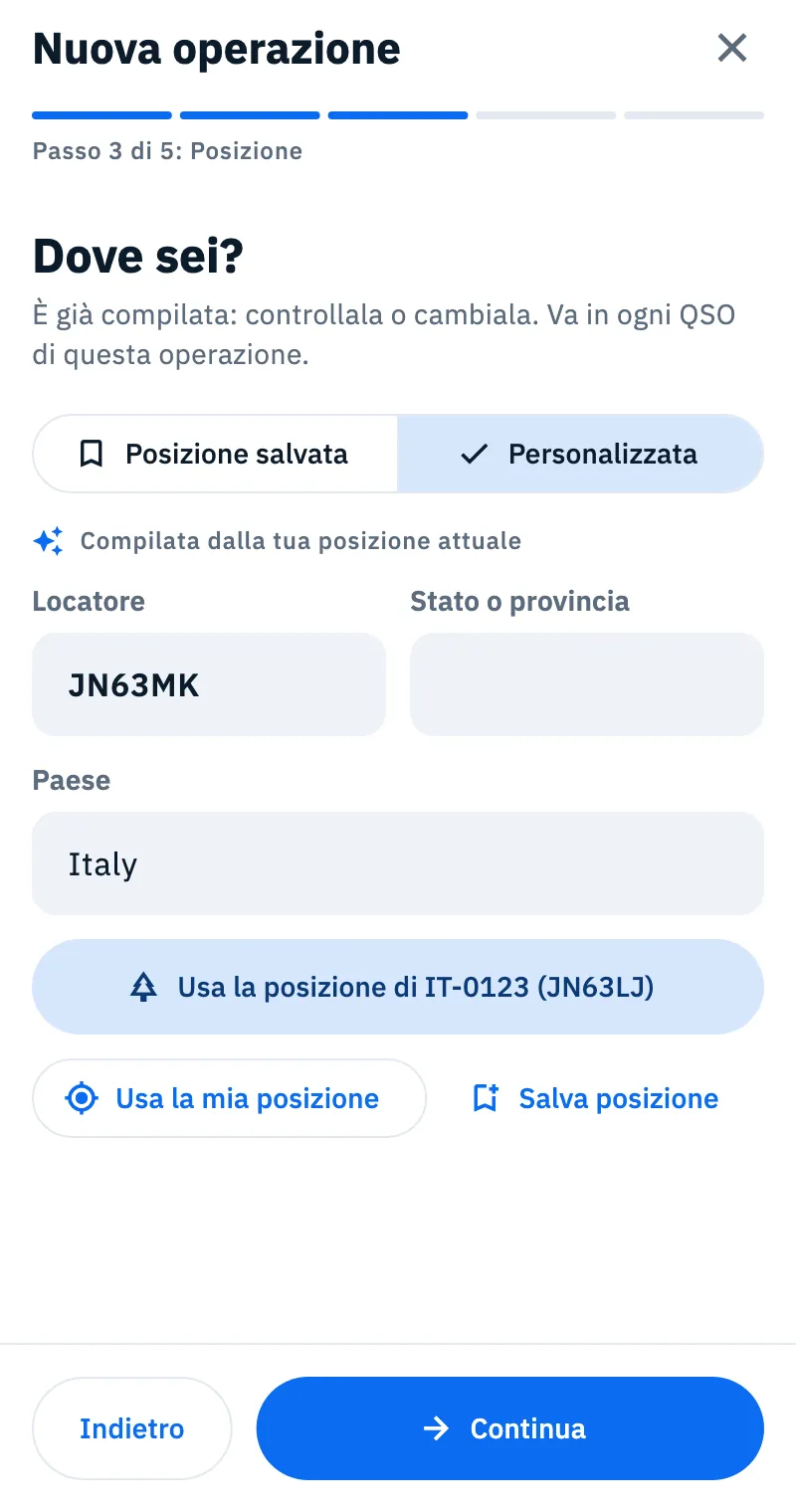
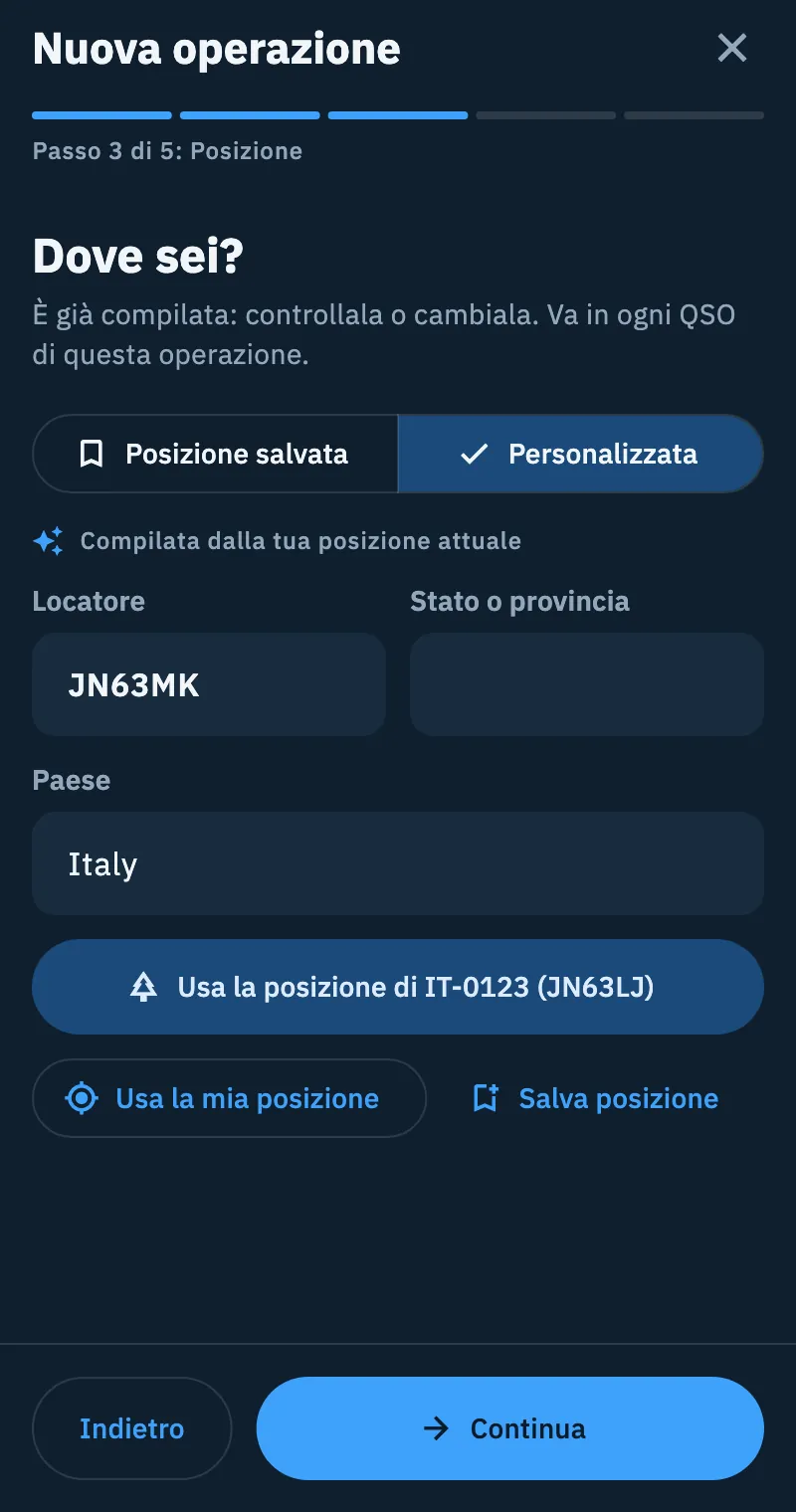
- Controlla Locatore, Stato o provincia e Paese, e correggi se serve.
- Per un'attivazione, se la posizione della referenza è diversa compare Usa la posizione di IT-0123 (JN63LJ) (con la tua referenza e il suo locatore): toccalo per usarla.
- Usa la mia posizione chiede di nuovo la posizione al dispositivo, con la richiesta del permesso se serve.
- Per riusarla un'altra volta tocca Salva posizione, scrivi il Nome della posizione (es. Casa, Seconda casa) e tocca Salva. Finché il nome è vuoto, Salva non fa niente.
In alto puoi passare da Personalizzata a Posizione salvata e scegliere una delle posizioni che hai salvato. Se non ne hai ancora leggi «Nessuna posizione salvata: scegli Personalizzata e salvala con un nome.»
Con un locatore non valido Continua non va avanti: sotto il campo leggi «Il locatore non è valido (es. JN55)».
4. Nome e nominativo: «Come la chiamiamo?»
- Nome: nel campo vedi in grigio il nome proposto. Con le referenze è nominativo @ referenze (per esempio IU0XYZ/P @ IT-0123, IFF-0123) e, se lo lasci vuoto, il titolo segue le referenze anche se le cambi. Senza referenze l'operazione si chiama con il nominativo e la data e ora UTC di creazione, per esempio IU0XYZ 20/11/2026 14:05. Scrivi un nome se ne vuoi un altro.
- Per Portatile e Attivazione xOTA scegli tra le due pillole il nominativo con /P (proposto) o senza, per esempio IU0XYZ/P e IU0XYZ.
- Nominativo in aria: vuoto vale quello del tuo profilo (con /P per portatile e attivazioni). Scrivine un altro per un club, un evento speciale o un /P diverso.
- Operatore, se diverso dal nominativo in aria: il tuo nominativo quando operi da una stazione club o con un nominativo speciale.
Se un nominativo non è valido leggi «Questo nominativo non sembra valido». Se non c'è un nominativo da nessuna parte (né scritto né nel profilo) leggi «Scrivi il nominativo». Per i profili vedi Profili stazione.
5. Altre impostazioni: «Ultimi dettagli»
Tutto facoltativo: puoi cambiarlo quando vuoi dalle impostazioni dell'operazione. Stazione, Valori predefiniti dei QSO e Controllo doppioni sono ripiegate con un riassunto di una riga: toccale per aprirle.
| Sezione | Cosa fa | Proposta per una nuova operazione |
|---|---|---|
| Modello della eQSL | Il modello delle eQSL HamQSO dei QSO di questa operazione; Cambia apre i modelli. C'è solo se hai fatto l'accesso | Modello predefinito del tuo account |
| Contest | Nome del contest, progressivo inviato, scambio. C'è per il tipo Contest e parte aperta | Vedi Loggare in contest |
| Stazione | Radio, antenna e potenza dei nuovi QSO | La radio collegata via CAT, altrimenti l'ultima usata per questo tipo |
| Valori predefiniti dei QSO | Banda e Modo con cui partono i nuovi QSO (modi: SSB, CW, FM, AM, FT8, FT4, RTTY) | Nessuna |
| Controllo doppioni | Quando la barra di inserimento avvisa di un doppione | Una volta per banda e modo |
| Condivisione | Mostra sulla pagina live: l'operazione sulla tua pagina live | Spento: niente diventa pubblico da solo |
In Controllo doppioni scegli una regola:
- Nessun controllo: nessun avviso;
- Una volta su tutte le bande: lo stesso nominativo vale una volta sola;
- Una volta per banda: una volta su ogni banda;
- Una volta per banda e modo: una volta per ogni coppia di banda e modo.
In un'attivazione POTA, SOTA o WWFF i doppioni si contano per giorno UTC.
Sotto Mostra sulla pagina live una riga dice perché è acceso o spento ed elenca cosa vedrebbe chi ha il link. Senza un nominativo l'interruttore è spento e leggi «Serve il tuo nominativo.»
Tocca Crea operazione. La nuova operazione si apre con la tastiera pronta per il primo QSO e diventa quella in uso: i QSO che registri vanno lì.
Stazione: radio, antenna e potenza
Radio, antenna e potenza vanno nei nuovi QSO (MY_RIG, MY_ANTENNA e TX_PWR), nell'immagine del riepilogo e nel DX Replay.
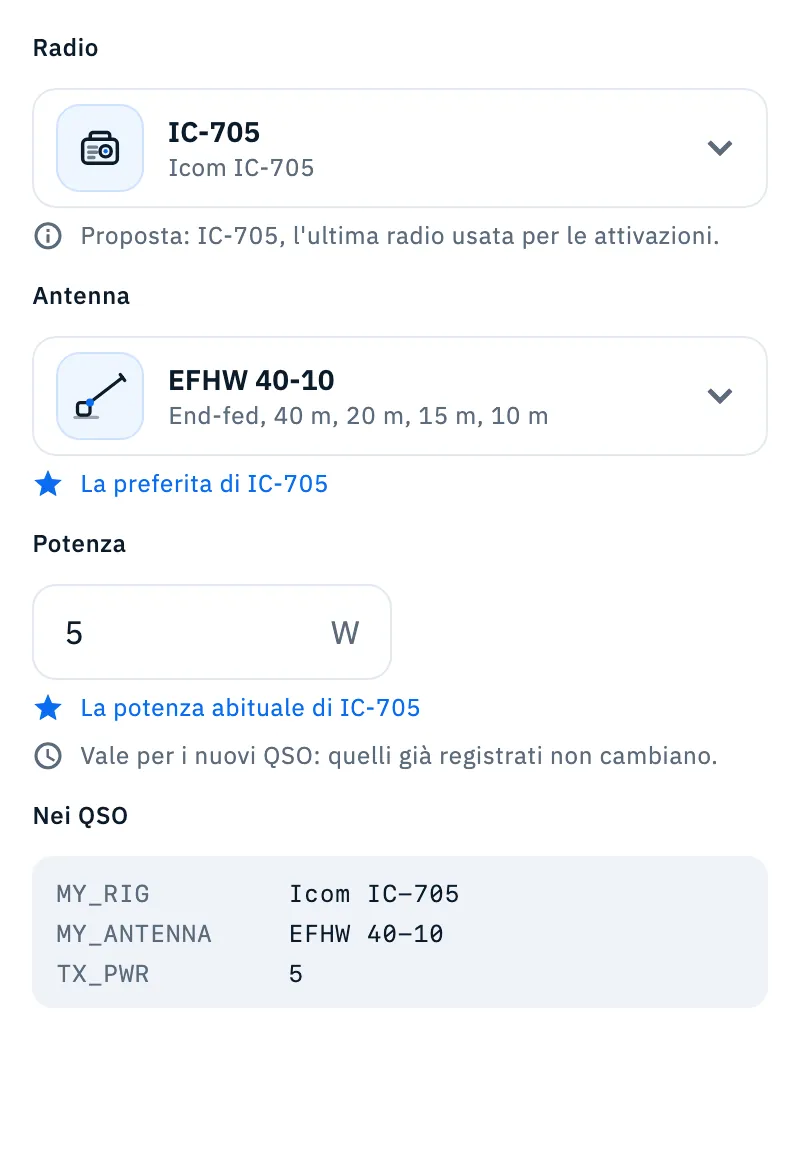
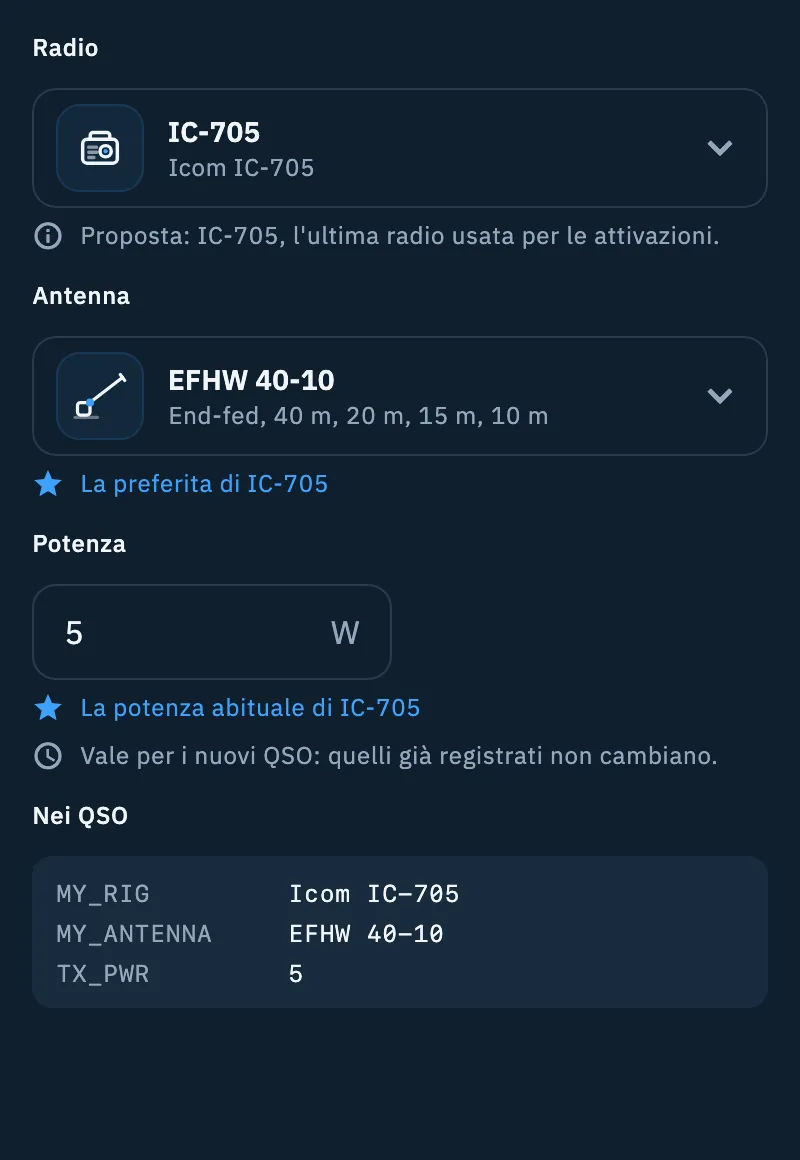
- Tocca Scegli la radio (o la radio già scelta). Nel foglio ogni radio di La mia stazione dice modello e antenna, per esempio «Icom IC-705, con EFHW 40-10». Puoi anche toccare Nuova radio per aggiungerla alla stazione, o Scrivi al volo per scrivere una radio solo per questa operazione (es. FT-817 del club) e toccare Usa.
- La radio porta con sé la sua antenna preferita (per esempio «La preferita di IC-705»). Per cambiarla tocca l'antenna e scegli un'altra, Nessuna antenna, Nuova antenna o Scrivi al volo (es. Filo di 20 m sul pino).
- In Potenza scrivi i watt (es. 5). Facoltativa. Con la potenza abituale della radio leggi per esempio «La potenza abituale di IC-705».
- Sotto, Nei QSO mostra cosa andrà in MY_RIG, MY_ANTENNA e TX_PWR mentre scrivi.
Cosa vuol dire quello che leggi sotto i campi:
- «Proposta: IC-705, l'ultima radio usata per le attivazioni.»: l'app ricorda l'ultima radio scelta per ogni tipo di operazione, uguale su tutti i tuoi dispositivi.
- «Solo per questa operazione.»: hai cambiato antenna o potenza solo qui; la radio in La mia stazione non cambia. Rimetti seguito dal valore (per esempio Rimetti 5 W) torna alla preferita o alla potenza abituale.
- «Solo per questa operazione: non è nella tua stazione.»: una radio o un'antenna scritta al volo. Salva nella stazione la aggiunge a La mia stazione.
- «Segue la radio collegata via CAT»: con una radio collegata, l'operazione usa quella e la segue da sola.
Con una radio collegata via CAT il foglio delle radio lo spiega in cima: puoi scegliere solo un'altra radio con il CAT (pillola CAT qui), e scegliendola si collega quella; le altre righe dicono «Non si può scegliere mentre una radio è collegata via CAT». Per una radio senza CAT o scritta al volo scollega prima la radio. Vedi La mia stazione: radio e antenne e Collegare la radio.
Cambiare un'operazione dopo
Tutto quello che scegli nel percorso guidato si cambia dopo, in una sola pagina.
- Apri l'operazione, tocca ⋮ e scegli Impostazioni dell'operazione. Oppure, nell'elenco, tocca ⋮ sulla scheda dell'operazione e scegli la stessa voce.
- Cambia quello che serve. Le sezioni sono, in ordine: Operazione (tipo, nome, nominativo in aria, operatore), Referenze (solo per un'attivazione), Posizione, Contest (se è un contest), Stazione, Modello della eQSL, Tag e note, Valori predefiniti dei QSO, Controllo doppioni, Condivisione.
- Tocca Salva. La barra di inserimento riparte con le nuove impostazioni.
Le modifiche di posizione, stazione e valori predefiniti valgono per i nuovi QSO: quelli già registrati non cambiano. Per la posizione l'app lo dice sotto la sezione, insieme a «Statistiche e mappa lo usano anche per i QSO già registrati senza il tuo locatore.»
In modifica il Nominativo in aria non può restare vuoto.
Stazione, tag e note
Per cambiare al volo radio, antenna e potenza, o per etichettare l'operazione, c'è un foglio più rapido.
- Tocca ⋮ sull'operazione (o sulla sua scheda nell'elenco) e scegli Stazione, tag e note. Ci arrivi anche da Modifica tag e note nelle impostazioni dell'operazione.
- In Stazione trovi gli stessi campi della sezione Stazione.
- In Tag scrivi in Aggiungi un tag e premi invio. Tocca un tag di Già usati: per riusarlo; togli un tag con la sua ✕.
- In Note scrivi quello che vuoi ricordare (es. «Posizione, condizioni, attrezzatura…»).
- Tocca Fatto. Il foglio si salva anche se lo chiudi in un altro modo.
Al massimo 10 tag di 32 caratteri e note fino a 2000 caratteri; due tag uguali, anche con maiuscole diverse, non si possono mettere. I tag servono a cercare e filtrare le operazioni (vedi Organizzare le operazioni).
Problemi comuni
- «Il locatore non è valido (es. JN55)»: il passo Posizione non va avanti. Scrivi un locatore valido (es. JN63 o JN63MK), oppure tocca Usa la mia posizione.
- «Non riesco a leggere la posizione: controlla il permesso o il GPS»: il dispositivo non ha dato la posizione. Dai all'app il permesso della posizione nelle impostazioni del telefono (o del browser sul web), accendi il GPS e riprova, oppure scrivi il locatore a mano.
- «Scrivi il nominativo»: non c'è un nominativo né nel campo né nel profilo. Scrivilo in Nominativo in aria o impostalo nel profilo (vedi Il tuo profilo: nome, nominativo e locatore).
- «Questo nominativo non sembra valido»: controlla il nominativo in aria o quello dell'operatore.
- «Scrivi un numero in watt, per esempio 5.»: la potenza non è un numero valido. Con una potenza oltre il massimo della radio leggi per esempio «Più della potenza massima (10 W). Controlla il valore.»
- «Scrivi il nome da mettere nei QSO.»: in Scrivi al volo hai toccato Usa senza scrivere niente.
- «Non sono riuscito a salvare, riprova»: il salvataggio non è riuscito; tocca di nuovo Crea operazione o Salva.
- «Non sono riuscito a completare l'azione, riprova»: il foglio Stazione, tag e note non si è salvato; riaprilo e rifai la modifica.
- «Questa operazione non esiste più»: l'operazione è stata eliminata, anche da un altro dispositivo.
- «Al massimo 10 tag» o «Questo tag c'è già»: togli un tag o scegline uno diverso.