
Le cartoline ricevute da eQSL.cc
Sfoglia le cartoline eQSL.cc che confermano i tuoi QSO, aprile e condividile, e con Pro aggiungi al log o abbina quelle senza QSO.
Free e ProAggiornato per HamQSO 0.1.19
In questa pagina
Quando eQSL.cc conferma un tuo QSO, HamQSO scarica la cartolina e la tiene sul dispositivo: la trovi nella galleria eQSL ricevute e nel dettaglio del QSO, anche senza rete. Con Pro vedi anche le cartoline che non corrispondono a nessun QSO del log e puoi aggiungerle al log o abbinarle a un QSO.
Per scaricare le cartoline serve eQSL.cc collegato su questo dispositivo: vedi eQSL.cc e HRDLog. Le eQSL HamQSO che ricevi da altri utenti dell'app sono un'altra cosa e stanno nella Collezione.
Aprire la galleria
- Apri Profilo.
- Nel gruppo Stazione e log tocca eQSL.cc.
Puoi arrivarci anche da Profilo → Servizi collegati: nella scheda eQSL.cc tocca eQSL ricevute.
Sul telefono e sul tablet la riga eQSL.cc del Profilo ti dice a che punto sei:
| Cosa vedi | Quando | Cosa fa il tocco |
|---|---|---|
| «N cartoline ricevute» | eQSL.cc è collegato. Il numero conta anche le cartoline senza QSO, non i rapporti SWL. | Apre la galleria. |
| Un numero sull'icona (fino a «9+») | Con eQSL.cc collegato: le cartoline arrivate dall'ultima volta che hai aperto la galleria. Senza: le cartoline nuove che ti aspettano su eQSL.cc. | Aprendo la galleria le cartoline nuove risultano lette e il numero sparisce. |
| «N cartoline nuove da leggere», evidenziato | eQSL.cc non è collegato, ma su eQSL.cc ci sono cartoline nuove per il nominativo impostato nell'app. | Apre la pagina di eQSL.cc, dove lo colleghi. |
| «Collega eQSL.cc per vedere tutte le cartoline ricevute» | eQSL.cc non è collegato. | Apre la pagina di eQSL.cc. |
Senza account collegato, l'app chiede a eQSL.cc quante cartoline aspettano il tuo nominativo al massimo ogni 6 ore e mostra l'ultimo numero anche offline.
Su desktop e sul web, in una finestra larga, la riga eQSL.cc è una riga semplice, senza numeri, che apre sempre la galleria.
Sfogliare le cartoline
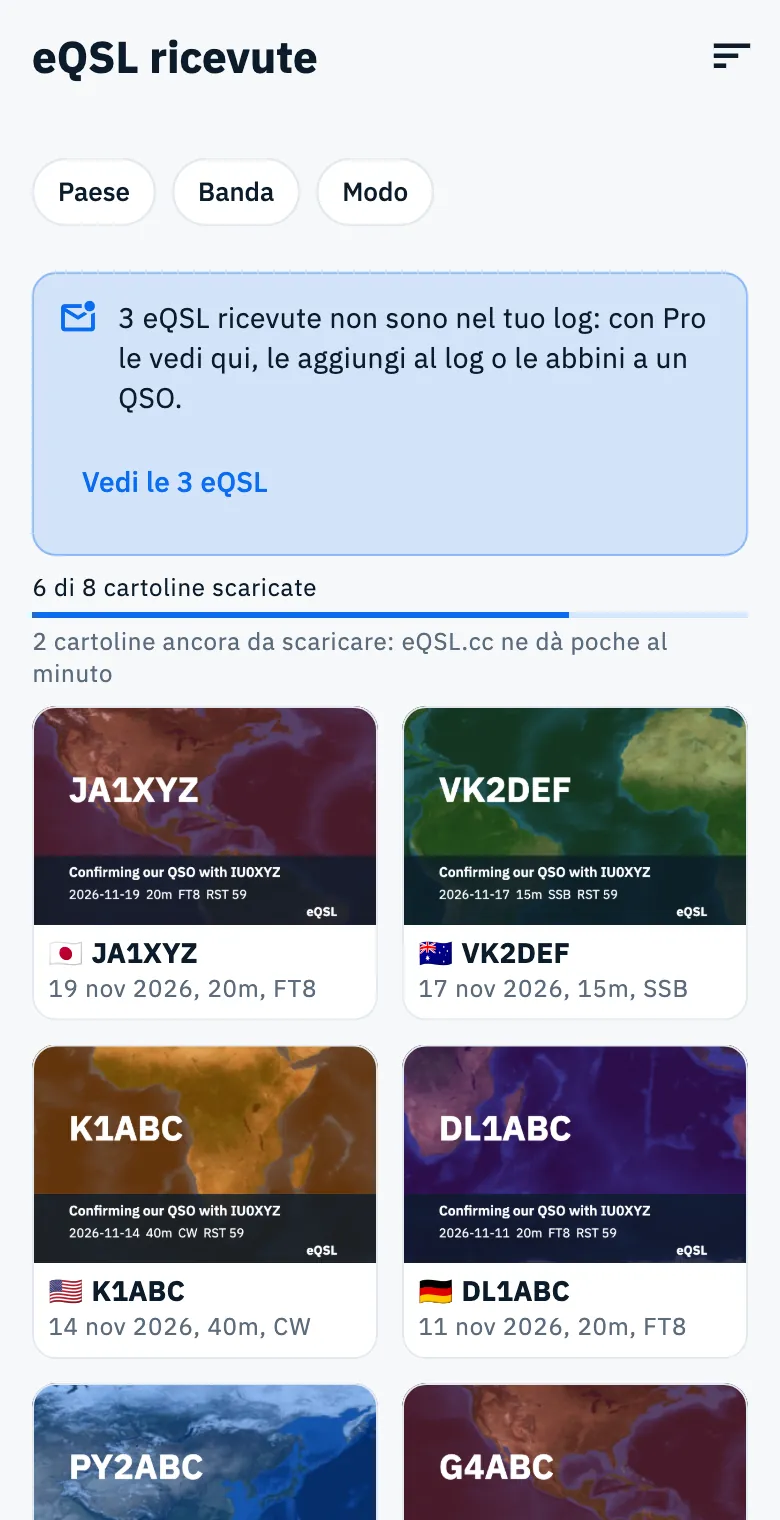
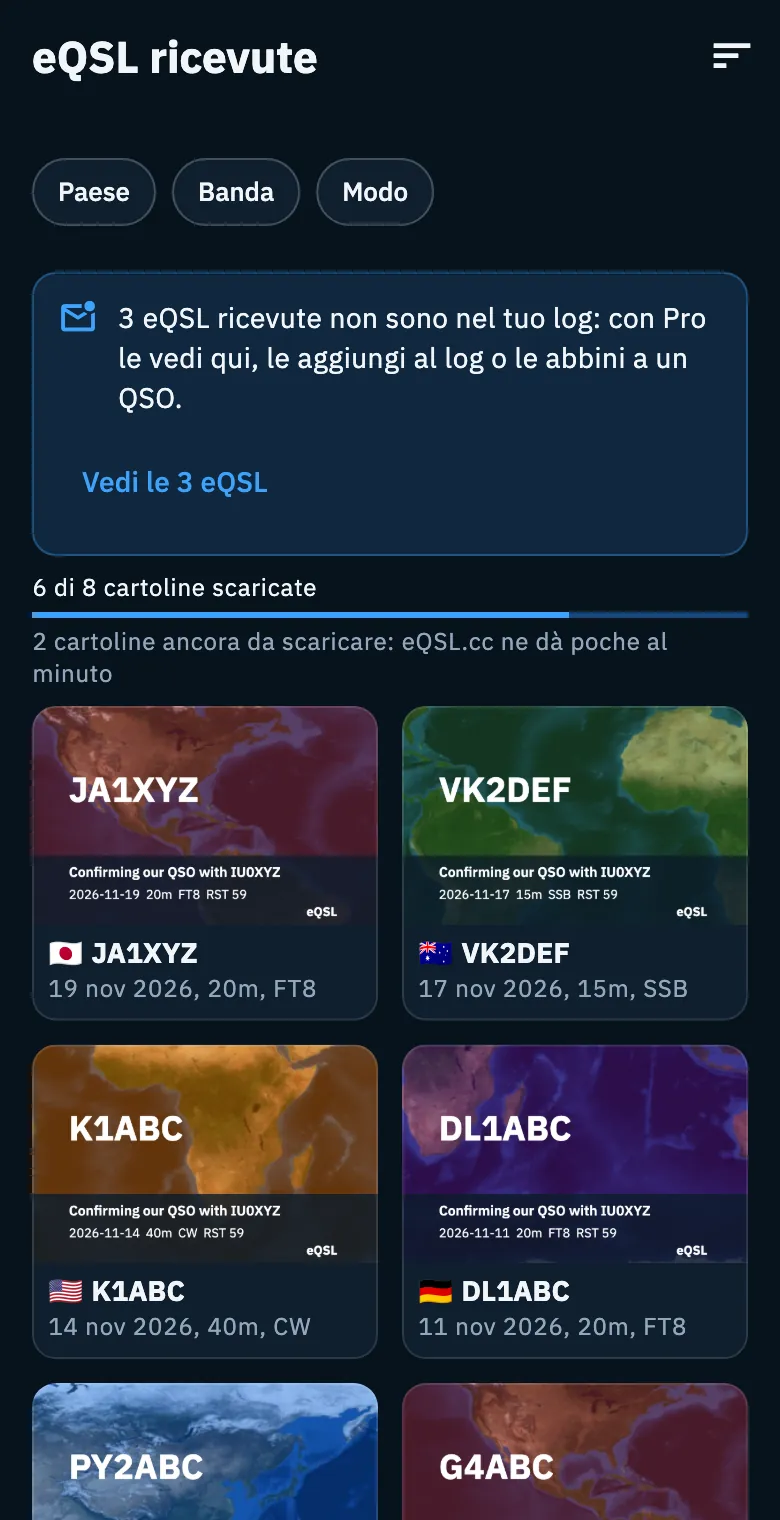
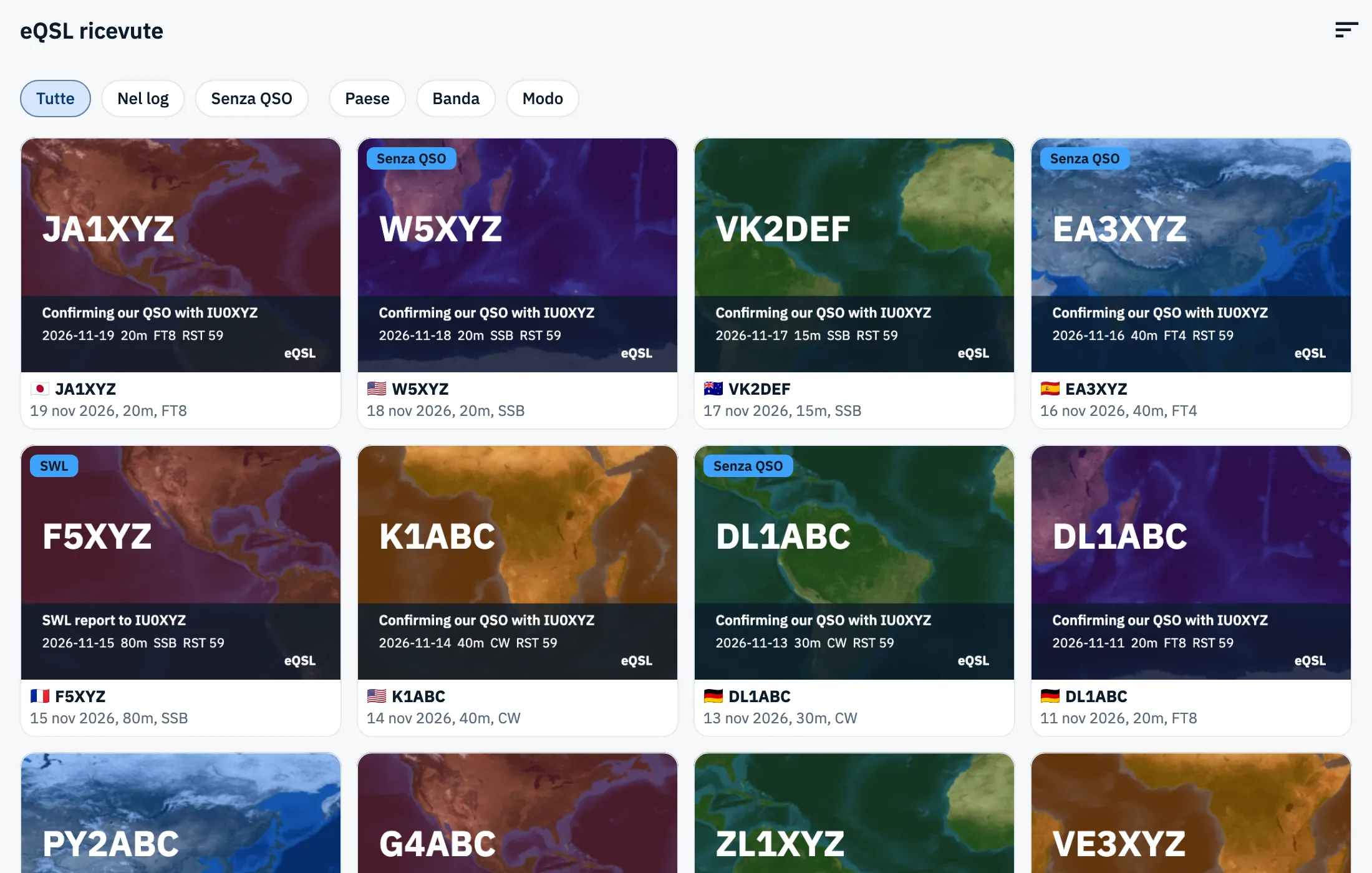
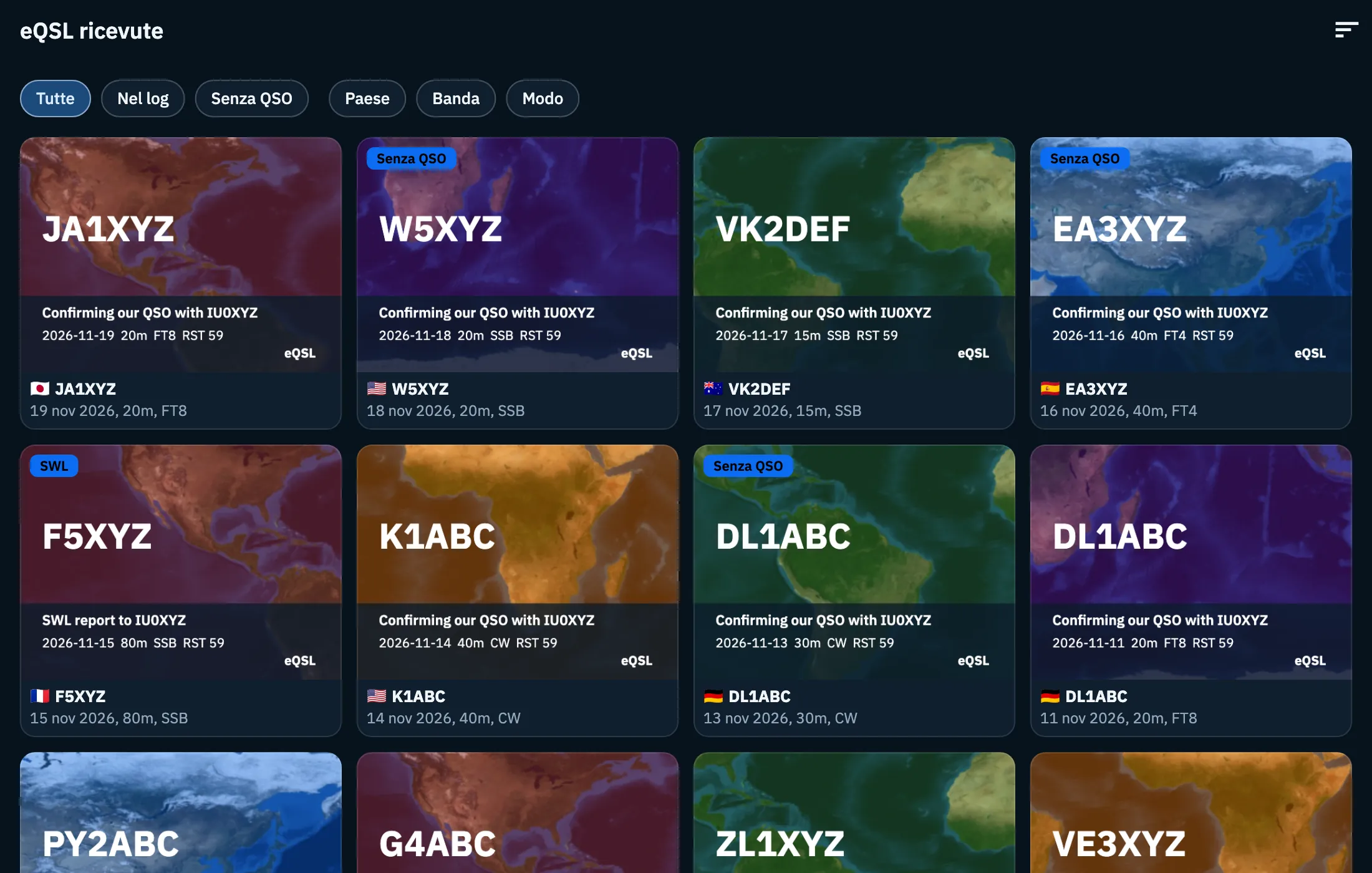
Ogni cartolina mostra l'immagine, il nominativo, la data, la banda e il modo del QSO. Finché l'immagine non è arrivata vedi «Non ancora scaricata». La griglia aggiunge colonne quando lo schermo è più largo (tablet, desktop, web).
Mentre la galleria è aperta, HamQSO:
- scarica subito da eQSL.cc le conferme nuove (la prima volta, tutta la posta);
- riprova ad abbinare ai tuoi QSO le cartoline senza QSO: se nel frattempo hai registrato o importato quel QSO, la cartolina passa da sola tra quelle del log;
- scarica le immagini che mancano, 5 alla volta, e continua finché eQSL.cc ne dà.
eQSL.cc dà poche immagini al minuto, quindi un archivio grande arriva piano. Finché mancano immagini, in cima alla griglia vedi «6 di 8 cartoline scaricate» con una barra e «2 cartoline ancora da scaricare: eQSL.cc ne dà poche al minuto». Una barra sottile sotto il titolo indica che un download è in corso. Per chiedere subito le novità trascina la griglia verso il basso.
Le immagini scaricate restano sul dispositivo: non vengono scaricate due volte e le vedi anche offline.
Ordinare e filtrare
- Tocca l'icona Ordina nella barra in alto e scegli Dalla più recente (predefinito) o Dalla più vecchia. L'ordine segue la data del QSO.
- Tocca Paese, Banda o Modo nella riga in cima e scegli un valore. Tutti toglie quel filtro.
Nei menu compaiono solo i valori presenti nelle tue cartoline. Un filtro attivo mostra la spunta e il valore, per esempio Banda: 20m. Il filtro Modo usa il modo ADIF della cartolina: una cartolina FT4, per esempio, sta sotto MFSK. La riga dei filtri scorre in orizzontale.
Se nessuna cartolina corrisponde vedi «Nessuna cartolina con questi filtri»: tocca Azzera filtri per togliere paese, banda e modo.
Aprire e condividere una cartolina
- Tocca una cartolina già scaricata: si apre a schermo intero su sfondo scuro, con il titolo «Cartolina eQSL di» seguito dal nominativo.
- Allarga con due dita per ingrandirla (fino a 5 volte).
- Tocca l'icona di condivisione (Condividi la cartolina).
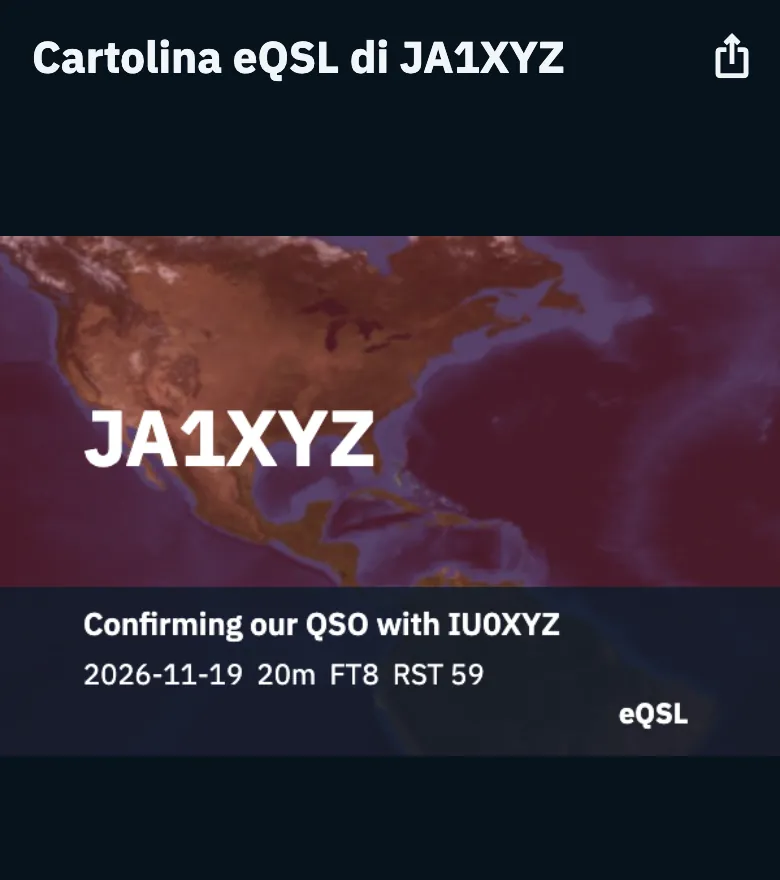
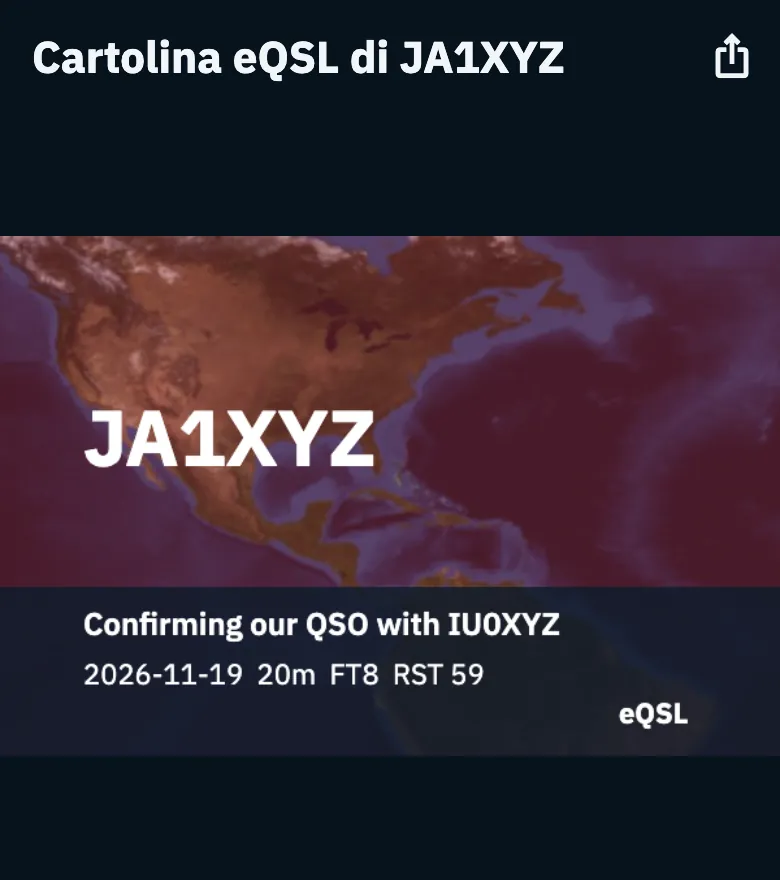
La cartolina si condivide come immagine, con il testo «eQSL ricevuta da JA1XYZ, 20M FT8» (nominativo, banda e modo del QSO). Nell'app per telefono, tablet e desktop si apre la condivisione del sistema (su iPad parte dal pulsante); sul web l'immagine viene scaricata. Una cartolina non ancora scaricata non si apre.
La cartolina nel dettaglio del QSO
- Apri un QSO confermato da eQSL.cc (vedi Aprire e modificare un QSO).
- Apri la sezione Upload e conferme.
- Sotto la riga di eQSL.cc vedi l'anteprima della cartolina: toccala per aprirla a schermo intero, oppure tocca l'icona accanto (Condividi la cartolina) per condividerla subito.
Se l'immagine non è ancora arrivata vedi «Confermato da eQSL.cc: la cartolina verrà scaricata appena possibile.». Gli altri stati della sezione sono spiegati in Lo stato di un QSO sui servizi.
Le cartoline senza QSO
Alcune cartoline non corrispondono a nessun QSO del tuo log: QSO registrati altrove, dati diversi, un nominativo sbagliato. HamQSO le tiene da parte invece di perderle.
Con Pro le cartoline senza QSO compaiono nella galleria con il badge Senza QSO. Quando ce ne sono, in cima alla riga dei filtri trovi tre gruppi: Tutte (predefinito), Nel log e Senza QSO.
Aggiungere il QSO al log
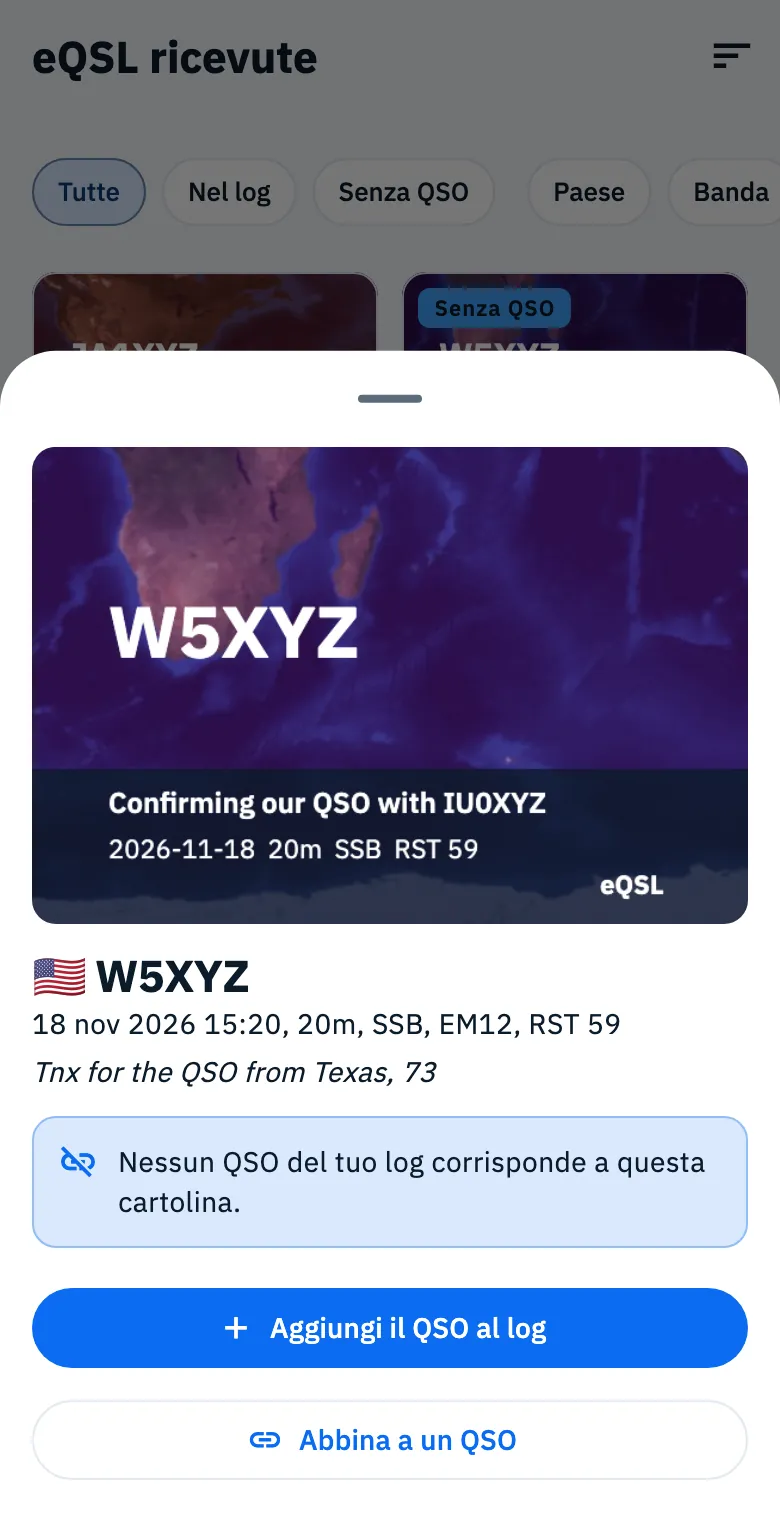
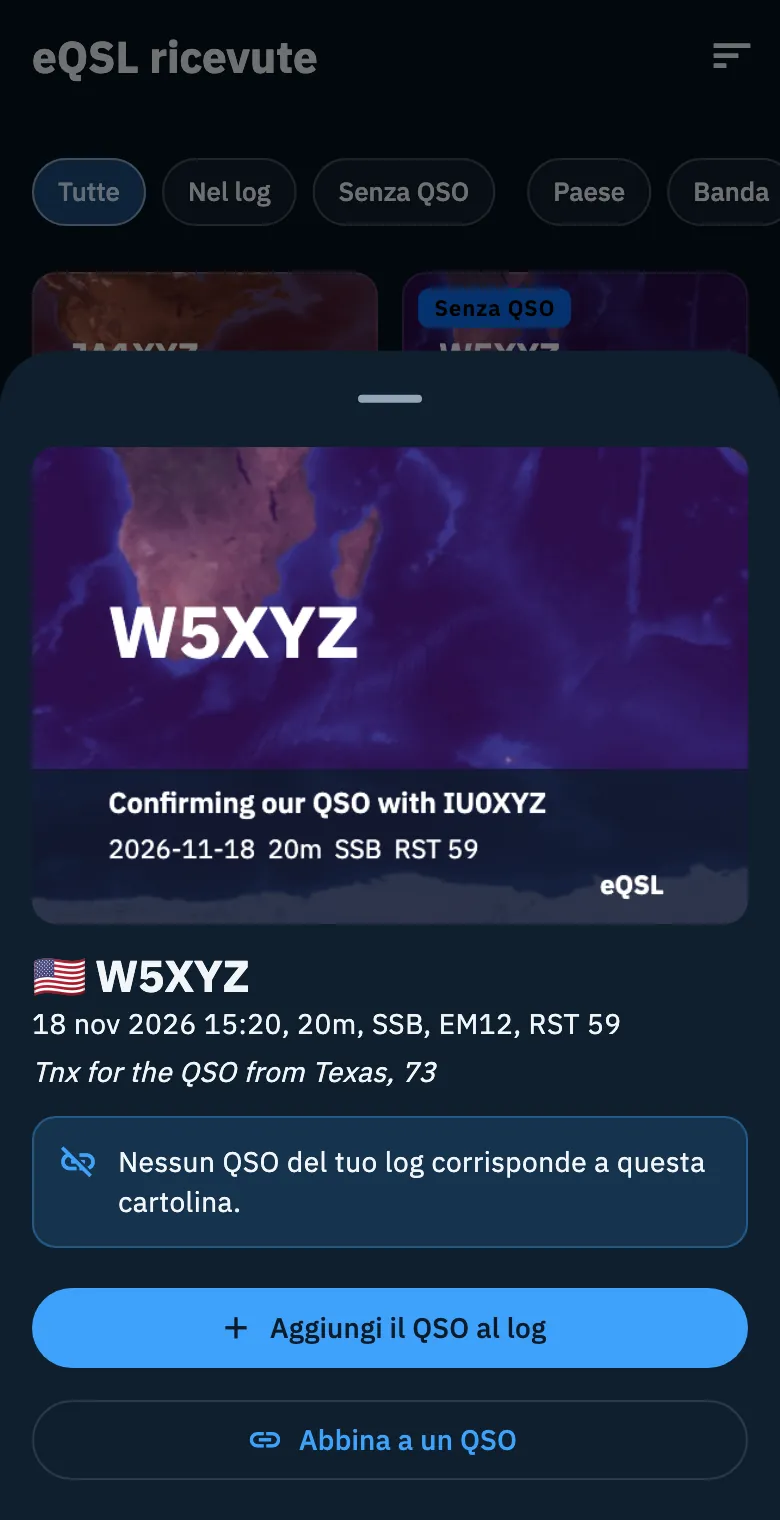
- Tocca una cartolina con il badge Senza QSO. Si apre la cartolina con data e ora, banda, modo, locatore, il rapporto che ti hanno dato (RST), il loro messaggio e l'avviso «Nessun QSO del tuo log corrisponde a questa cartolina.». Tocca l'immagine per vederla a schermo intero.
- Tocca Aggiungi il QSO al log.
- Nella pagina In quale operazione? scegli l'operazione in cui salvarlo.
Il nuovo QSO prende dalla cartolina nominativo, orario, banda e modo, il loro rapporto come rapporto ricevuto e il loro locatore, ed è già confermato da eQSL.cc. Alla fine vedi «QSO aggiunto al log, già confermato da eQSL.cc». Se chiudi la scelta dell'operazione senza sceglierne una, non succede nulla.
Abbinare la cartolina a un QSO
Se il QSO è già nel log ma con dati un po' diversi (per esempio l'orario), abbinalo:
- Tocca la cartolina con il badge Senza QSO.
- Tocca Abbina a un QSO.
- Nell'elenco «Abbina la cartolina di W5XYZ» tocca il QSO giusto. L'elenco mostra i QSO del log con lo stesso nominativo (o lo stesso nominativo base), i più vicini nel tempo per primi, con data e ora, banda e modo.
Alla fine vedi «Cartolina abbinata al QSO». Se nel log non c'è nessun QSO con quella stazione vedi «Nessun QSO con W5XYZ nel log».
I rapporti d'ascolto (SWL)
Una cartolina con il badge SWL è il rapporto di un ascoltatore: toccandola leggi «Rapporto d'ascolto (SWL): non è un QSO.» e non ha i pulsanti per aggiungerla al log o abbinarla. Senza Pro i rapporti SWL non entrano nel numero delle cartoline fuori dal log.
Telefono, tablet, desktop e web
- Una cartolina senza QSO e l'elenco dei QSO da abbinare si aprono dal basso sul telefono; su tablet, desktop e web, quando lo schermo è abbastanza grande, in una finestra al centro.
- Su desktop e sul web, in una finestra larga, la riga eQSL.cc del Profilo non mostra numeri.
- Sul web le immagini scaricate restano in memoria finché la pagina resta aperta nel browser: alla visita successiva vengono scaricate di nuovo.
Problemi comuni
| Messaggio | Cosa significa | Cosa fare |
|---|---|---|
| «Ancora nessuna cartolina eQSL» | eQSL.cc non ha ancora confermato nessun tuo QSO, o eQSL.cc non è collegato su questo dispositivo. | Controlla il collegamento in eQSL.cc e HRDLog e che i tuoi QSO siano caricati su eQSL.cc. |
| «Offline: stai vedendo le cartoline già scaricate.» | L'ultimo download non ha raggiunto eQSL.cc (niente rete, oppure eQSL.cc non risponde o è sovraccarico). | Le cartoline sul dispositivo restano. Trascina verso il basso per riprovare quando sei online. |
| «eQSL.cc non raggiungibile» | Non ci sono cartoline sul dispositivo e non c'è rete per scaricarle. | Tocca Riprova quando sei online. |
| «Non ancora scaricata» | L'immagine non è ancora arrivata: eQSL.cc ne dà poche al minuto. | Tieni la galleria aperta o trascina verso il basso: le immagini arrivano un po' alla volta. |
| «Operazione non riuscita. Riprova.» | Non è stato possibile aggiungere il QSO al log o abbinare la cartolina. | Riprova. |
| «Impossibile condividere la cartolina.» | L'immagine non si è potuta leggere o condividere. | Riprova. |
Vedi anche Usare HamQSO senza rete.