
Scegliere i programmi da seguire
Accendi o spegni POTA, SOTA e WWFF in xOTA e tieni sul dispositivo il catalogo di tutte le referenze, per cercarle anche senza rete.
FreeAggiornato per HamQSO 0.1.19
In questa pagina
Nella sezione xOTA puoi tenere solo i programmi che ti interessano: POTA, SOTA, WWFF o una loro combinazione. In più l'app tiene sul dispositivo il catalogo di tutti i parchi, le vette e le aree del mondo, così cercare una referenza funziona anche dove non c'è rete.
Scegliere i programmi
- Apri la sezione xOTA.
- Scorri la riga dei tab in alto fino in fondo e tocca Programmi, il pulsante col bordo e l'icona dei cursori.


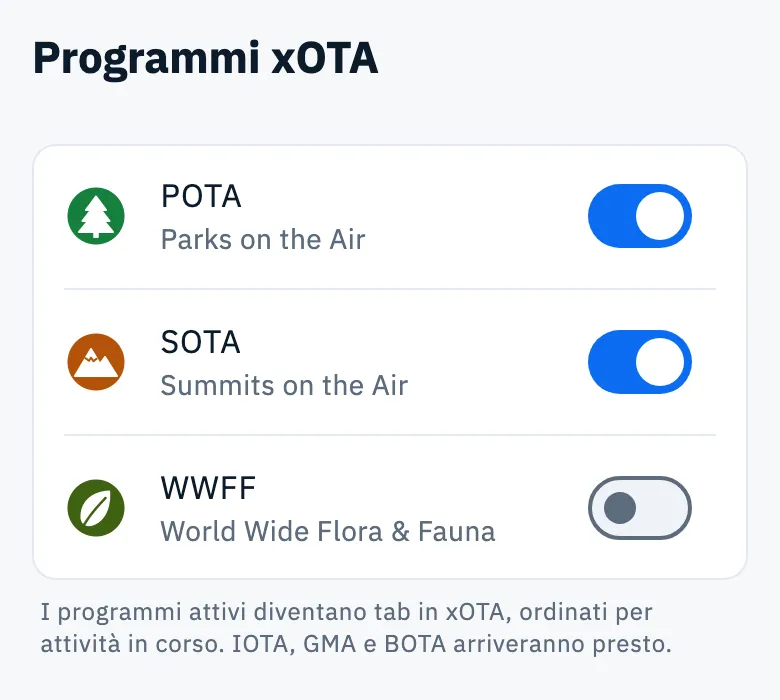
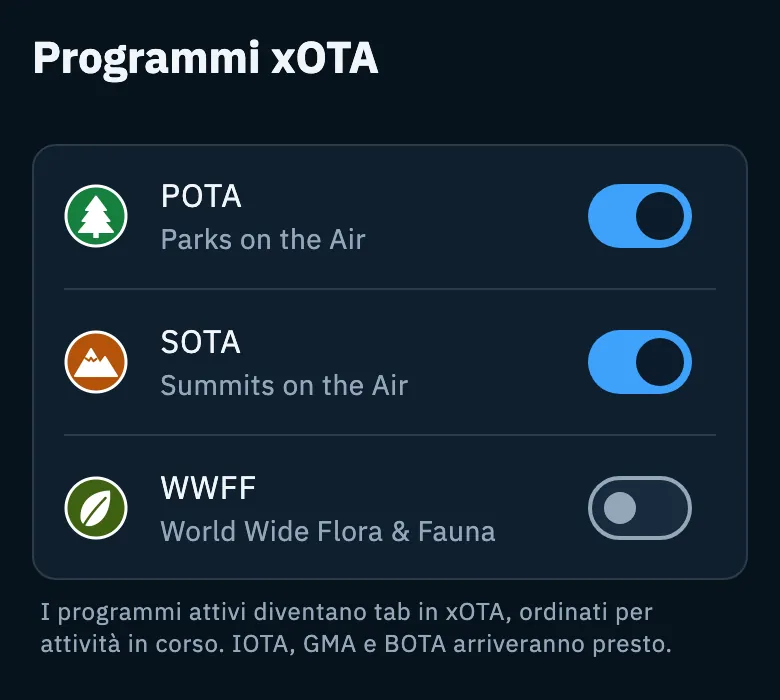
- Si apre la pagina Programmi xOTA, con un interruttore per ogni programma, il suo marchio e il suo nome per esteso.
- Accendi i programmi che vuoi seguire e spegni gli altri.
- Torna indietro: i tab e la lista sono già aggiornati.
| Programma | Nome nella pagina | All'inizio |
|---|---|---|
| POTA | Parks on the Air | acceso |
| SOTA | Summits on the Air | acceso |
| WWFF | World Wide Flora & Fauna | acceso |
Cosa cambia quando spegni un programma
- Il programma sparisce dai tab di xOTA. Ogni programma acceso è un tab, ordinato per attività in corso (quello con più spot viene prima), dopo il tab Tutti.
- La lista di xOTA scarica solo gli spot dei programmi accesi; lo stesso vale per la mappa delle attivazioni (vedi Le attivazioni sulla mappa e sul globo).
- Se stavi guardando il tab del programma che hai spento, la lista torna su Tutti.
L'app ricorda l'ultimo tab che hai aperto, anche quando la riapri.
La scelta si salva su questo dispositivo e vale subito. Su un altro dispositivo i programmi si scelgono a parte. Spegnere un programma cambia solo cosa vedi in xOTA: non tocca il tuo log né i tuoi avvisi.
Sotto l'elenco la pagina ricorda che IOTA, GMA e BOTA arriveranno presto: per ora non si possono seguire.
Il catalogo delle referenze sul dispositivo
Il catalogo contiene tutti i parchi POTA, le vette SOTA e le aree WWFF del mondo. Con il catalogo sul dispositivo la ricerca delle referenze, Vicino a te e i nomi delle referenze funzionano anche senza rete, per esempio in cima a una vetta (vedi Cercare e scegliere le referenze). Con la rete la ricerca chiede al server; il catalogo serve quando la rete manca o il server non risponde, e per mostrare i nomi delle referenze senza chiederli di nuovo.
Non devi fare nulla per averlo:
- si scarica da solo poco dopo l'avvio dell'app (dopo circa 30 secondi), appena c'è rete;
- con i dati mobili si scarica da solo solo se pesa fino a 10 MB; sopra aspetta il Wi-Fi o un cavo di rete;
- si aggiorna da solo ogni tre mesi. L'app controlla all'avvio, quando torna la rete e quando torni nell'app; se il catalogo non è cambiato, non lo riscarica.
Per vederlo:
- Apri Profilo.
- Tocca Impostazioni.
- In cima trovi la sezione Catalogo delle referenze.
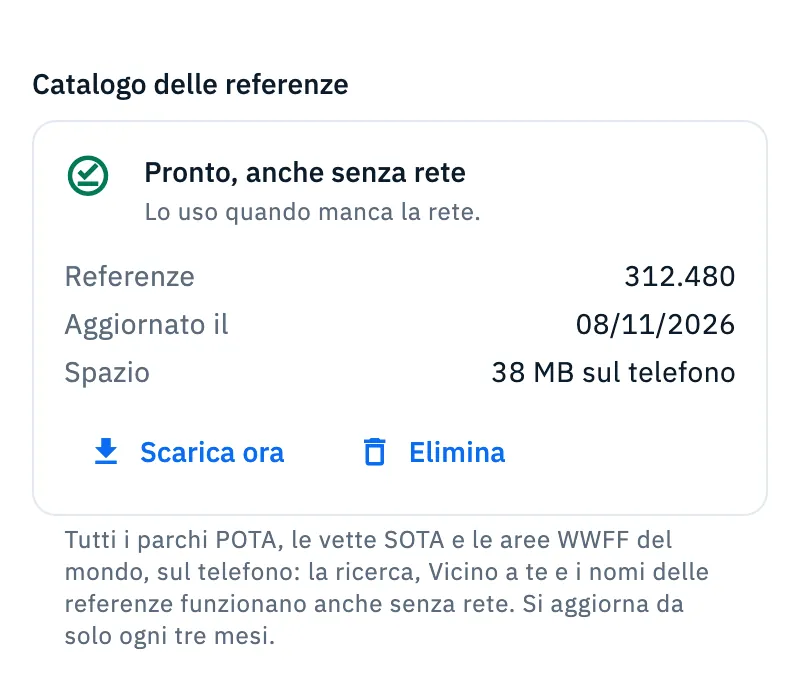
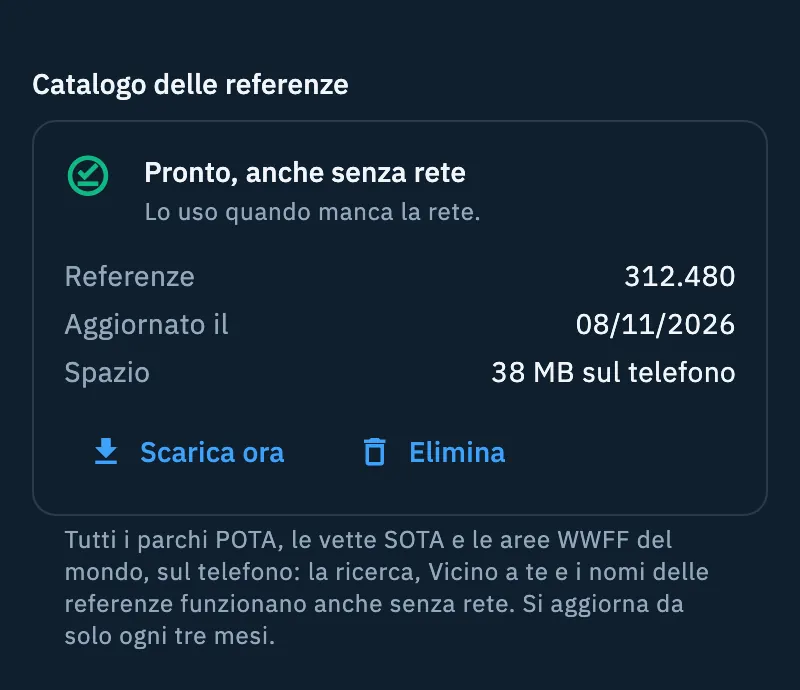
Quando il catalogo c'è, la scheda mostra:
| Dato | Cosa dice |
|---|---|
| Referenze | quante referenze contiene |
| Aggiornato il | quando l'hai scaricato, o l'app ha visto che era ancora uguale |
| Spazio | quanto occupa, per esempio «38 MB sul telefono» (sul web «nel browser») |
Scaricarlo o aggiornarlo subito
Tocca Scarica ora. Il download parte subito, anche con i dati mobili e anche sopra i 10 MB. Puoi continuare a usare l'app: finisce da solo. Senza rete il pulsante è disattivato e accanto leggi «Serve la rete».
Eliminarlo
- Tocca Elimina.
- L'app chiede «Eliminare il catalogo?» e ti dice quanto spazio liberi.
- Tocca Elimina per confermare, oppure Tienilo per lasciarlo com'è. Tienilo è già selezionato, così Invio non elimina per sbaglio.
Se avevi un catalogo, dopo l'eliminazione compare la barra «Catalogo eliminato: liberati 38 MB.» (con lo spazio liberato).
Se tocchi Elimina durante un download, la finestra dice che il download si interrompe; se confermi, il catalogo non si scarica più da solo finché non tocchi Scarica ora.
Gli stati della scheda
| Titolo | Quando | Cosa puoi fare |
|---|---|---|
| «Non ancora scaricato» | Il catalogo non è mai stato scaricato: «Si scarica da solo appena c'è rete.» | Scarica ora |
| «Non ancora scaricato» con «Aspetto il Wi-Fi: questo scaricamento è di 38 MB, sopra i 10 MB.» | Sei con i dati mobili e il download supera i 10 MB (il testo dice quanto pesa) | Scarica ora per scaricarlo comunque; Elimina se hai già un catalogo |
| «Scarico il catalogo…» | Download in corso, con la barra e i MB scaricati sul totale | Elimina per interromperlo |
| «Preparo la ricerca…» | Il file è arrivato e l'app mette in ordine le referenze: ci vuole qualche secondo | aspetta |
| «Pronto, anche senza rete» | Il catalogo è sul dispositivo | Scarica ora, Elimina |
| «Eliminato» | L'hai eliminato tu | Scarica ora |
Free e Pro
Scegliere i programmi e il catalogo delle referenze sono gratuiti.
Telefono, tablet e web
Le due funzioni sono uguali su telefono, tablet, desktop e web. Su tablet e desktop la pagina Programmi xOTA e le Impostazioni restano a una larghezza comoda da leggere. Sul web il catalogo si salva nel browser: la scheda dice «nel browser» invece di «sul telefono». Il browser non dice se sei con i dati mobili, quindi sul web il catalogo si scarica da solo con qualsiasi rete, senza il limite dei 10 MB.
Problemi comuni
«Aggiornamento non riuscito»: l'ultimo aggiornamento non è andato, ma il catalogo che hai resta e funziona lo stesso («Tengo il catalogo che hai: funziona lo stesso.»). Sotto trovi il motivo:
- «Eri senza rete. Riprovo da solo quando torna.»: non devi fare nulla.
- «Il server del catalogo non risponde. Riprovo da solo più tardi.»: l'app riprova da sola; puoi anche toccare Scarica ora più tardi.
«Download non riuscito»: il primo download non è andato e sul dispositivo non c'è ancora un catalogo. Finché non arriva, la ricerca delle referenze usa la rete («Senza catalogo la ricerca delle referenze usa la rete.»). Il motivo è uno dei due qui sopra.
Il catalogo resta su «Non ancora scaricato» con «Aspetto il Wi-Fi: …»: collegati a un Wi-Fi, oppure tocca Scarica ora per scaricarlo con i dati mobili.
Non riesco a spegnere un programma: è l'ultimo acceso. Accendine prima un altro.
Per usare l'app senza rete in generale, vedi Usare HamQSO senza rete. Per seguire le attivazioni in xOTA, vedi Seguire le attivazioni in aria.