
Esportare il log in ADIF
Crea un file ADIF di tutto il log, di un'operazione o di una parte filtrata, per un altro programma, per TQSL e LoTW o per POTA, WWFF e SOTA.
FreeAggiornato per HamQSO 0.1.19
In questa pagina
Con l'export crei un file ADIF del tuo log: tutto, un'operazione o solo i QSO che scegli con dei filtri. Il file serve per conservare una copia, per importare i QSO in un altro programma o per firmarli con TQSL e caricarli su LoTW. Per un'attivazione POTA, WWFF, SOTA o IOTA HamQSO prepara anche i file che i siti dei programmi si aspettano. L'export funziona anche senza rete e non toglie nulla dal log.
Aprire l'export
- Apri Log.
- Tocca ⋮ (Menu del log) accanto al titolo Operazioni.
- Scegli Esporta ADIF.
Si apre la pagina Esporta il log. Ci arrivi anche da Servizi collegati > LoTW (vedi «Solo i QSO non ancora inviati») e dal primo passo di Elimina account. Per una sola operazione c'è anche l'export dal suo menu, spiegato più sotto in «Esportare un'operazione».
Scegliere cosa esportare
In Cosa esportare scegli una delle tre voci:
| Voce | Cosa entra nel file |
|---|---|
| Tutto il log | Tutti i QSO del log. È la scelta iniziale. |
| Un’operazione | Si apre l'elenco delle operazioni: scegline una. Sotto la voce compare il nome dell'operazione (o Scegli l’operazione finché non ne hai scelta una) e la matita Cambia per sceglierne un'altra. |
| Con dei filtri | Solo i QSO che rispettano tutti i filtri che scegli (vedi sotto). |
I QSO nel cestino non vengono mai esportati.
Esportare con dei filtri
Con Con dei filtri sotto la voce compaiono i filtri, uno per chip. Finché non ne scegli nessuno vale tutto il log: «Nessun filtro: tutto il log. Tocca un filtro per restringere.»
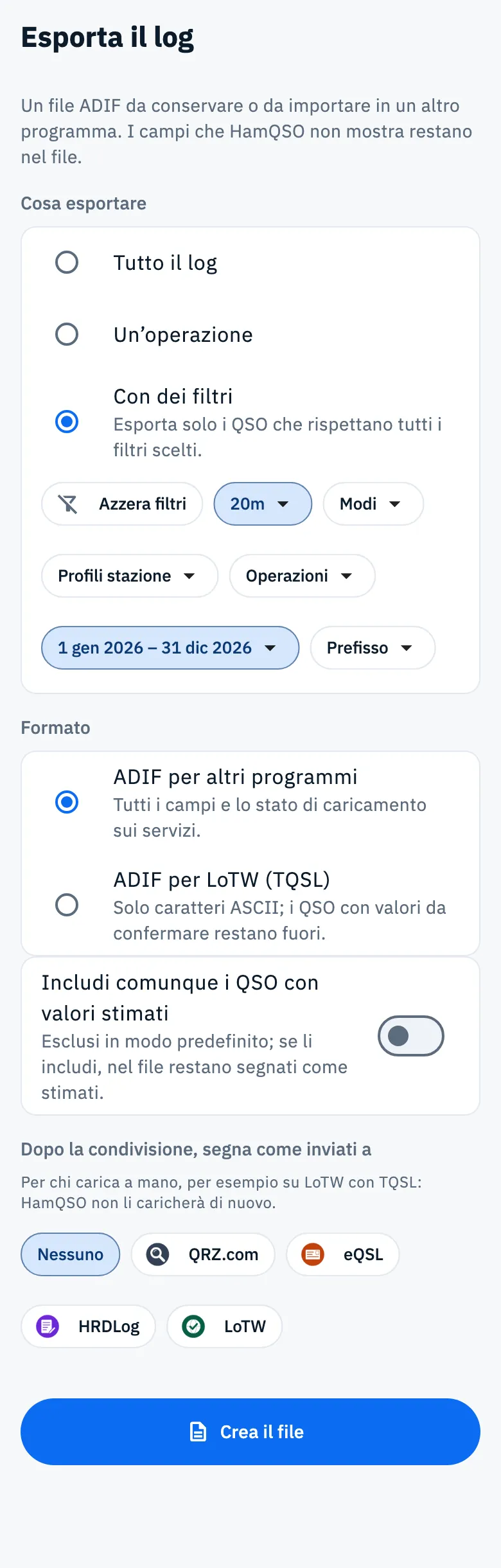
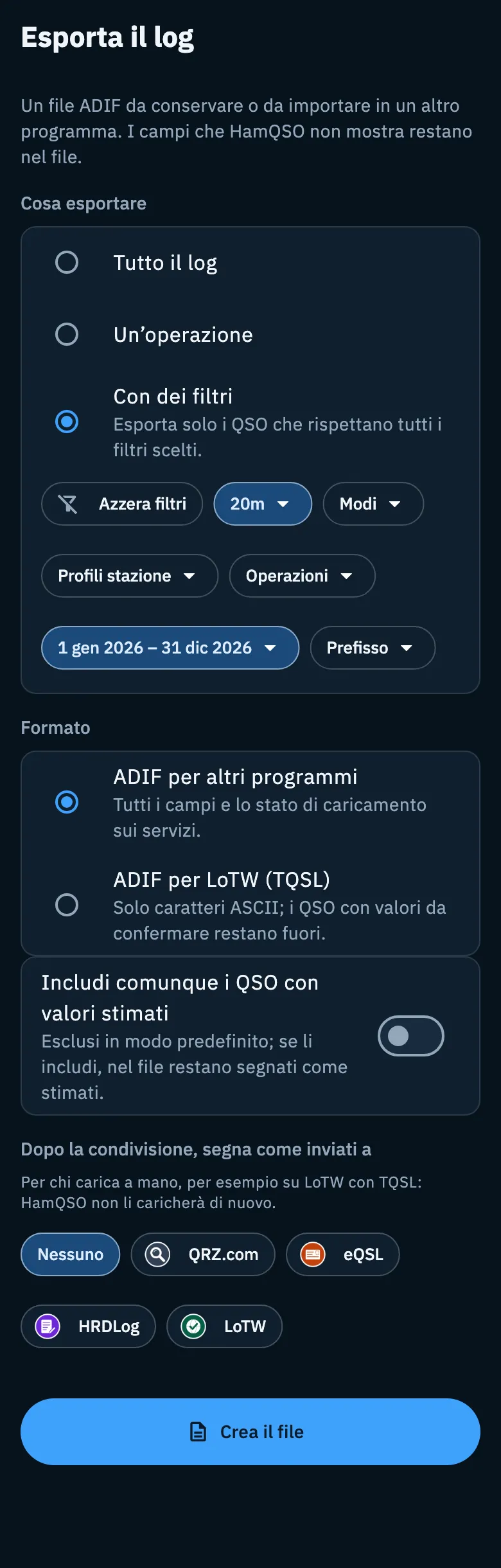
- Tocca un chip, per esempio Bande.
- Spunta uno o più valori. Qualsiasi li toglie tutti e annulla quel filtro.
- Chiudi l'elenco: il chip mostra cosa hai scelto (con più di due valori il primo e «+N»).
- Ripeti per gli altri filtri. Azzera filtri, il primo chip quando un filtro è attivo, li toglie tutti insieme.
| Filtro | Cosa sceglie |
|---|---|
| Bande | Una o più bande. |
| Modi | Uno o più modi, gli stessi della registrazione dei QSO. FT4 e JS8 sono sottomodi di MFSK e compaiono insieme come MFSK (FT4, JS8); PSK31 compare come PSK (PSK31). |
| Profili stazione | Uno o più profili stazione. Il chip c'è solo se hai più di un profilo. |
| Operazioni | Una o più operazioni, con Cerca per trovarle. |
| Periodo | Un intervallo di date scelto nel calendario (Scegli le date). Le date sono giorni UTC, il primo e l'ultimo compresi. Con un periodo già scelto il chip ti chiede se cambiarlo o tornare a Qualsiasi. |
| Prefisso | L'inizio del nominativo collegato, per esempio IU2 o EA8. |
I filtri valgono tutti insieme: un QSO entra nel file solo se li rispetta tutti. Nell'elenco dei profili stazione compare Cerca quando i profili sono più di otto.
Scegliere il formato
In Formato scegli per chi è il file:
| Formato | Cosa contiene |
|---|---|
| ADIF per altri programmi | Tutti i campi e lo stato di caricamento sui servizi, in UTF-8. Restano anche i campi propri di HamQSO e quelli che HamQSO non mostra: un file reimportato in HamQSO non perde nulla. È la scelta iniziale. |
| ADIF per LoTW (TQSL) | Solo ciò che TQSL firma (posizione della stazione, propagazione, satellite), in caratteri ASCII. I QSO con valori stimati restano sempre fuori. |
Quando scegli ADIF per LoTW (TQSL) e in «Dopo la condivisione, segna come inviati a» c'è Nessuno, HamQSO sceglie LoTW per te. Puoi cambiarlo.
QSO con valori stimati
Alcuni QSO hanno un valore stimato da HamQSO e ancora da confermare, per esempio un modo o un luogo dedotto. Per non farli passare per veri, l'export li lascia fuori.
Con ADIF per altri programmi sotto il formato c'è l'interruttore Includi comunque i QSO con valori stimati (spento all'inizio):
- spento: i QSO stimati non entrano nel file. Nel risultato leggi per esempio «2 QSO esclusi: hanno valori stimati da confermare».
- acceso: entrano nel file e restano segnati come stimati. Nel risultato leggi «N QSO con valori stimati inclusi, segnati come stimati».
Con ADIF per LoTW (TQSL) l'interruttore non c'è: i QSO stimati restano sempre fuori. Per esportarli come veri, prima conferma i valori nel QSO (vedi Aprire e modificare un QSO).
Segnare i QSO come inviati
Se carichi i QSO a mano su un servizio, per esempio su LoTW con TQSL, puoi dire a HamQSO che i QSO del file sono già stati inviati lì: così non li caricherà di nuovo.
- In Dopo la condivisione, segna come inviati a tocca il servizio: QRZ.com, eQSL, HRDLog o LoTW. Nessuno non segna niente.
- Crea il file: la scheda del file dice «Dopo la condivisione i QSO risulteranno inviati a LoTW.»
- Condividi o salva il file: la scheda diventa per esempio «148 QSO segnati come inviati a LoTW».
Puoi scegliere un servizio alla volta. Il segno arriva solo quando condividi o salvi il file, non quando lo crei.
Quando crei il file, HamQSO ricorda il formato e il servizio di «segna come inviati»: il prossimo export parte dalle stesse scelte, anche sugli altri tuoi dispositivi, perché stanno nelle impostazioni del log.
Creare e condividere il file
- Tocca Crea il file. Mentre lavora HamQSO mostra «Preparo il file…».
- Nella scheda File pronto trovi il nome del file e quanti QSO contiene, più gli avvisi sui QSO stimati e su «segna come inviati».
- Tocca Condividi il file e scegli dove mandarlo: un'app, la posta, AirDrop. Su iOS Salva su File è nel foglio di condivisione.
- Su Android c'è anche Salva: si apre la finestra di sistema per scegliere la cartella. A salvataggio fatto leggi «File salvati».
Sul web il file si scarica dal browser.
Il nome del file è HamQSO-AAAAMMGG-HHMMSS.adi, con data e ora UTC di creazione; con il formato per LoTW è HamQSO-LoTW-AAAAMMGG-HHMMSS.adi.
Se cambi cosa esportare, il formato, un filtro o l'interruttore dei QSO stimati, la scheda del file sparisce: tocca di nuovo Crea il file.
Solo i QSO non ancora inviati
Per firmare con TQSL solo i QSO nuovi, apri l'export da LoTW:
- Apri Log, tocca ⋮ (Menu del log) e scegli Servizi collegati.
- Apri LoTW.
- Nel riquadro Modalità manuale con TQSL tocca Esporta ADIF per TQSL.
La pagina Esporta il log si apre già pronta: formato ADIF per LoTW (TQSL), «segna come inviati a» LoTW e il chip Non ancora inviati a LoTW sotto Cosa esportare. Il chip lascia nel file solo i QSO mai caricati su LoTW, in attesa, modificati dopo il caricamento o andati in errore; restano fuori quelli già inviati, quelli che hai escluso da LoTW e quelli rifiutati. Vale insieme a Tutto il log, a un'operazione o ai filtri. Per esportare tutto, tocca la x del chip.
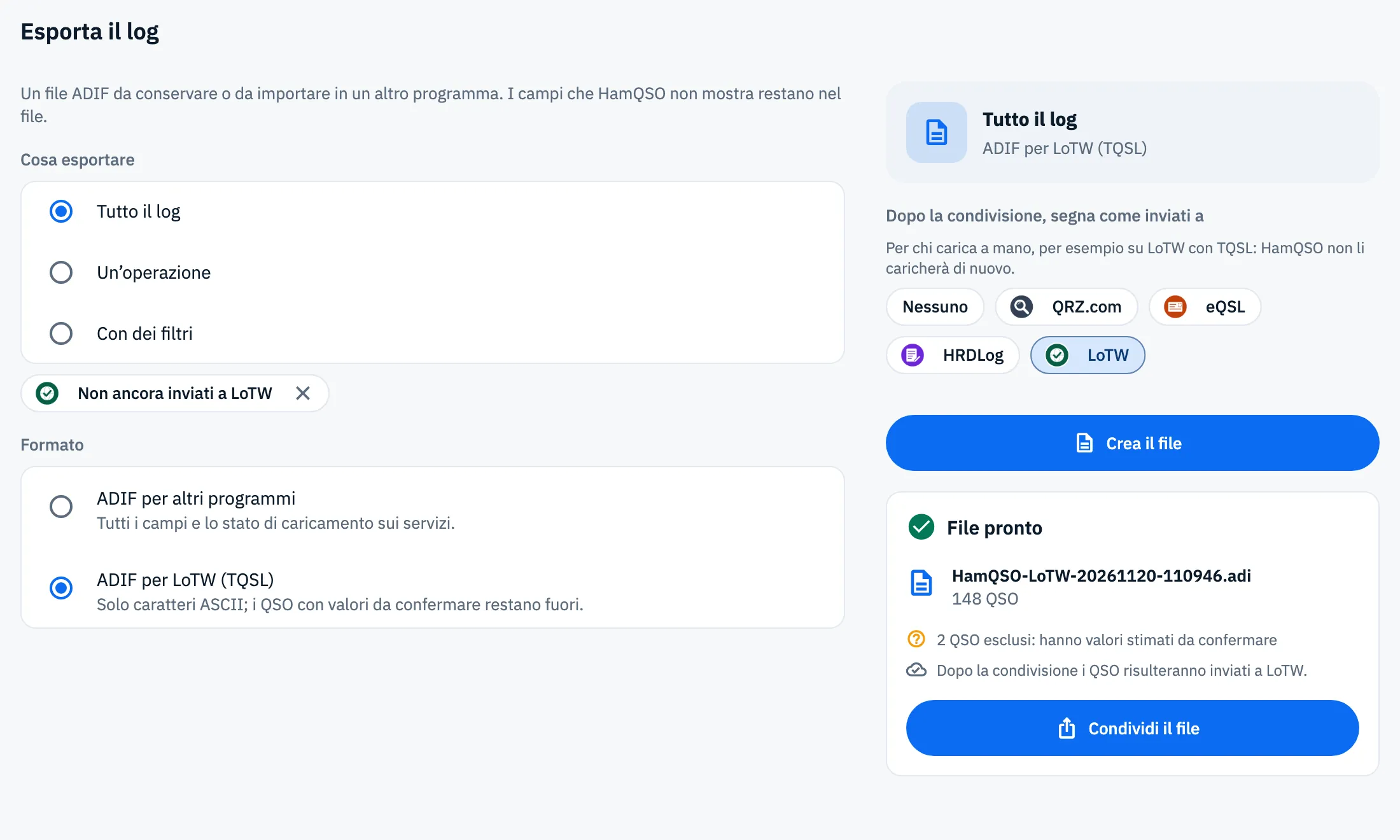
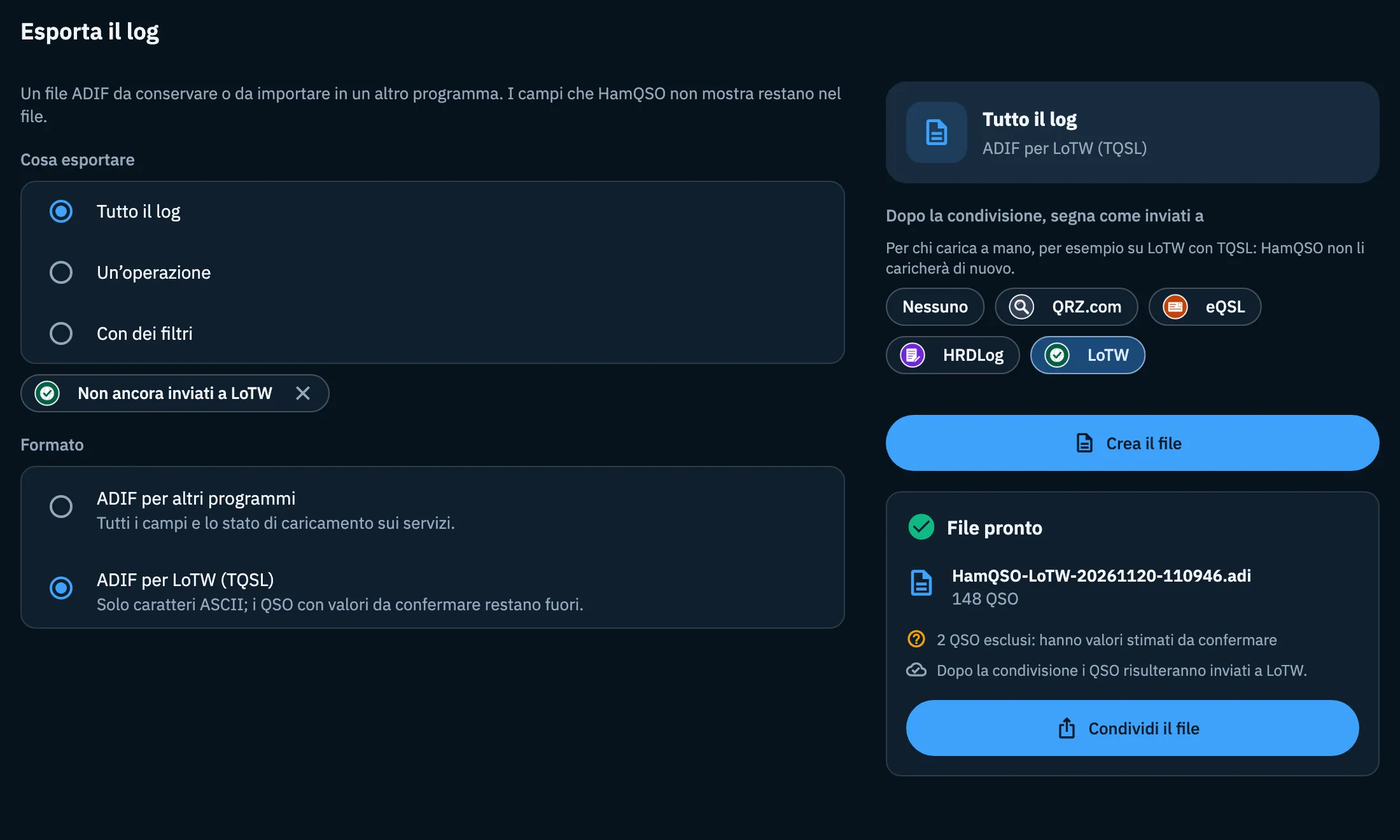
- Tocca Crea il file, poi Condividi il file (o Salva).
- Sul computer firma il file con TQSL e caricalo su LoTW.
Per il caricamento automatico su LoTW e il certificato vedi Caricare su LoTW.
Esportare un'operazione
Da un'operazione puoi esportare i suoi QSO senza passare dalla pagina dell'export.
- Apri il menu ⋮ della scheda dell'operazione nella sezione Operazioni, o il menu ⋮ nella pagina dell'operazione.
- Tocca Esporta se l'operazione ha delle referenze proprie (parco, area, vetta, isola), altrimenti Esporta ADIF.
La voce del menu è spenta, con «Ancora nessun QSO», se l'operazione non ha QSO. Lo stesso export si apre dal Riepilogo di un'operazione, in E adesso: Manda il log a POTA (o al programma della prima referenza) e Condividi ADIF.
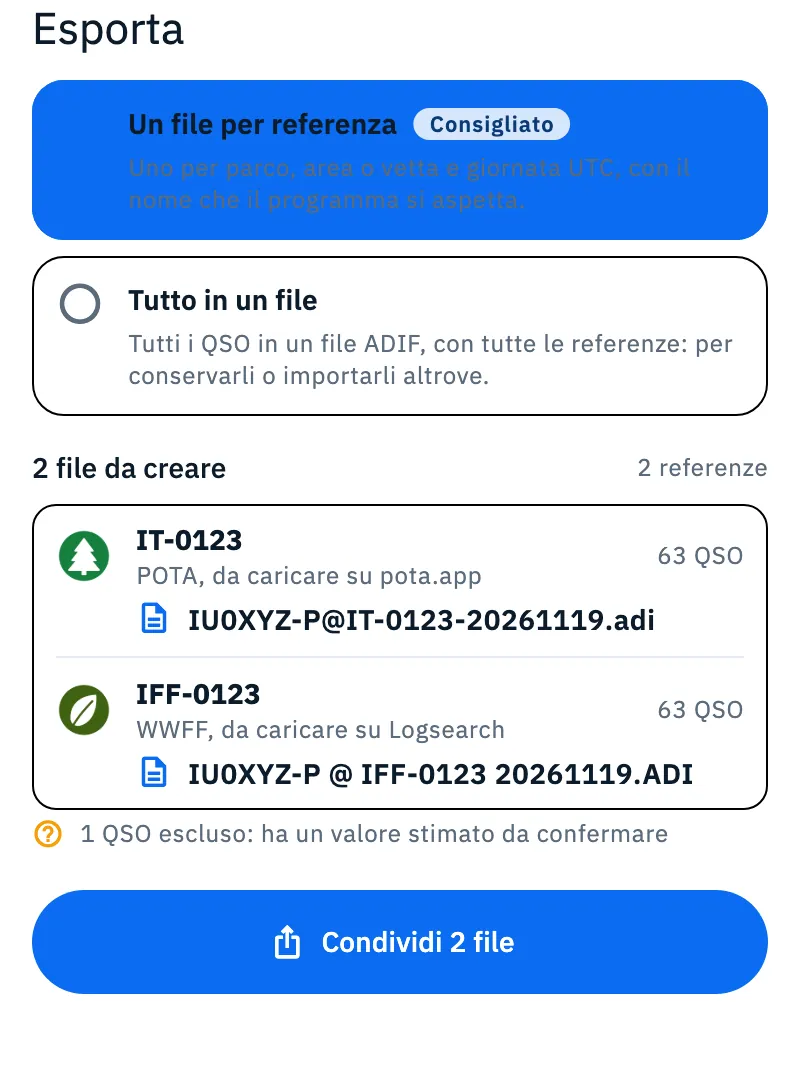
Si apre un foglio (una finestra su tablet e desktop). Per un'operazione senza referenze c'è un solo file ADIF con tutti i suoi QSO. Per un'operazione con referenze scegli fra due modi:
| Modo | Cosa crea |
|---|---|
| Un file per referenza (Consigliato) | Un file per ogni parco, area o vetta (per POTA e SOTA anche uno per giornata UTC), con il nome che il programma si aspetta. Ogni riga dice il programma, dove caricarlo e quanti QSO contiene. |
| Tutto in un file | Un solo ADIF con tutti i QSO e tutte le referenze, per conservarli o importarli altrove. |
| Programma | File | Dove caricarlo |
|---|---|---|
| POTA | NOMINATIVO@PARCO-AAAAMMGG.adi, uno per parco e giorno UTC (in una attivazione su più parchi, uno per parco) | pota.app |
| WWFF | NOMINATIVO @ REFERENZA AAAAMMGG.ADI, uno per referenza, con la data del primo giorno | Logsearch |
| SOTA | NOMINATIVO@VETTA-AAAAMMGG.csv (CSV per SOTAdata) più lo stesso nome in .adi, per vetta e giorno UTC | SOTAdata |
| IOTA | NOMINATIVO@REFERENZA-AAAAMMGG.adi, uno per referenza, con la data del primo giorno |
Nei nomi dei file la / diventa -: IU0XYZ/P diventa IU0XYZ-P. Se l'altra stazione era in una referenza dello stesso programma (P2P, S2S), la sua referenza va nei campi del programma.
- Guarda quanti file verranno creati e, per un file per referenza, quante referenze coprono.
- Tocca Condividi il file (o Condividi N file), oppure Salva su Android.
- Carica i file sul sito del programma: HamQSO non li carica per te.
Nei file per referenza i QSO con valori stimati non entrano mai. Con Tutto in un file (e per un'operazione senza referenze), se ci sono QSO stimati, sotto l'avviso compare Includi comunque i QSO con valori stimati: il file viene rifatto con quei QSO, segnati come stimati. I QSO senza una referenza propria non finiscono in nessun file per referenza: l'avviso dice «N QSO senza referenza non sono in nessun file».
Prima di eliminare l'account
Eliminando l'account HamQSO cancella anche il log, dal cloud e dal dispositivo. Per questo il primo passo è Prima salva il tuo log:
- Apri Profilo e tocca la riga in alto con il tuo nominativo: si apre Il tuo profilo.
- Tocca Elimina account.
- Nel riquadro Prima salva il tuo log tocca Esporta il log (ADIF): la finestra si chiude senza eliminare nulla e si apre la pagina Esporta il log.
- Crea il file e condividilo o salvalo.
- Torna in Il tuo profilo e tocca di nuovo Elimina account, poi Elimina per completare l'eliminazione.
Vedi anche Account: email, uscita ed eliminazione.
Telefono, tablet, desktop e web
- Telefono: una sola colonna, con il file sotto le scelte.
- Tablet e desktop: le scelte a sinistra; a destra un riepilogo del file (cosa copre e il formato), «segna come inviati», Crea il file e il file pronto.
- iOS: Salva su File è nel foglio di condivisione.
- Android: oltre a Condividi il file c'è Salva.
- Web: il file si scarica dal browser.
L'export è gratuito.
Problemi comuni
«Nessun QSO da esportare con queste scelte.» Nessun QSO rispetta le scelte: allarga i filtri, togli il chip Non ancora inviati a … o controlla che i QSO non abbiano tutti valori stimati.
«Nessun QSO con una referenza da esportare in questa operazione.» Nell'export di un'operazione nessun QSO ha una referenza propria. Tocca Esporta tutto in un file per avere un ADIF unico.
«Non è stato possibile creare il file. Riprova.» Tocca Riprova.
«Non è stato possibile aprire la condivisione.» Il foglio di condivisione non si è aperto: riprova, o su Android usa Salva.
«Impossibile salvare il file» Il salvataggio su Android non è riuscito: scegli un'altra cartella o usa Condividi il file.
«File condiviso, ma non è stato possibile segnare i QSO come inviati.» Il file è a posto, ma i QSO non risultano inviati: condividilo di nuovo dalla stessa scheda per riprovare.
Il pulsante Crea il file è spento. Hai scelto Un'operazione ma non hai ancora scelto quale: tocca la matita Cambia.
Mancano dei QSO nel file. I QSO nel cestino non si esportano mai; i QSO con valori stimati restano fuori se non accendi Includi comunque i QSO con valori stimati (solo con ADIF per altri programmi); con il chip Non ancora inviati a … restano fuori i QSO già inviati a quel servizio.