
Seguire le attivazioni in aria
Vedi quali parchi POTA, vette SOTA e aree WWFF sono in aria adesso e su che frequenza, e leggi ogni scheda della lista xOTA.
FreeAggiornato per HamQSO 0.1.19
In questa pagina
La sezione xOTA ti mostra in un'unica lista in diretta chi sta attivando adesso un parco POTA, una vetta SOTA o un'area WWFF, su che frequenza e in che modo. Qui trovi come aprirla, come passare da un programma all'altro e cosa dice ogni scheda.
Aprire la lista delle attivazioni
- Tocca xOTA nella barra delle sezioni: è la seconda, con l'icona della montagna (in basso sul telefono, nella barra laterale su tablet e web).
- In alto scegli il tab Tutti per vedere ogni programma insieme, oppure il tab di un programma (POTA, SOTA, WWFF).
- Guarda la prima riga sopra le schede: quando dice In diretta le attivazioni nuove compaiono in alto man mano che arrivano.
- Restringi la lista con la striscia delle bande e i chip dei modi, come nella lista DX: vedi Filtrare gli spot per banda e modo.
- Tocca una scheda per aprire il dettaglio del parco, della vetta o dell'area: vedi Il dettaglio di un parco, una vetta o un'area.
Gli spot arrivano dal server degli spot di HamQSO, il più recente in alto. Non c'è niente da configurare: vedi gli spot dei programmi che segui, all'inizio tutti e tre. Per spegnerne uno vedi Scegliere i programmi da seguire.
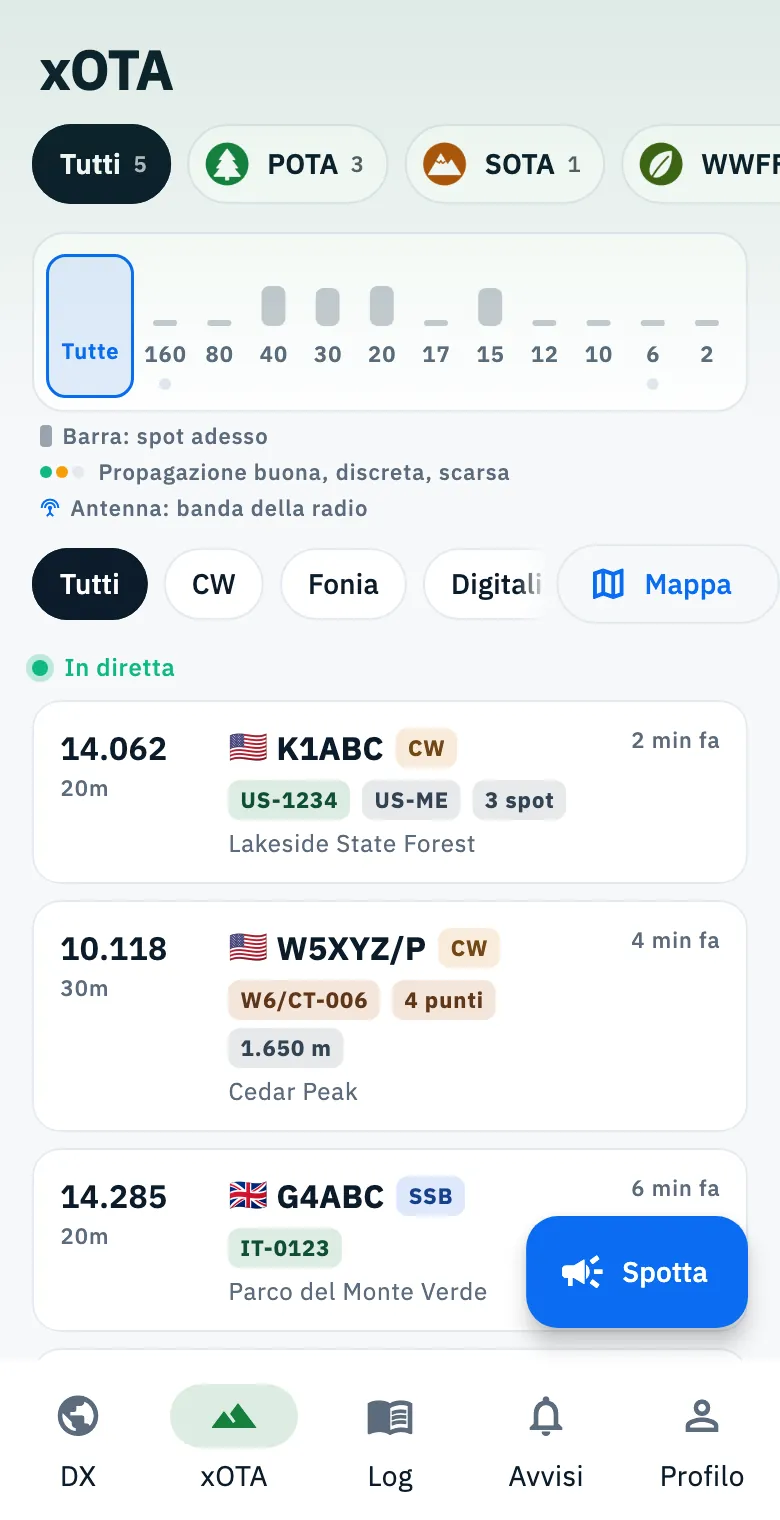
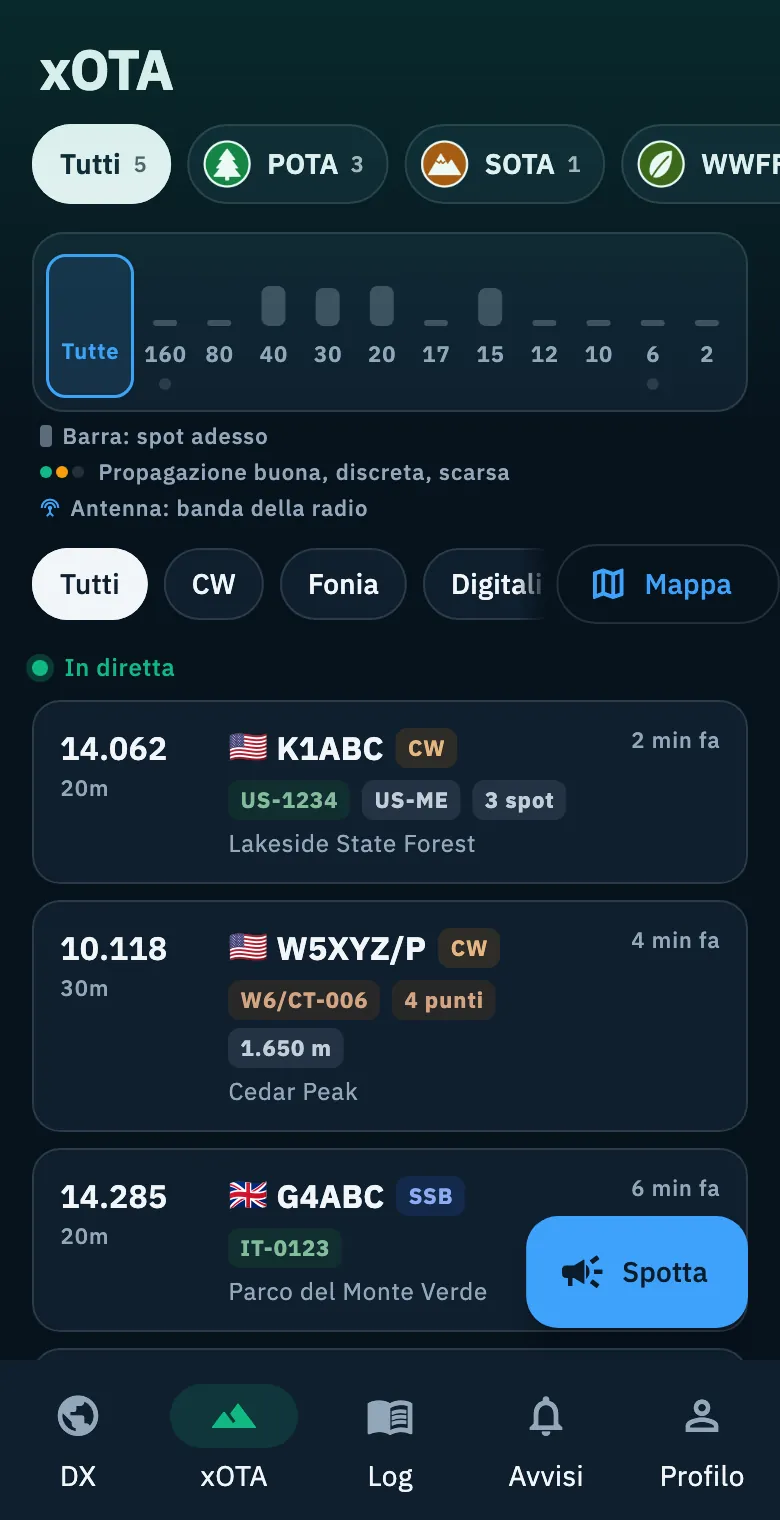
Se hai una radio collegata e la sintonia al tocco attiva, toccare una scheda sintonizza anche la radio sulla frequenza dell'attivazione: vedi Sintonizzare la radio dagli spot.
I tab dei programmi
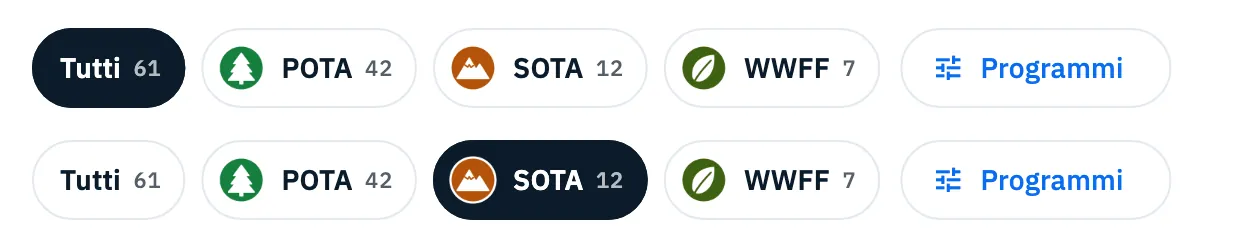
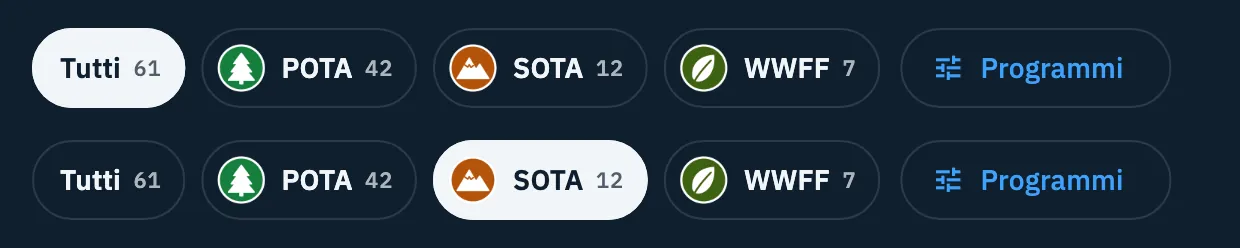
In alto c'è una riga di tab:
- Tutti: ogni programma insieme. Il numero è la somma di tutti i programmi.
- un tab per ogni programma che segui, con il suo marchio e il numero di attivazioni in corso. Toccalo per vedere solo quel programma: la banda scelta nella striscia delle bande prende il colore del programma.
- Programmi, l'ultimo, con l'icona delle regolazioni: apre la pagina dove accendi e spegni i programmi (vedi Scegliere i programmi da seguire).
I programmi sono in ordine di attività: quello con più attivazioni in questo momento viene per primo, e l'ordine cambia mentre la lista si aggiorna. Un programma senza attivazioni mostra 0 e va in fondo. Se la riga non ci sta nello schermo, falla scorrere di lato.
I numeri contano le attivazioni in corso di tutto il programma, senza i filtri di banda e modo, e non contano quelle finite (QRT). Per questo, a differenza della lista DX, la prima riga non ripete il numero degli spot quando non hai filtri: lo leggi già sul tab.
L'app ricorda il tab che hai scelto e te lo ripropone alla prossima apertura. Se spegni il programma del tab scelto, la lista torna su Tutti.
Quali attivazioni vedi
La lista si tiene in ordine da sola, con queste regole:
- Una riga per attivazione e banda. Un'attivazione è un nominativo su una referenza. Se l'attivatore è spottato di nuovo sulla stessa banda, la sua riga si aggiorna con la frequenza, l'ora e il commento dell'ultimo spot; se passa a un'altra banda, compare una seconda riga.
- Solo gli ultimi 30 minuti. Un'attivazione spottata più di 30 minuti fa esce dalla lista da sola, anche se non arriva niente di nuovo. Vale per tutti i programmi e non si cambia. Se un attivatore è ancora in aria ma nessuno lo rispotta da mezz'ora, non lo vedi.
- QRT. Quando un attivatore chiude (lo dice il programma, oppure il commento di uno spot contiene la parola «QRT», non «QRTX»), tutte le righe di quella attivazione, su ogni banda, restano visibili sbiadite con il segno rosso QRT e non contano più nei numeri dei tab. Se lo stesso attivatore viene spottato di nuovo dopo il QRT, la riga torna attiva.
- Uno spot QRT senza frequenza (capita spesso su SOTA) chiude le altre righe dell'attivazione ma non diventa una riga sua.
Cosa dice ogni scheda
Ogni attivazione è una scheda con frequenza e banda, nominativo dell'attivatore, modo, età dello spot, codice della referenza nel colore del programma e, sotto, il nome del parco, della vetta o dell'area (o il commento, se il nome non c'è). La frequenza è scritta come la mostra l'app, mai arrotondata (per esempio 14.062). Il modo è quello che riporta il programma.
Ogni programma aggiunge le sue informazioni:
| Programma | Cosa aggiunge la scheda |
|---|---|
| POTA | La regione del parco (per esempio US-ME; se il parco sta su più regioni, la prima) e il numero di spot ricevuti dall'attivazione, per esempio 3 spot, quando sono più di uno. |
| SOTA | I punti della vetta (per esempio 4 punti) e la quota, in metri o piedi secondo le unità che hai scelto (vedi Lingua, tema e unità di misura). Compaiono solo quando lo spot li porta. |
| WWFF | Il numero di spot dell'attivazione quando sono più di uno. Le aree WWFF non hanno la regione. |
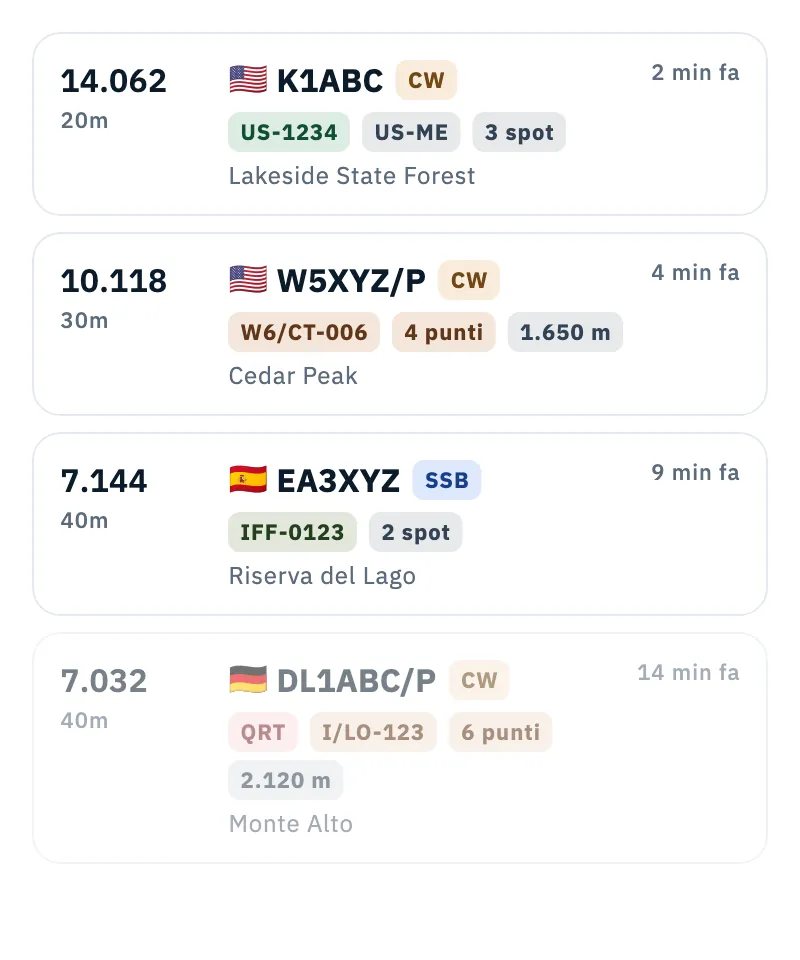
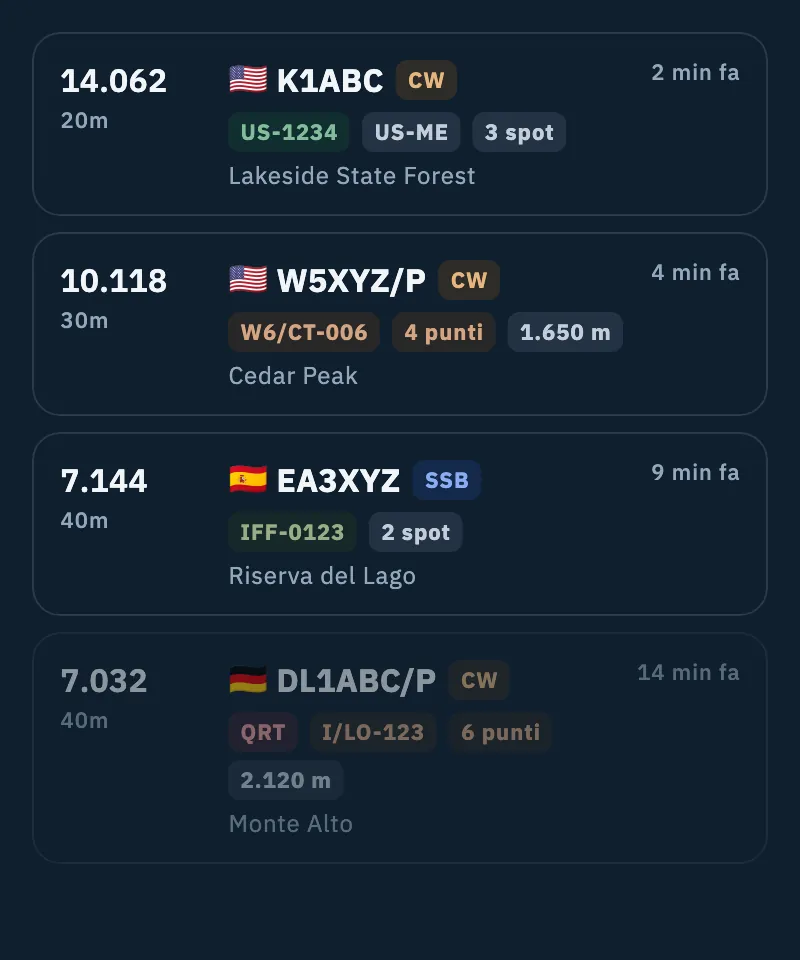
Altri segni che puoi trovare su una scheda:
| Segno | Cosa vuol dire |
|---|---|
| QRT (rosso, scheda sbiadita) | L'attivazione è finita. |
| Già fatta (scheda grigia e più bassa; sul computer, riga sbiadita) | Hai già fatto questa referenza oggi (UTC) su questa banda, nell'operazione in uso. La scheda resta nella lista ma si nota meno. Gli altri segni del log sono in Riconoscere gli spot già collegati. |
| Sei tu (velo ambra) | Lo spot è del tuo nominativo: vedi Sapere quando ti spottano. |
| Pallino blu e età in blu | Lo spot è arrivato da meno di un minuto. |
Riconoscere i programmi
Ogni programma ha un suo colore e un suo marchio:
- il colore lo vedi sul codice della referenza in ogni scheda, sulla banda scelta quando sei sul tab di quel programma e sui segnaposti della mappa;
- il marchio (un albero stilizzato per POTA, le cime per SOTA, una foglia per WWFF) lo vedi sui tab dei programmi e nelle altre schermate che elencano i programmi. Sono disegnati da HamQSO: non sono i loghi ufficiali dei programmi.
Nel tab Tutti riconosci il programma di una scheda dal colore e dalla forma del codice. L'app lo riconosce allo stesso modo, anche quando scrivi un codice a mano (in un QSO, in uno spot, nella palette dei comandi):
| Programma | Forma del codice | Esempio |
|---|---|---|
| POTA | prefisso, trattino e 4 o 5 cifre | US-1234, IT-0123 |
| SOTA | associazione, barra, regione, trattino e 3 cifre | W6/CT-006, I/LO-123 |
| WWFF | prefisso che finisce con FF, trattino e 4 cifre | IFF-0123 |
Un codice come IFF-0123 ha anche la forma di un parco POTA: l'app lo legge prima come WWFF.
Telefono, tablet e web
- Telefono: la lista occupa tutta la pagina e il tocco su una scheda apre la pagina di dettaglio. Il pulsante della mappa (Mappa), in fondo alla riga dei modi, apre la mappa delle attivazioni in una pagina a parte.
- Tablet, e il web in una finestra più stretta (da 840 px di larghezza): lista a sinistra e dettaglio a destra. Finché non scegli una scheda, a destra leggi «Seleziona uno spot per vederne il dettaglio qui». Sopra il dettaglio puoi aprire la mappa o il globo.
- Web sul computer, in una finestra larga almeno 1200 px: ogni attivazione è una riga sola, più fitta. Con 2 apri la sezione xOTA da qualsiasi sezione. Con Spazio fermi la lista in diretta per leggerla con calma: la prima riga dice In pausa e una pillola conta gli spot nuovi («3 nuovi spot, premi Spazio»).
La vista accanto alla lista (Mappa, Globo o Nessuna) è ricordata per la sezione xOTA, separata da quella della lista DX. Tutto sulla mappa e sul globo è in Le attivazioni sulla mappa e sul globo.
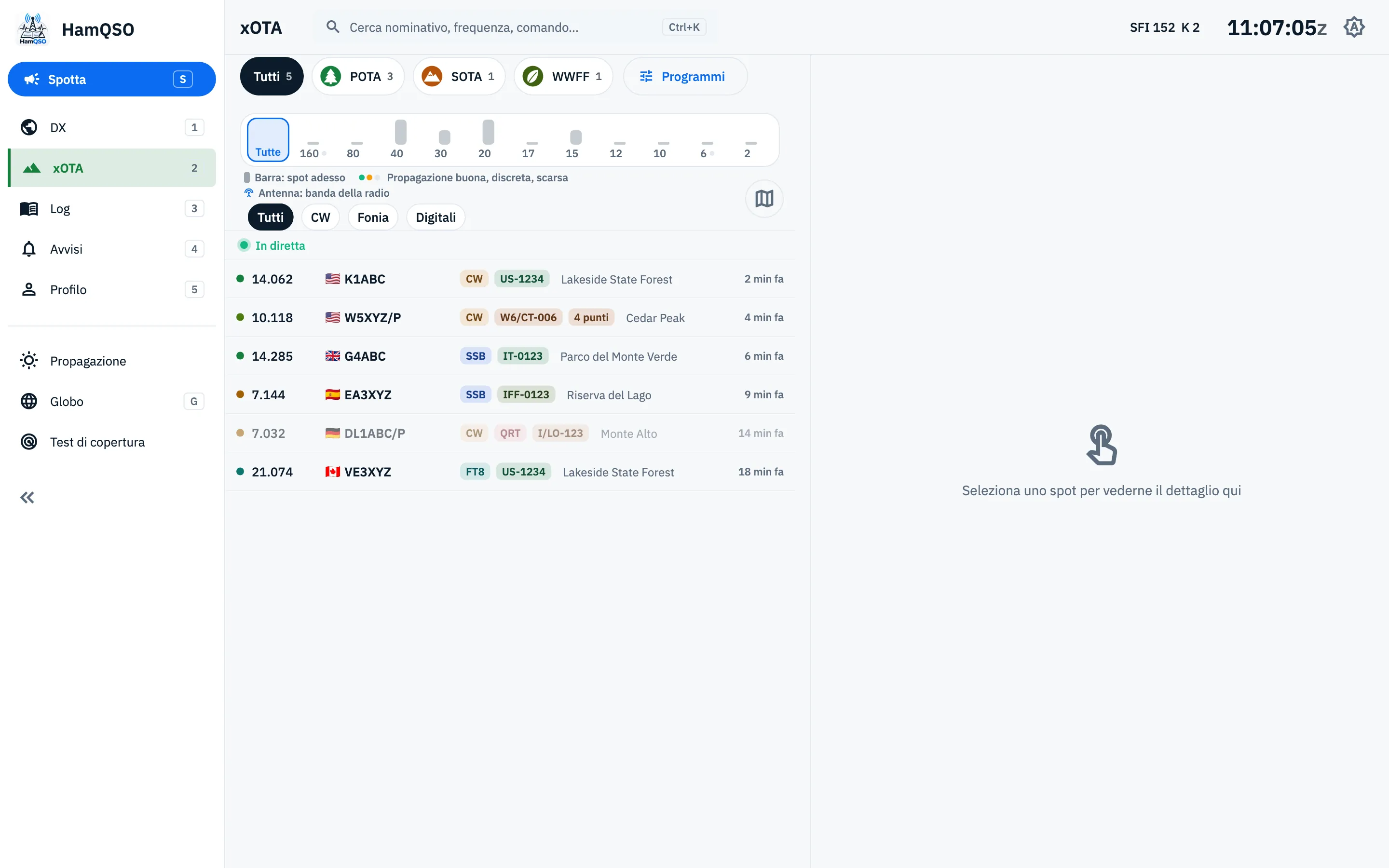
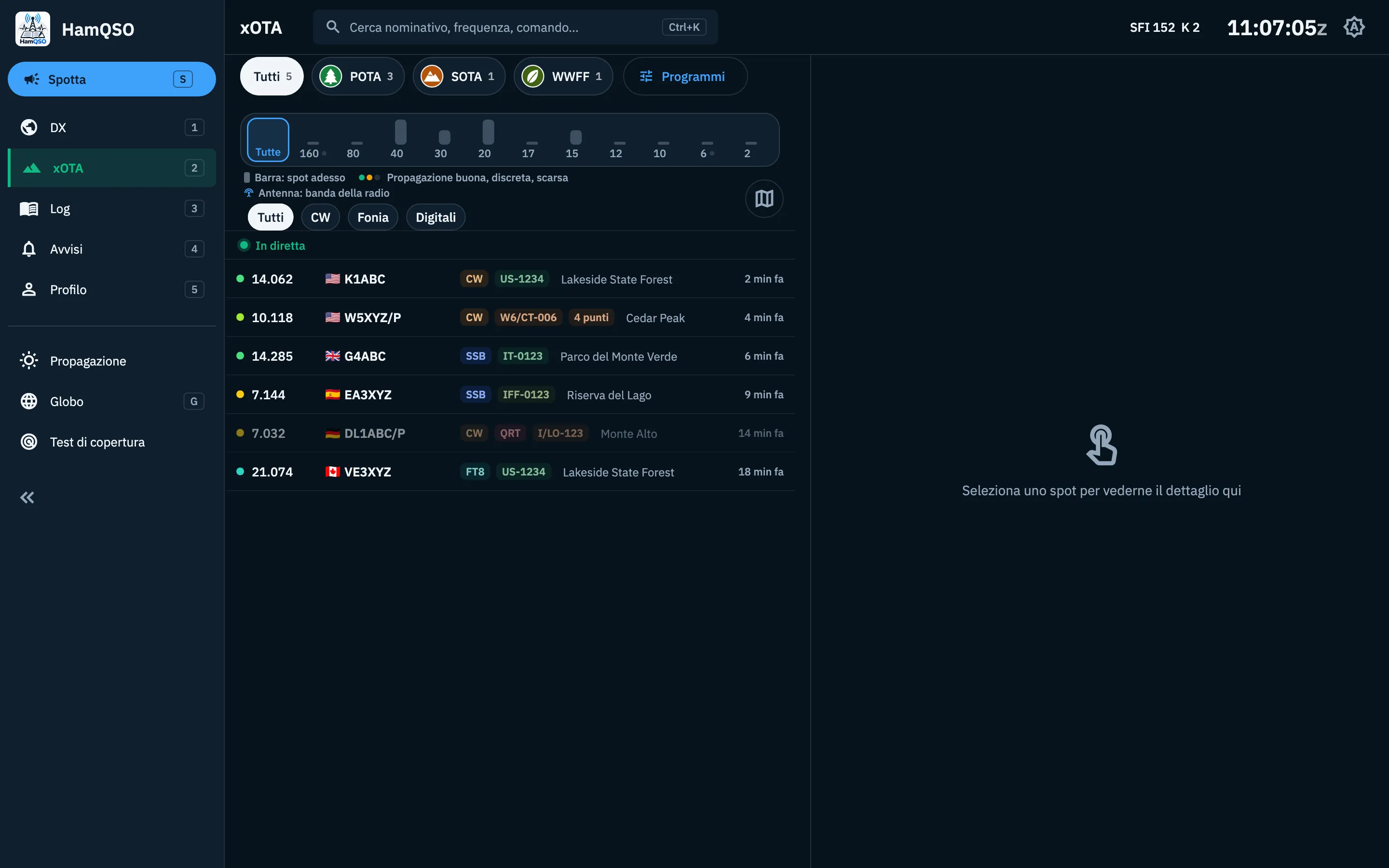
La lista è collegata al server solo mentre la sezione xOTA o la sua mappa sono sullo schermo e l'app è in primo piano: quando torni, si aggiorna da sola.
Problemi comuni
- La prima riga dice «Collegamento…». L'app si sta collegando al server degli spot: aspetta qualche istante. Sul tab Tutti dice In diretta solo quando tutti i programmi sono collegati; sul tab di un programma conta solo quel programma. Un programma che non risponde non nasconde gli altri: i suoi spot restano mentre si ricollega.
- «Server non raggiungibile. Controlla la connessione.» Il collegamento non riesce da un po'. Controlla la rete: l'app riprova da sola.
- Al posto delle schede c'è un messaggio di errore con Riprova. La lista non si è mai caricata: controlla la connessione e tocca Riprova.
- «Aggiornamento non riuscito: stai vedendo gli ultimi dati scaricati». Un aggiornamento non è andato a buon fine, ma la lista resta. Tocca Riprova o trascina la lista verso il basso.
- «Senza rete» o «Senza internet». Vedi l'ultima lista salvata sul dispositivo, con la sua età («Senza rete: lista aggiornata 5 min fa. Si aggiorna da sola quando torna la rete.»). Se non l'hai mai aperta con la rete leggi «Nessuna lista su questo dispositivo». Vedi Usare HamQSO senza rete.
- «Nessuno spot al momento. Trascina verso il basso per aggiornare.» Non ci sono attivazioni spottate negli ultimi 30 minuti nei programmi che segui.
- «Nessuno spot corrisponde ai filtri». Ci sono attivazioni, ma non sulle bande o nei modi che hai scelto: allarga i filtri o passa al tab Tutti.
- Un attivatore è in aria ma non lo vedo. Se nessuno lo ha spottato negli ultimi 30 minuti è uscito dalla lista. Controlla anche che il suo programma sia acceso in Programmi.
- Il numero sul tab è più piccolo delle schede che vedo. Le attivazioni finite (QRT) restano visibili ma non sono contate.