
Il log su tutti i tuoi dispositivi
Lo stesso log su telefono, tablet e web: vedi subito se è tutto sincronizzato ed esci dall'account senza perdere modifiche.
FreeAggiornato per HamQSO 0.1.19
In questa pagina
Con lo stesso account su telefono, tablet e web hai lo stesso log su ogni dispositivo. Ogni QSO viene salvato prima sul dispositivo e poi mandato al cloud da solo: non devi fare niente, e un'icona a forma di nuvola ti dice se è tutto allineato.
Avere lo stesso log su ogni dispositivo
- Accedi con lo stesso account su ogni dispositivo (vedi Accedere e salvare il tuo log).
- Registra o modifica i QSO come sempre: la sincronizzazione parte da sola.
- Sugli altri dispositivi le modifiche arrivano in pochi secondi se l'app è aperta, altrimenti alla prossima apertura.
Si sincronizzano, oltre ai QSO: le operazioni (con le loro foto), i profili stazione, le posizioni salvate, le impostazioni del logbook, le conferme dei QSO, lo stato dei QSO sui servizi collegati, le tue radio e antenne e i test di copertura salvati. Anche le eliminazioni passano agli altri dispositivi: un QSO eliminato finisce nel cestino ovunque (vedi Eliminare QSO e usare il cestino).
Il collegamento CAT di una radio resta invece sul dispositivo dove l'hai impostato: le radio della lista arrivano ovunque, ma ognuna va collegata su ogni dispositivo (vedi Collegare la radio).
Con l'account vanno sul server anche il tuo nominativo, il locatore del QTH e i programmi che segui. Quando accedi a un account che esiste già, il nominativo dell'account vince su quello del dispositivo e il locatore dell'account riempie quello del dispositivo se era vuoto. Anche l'abbonamento Pro segue l'account.
Quando sincronizza
Non c'è un pulsante da ricordarsi di toccare. Con l'app aperta la sincronizzazione parte:
| Quando | Cosa succede |
|---|---|
| All'apertura e quando l'app torna in primo piano | Una sincronizzazione. |
| Dopo una modifica | 3 secondi dopo l'ultima modifica (un QSO registrato, modificato o eliminato). Se passi a un'altra app con una modifica in sospeso, parte subito. |
| Quando cambi qualcosa su un altro dispositivo | Circa 1 secondo dopo il segnale del cloud. |
| Quando torna la rete | Subito. |
| Dopo un errore | Riprova da sola dopo 30 secondi, poi 1, 2, 5 e 15 minuti e poi ogni 15 minuti, finché l'app resta aperta. |
Con l'app chiusa, su Android sincronizza circa ogni 15 minuti quando c'è la rete; su iPhone e iPad quando il sistema lo concede. Sul web non c'è sincronizzazione in background: il log è salvato nel browser e si sincronizza quando la pagina è aperta.
Lo stato della sincronizzazione
- Tocca Log: si apre l'elenco Operazioni.
- Guarda l'icona della nuvola nella testata, accanto al titolo Operazioni.
- Tieni il dito sopra l'icona (o passaci sopra con il mouse) per leggere lo stato in parole.
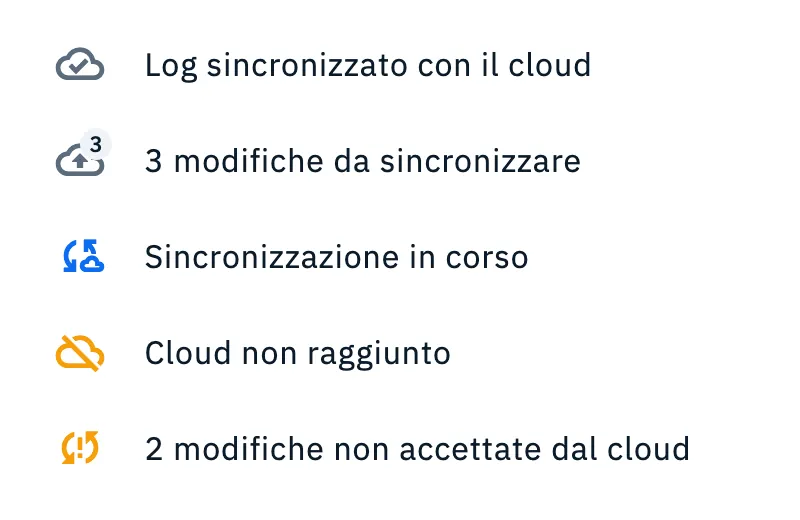
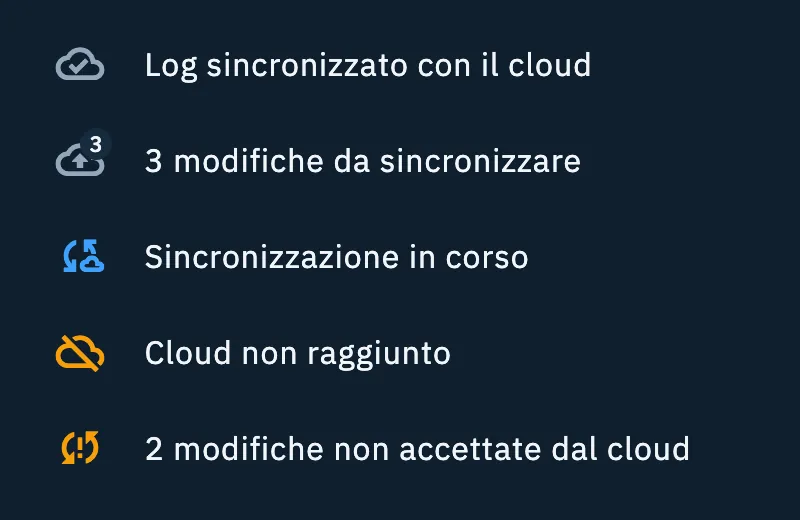
| Icona | Stato | Cosa vuol dire |
|---|---|---|
| Nuvola con la spunta | «Log sincronizzato con il cloud» | Tutto il log è sul cloud. |
| Nuvola con la freccia e un numero | «N modifiche da sincronizzare» | Ci sono modifiche fatte qui che non sono ancora partite. Il numero è quante. |
| Nuvola con le frecce, blu | «Sincronizzazione in corso» | Sta sincronizzando adesso. |
| Nuvola sbarrata, arancione | «Cloud non raggiunto» | L'ultimo tentativo non è riuscito (rete o server). Riprova da sola; se ci sono modifiche da mandare, compare anche il numero. |
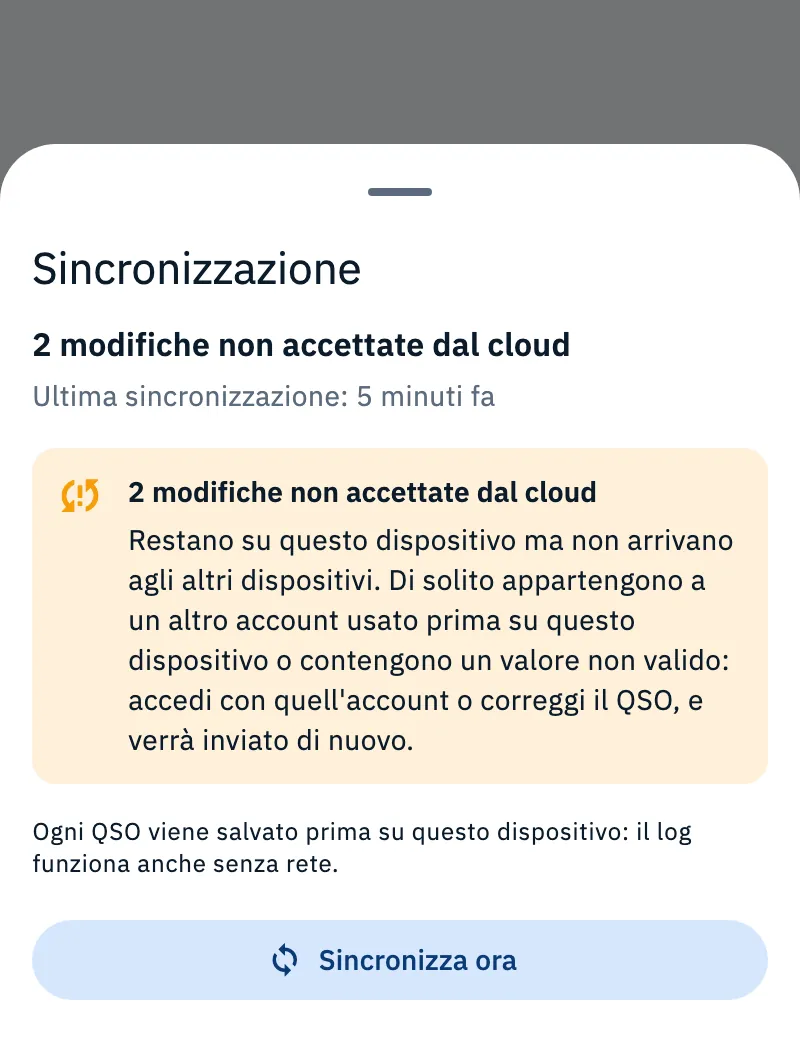
| Frecce con il punto esclamativo, arancione | «N modifiche non accettate dal cloud» | Il cloud ha rifiutato alcune modifiche: vedi «Problemi comuni» in fondo alla pagina. |
Se aspettano la rete anche spot o invii ai servizi collegati, il numero li conta tutti e lo stato dice «N in attesa».
L'icona non c'è quando la sincronizzazione non è attiva (nessuna sessione con il cloud) e non c'è niente in attesa: in quel caso il log resta solo su questo dispositivo.
Il segno sul QSO
Ogni QSO non ancora mandato al cloud ha una piccola nuvola con la freccia accanto, «Da sincronizzare»: nella riga del log e nella riga dell'ultimo QSO registrato, nella barra di inserimento. Il segno sparisce quando il QSO arriva sul cloud.
Il foglio Sincronizzazione
- Tocca l'icona della nuvola: si apre il foglio Sincronizzazione.
- In cima leggi lo stato e quando c'è stata l'ultima sincronizzazione.
- Se vuoi sincronizzare subito, tocca Sincronizza ora. Il pulsante è disattivato mentre una sincronizzazione è già in corso.
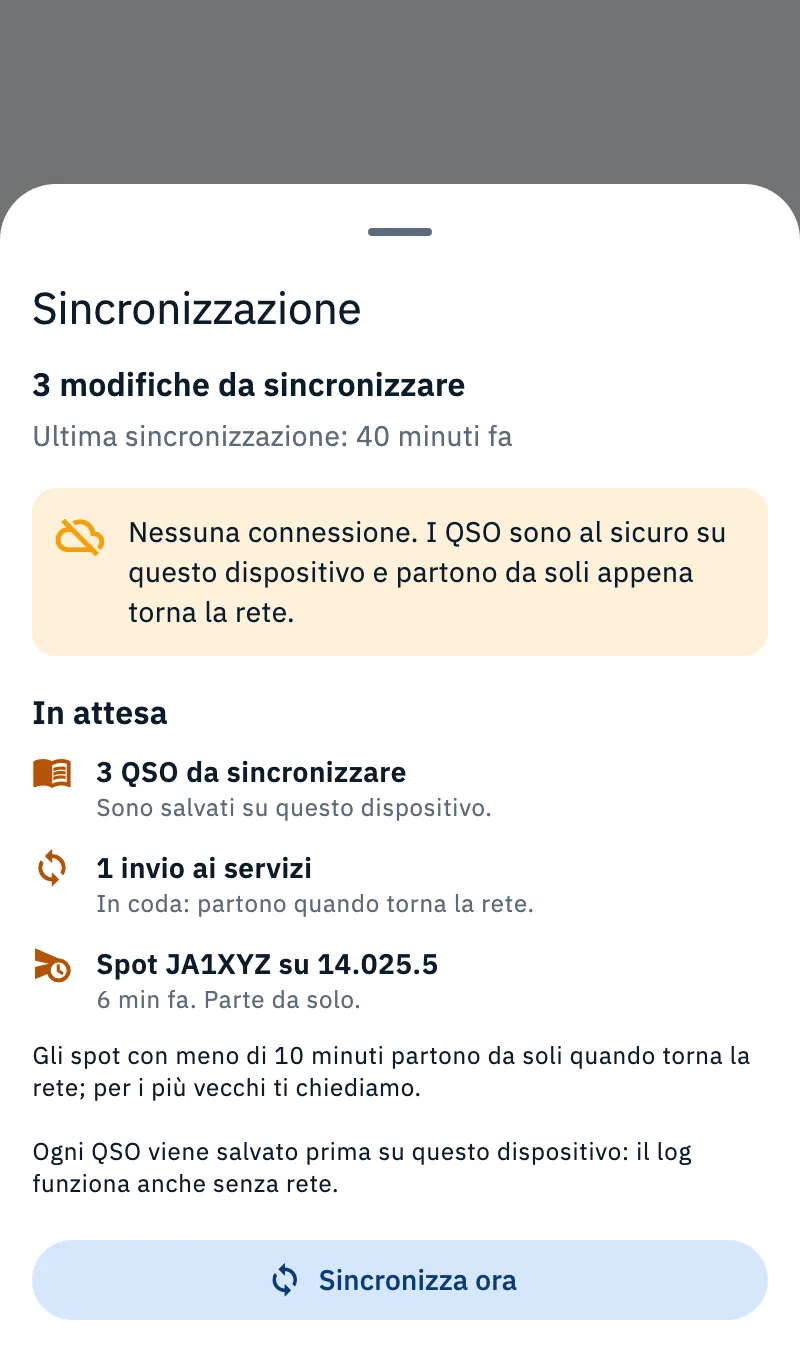
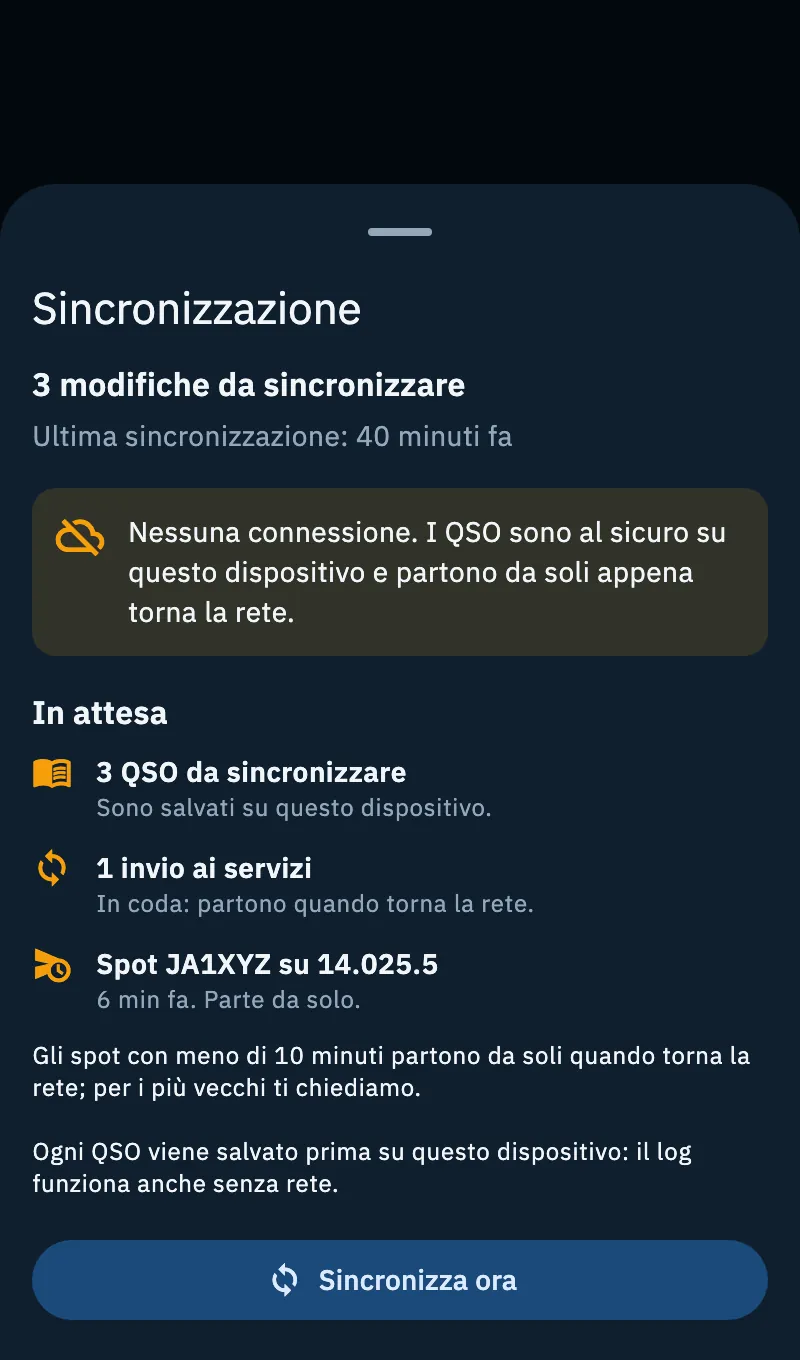
Il foglio mostra:
| Parte | Cosa dice |
|---|---|
| Stato | Come l'icona: sincronizzato, modifiche da sincronizzare, in corso, cloud non raggiunto, modifiche non accettate. |
| Ultima sincronizzazione | «Ultima sincronizzazione: adesso», «… 5 minuti fa», l'ora o la data e l'ora (nell'ora del tuo dispositivo), oppure «Non ancora sincronizzato». |
| Avviso arancione | Perché l'ultimo tentativo non è riuscito, o quali modifiche il cloud non ha accettato. |
| In attesa | Cosa aspetta la rete: «N QSO da sincronizzare», «N invii ai servizi», gli spot in coda (vedi Spot mandati senza rete), il «QRT dell'operazione chiusa» e il «Messaggio per HamQSO» ancora da mandare. |
| Nota | «Ogni QSO viene salvato prima su questo dispositivo: il log funziona anche senza rete.» |
| Sincronizza ora | Fa partire subito una sincronizzazione. |
Il log funziona anche senza rete: puoi registrare, modificare ed eliminare QSO come sempre (vedi Usare HamQSO senza rete). Gli invii a QRZ.com, LoTW, eQSL.cc e HRDLog partono dopo la sincronizzazione: vedi Caricamenti automatici e QSO in attesa.
Quando cambi account
Se prima non avevi un account
Se hai usato l'app senza account (per esempio con una versione precedente) e poi accedi o crei l'account, il log fatto finora passa al tuo account e si sincronizza con il resto. Se l'unione non riesce subito (niente rete, server che non risponde) quel log resta sul dispositivo e HamQSO riprova da solo: quando torna la rete, quando riapri l'app e a intervalli mentre è aperta. Non devi fare niente.
Uscire dall'account
Uscendo dall'account, il log viene tolto da questo dispositivo: resta nel cloud e lo ritrovi quando rientri. Prima di uscire l'app prova a sincronizzare, così le modifiche fatte qui non si perdono.
- Per sicurezza, controlla che l'icona della nuvola dica «Log sincronizzato con il cloud».
- Apri Profilo e tocca Esci in fondo alla pagina.
- Se è tutto sincronizzato, conferma con Esci nella finestra Uscire dall'account?.
- Se ci sono modifiche non ancora caricate, la finestra dice «N modifiche non sono ancora caricate. Se esci le perdi.». Scegli:
- Carica ed esci: manda le modifiche e poi esce. Senza rete non esce e ti avvisa: «Nessuna connessione. Le modifiche restano su questo dispositivo.»
- Esci comunque: esce subito, e le modifiche non caricate si perdono.
- Annulla: resti dentro.
- Se restano solo modifiche che il cloud non ha accettato, la finestra dice «N modifiche non sono state accettate dal cloud. Se esci le perdi.» e offre solo Esci comunque e Annulla.
Un altro account sullo stesso dispositivo
Se sullo stesso dispositivo entra un altro account senza un'uscita (per esempio dopo una sessione scaduta), il log del primo account non passa al secondo: viene messo da parte, non si vede e non parte verso il cloud. Torna, con le sue modifiche in sospeso, quando quell'account rientra.
Eliminare l'account
Elimina account cancella profilo, preferenze, avvisi e log, dal cloud e da questo dispositivo. Esporta il log prima di farlo: vedi Account: email, uscita ed eliminazione.
Gratis
La sincronizzazione del log su tutti i tuoi dispositivi è gratuita: non serve HamQSO Pro.
Problemi comuni
| Cosa vedi | Cosa vuol dire | Cosa fare |
|---|---|---|
| «Nessuna connessione. I QSO sono al sicuro su questo dispositivo e partono da soli appena torna la rete.» | Il dispositivo non ha rete. | Niente: quando torna la rete parte tutto da solo. |
| «Il cloud non ha risposto: riproviamo da soli tra poco. I QSO sono al sicuro su questo dispositivo.» | Il server non ha risposto. | Aspetta: l'app riprova da sola. Puoi anche toccare Sincronizza ora. |
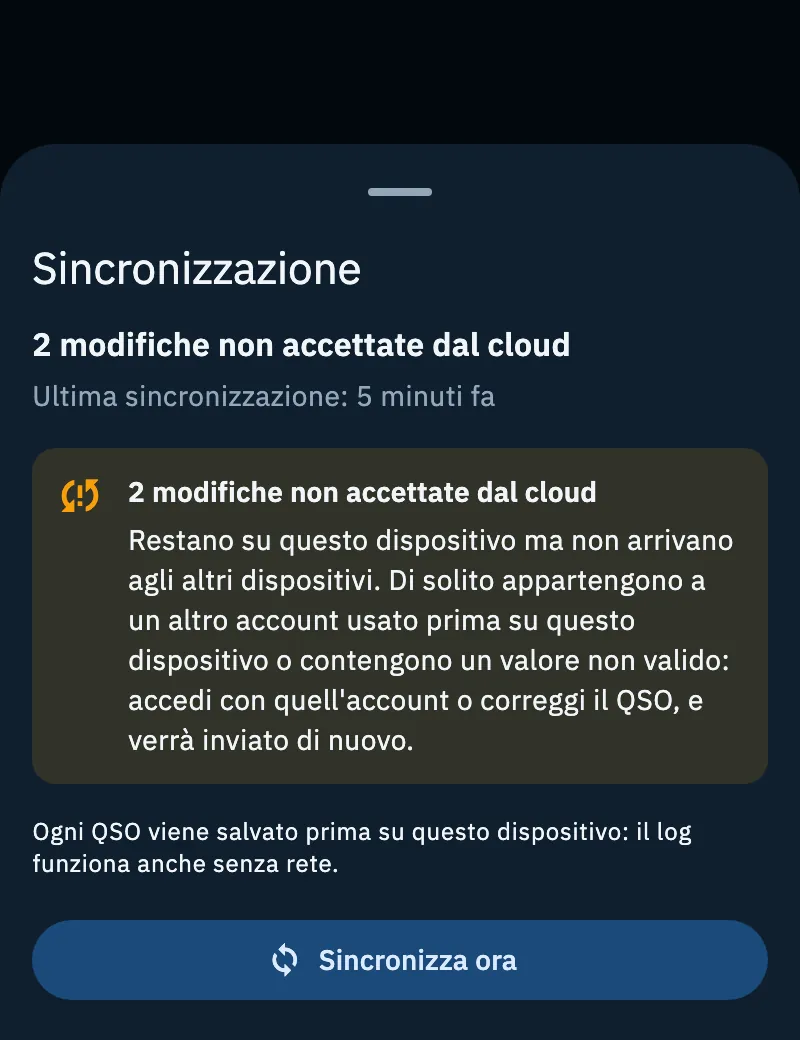
| «N modifiche non accettate dal cloud» | «Restano su questo dispositivo ma non arrivano agli altri dispositivi. Di solito appartengono a un altro account usato prima su questo dispositivo o contengono un valore non valido: accedi con quell'account o correggi il QSO, e verrà inviato di nuovo.» | Accedi con l'account giusto, oppure apri il QSO e correggilo (vedi Aprire e modificare un QSO). L'app riprova anche da sola una volta al giorno. |
| Un QSO registrato su un dispositivo non compare sull'altro | Uno dei due non ha ancora sincronizzato. | Controlla che entrambi usino lo stesso account e abbiano la rete; apri il foglio Sincronizzazione e tocca Sincronizza ora su tutti e due. |
| L'icona della nuvola non c'è | La sincronizzazione non è attiva e non c'è niente in attesa. | Controlla di aver fatto l'accesso: vedi Accedere e salvare il tuo log. |