
Caricamenti automatici e QSO in attesa
Quando HamQSO carica i tuoi QSO, come scegliere cosa va su ogni servizio, il caricamento in blocco, perché un QSO aspetta e come sbloccarlo.
FreeAggiornato per HamQSO 0.1.19
In questa pagina
- Quando parte un caricamento
- Automatico o manuale, profili e operazioni
- QSO su questo servizio e «Riprova»
- Caricamento in blocco
- Perché un QSO aspetta
- Servizio fermo: credenziali rifiutate o abbonamento
- QSO modificato dopo il caricamento
- QSO nel cestino ed eliminazione sui servizi
- Gratis e Pro
- Telefono, tablet e computer
- Problemi comuni
Una volta collegati i servizi, HamQSO manda i QSO da solo: non devi ricordarti di caricarli. Questa pagina spiega quando parte un caricamento, come scegliere cosa va su ogni servizio, come caricare tutto il log in blocco e cosa fare quando un QSO resta in attesa.
Tutto parte da Servizi collegati: apri Profilo e, nel gruppo Stazione e log, tocca Servizi collegati. Le regole di un singolo servizio stanno nella sua pagina: tocca la card del servizio. Come collegare gli account è spiegato in Collegare QRZ.com, LoTW, eQSL.cc e HRDLog.
Quando parte un caricamento
Non c'è un pulsante da premere: HamQSO carica i QSO dopo ogni sincronizzazione del log. Con l'app aperta la sincronizzazione parte:
- all'avvio e quando torni nell'app;
- quando torna la rete;
- poco dopo che hai salvato un QSO;
- quando un altro tuo dispositivo cambia il log.
Dopo la sincronizzazione HamQSO manda i QSO in attesa, un QSO alla volta, a ogni servizio collegato su questo dispositivo in modalità Automatico.
Su quali servizi va un nuovo QSO
Quando registri un QSO, HamQSO lo mette in coda per:
- ogni servizio collegato su questo dispositivo in Automatico, se il QSO rientra nei profili stazione e nelle operazioni scelte (vedi sotto). Per QRZ.com serve anche la chiave del logbook del profilo stazione del QSO;
- ogni servizio collegato solo su un altro tuo dispositivo: lo caricherà quel dispositivo;
- LoTW, se hai un certificato valido per il profilo stazione del QSO.
Un QSO va su ogni servizio una volta sola, anche se il servizio è collegato su più dispositivi: lo carica il primo che lo prende. Dettagli in Servizi su più dispositivi.
Errori e rete
- Se il servizio non risponde o la rete cade, il QSO passa allo stato «Errore, nuovo tentativo» con data e ora, e HamQSO si ferma su quel servizio fino al giro successivo. Il nuovo tentativo arriva dopo 1, 2, 4, 8… minuti, al massimo dopo 60 minuti, o dopo il tempo che chiede il servizio se è più lungo.
- Senza rete i QSO restano in coda: in Servizi collegati leggi «In coda: partono quando torna la rete.».
- Con l'app aperta HamQSO riprova da solo quando scade l'attesa.
LoTW
I QSO per LoTW li firma e li carica il servizio HamQSO con il tuo certificato, anche ad app chiusa. Quando ci sono QSO in attesa per LoTW, l'app chiede al servizio un giro di caricamento, al massimo ogni 5 minuti. Lo stato dei certificati viene riletto una volta al giorno. Vedi Caricare su LoTW.
Ad app chiusa
- Android: un'attività in background circa ogni 15 minuti, quando c'è rete.
- iOS: quando il sistema lo concede, senza un orario fisso.
- Web e computer: i caricamenti partono solo con l'app aperta.
In background HamQSO carica solo la coda e chiede il giro di LoTW, per pochi secondi: il resto aspetta che apri l'app.
Gli altri controlli automatici
Con l'app aperta HamQSO controlla anche, al massimo ogni 6 ore, le conferme dei servizi e il log di QRZ.com, e scarica qualche cartolina da eQSL.cc a ogni giro (3 alla volta). Le conferme sono spiegate in Lo stato di un QSO sui servizi, le cartoline in Le cartoline ricevute da eQSL.cc.
«Carica ora»
Non vuoi aspettare il giro automatico? In Servizi collegati tocca Carica ora nel riepilogo in cima. Carica subito i QSO in coda su tutti i servizi collegati qui, anche quelli in Manuale, e mostra «Caricamento: 3 di 12».
Automatico o manuale, profili e operazioni
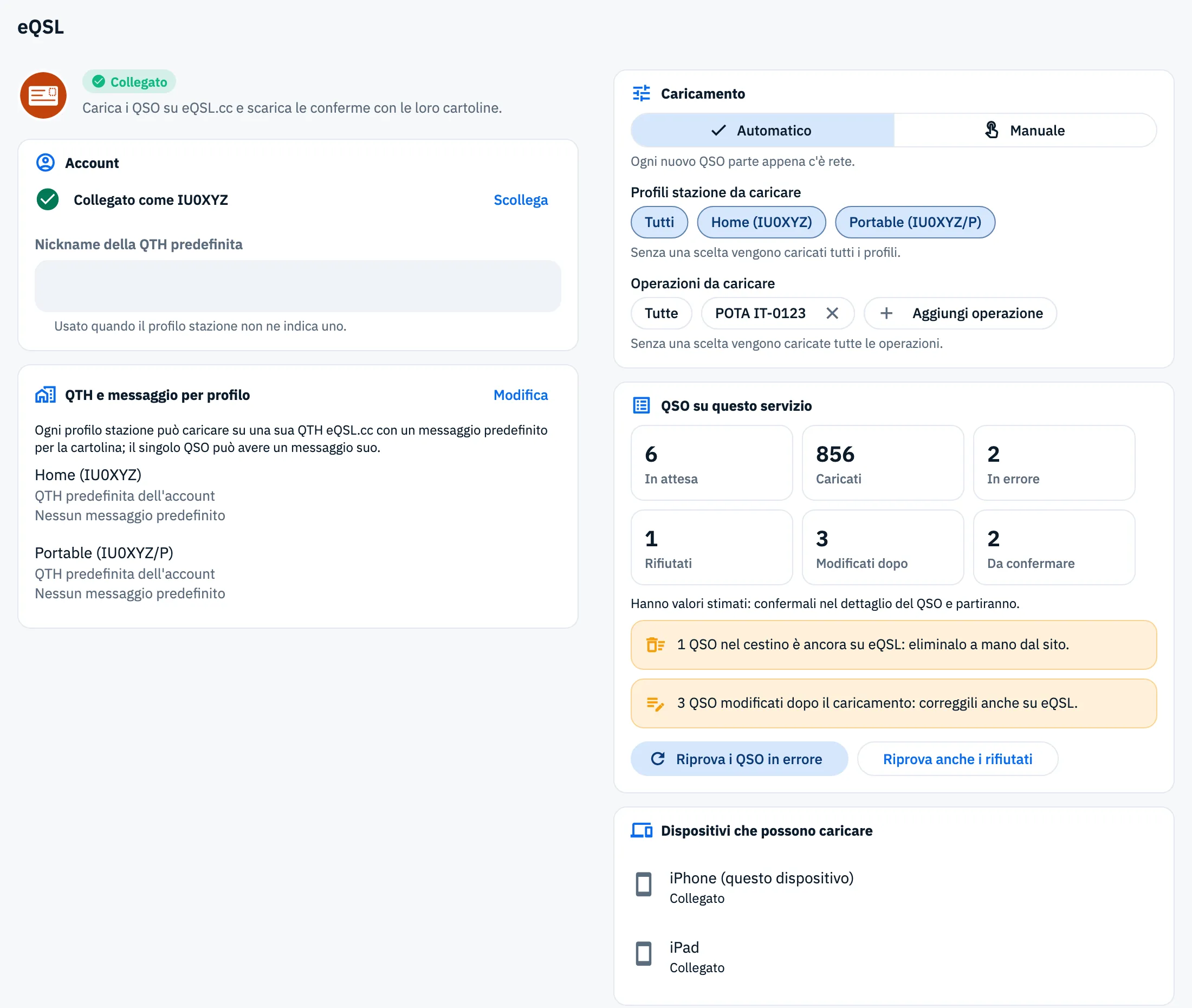
Ogni servizio ha la sua sezione Caricamento, visibile quando il servizio è collegato su questo dispositivo.
- Apri Servizi collegati e tocca la card del servizio.
- In Caricamento scegli Automatico o Manuale.
- Se hai più profili stazione, scegli in Profili stazione da caricare quali mandare.
- In Operazioni da caricare tocca Aggiungi operazione e scegli le operazioni, se vuoi caricarne solo alcune.
| Opzione | Cosa fa | Predefinito |
|---|---|---|
| Automatico | «Ogni nuovo QSO parte appena c'è rete.» | sì |
| Manuale | I nuovi QSO registrati su questo dispositivo non vanno in coda per quel servizio: li carichi tu con il Caricamento in blocco o con Carica nel dettaglio del QSO. | no |
| Profili stazione da caricare | Compare solo con più di un profilo stazione. Il chip Tutti e un chip per profilo, con nome e nominativo. Se li scegli tutti o nessuno, vengono caricati tutti i profili. | Tutti |
| Operazioni da caricare | Il chip Tutte, un chip per ogni operazione scelta (tocca la x per toglierla) e Aggiungi operazione, che apre l'elenco delle operazioni del log. Un'operazione eliminata compare come «Operazione eliminata». | Tutte |
Per QRZ.com la scelta fra automatico e manuale è l'interruttore Manda i QSO in automatico, nella sezione Chiavi del logbook. Si attiva solo quando c'è una chiave API («Si accende quando la chiave API c'è»).
QSO su questo servizio e «Riprova»
Nella pagina del servizio la sezione QSO su questo servizio mostra i numeri della sua coda.
| Riquadro | Cosa conta | Quando compare |
|---|---|---|
| In attesa | QSO ancora da caricare | sempre |
| Caricati | QSO già sul servizio (anche quelli che il servizio aveva già) | sempre |
| In errore | errori temporanei, che HamQSO riprova da solo | se più di 0 |
| Rifiutati | QSO che il servizio ha scartato per sempre | se più di 0 |
| Modificati dopo | QSO cambiati dopo il caricamento | se più di 0 |
| Esclusi | QSO che hai deciso di non caricare su quel servizio | se più di 0 |
| Da confermare | QSO con valori stimati, che aspettano te | se più di 0 |
Per rimettere in coda i QSO che non sono andati:
- Riprova i QSO in errore: HamQSO li carica subito, senza aspettare il prossimo tentativo. Quelli per LoTW li carica il servizio HamQSO al suo giro.
- Riprova anche i rifiutati: toccalo solo dopo aver corretto i QSO. Il servizio li aveva scartati e senza correzioni li scarterebbe di nuovo.
I pulsanti compaiono solo quando ci sono QSO in errore o rifiutati, e sono spenti mentre un'azione è in corso. Il motivo di ogni QSO rifiutato lo leggi nel dettaglio del QSO: vedi Lo stato di un QSO sui servizi, dove si spiega anche come escludere un QSO da un servizio.
Caricamento in blocco
Serve per mandare a un servizio tutto il log: un log vecchio o importato, o i QSO registrati mentre il servizio era in Manuale. Carica i QSO mai inviati a quel servizio e quelli in errore.
- In Servizi collegati scorri fino a Caricamento in blocco. Sul tablet e sul computer è nella colonna di destra.
- Scegli il servizio tra i chip. Ci sono solo i servizi collegati su questo dispositivo, e LoTW se hai un certificato valido. Il primo è già scelto.
- Tocca Carica tutti.
- Segui la barra e il conteggio, per esempio «600 di 1200». Puoi lasciare la schermata: il caricamento continua e quando torni trovi il riepilogo.
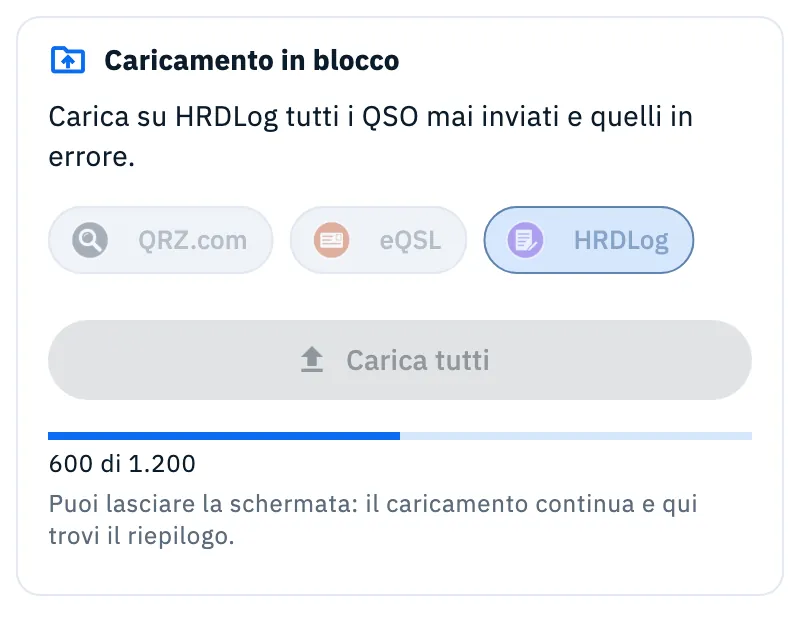
Alla fine leggi «Caricamento su HRDLog finito» con i numeri: «Caricati 1180, doppioni 12, errori 3, rifiutati 5». I doppioni sono QSO che il servizio aveva già e contano come caricati. Possono esserci anche:
- «… lasciati a un altro tuo dispositivo»: li stava già caricando un altro dispositivo, non partono due volte;
- «… senza chiave QRZ.com per il loro profilo stazione»: aggiungi la chiave in Chiavi del logbook;
- «Interrotto: …» con il motivo: «credenziali rifiutate», «serve l'abbonamento QRZ.com», «manca la QTH eQSL.cc», «il servizio non risponde, riprova più tardi» o «il servizio HamQSO non è raggiungibile». Per gli ultimi due si aggiunge «In coda: partono quando torna la rete.».
Per LoTW non c'è la barra: leggi «QSO in coda per LoTW: il servizio HamQSO li firma e li carica, anche ad app chiusa.».
I QSO nel cestino e quelli con valori stimati non partono neanche con il caricamento in blocco.
Perché un QSO aspetta
QSO da confermare
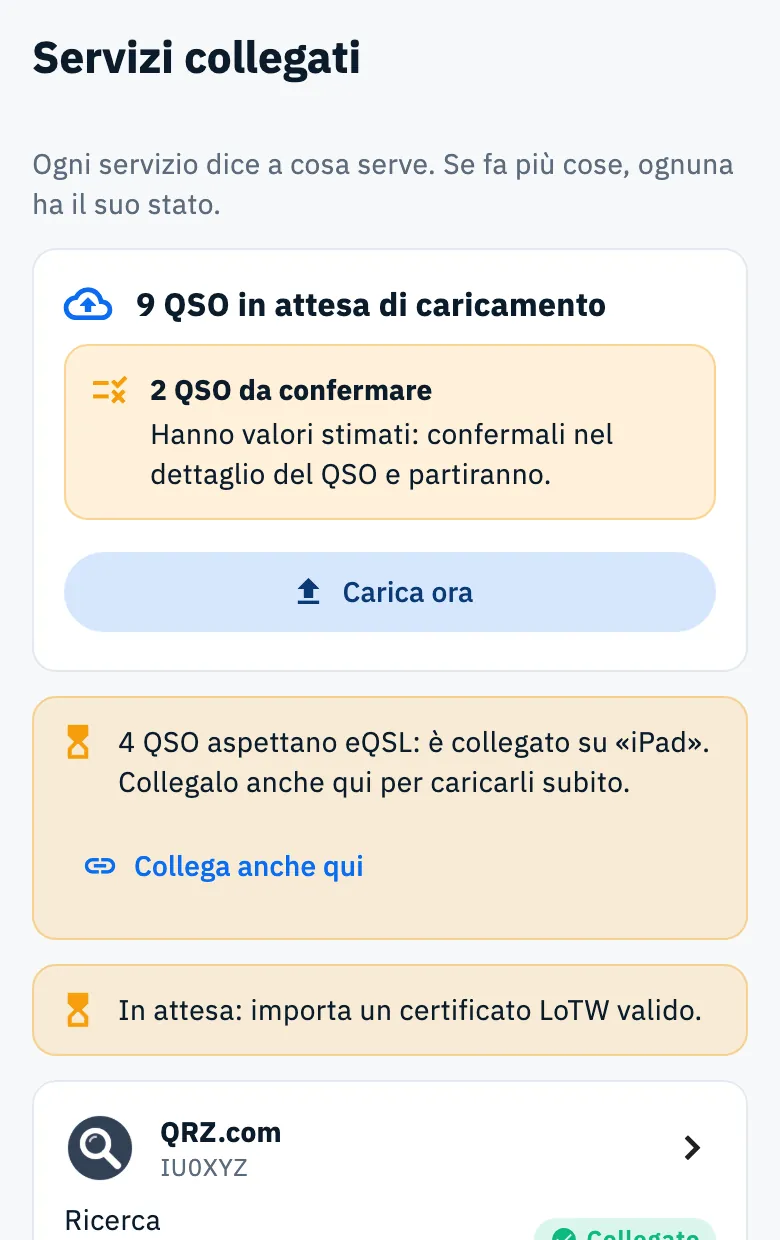
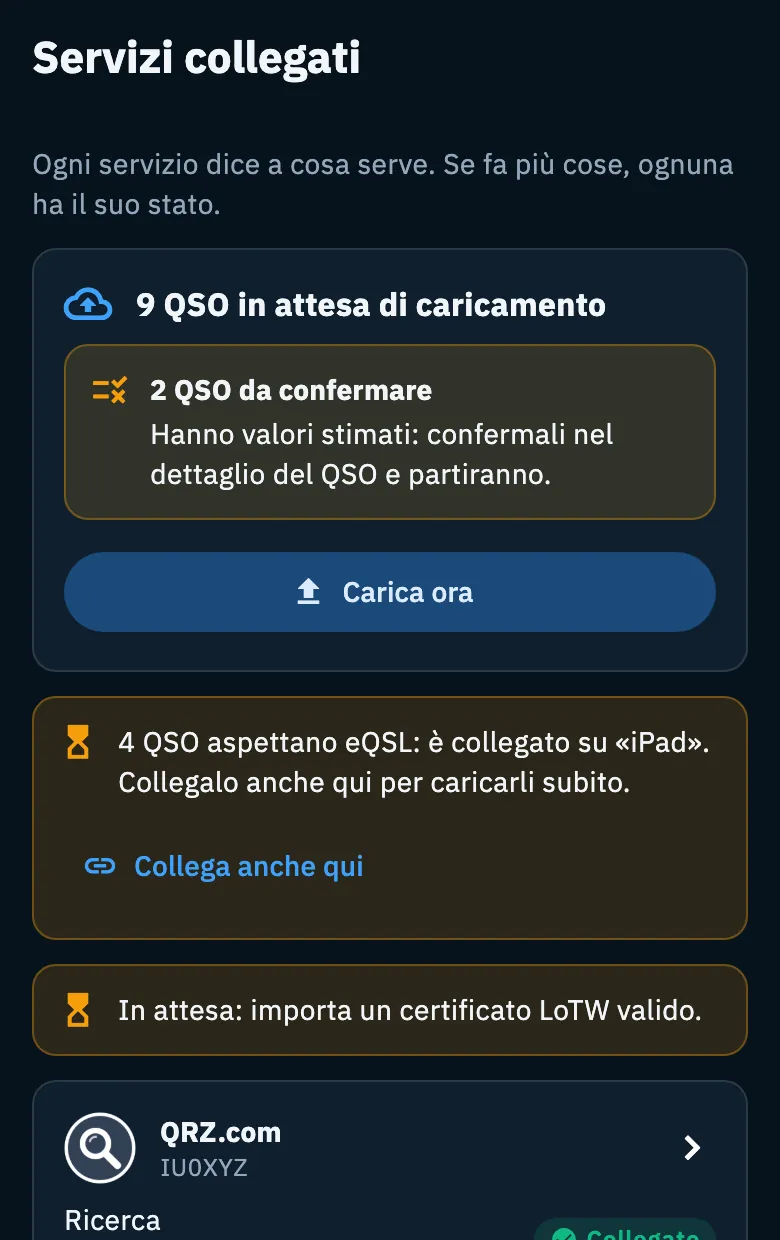
HamQSO non carica mai come veri i valori stimati (per esempio un modo o un luogo dedotti dall'app). Un QSO con un campo stimato resta fermo finché non lo confermi. Nel riepilogo di Servizi collegati leggi «2 QSO da confermare» con «Hanno valori stimati: confermali nel dettaglio del QSO e partiranno.».
- Apri il QSO dal log.
- Conferma o correggi i valori stimati: il QSO parte da solo al giro successivo.
Come si confermano è spiegato in Aprire e modificare un QSO.
QSO senza banda
eQSL.cc e LoTW non accettano un QSO su una frequenza fuori da ogni banda radioamatoriale. HamQSO non lo manda e lo segna come rifiutato: «Senza banda: questo servizio non lo accetta». Correggi la frequenza del QSO, poi tocca Riprova anche i rifiutati nella pagina del servizio.
Manca un dispositivo o un certificato
Se ci sono QSO in attesa per un servizio che questo dispositivo non può caricare, sotto il riepilogo di Servizi collegati compare un riquadro giallo con la clessidra:
- «In attesa: apri HamQSO su un dispositivo collegato a eQSL.»: nessun tuo dispositivo ha il servizio collegato e funzionante (per esempio è fermo per le credenziali rifiutate). Collegalo qui, o sistemalo sul dispositivo dove è collegato;
- «In attesa: importa un certificato LoTW valido.»: per LoTW serve un certificato valido (vedi Caricare su LoTW);
- «4 QSO aspettano eQSL: è collegato su «iPad». Collegalo anche qui per caricarli subito.»: il servizio è collegato solo su un altro tuo dispositivo. Tocca Collega anche qui per collegarlo anche su questo, oppure lascia che li carichi l'iPad la prossima volta che apri HamQSO lì.
I due avvisi «In attesa: …» compaiono anche nella pagina del servizio, nella sezione Dispositivi che possono caricare. I QSO da confermare non contano per questi avvisi.
Servizio fermo: credenziali rifiutate o abbonamento
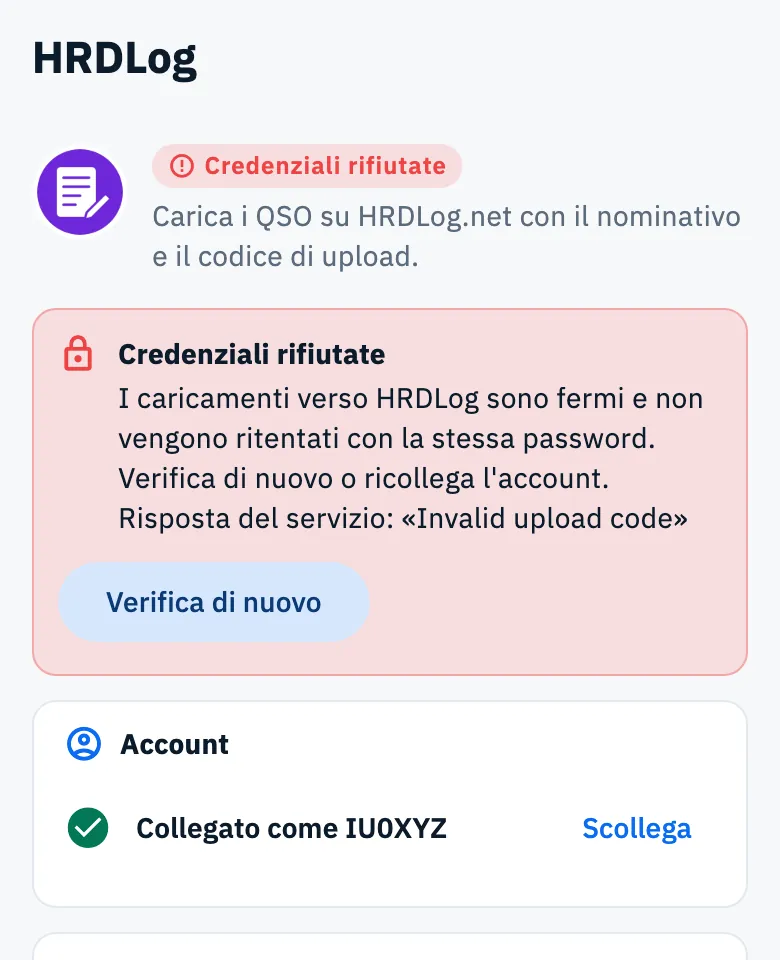
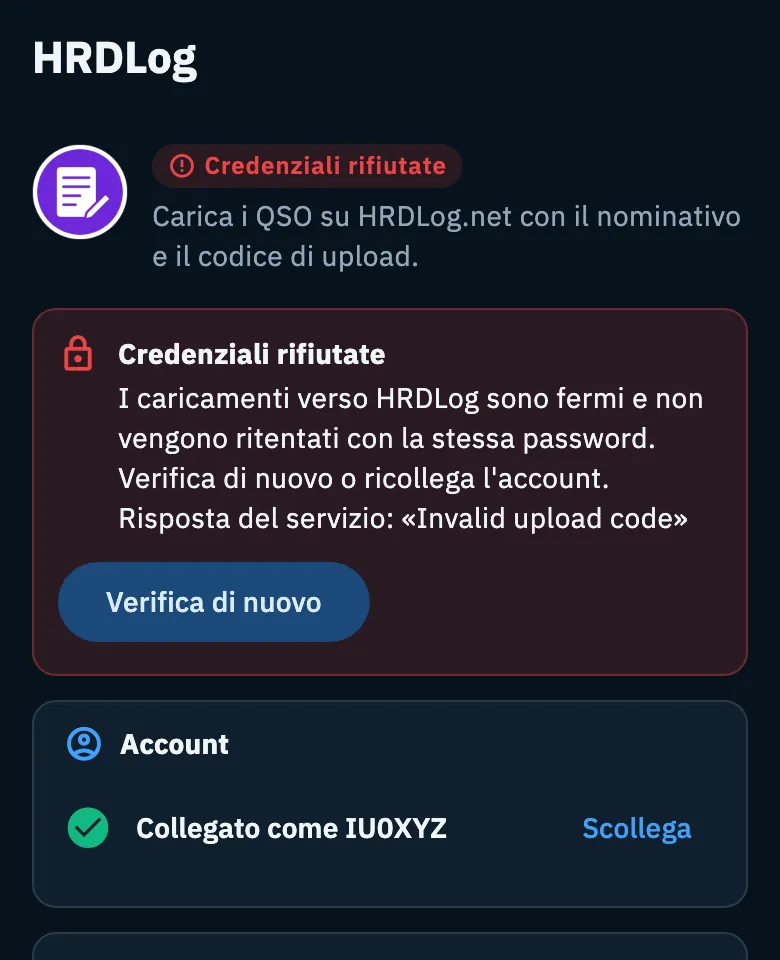
Se un servizio rifiuta le credenziali salvate (per esempio hai cambiato la password sul sito) o QRZ.com dice che manca l'abbonamento, HamQSO ferma i caricamenti verso quel servizio da questo dispositivo. Non riprova da solo con la stessa password. I QSO restano in attesa e partono quando risolvi.
La card del servizio mostra lo stato in rosso, e in cima alla pagina del servizio compare un riquadro:
- Credenziali rifiutate: «I caricamenti verso HRDLog sono fermi e non vengono ritentati con la stessa password. Verifica di nuovo o ricollega l'account.», seguito da «Risposta del servizio: «…»» con le parole del servizio;
- Serve l'abbonamento QRZ.com: «La chiave è valida, ma QRZ.com accetta caricamenti e download dalle app solo dagli abbonati (XML Logbook Data o superiore).»;
- per eQSL.cc, un riquadro giallo «eQSL.cc è fermo: manca la QTH»: la password è giusta, ma il tuo utente ha più QTH. Tocca Scegli la QTH (vedi eQSL.cc e HRDLog).
Per ripartire:
- Apri la pagina del servizio.
- Leggi il riquadro e la risposta del servizio.
- Se hai sistemato l'account sul sito, tocca Verifica di nuovo. Per QRZ.com, dopo il rinnovo, tocca Ho rinnovato, verifica.
- Se la password è cambiata, scollega l'account e ricollegalo con la password nuova.
Il fermo vale solo per questo dispositivo: un altro tuo dispositivo con le credenziali giuste continua a caricare.
QSO modificato dopo il caricamento
Se modifichi un QSO già caricato:
- QRZ.com e HRDLog ricevono la versione nuova da soli al caricamento successivo;
- eQSL.cc e LoTW non accettano modifiche dalle app: va corretto anche sul loro sito.
Quando salvi la modifica, la barra in basso dice «Modifiche salvate. Correggi il QSO anche su eQSL, LoTW: non si aggiorna da solo.». Poi lo ricordano:
- il dettaglio del QSO: «Hai modificato questo QSO dopo il caricamento: eQSL, LoTW non accetta modifiche, correggilo anche lì.»;
- la card e la pagina del servizio: «3 QSO modificati dopo il caricamento: correggili anche su LoTW.».
Nel dettaglio del QSO lo stato su quel servizio diventa «Modificato dopo il caricamento».
QSO nel cestino ed eliminazione sui servizi
Quando elimini un QSO già caricato, va nel cestino per 30 giorni. Passati 2 minuti, il tempo per annullare, HamQSO lo cancella anche da QRZ.com e HRDLog: lo stato passa da «Da eliminare dal servizio» a «Eliminato dal servizio». La cancellazione la fa un dispositivo collegato a quel servizio.
eQSL.cc e LoTW non permettono di cancellare un QSO dalle app: devi farlo tu sul loro sito. HamQSO te lo ricorda:
- nel dettaglio del QSO nel cestino: «Questo QSO è nel cestino ma resta su eQSL: eliminalo a mano anche lì.»;
- nella card e nella pagina del servizio: «1 QSO nel cestino è ancora su eQSL: eliminalo a mano dal sito.».
Casi particolari di QRZ.com:
- HamQSO può cancellare un QSO solo se conosce il suo identificativo su QRZ.com. Se non lo conosce (può succedere con un QSO che QRZ.com aveva già), compare lo stesso avviso «eliminalo a mano dal sito»;
- un QSO importato da QRZ.com non viene mai cancellato da QRZ.com.
Se ripristini un QSO dal cestino e il servizio l'aveva già cancellato, HamQSO lo carica di nuovo. Se non l'aveva ancora cancellato, il QSO resta sul servizio. Il cestino è spiegato in Eliminare QSO e usare il cestino.
Gratis e Pro
Caricamenti automatici, caricamento in blocco, nuovi tentativi e avvisi sono gratis per tutti. Solo le immagini delle cartoline eQSL.cc senza un QSO nel log sono Pro (vedi Le cartoline ricevute da eQSL.cc).
Telefono, tablet e computer
Le regole sono le stesse ovunque. Cambiano due cose:
- ad app chiusa caricano solo i dispositivi Android e iOS; sul web e sul computer i caricamenti partono con l'app aperta;
- da 840 punti di larghezza (tablet, computer, browser) Servizi collegati e la pagina del servizio hanno due colonne: il Caricamento in blocco e la sezione Caricamento stanno a destra.
Problemi comuni
| Messaggio | Cosa fare |
|---|---|
| «In coda: partono quando torna la rete.» | Niente: i QSO partono da soli quando torna la rete. |
| «Errore, nuovo tentativo …» | HamQSO riprova da solo all'ora indicata. Per non aspettare tocca Riprova i QSO in errore nella pagina del servizio. |
| «Rifiutato dal servizio» | Leggi il motivo nel dettaglio del QSO, correggi il QSO, poi tocca Riprova anche i rifiutati. |
| «Senza banda: questo servizio non lo accetta» | Correggi la frequenza del QSO, poi tocca Riprova anche i rifiutati. |
| «2 QSO da confermare» | Apri i QSO e conferma i valori stimati. |
| «In attesa: apri HamQSO su un dispositivo collegato a …» | Apri HamQSO sul dispositivo collegato a quel servizio, o collegalo qui. |
| «In attesa: importa un certificato LoTW valido.» | Importa un certificato LoTW valido. |
| Credenziali rifiutate | Tocca Verifica di nuovo, o scollega e ricollega l'account con la password nuova. |
| Serve l'abbonamento QRZ.com | Rinnova l'abbonamento QRZ.com, poi tocca Ho rinnovato, verifica. |
| «Collega prima un servizio per caricare il log in blocco.» | Collega almeno un servizio su questo dispositivo, o importa un certificato LoTW valido. |
| «Impossibile avviare il caricamento. Riprova tra poco.» | Riprova più tardi, con la rete. |
| «… lasciati a un altro tuo dispositivo» | Niente: li carica l'altro dispositivo. |
| «… senza chiave QRZ.com per il loro profilo stazione» | Aggiungi la chiave API di quel profilo stazione in Chiavi del logbook. |
Altri casi sono raccolti in Problemi comuni.