
Collegare la radio
La procedura guidata per comandare la radio via CAT: modello, cavo USB o computer con rigctld, valori del menu della radio e prova del collegamento.
Free e ProAggiornato per HamQSO 0.1.19
In questa pagina
La procedura guidata Collega la tua radio ti porta passo passo dal modello della radio fino a una prova vera del collegamento CAT. Alla fine la radio è salvata in La mia stazione con il suo CAT ed è la radio in uso su questo dispositivo: da quel momento la sintonizzi dagli spot con un tocco.
Aprire la guida
La guida si apre da più punti:
- dal suggerimento Novità: collega la tua radio e sintonizzala con un tocco sugli spot. sopra la lista del DX Cluster e delle attivazioni (vedi sotto);
- dalla riga Collega la radio per sintonizzarti con un tocco nel dettaglio di uno spot, quando nessuna radio è collegata (vedi Aprire il dettaglio di uno spot);
- da Collega via CAT su una radio di La mia stazione che non ha ancora il CAT su questo dispositivo (vedi La mia stazione: radio e antenne);
- da Procedura guidata nel dettaglio di una radio che ha già il CAT su questo dispositivo, per rifare il collegamento;
- dal test di copertura, quando il controllo della radio non è superato.
In alto vedi Passo 1 di 5 (il totale dipende dalle tue risposte) e una barra di avanzamento. Tocca Avanti per passare al passo successivo: resta spento finché il passo non ha una risposta. Indietro torna al passo precedente; al primo passo chiude la guida.
Il suggerimento sopra le liste


Finché su questo dispositivo non c'è una radio con il CAT impostato, sopra la lista del DX Cluster e sopra la lista delle attivazioni POTA, SOTA e WWFF c'è una riga discreta:
- Toccala per aprire la guida.
- Oppure tocca la X (Non mostrare più) per non vederla più: la scelta vale per sempre.
La riga sparisce anche da sola quando imposti il CAT di una radio. Nella finestra del computer poco alta la riga diventa un'icona di antenna accanto ai filtri: passa sopra l'icona per leggere il testo, cliccala per aprire la guida, e la sua piccola X la chiude allo stesso modo.
1. Che radio hai?
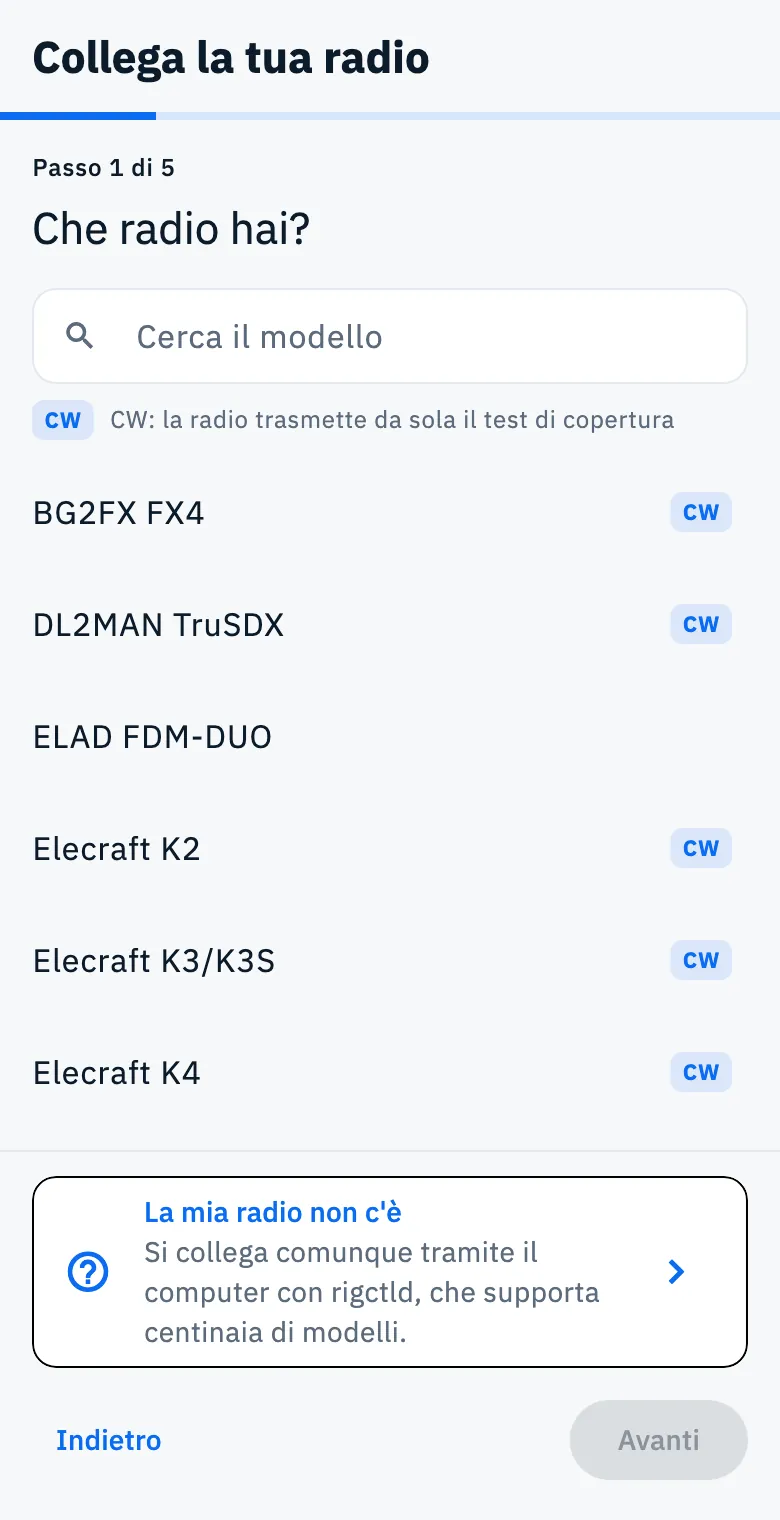
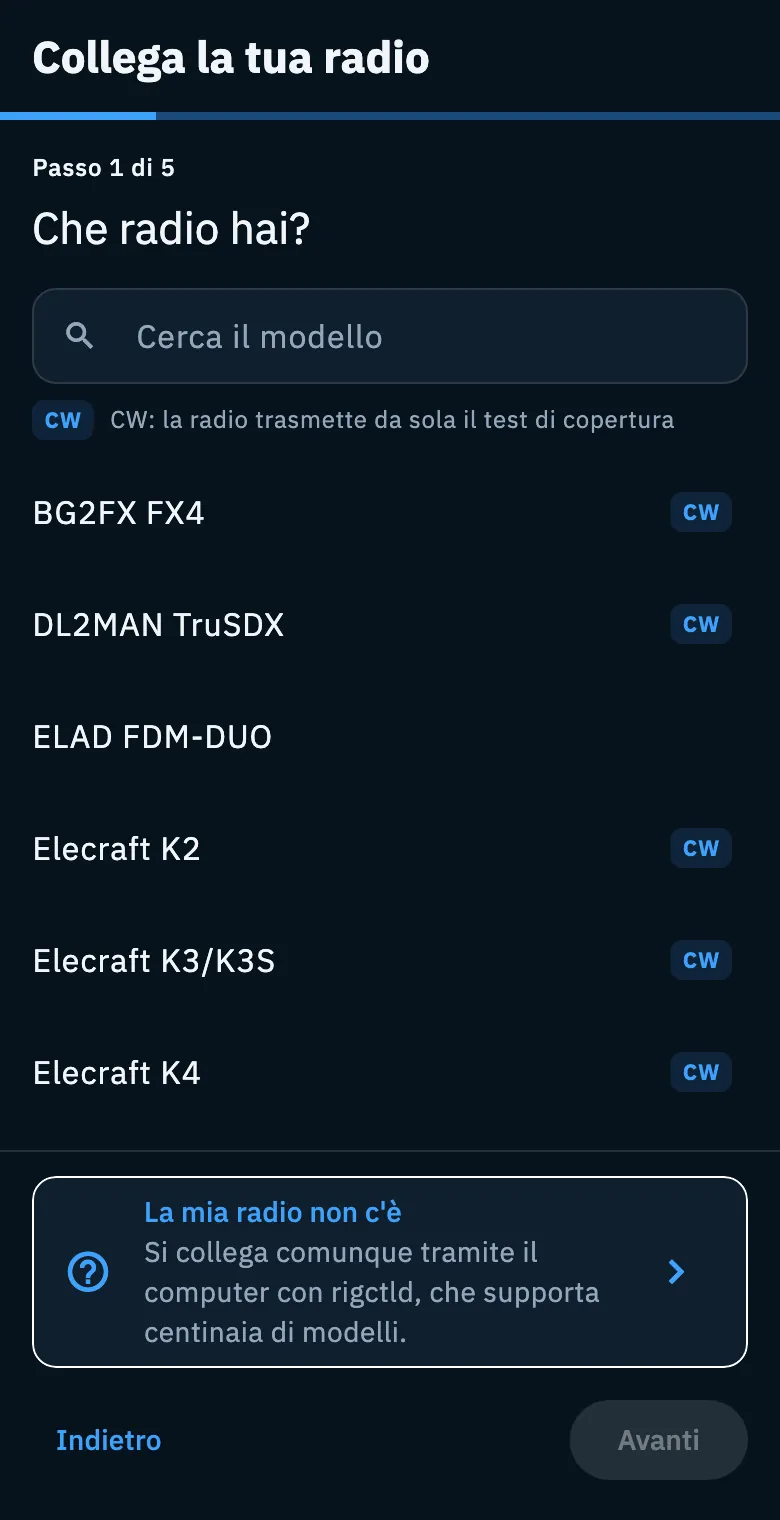
- Scrivi nel campo Cerca il modello una parte del nome (per esempio «705»): l'elenco si restringe mentre scrivi.
- Tocca il tuo modello: compare il segno di spunta.
- Tocca Avanti.
L'elenco contiene i modelli che l'app comanda direttamente via cavo (Icom, Kenwood, Elecraft, Yaesu, Xiegu e altri). Il segno CW accanto a un modello vuol dire CW: la radio trasmette da sola il test di copertura: l'app può mandare il CW attraverso il CAT.
Se il tuo modello non c'è, tocca La mia radio non c'è: Si collega comunque tramite il computer con rigctld, che supporta centinaia di modelli. In questo caso la guida salta il passo del menu della radio.
Se apri la guida da Collega via CAT o da Procedura guidata di una radio già salvata, in alto vedi la radio con «Icom IC-705, già nelle tue radio» e, se il modello è nell'elenco, la guida salta questo passo.
2. Come la colleghi?
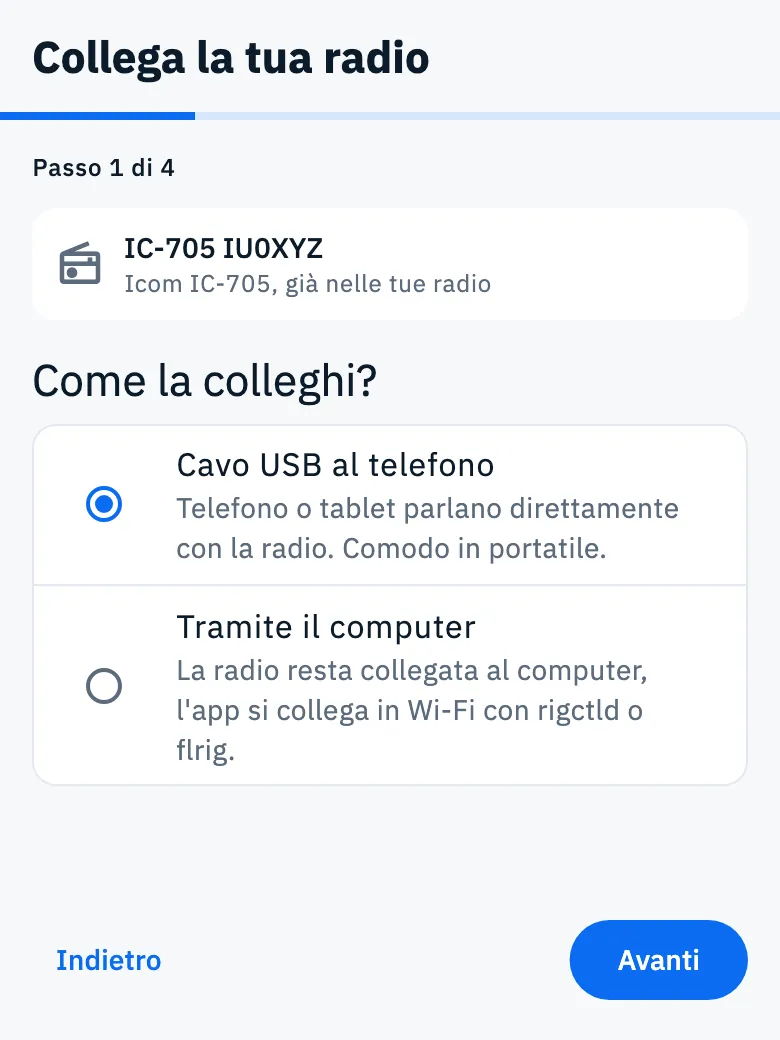
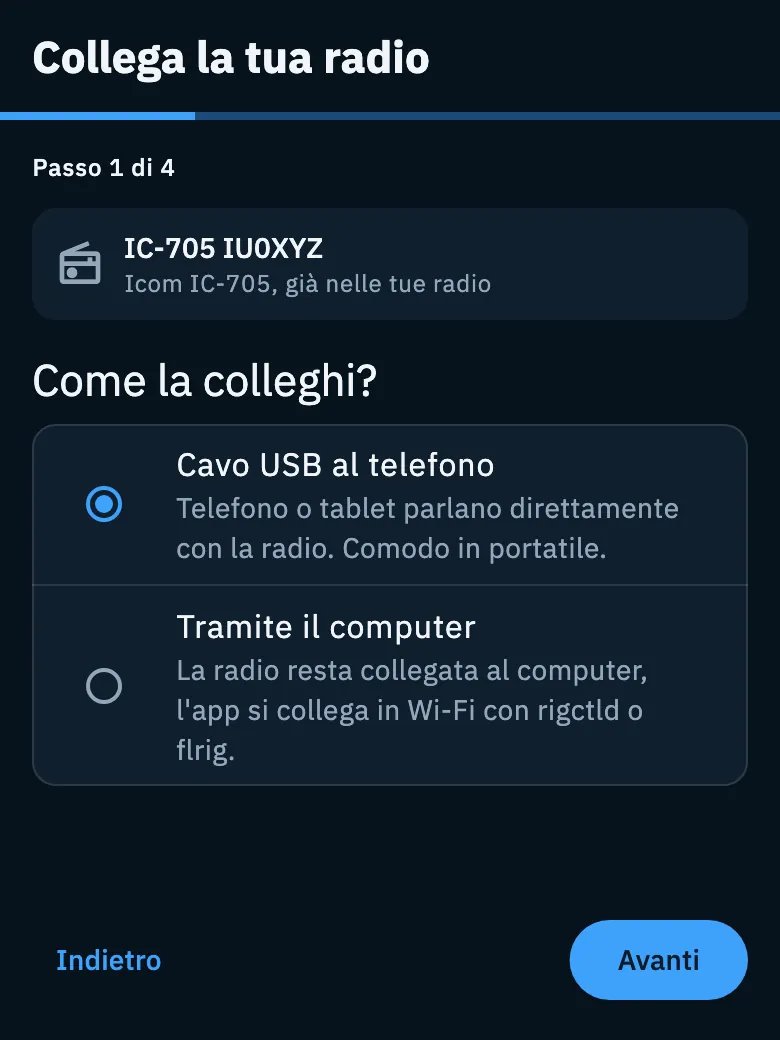
Scegli una delle due strade e tocca Avanti:
| Scelta | Cosa vuol dire |
|---|---|
| Cavo USB al telefono | Telefono o tablet parlano direttamente con la radio. Comodo in portatile. Solo su Android. |
| Tramite il computer | La radio resta collegata al computer, l'app si collega in Wi-Fi con rigctld o flrig. |
Su Android la scelta proposta è il cavo. Con La mia radio non c'è resta solo Tramite il computer. Su iPhone e iPad c'è solo Tramite il computer, con la nota «Su iPhone e iPad Apple non permette il cavo verso la radio: si passa dal computer.»
Nel browser questo passo non c'è: dal web la radio si collega solo con il cavo USB al computer.
3a. Il cavo
Se hai scelto il cavo, il passo Il cavo ti dice cosa serve:
- se la radio ha una porta USB: il suo cavo USB e un adattatore OTG per il telefono;
- se la radio non ha la USB: un cavo CAT con convertitore USB (chip CP210x, FTDI, CH340 o PL2303) e un adattatore OTG;
- quando colleghi il cavo, Android chiede il permesso di usare la USB: tocca «Consenti».
Nel browser i testi parlano del cavo collegato al computer, e alla prova del collegamento il browser chiede quale porta usare: scegli quella della radio.
Collega il cavo e tocca Avanti.
3b. Il computer (rigctld)
Se hai scelto Tramite il computer, prepari un computer (o un Raspberry Pi) collegato alla radio con rigctld di Hamlib. L'app scrive per te i comandi giusti.
- In Che computer usi? scegli Windows (già scelto), macOS o Linux: i comandi qui sotto cambiano di conseguenza.
- 1. Installa Hamlib: copia il comando con il pulsante Copia (compare «Copiato»). Su macOS è
brew install hamlib, su Linuxsudo apt install libhamlib-utils; su Windows leggi «Scarica l'installer di Hamlib per Windows da qui:» e copi il link https://github.com/Hamlib/Hamlib/releases. - 2. Con la radio collegata al computer, avvia: copia il comando
rigctld, già scritto con il numero Hamlib del tuo modello e la sua velocità, per esempio per una IC-705 su Linux:rigctld -m 3085 -r /dev/ttyUSB0 -s 19200 -T 0.0.0.0 -t 4532. La porta è un esempio (COM3 su Windows, /dev/cu.usbserial-0001 su macOS, /dev/ttyUSB0 su Linux): sostituiscila con la porta della radio sul tuo computer. - 3. L'indirizzo del computer: scrivi l'indirizzo del computer nella rete, per esempio 192.168.1.20. Lo trovi nelle impostazioni di rete del computer. Telefono e computer devono essere sulla stessa Wi-Fi.
- Tocca Avanti (resta spento finché l'indirizzo è vuoto).
Con La mia radio non c'è il comando contiene <model>: trova il numero della tua radio con rigctl -l sul computer e mettilo al posto di <model>.
La guida crea sempre un collegamento rigctld sulla porta 4532. Se usi già flrig (porta 12345, server XML-RPC attivo), puoi impostarlo nella scheda della radio in La mia stazione: vedi Tipi di collegamento: USB, rigctld e flrig.
4. Imposta la radio
Con un modello dell'elenco, la guida ti dice quali valori controllare nel menu della radio: «Nel menu della Icom IC-705 controlla questi valori:».
| Radio | Valori |
|---|---|
| Icom e Xiegu | Velocità CI-V (baud) e Indirizzo CI-V (per la IC-705: 19200 e A4h) |
| Altre marche | Velocità CAT (baud) |
I nomi dei menu cambiano da radio a radio: cerca CAT o CI-V nel manuale della radio. Imposta i valori e tocca Avanti.
Sotto, Cosa fa l'app con questa radio riassume cosa puoi fare via CAT con quel modello:
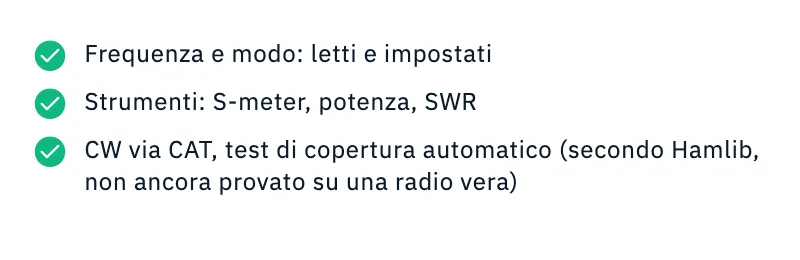
- Frequenza e modo: letti e impostati, per tutti i modelli;
- Strumenti: S-meter, potenza, SWR per le radio CI-V (Icom e Xiegu), altrimenti Strumenti: non disponibili via USB;
- CW via CAT, test di copertura automatico, con «(secondo Hamlib, non ancora provato su una radio vera)» oppure «(provato su una radio vera)»; per le radio senza CW via CAT, Niente CW via CAT: test di copertura in modalità manuale.
5. Prova
L'ultimo passo prova il collegamento sul serio.
- Accendi la radio.
- Tocca Collega: il pulsante diventa Collegamento in corso….
- Se la radio risponde compare un grande segno verde con «Funziona! La radio è su …» e la frequenza letta dalla radio (o solo «Collegata», se la frequenza non arriva), e sotto «… ora è la radio in uso su questo dispositivo.».
- Tocca Fatto.
La prova salva la radio in La mia stazione (una nuova, con il nome del modello scelto, oppure quella da cui sei partito) con il suo CAT, la rende la radio in uso e la collega. La radio resta salvata anche se non risponde: correggi e tocca di nuovo Collega. Per usarla vedi Usare la radio collegata.
Una radio che non si collega dal browser
Nel browser, se tocchi La mia radio non c'è (sotto leggi «Dal browser si collegano via USB le radio Icom, Kenwood, Elecraft e Yaesu dell'elenco.»), il passo successivo è Questa radio non si collega dal browser: dal browser si collegano via USB solo i modelli dell'elenco, gli altri dall'app HamQSO sul telefono, attraverso rigctld su un computer. Sotto trovi i link per scaricare l'app dagli store.
Intanto puoi salvare la radio senza CAT:
- Scrivi il Nome e, se vuoi, il Modello (dall'elenco o scritto a mano).
- Tocca Salva la radio senza CAT (resta spento finché il nome è vuoto): la radio va in La mia stazione e la guida si chiude.
Gratis e Pro
Salvare una radio senza CAT, nel browser, resta gratis: l'elenco delle radio di La mia stazione è gratis e uguale su tutti i tuoi dispositivi.
Telefono, tablet e web
| Dove | Come si collega la radio |
|---|---|
| Android (telefono e tablet) | Cavo USB al telefono, oppure tramite il computer (rigctld) |
| iPhone e iPad | Solo tramite il computer (rigctld) |
| Web (Chrome ed Edge su computer) | Solo cavo USB al computer, con i modelli dell'elenco |
Niente Bluetooth: la radio si collega solo con il cavo USB o in rete con rigctld e flrig. Su tablet e nella finestra del computer la guida ha la stessa forma, con una larghezza di lettura limitata. Vedi anche Telefono, tablet e web.
Problemi comuni
- «La radio non risponde. Controlla il collegamento e le impostazioni.» Controlla che la radio sia accesa, il cavo o l'indirizzo del computer, che rigctld sia avviato e che i valori del menu della radio siano quelli del passo Imposta la radio, poi tocca di nuovo Collega.
- Nel browser con il cavo, al posto della frase compare il riquadro La radio non risponde con cosa controllare: la porta scelta (è quella della radio?), la velocità e l'indirizzo CI-V uguali al menu della radio, e che nessun altro programma (WSJT-X, flrig, HRD) tenga aperta la porta. Con Scegli un'altra porta… il browser ti fa scegliere di nuovo la porta.
- Avanti è spento: scegli un modello o La mia radio non c'è, oppure scrivi l'indirizzo del computer.
- Il cavo non c'è fra le scelte: su iPhone e iPad Apple non permette il cavo; con La mia radio non c'è il cavo non si usa. Passa dal computer.
Per gli altri casi vedi Quando la radio non risponde.