
Lo stato di un QSO sui servizi
Vedi se un QSO è caricato e confermato su QRZ.com, eQSL.cc, HRDLog e LoTW, caricalo o riprovalo a mano, oppure escludilo da un servizio.
FreeAggiornato per HamQSO 0.1.19
In questa pagina
Ogni QSO del log ha uno stato su ciascun servizio collegato: QRZ.com, eQSL.cc, HRDLog e LoTW. Nel dettaglio del QSO vedi se è stato caricato, da quale dispositivo, se c'è stato un errore e se il corrispondente l'ha confermato. Da lì puoi anche caricarlo subito, riprovarlo o escluderlo da un servizio.
Per collegare i servizi vedi Collegare QRZ.com, LoTW, eQSL.cc e HRDLog; per i caricamenti automatici vedi Caricamenti automatici e QSO in attesa.
Aprire «Upload e conferme»
- Apri il QSO: nella scheda Log tocca la sua riga (oppure toccalo nella pagina dell'operazione).
- Scorri fino alla sezione Upload e conferme.
- Se è chiusa, tocca il titolo per aprirla. La sezione è già aperta solo quando il QSO è confermato in HamQSO.
Su telefono la sezione è sotto La mia stazione; su tablet e desktop è nella colonna di destra. Il contenuto è lo stesso ovunque, anche sul web.
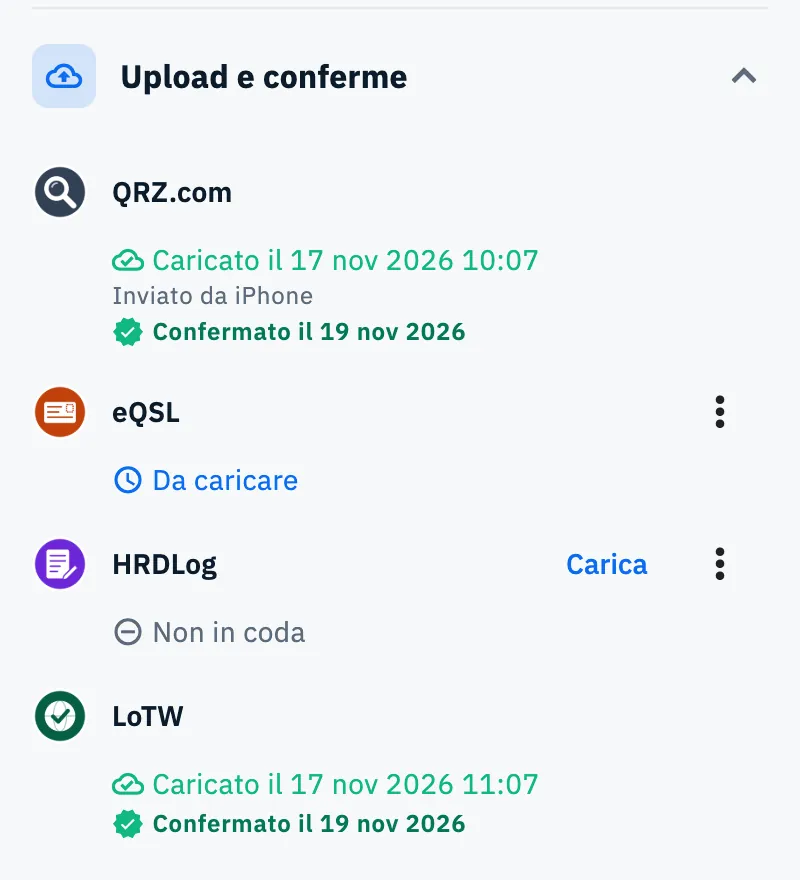
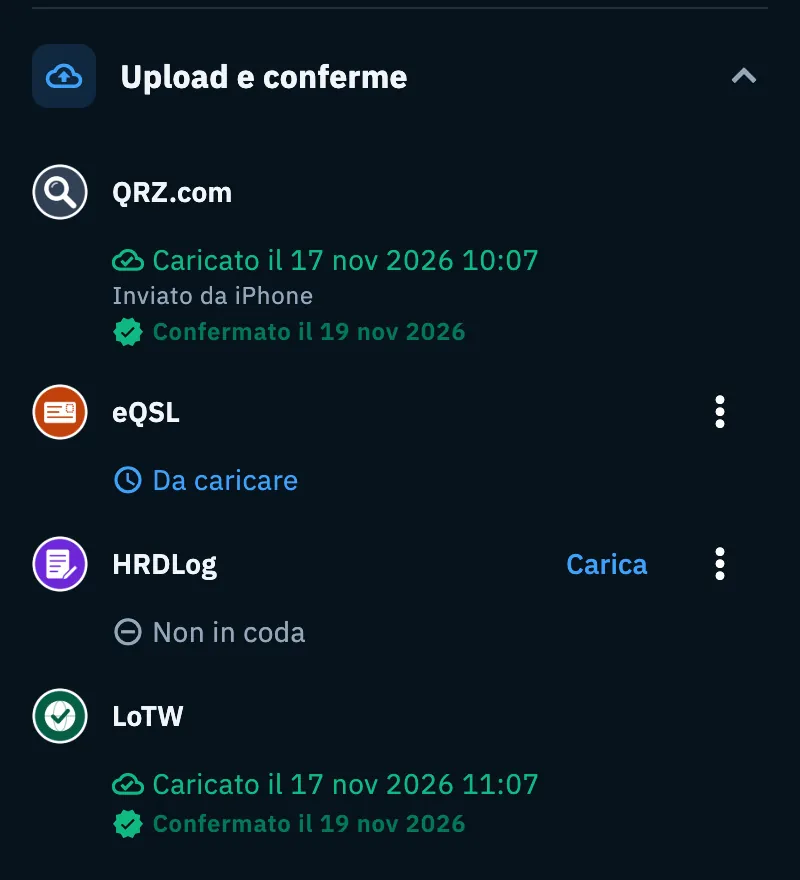
La sezione ha una riga per ogni servizio, sempre tutti e quattro, anche quelli che non hai collegato. In ogni riga trovi:
- il segno e il nome del servizio, con a destra i pulsanti che servono in quel momento;
- lo stato del QSO su quel servizio, con un'icona e un colore;
- per un QSO Caricato, «Inviato da …» con il nome del dispositivo che l'ha caricato, quando è noto (vedi Servizi su più dispositivi);
- il motivo dell'errore, quando il servizio lo ha dato;
- Confermato il … con la data (o solo Confermato) quando il servizio ha mandato la conferma.
Gli stati di un QSO su un servizio
| Stato | Colore | Cosa vuol dire |
|---|---|---|
| Non in coda | grigio | Il QSO non è mai stato messo in coda per questo servizio (per esempio il servizio non era collegato o non carica in automatico). |
| Da caricare | blu | È in coda: parte al prossimo caricamento da un dispositivo che ha il servizio collegato (per LoTW, dal servizio HamQSO). |
| Caricato il … / Caricato | verde | È sul servizio, con data e ora del caricamento. Vale anche quando il servizio lo aveva già (doppione). |
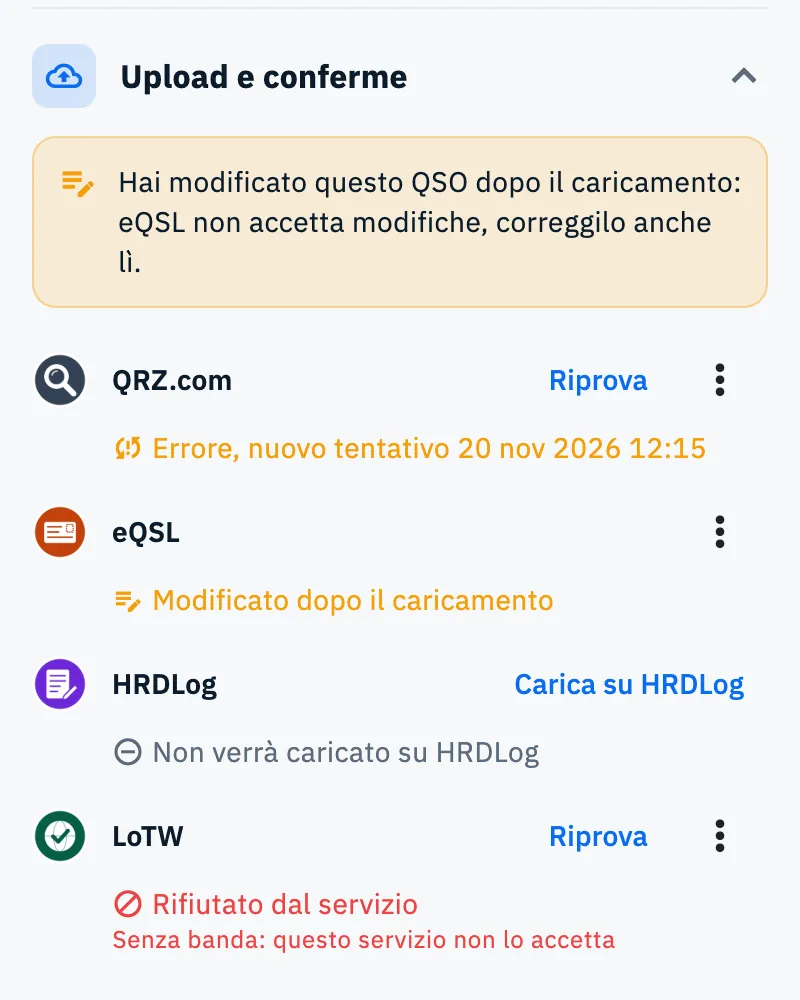
| Modificato dopo il caricamento | giallo | Hai cambiato il QSO dopo averlo caricato. QRZ.com e HRDLog ricevono la modifica al prossimo caricamento; eQSL.cc e LoTW non accettano modifiche (vedi sotto). |
| Errore, nuovo tentativo … / Errore temporaneo | giallo | Il servizio o la rete non hanno risposto. HamQSO riprova da solo, con attese sempre più lunghe; la riga dice quando riprova. |
| Rifiutato dal servizio | rosso | Il servizio non accetta questo QSO. Sotto leggi il motivo, con le parole del servizio. Non viene mai ritentato da solo. |
| Non verrà caricato su … | grigio | L'hai escluso da questo servizio. |
| Da eliminare dal servizio | giallo | Il QSO è nel cestino e verrà eliminato da QRZ.com o HRDLog. |
| Eliminato dal servizio | grigio | Il QSO è stato eliminato dal servizio. Se lo ripristini dal cestino torna Da caricare. |
Un QSO con valori stimati (modo, banda o frequenza) non viene caricato finché non li confermi: resta Da caricare (vedi Caricamenti automatici e QSO in attesa).
Caricare o riprovare un QSO
I pulsanti compaiono sulla riga del servizio solo quando servono. Carica, Riprova e il menu ⋮ non compaiono per un QSO nel cestino.
- Apri Upload e conferme nel dettaglio del QSO.
- Tocca il pulsante sulla riga del servizio:
- Carica se lo stato è Non in coda;
- Riprova se lo stato è un errore o Rifiutato dal servizio.
Il QSO torna in coda con i tentativi azzerati e, se il servizio è collegato su questo dispositivo, viene caricato subito. Su LoTW lo carica il servizio HamQSO: il QSO torna Da caricare e parte con il prossimo giro. Mentre l'azione è in corso, al posto dei pulsanti gira una rotellina.
Escludere un QSO da un servizio
I caricamenti sono automatici: se non vuoi un certo QSO su un servizio (per esempio su eQSL.cc), escludilo.
- Sulla riga del servizio tocca ⋮ (Altre azioni su …).
- Tocca Non caricare su …, per esempio Non caricare su HRDLog.
Lo stato diventa Non verrà caricato su … e il QSO non parte più, nemmeno con i caricamenti automatici. Il menu ⋮ non c'è quando il QSO è Caricato: un QSO caricato non si può escludere.
Per rimetterlo in coda tocca Carica su … (per esempio Carica su HRDLog) sulla stessa riga: torna in coda e parte al prossimo caricamento.
Gli avvisi in cima alla sezione
In cima a Upload e conferme può comparire un riquadro giallo:
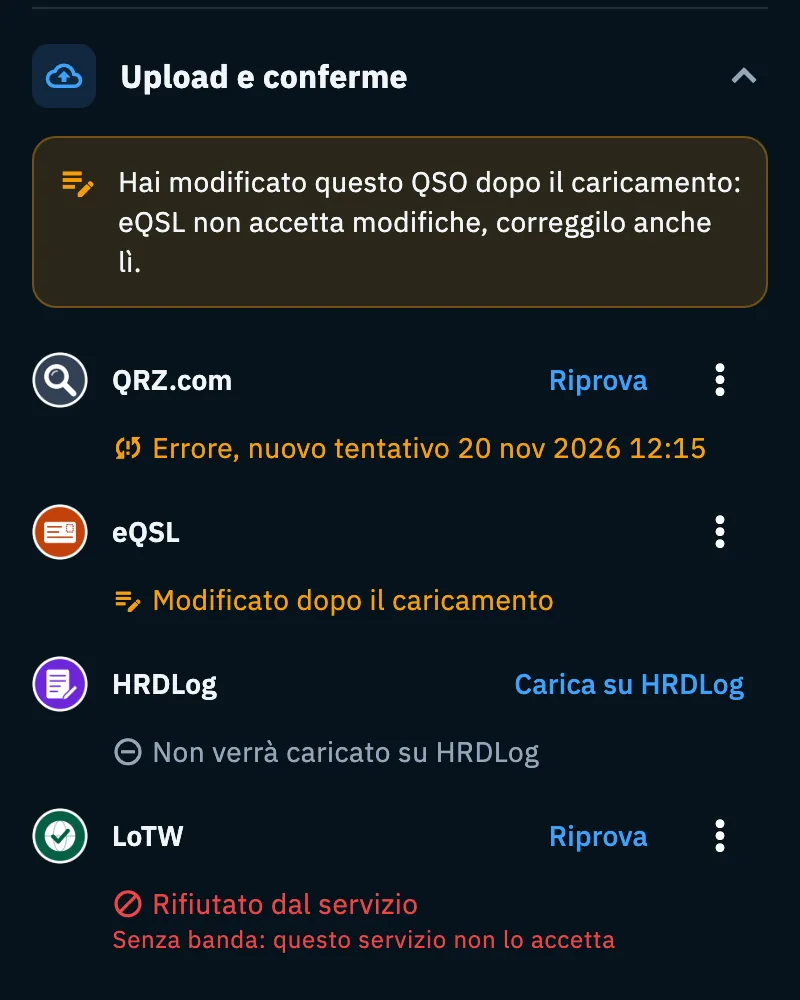
- «Hai modificato questo QSO dopo il caricamento: … non accetta modifiche, correggilo anche lì.» Compare per eQSL.cc e LoTW, che non accettano una versione nuova del QSO. Correggi il QSO anche sul sito del servizio.
- «Questo QSO è nel cestino ma resta su …: eliminalo a mano anche lì.» Compare per i servizi che HamQSO non può usare per eliminare: eQSL.cc, LoTW, e QRZ.com quando il QSO non ha il suo numero di record su QRZ.com. Eliminalo a mano sul sito del servizio. QRZ.com e HRDLog, invece, eliminano da soli un QSO nel cestino dopo un paio di minuti (stato Da eliminare dal servizio, poi Eliminato dal servizio). Vedi Eliminare QSO e usare il cestino.
Le conferme
Quando un servizio conferma il QSO, la sua riga mostra Confermato il …. HamQSO scarica da solo le conferme di QRZ.com, eQSL.cc e LoTW e le abbina ai QSO del log per nominativo, banda, modo e orario (entro 15 minuti). HRDLog non ha conferme.
- Confermato in HamQSO: se anche il corrispondente ha registrato il QSO con HamQSO, sopra i servizi compare questa riga, con «Lo ha registrato anche … con HamQSO: è confermato in tutti e due i log.»
- La cartolina di eQSL.cc: sulla riga eQSL.cc di un QSO confermato compare la cartolina. Toccala per vederla a schermo intero; tocca l'icona di condivisione accanto (Condividi la cartolina) per mandarla come immagine. Finché non è stata scaricata leggi «Confermato da eQSL.cc: la cartolina verrà scaricata appena possibile.» Vedi Le cartoline ricevute da eQSL.cc.
Quando arrivano e cosa contano
Le conferme si controllano ogni 6 ore: quelle di QRZ.com ed eQSL.cc mentre l'app è aperta, quelle di LoTW dal servizio HamQSO, anche ad app chiusa. Le cartoline eQSL.cc arrivano poche alla volta.
Per non aspettare, o per decidere quali conferme contano:
- Apri Profilo, poi Servizi collegati.
- Tocca QRZ.com, eQSL (qui l'app chiama così eQSL.cc) o LoTW.
- Nella sezione Conferme:
- l'interruttore Conta come confermato (per QRZ.com Usa le conferme di QRZ.com) decide se le QSL di quel servizio segnano il QSO come confermato nel log e nelle statistiche. È acceso per tutti i servizi e la scelta vale su tutti i tuoi dispositivi;
- Ultimo controllo … dice quando sono state controllate l'ultima volta;
- Scarica le conferme ora le scarica subito. C'è solo per QRZ.com ed eQSL.cc, quando il servizio è collegato su questo dispositivo: le conferme LoTW arrivano solo dal servizio HamQSO.
Dopo lo scarico leggi «Nessuna nuova conferma», «1 nuova conferma» o per esempio «12 nuove conferme».
Free e Pro
Tutto quello che c'è in questa pagina è gratuito: stati, pulsanti, esclusione e conferme. Le cartoline eQSL.cc che non corrispondono a nessun QSO del log stanno nella galleria e sono Pro (vedi Le cartoline ricevute da eQSL.cc).
Problemi comuni
- «Operazione non riuscita su …. Riprova tra poco.» Il caricamento, l'esclusione o il rientro in coda non sono riusciti, di solito per la rete. Aspetta un momento e tocca di nuovo il pulsante.
- «Senza banda: questo servizio non lo accetta» sotto Rifiutato dal servizio: eQSL.cc e LoTW vogliono la banda. Apri il QSO, aggiungi la frequenza o la banda e tocca Riprova.
- Resta su «Da caricare»: il servizio non è collegato su nessun tuo dispositivo, il caricamento automatico è spento o il QSO ha valori stimati da confermare. Vedi Caricamenti automatici e QSO in attesa.
- «Errore temporaneo» o «Errore, nuovo tentativo …»: il servizio non era raggiungibile. HamQSO riprova da solo; tocca Riprova per non aspettare.
- Nessuna conferma da LoTW: il servizio HamQSO scarica le conferme LoTW solo se hai salvato utente e password del sito LoTW (vedi Caricare su LoTW).
- Dopo Scarica le conferme ora compare un errore, per esempio «QRZ.com ha rifiutato le credenziali.», «eQSL non risponde. Riprova tra poco.» o «Collega prima l'account.»: controlla il collegamento del servizio nella sua pagina e riprova.
- «Impossibile condividere la cartolina.»: la condivisione della cartolina eQSL.cc non è riuscita. Riprova dall'icona di condivisione.