
Chi stai collegando e i doppioni
Scopri chi è la stazione mentre scrivi il nominativo: paese, nome e QTH, novità per te, distanza e rotta, QSO precedenti e doppioni.
FreeAggiornato per HamQSO 0.1.19
In questa pagina
Mentre scrivi un nominativo nella barra di inserimento, l'app ti dice chi è la stazione: paese, nome e QTH, se ti porta un paese, una banda o un modo nuovo, quanto è lontana, che ore sono da lei e se l'hai già collegata. Se il QSO sarebbe un doppione te lo dice subito, prima di salvarlo. Tutto è gratuito.
Mentre scrivi il nominativo
- Apri il log di un'operazione e scrivi il nominativo nella barra di inserimento (vedi Registrare un QSO).
- Alle prime lettere compare la bandiera dentro il campo, e sopra i campi paese e bandiera. Funziona anche senza rete e segue il prefisso con cui la stazione trasmette: per EA8/DL1ABC/P la bandiera è quella delle Canarie.
- Dopo una breve pausa arrivano il nome e il QTH, con la fonte scritta in piccolo (per esempio «da QRZ.com»). Finché il nome non arriva, accanto al paese gira un indicatore di attesa.
- Sotto compaiono i QSO già fatti con quella stazione: 3 QSO prima con gli ultimi cinque (data, banda e modo), e Già collegato su questa banda e modo se la banda e il modo della barra li hai già fatti con lei.
- Tocca la riga della stazione per aprire la scheda completa (vedi più sotto).
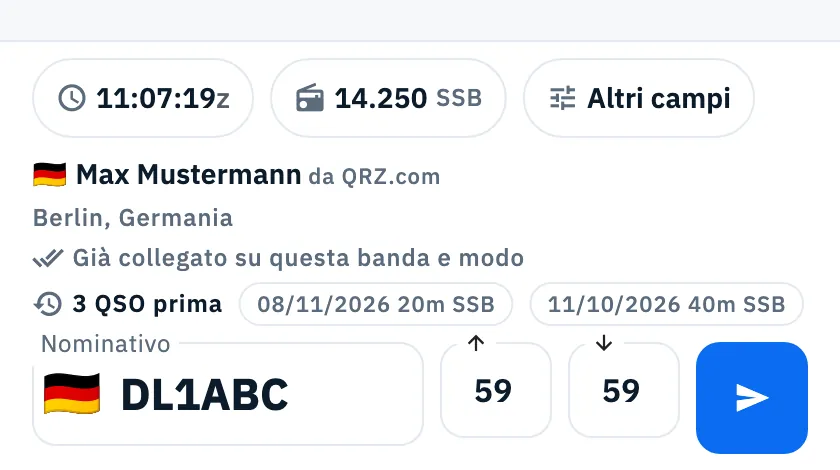
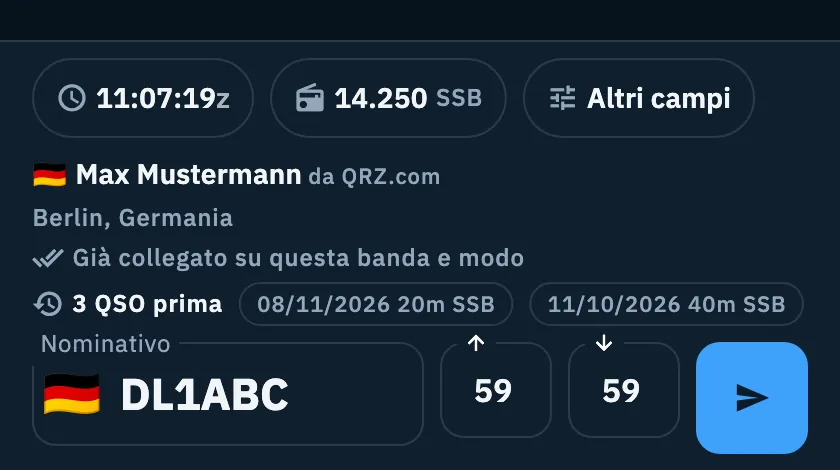
Il nome viene cercato solo quando il nominativo ha almeno 3 caratteri, con almeno una lettera e una cifra. Se cambi solo prefisso o suffisso (da DL1ABC a DL1ABC/P) nome e QSO precedenti restano: la stazione è la stessa. Per /MM, /AM e i prefissi che l'app non conosce non c'è nessuna bandiera.
Quando lo spazio è poco la riga si accorcia:
- Telefono con la tastiera aperta: al massimo due righe; un doppione o Già collegato su questa banda e modo prendono il posto dell'elenco dei QSO precedenti.
- Telefono in un contest (barra su due righe): una riga sola con bandiera, paese e l'informazione più importante (doppione, già collegato o numero di QSO precedenti). Il resto è nella scheda della stazione.
Senza nominativo, dopo un salvataggio la riga mostra per qualche secondo il QSO appena salvato, con l'icona della nuvola finché non è sincronizzato.
I doppioni
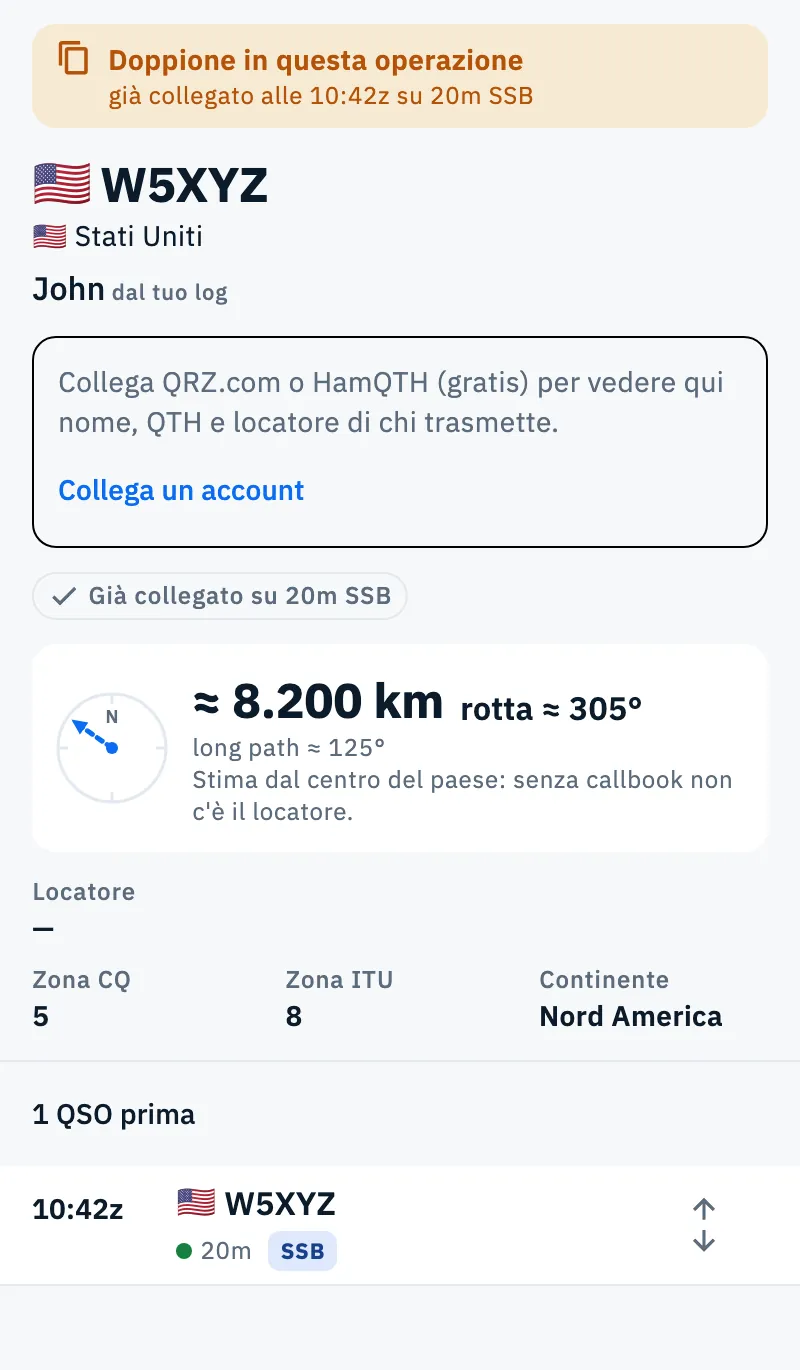
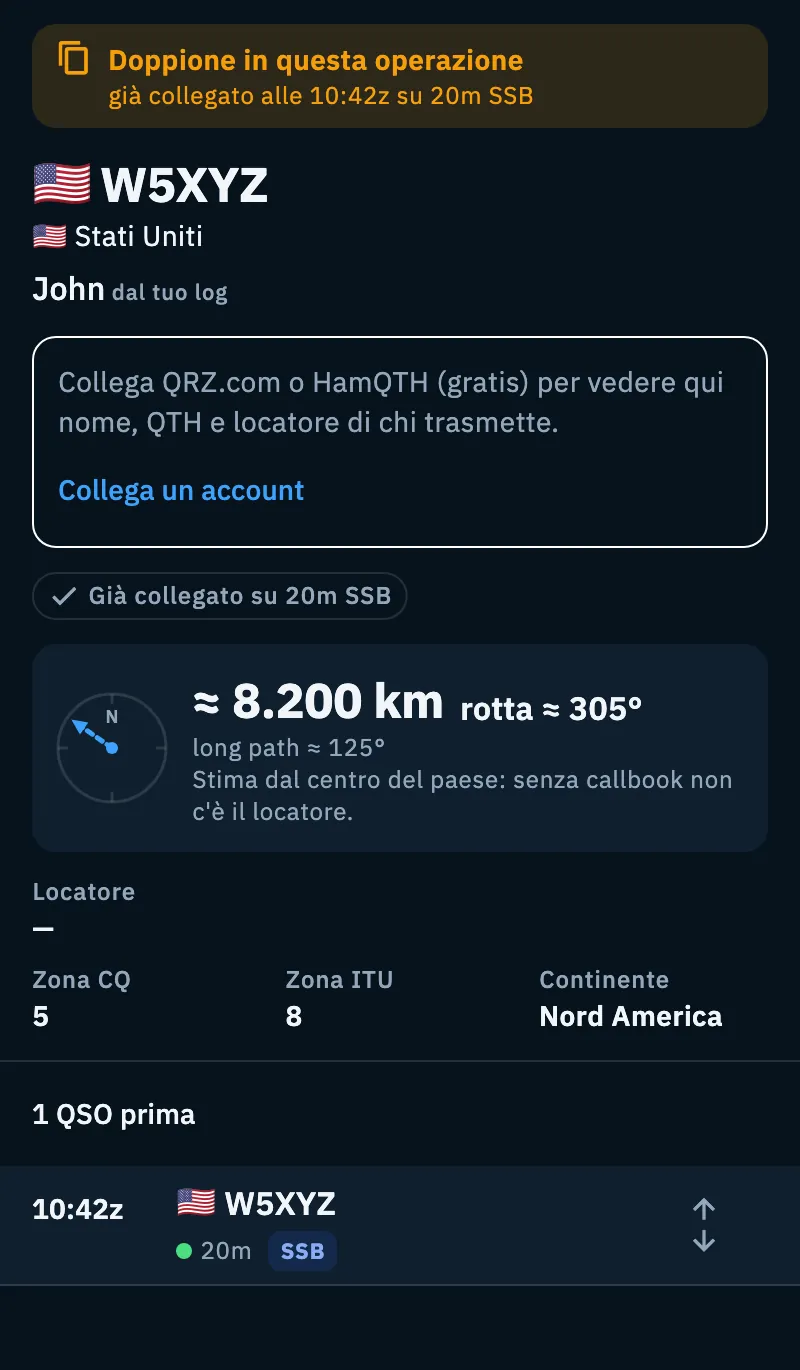
Se il QSO che stai scrivendo ripete un QSO già fatto, sopra i campi compare una fascia evidenziata Doppione in questa operazione, con il QSO precedente: «già collegato alle 14:02z su 20m SSB». Il controllo si ripete a ogni cambio di nominativo, banda, modo o ora. Il salvataggio resta possibile: decidi tu se registrarlo lo stesso.
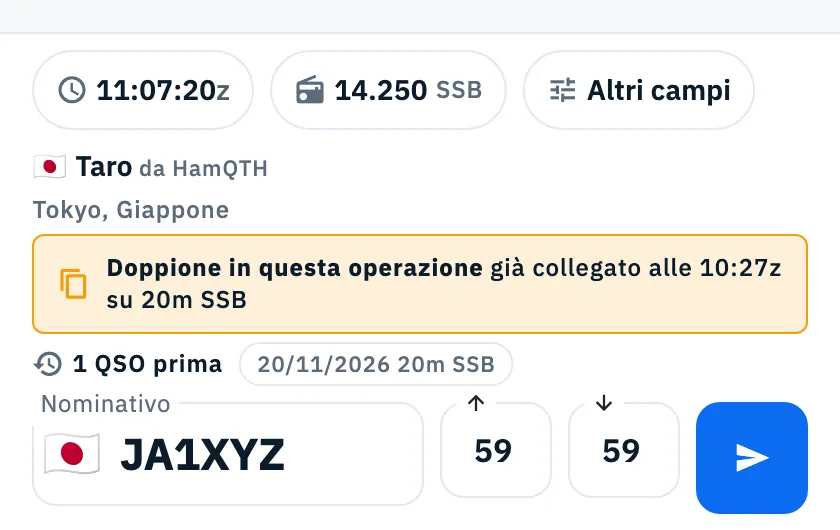
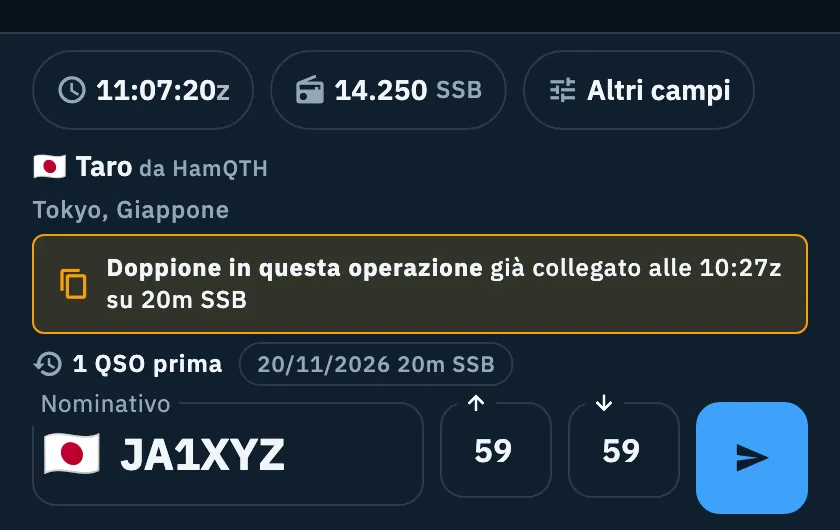
Cosa conta come doppione lo decide la regola dell'operazione:
| Regola | Quando il QSO è un doppione |
|---|---|
| Nessun controllo | Mai: nessun avviso di doppione |
| Una volta su tutte le bande | Lo stesso nominativo, su qualsiasi banda e modo |
| Una volta per banda | Lo stesso nominativo sulla stessa banda |
| Una volta per banda e modo (predefinita) | Lo stesso nominativo sulla stessa banda e nello stesso modo |
- Dove si cerca: nei QSO dell'operazione. In un'attivazione con una referenza POTA, SOTA o WWFF si cerca nel giorno UTC del QSO, tra i QSO fatti da quelle referenze, in qualsiasi operazione: come conta il programma, una giornata in un parco è una sola attivazione anche se è divisa in due operazioni.
- Modo: USB e LSB contano entrambi come SSB.
- Nominativo: si confronta esatto: DL1ABC/P è diverso da DL1ABC.
- Senza banda: quando la regola guarda la banda e il QSO non ne ha una, conta la frequenza esatta.
Per cambiare la regola:
- Di un'operazione: apri Impostazioni dell'operazione, sezione Controllo doppioni, e scegli una delle quattro voci (vedi La pagina dell'operazione).
- Per le operazioni nuove: in Impostazioni del logbook, sezione Inserimento, scegli la voce in Controllo doppioni nelle nuove operazioni (vedi Impostazioni del logbook). Vale per le operazioni create da ora in poi; quelle che esistono già tengono la loro regola.
Da dove arrivano nome e QTH
L'app chiede il nome a più fonti, in quest'ordine di priorità:
- il tuo callbook collegato: prima QRZ.com, poi HamQTH per i dati che mancano;
- il tuo log (i QSO precedenti con quella stazione);
- i dati dello spot da cui sei partito (l'attivatore POTA, SOTA o WWFF).
Il primo nome che arriva compare subito; se dopo risponde una fonte più importante, il nome viene sostituito. QTH, locatore e stato che mancano alla fonte migliore si prendono dalle altre. Una fonte che non risponde viene ignorata.
| Scritto accanto al nome | Da dove viene |
|---|---|
| da QRZ.com | Il tuo account QRZ.com |
| da HamQTH | Il tuo account HamQTH |
| dal tuo log | Un QSO precedente con quella stazione |
| da POTA, da SOTA, da WWFF | Lo spot dell'attivazione |
| inserito da te | Il nome che hai scritto tu |
- Il salvataggio non aspetta il nome: un QSO salvato senza nome viene completato appena le fonti rispondono, anche se hai già chiuso il pannello. Nel dettaglio del QSO, senza rete, al posto del nome leggi «si completa quando torna la rete».
- Un nome scritto da te in Altri campi → Nome non viene mai sostituito.
- Stazioni portatili, mobili o all'estero (/P, /M, EA8/…): il callbook conosce solo la casa, quindi il suo locatore non viene salvato nel QSO.
Il callbook
Il callbook si interroga con il tuo account: collegalo in Profilo → Servizi collegati (vedi QRZ.com e la ricerca nominativi). QRZ.com senza abbonamento dà nome e QTH ma non il locatore; HamQTH lo dà ed è gratuito. Con tutti e due collegati, HamQTH completa campo per campo quello che QRZ.com non dà. Le risposte restano sul dispositivo: una stazione trovata non viene richiesta di nuovo per 7 giorni, una non trovata per 1 giorno. Senza callbook i nomi arrivano solo dal log e dagli spot.
Se non hai collegato nessun callbook, l'app te lo propone dove servirebbe:
- Nella barra, una volta sola per dispositivo, dopo un QSO salvato senza nome: la scheda Nomi in automatico («Collega HamQTH, gratuito, o QRZ.com: nome e QTH arrivano mentre scrivi.») con Collega, Non mostrare più e la X. Collega apre Servizi collegati; quando torni indietro, quello che stavi scrivendo è ancora nella barra. La X la chiude per ora, Non mostrare più per sempre e su tutti i tuoi dispositivi.
- Nella scheda della stazione: «Collega QRZ.com o HamQTH (gratis) per vedere qui nome, QTH e locatore di chi trasmette.» con Collega un account.
- Nel percorso di un QSO: «Collega QRZ.com o HamQTH per vedere dove si trova la stazione.»
Per riavere l'invito della barra, in Servizi collegati, sezione Archivio nominativi, accendi Suggerisci di collegare un callbook.
La scheda della stazione
La scheda raccoglie tutto quello che l'app sa del nominativo che stai scrivendo.
- Scrivi il nominativo nella barra.
- Tocca la riga della stazione sopra i campi. Sul telefono e sul tablet la scheda si apre come foglio; nella finestra desktop la vedi anche nella colonna destra del log, che mostra la stazione appena inizi a scrivere (quando la finestra è stretta, o se l'hai chiusa con la X, la colonna diventa una striscia: fai clic per aprirla).
- Scorri le sezioni. Sul foglio, Registra un QSO in fondo porta il nominativo nella barra.
La scheda non cambia il QSO che stai scrivendo. Le sezioni sono sempre nello stesso ordine e ognuna compare solo se ha dei dati:
| Sezione | Cosa mostra |
|---|---|
| Doppione | Solo nella colonna desktop, in cima: la stessa fascia della barra |
| Chi è | Nominativo, bandiera e paese, nome e QTH con la fonte, la foto del callbook |
| Novità per te | Nuovo paese, Nuovo su 20m, Nuovo in CW oppure Già collegato su 20m CW |
| Distanza e rotta | La bussola, la distanza, la rotta e il long path |
| Dati | Locatore, Ora locale, Zona CQ, Zona ITU, Continente |
| Conferme | QSL via, LoTW ed eQSL, il link al profilo sul callbook |
| QSO precedenti | 3 QSO prima con gli ultimi QSO, oppure «Nessun QSO con questa stazione nel log» |
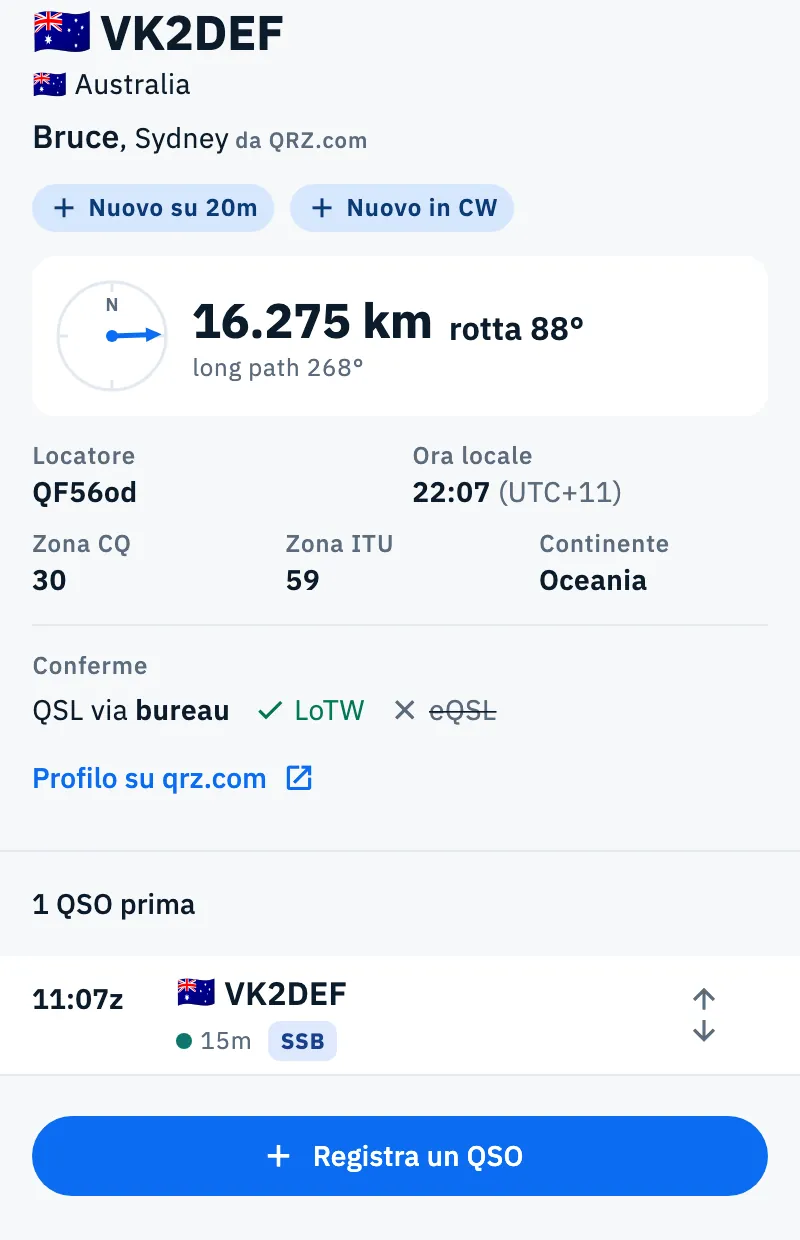
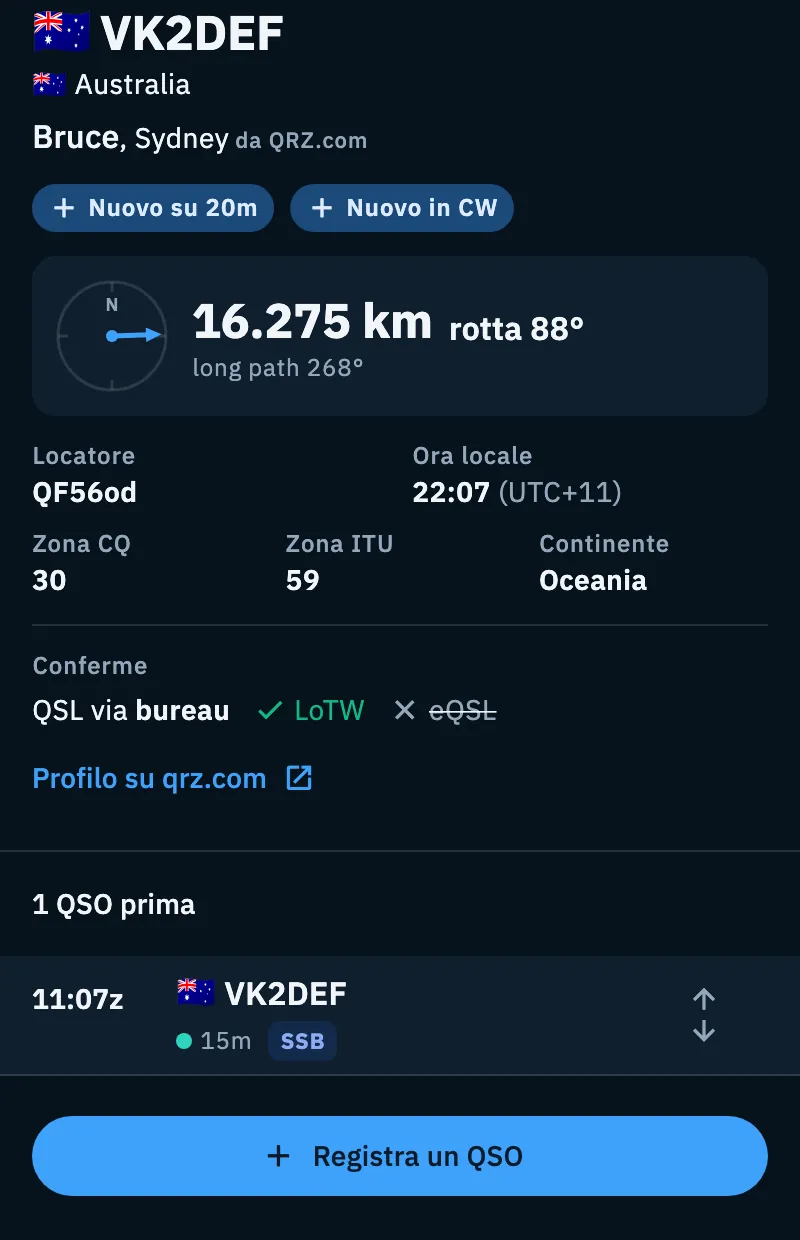
Chi è. La foto del callbook, quando c'è, sta a destra: toccala per aprire il profilo sul callbook. Se la stazione trasmette da fuori casa, sotto il nome leggi «Casa a Bolzano. Adesso trasmette da fuori casa.» (o «da un altro paese.»). Se hai un callbook collegato ma nessuna fonte conosce il nome: «Nome non trovato nel tuo callbook né nel log». Senza callbook al posto del nome c'è l'invito a collegarne uno. Mentre il callbook risponde, al posto dei suoi dati vedi delle sagome grigie; paese, zone, ora locale e novità arrivano subito, dal dispositivo.
Novità per te. Le novità si contano su tutto il log, non solo sull'operazione, e per paese DXCC, con la banda e il modo impostati nella barra:
- Nuovo paese (verde): non hai mai collegato quel paese. Compare da solo.
- Nuovo su 20m e Nuovo in CW (blu): il paese l'hai già collegato, ma non su quella banda o non in quel modo.
- Già collegato su 20m CW (grigio): niente di nuovo, quel paese l'hai già fatto su questa banda e in questo modo.
Se hai collegato il paese sulla banda e nel modo, ma mai insieme, non compare nulla.
Distanza e rotta. Partono dalla tua posizione: il locatore dell'operazione, altrimenti quello del suo profilo stazione, altrimenti il parco o la vetta che stai attivando, altrimenti la posizione dell'operazione (senza operazione, il profilo stazione predefinito). Sotto la rotta c'è sempre il long path. La distanza è nell'unità che hai scelto (vedi Lingua, tema e unità di misura).
Quando il locatore della stazione manca, o la stazione è fuori casa, distanza e rotta sono stimate: hanno «≈» davanti, la freccia della bussola è tratteggiata e una riga dice da dove viene la stima e perché.
| Stima | Perché |
|---|---|
| Stima dal centro del paese o Stima dal centro dello stato | «il callbook non dà il locatore», «senza callbook non c'è il locatore» o «fuori casa il locatore del callbook non vale» |
| Stima dalla casa sul callbook | «fuori casa il locatore non vale» |
Se l'app non conosce la tua posizione leggi «Per distanza e rotta serve la tua posizione.»: tocca Imposta il locatore e scrivilo nelle impostazioni dell'operazione; la scheda si aggiorna da sola.
Dati. Accanto al Locatore può comparire «fuori casa» o «non nel callbook». L'Ora locale è quella della stazione adesso, con lo scarto da UTC e l'ora legale; ha «≈» davanti quando è stimata, per esempio in un paese con più fusi orari senza una posizione precisa.
Conferme. Dal callbook: QSL via, poi se la stazione usa LoTW ed eQSL.cc: «Usa LoTW» con la spunta verde se li usa, «Non usa eQSL» barrato se non li usa, niente se il callbook non lo dice. Il link Profilo su qrz.com (o hamqth.com) apre la sua pagina. Se hai collegato solo QRZ.com senza abbonamento e il locatore manca, la scheda ti suggerisce HamQTH: «QRZ.com senza abbonamento non dà il locatore: HamQTH sì, ed è gratis.» con Collega HamQTH.
Il paese DXCC
L'app riconosce il paese DXCC di ogni nominativo senza rete, con il file dei paesi di AD1C (cty.csv) incluso nell'app, e tiene conto dei prefissi portatili (W6/K1ABC). Da lì ricava bandiera, nome del paese nella lingua dell'app, continente, zona CQ e zona ITU.
- Nella barra e nella scheda della stazione: bandiera e paese.
- Nel modulo completo del QSO (Altri campi): Paese (DXCC) con il numero DXCC, e le zone CQ e ITU.
- Nel dettaglio di uno spot: Paese, Continente, Zona CQ e Zona ITU (vedi Aprire il dettaglio di uno spot).
Un nominativo che il file non riconosce non ha bandiera né paese; nelle statistiche finisce in Paese sconosciuto. Il file è quello della versione dell'app che usi: un paese o un prefisso nuovo arriva con un aggiornamento.
Lo stato USA
Per una stazione degli Stati Uniti (USA, Alaska, Hawaii) l'app propone lo stato, nell'ordine: quello che hai scelto tu, quello dello spot (un parco POTA che sta in un solo stato), quello del callbook o del log. Per Alaska e Hawaii basta il paese.
- Scrivi un nominativo USA: quando lo stato è noto, nella fila dei chip della barra compare un chip con la bandiera e la sigla dello stato.
- Tocca il chip (o Altri campi) per aprire il modulo completo.
- In Stato (USA) controlla il valore, segnato precompilato se non l'hai scelto tu. Tocca il campo per scegliere un altro stato (vuoto, il campo dice Scegli lo stato); Nessuno toglie la tua scelta e torna lo stato precompilato.
Lo stato conta per la griglia degli stati USA collegati (vedi Paesi e stati USA collegati).
La stazione spottata sulla frequenza
Quando scrivi una frequenza, o la radio collegata resta ferma su una frequenza, l'app ti propone la stazione spottata più di recente lì negli ultimi 10 minuti, di qualsiasi programma, con la sua referenza: Spot su questa frequenza, «Compila nominativo, referenza e nome».
- Scrivi la frequenza o sintonizza la radio.
- Tocca la riga del suggerimento. Con la tastiera premi Ctrl + Invio (⌘ + Invio su Mac), Usa il suggerimento.
- Nominativo, referenza e nome entrano nella barra e il cursore passa ai rapporti. Frequenza e modo del QSO restano i tuoi.
- Se nell'operazione in uso hai già collegato quella stazione su quella banda, la riga dice Collegato (o Collegato oggi).
- La X chiude il suggerimento. Una stazione chiusa o appena salvata non viene riproposta finché la frequenza non cambia.
- Il tuo nominativo non viene mai proposto, e il suggerimento non compare quando registri un QSO passato.
- Per un attimo dopo che compare o cambia stazione (300 millisecondi), un tocco non fa nulla: così non prendi una stazione al posto di un'altra.
- Sul telefono la riga sta sopra i campi, su due righe; nel pannello del tablet e nella finestra desktop sta sotto i campi, su una riga. Con mouse e tastiera il tasto da premere è scritto nella riga.
Il suggerimento viene dal server degli spot: serve la rete. Se il server non risponde non compare nulla.
Problemi comuni
Non compare né nome né QTH. Il nome si cerca solo da 3 caratteri con almeno una lettera e una cifra. Se nessun callbook è collegato, i nomi arrivano solo dal log e dagli spot: collega QRZ.com o HamQTH in Servizi collegati. Se la scheda dice «Nome non trovato nel tuo callbook né nel log», nessuna fonte conosce quella stazione: scrivi il nome in Altri campi → Nome.
Il nome è arrivato, il locatore no. QRZ.com senza abbonamento non dà il locatore: collega anche HamQTH, che è gratuito. Per le stazioni fuori casa il locatore del callbook non vale e non viene usato.
Le ricerche sul callbook si sono fermate. Se il callbook rifiuta la password, le ricerche su quel callbook si fermano. In Servizi collegati → Archivio nominativi leggi «password rifiutata. Collegalo di nuovo in Servizi collegati per riprendere le ricerche.»: collega di nuovo l'account.
Senza rete. Paese, bandiera, zone, ora locale, novità e QSO precedenti funzionano lo stesso. Il callbook no: nel dettaglio di uno spot leggi «Callbook non raggiungibile senza rete. Riprovo da solo.», e i QSO salvati senza nome vengono completati quando torna la rete.
Distanza e rotta mancano. Se leggi «Per distanza e rotta serve la tua posizione.», tocca Imposta il locatore e scrivi il tuo locatore nell'operazione o nel profilo stazione (vedi Profili stazione).
Non vedo l'avviso di doppione. Controlla la regola in Impostazioni dell'operazione → Controllo doppioni: con Nessun controllo non compare mai, con Una volta per banda e modo un QSO in un altro modo non è un doppione. Ricorda che DL1ABC/P e DL1ABC sono nominativi diversi.