
Quando la radio non risponde
Cosa controllare quando la radio non si collega con rigctld, flrig o il cavo USB, e come mandarci i dettagli se il problema resta.
Free e ProAggiornato per HamQSO 0.1.19
In questa pagina
Quando tocchi Collega e la radio non risponde, l'app te lo dice subito sotto il pulsante e ti indica cosa controllare. Qui trovi cosa significa ogni messaggio, come risolvere e come mandarci i dettagli tecnici se il problema resta.
Dove compare il messaggio
Il messaggio compare solo dopo un tentativo di collegamento non riuscito, sotto il pulsante Collega:
- in La mia stazione, nella sezione Collegamento CAT su questo dispositivo della radio;
- nella Procedura guidata, al passo Prova.
Sparisce quando tocchi di nuovo Collega, quando cambi un campo del collegamento, quando scegli un'altra porta o un'altra radio, o quando tocchi Scollega.
Le cause tecniche (l'errore preciso del sistema, della porta seriale o del server) non sono sullo schermo: finiscono nel log della sessione, che puoi mandarci con una segnalazione (vedi più sotto).
Nell'app: la riga rossa
Nell'app su telefono, tablet e computer, con rigctld o flrig e con il Cavo USB su Android, l'app mostra una riga rossa: «La radio non risponde. Controlla il collegamento e le impostazioni.»
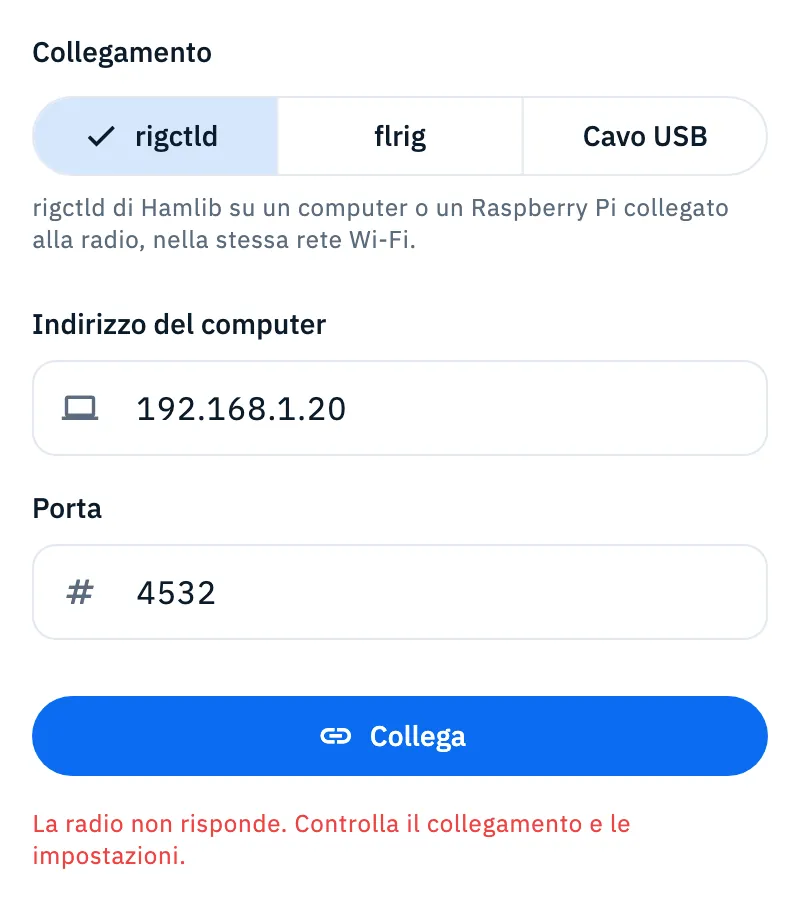
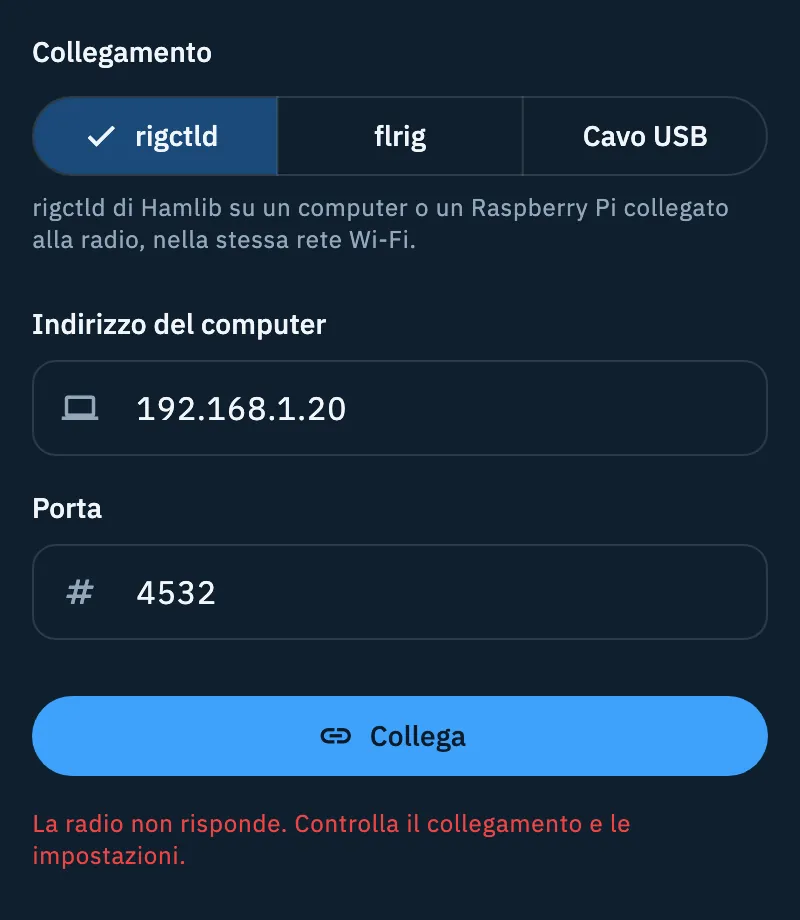
Controlla, in quest'ordine:
- La radio è accesa.
- Con rigctld: rigctld è avviato sul computer (o sul Raspberry Pi) collegato alla radio. In Porta c'è 4532, o la porta con cui hai avviato rigctld.
- Con flrig: flrig è aperto e il suo server XML-RPC è attivo. In Porta c'è 12345, se in flrig non l'hai cambiata.
- Indirizzo del computer è l'indirizzo giusto del computer nella rete (per esempio 192.168.1.20), e il telefono è nella stessa rete Wi-Fi del computer.
- Con il Cavo USB su Android: il Modello è quello della tua radio, Velocità (baud) è la stessa del menu della radio e, per le radio CI-V (Icom e Xiegu), anche Indirizzo CI-V. Quando Android chiede il permesso per il dispositivo USB, consentilo: se lo rifiuti, la radio non si collega e Android lo richiede al prossimo Collega.
- Tocca di nuovo Collega.
I campi e il loro significato sono spiegati in Tipi di collegamento: USB, rigctld e flrig.
Nel browser: il riquadro «La radio non risponde»
Su HamQSO web, con il Cavo USB al computer (Chrome o Edge), l'app mostra un riquadro con i valori della tua radio, così sai cosa verificare nel menu della radio.
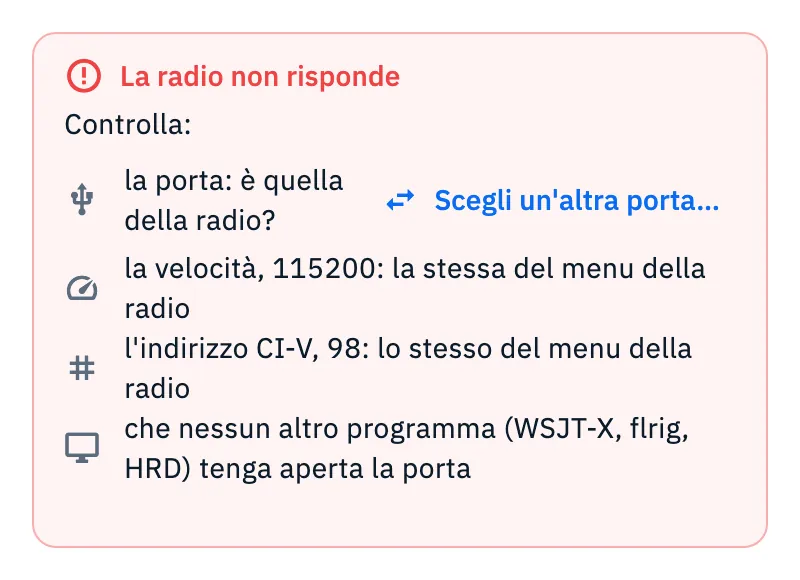
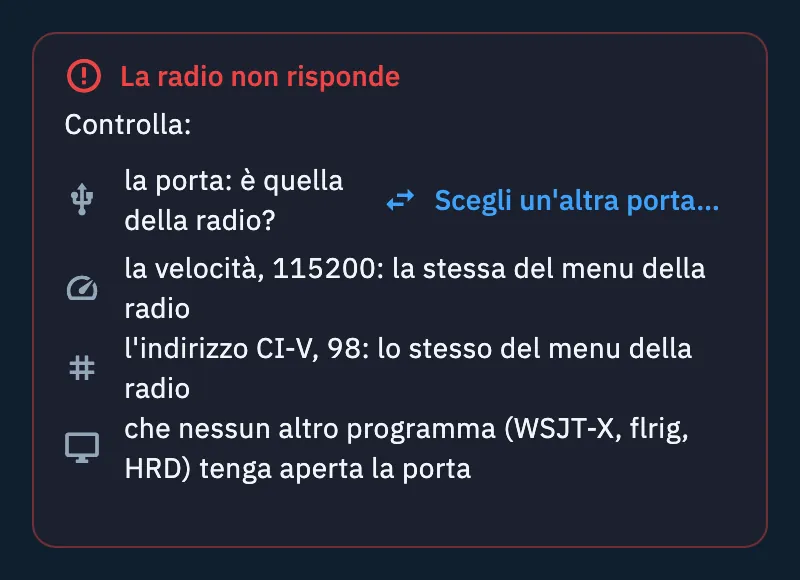
Sotto Controlla: trovi questi punti:
| Punto | Cosa fare |
|---|---|
| «la porta: è quella della radio?» | Tocca Scegli un'altra porta… (o Scegli la porta… se non ne hai scelta nessuna): il browser apre la sua finestra con le porte COM. Scegli quella della radio, poi tocca Collega. |
| «la velocità, …: la stessa del menu della radio» | Il numero è quello di Velocità (baud): se non l'hai cambiato, è quello predefinito del modello. Metti lo stesso valore nel campo e nel menu della radio. |
| «l'indirizzo CI-V, …: lo stesso del menu della radio» | Solo per le radio CI-V (Icom e Xiegu). Il numero è quello di Indirizzo CI-V (due cifre esadecimali, per esempio 94). Deve essere uguale a quello nel menu della radio. |
| «che nessun altro programma (WSJT-X, flrig, HRD) tenga aperta la porta» | Una porta seriale si apre per un programma alla volta: chiudi gli altri programmi che usano la radio, poi tocca Collega. |
Se la radio non ha risposto sulla porta scelta, prima di mostrare il riquadro l'app prova da sola le altre porte che il browser ha già consentito con gli stessi identificativi USB: alcune radio, come l'IC-7610, ne hanno due e solo una parla CI-V. Se una risponde, l'app la usa e la ricorda per le volte dopo.
Se la radio si scollega da sola
- Durante l'uso: se la radio non risponde a tre letture di fila, l'app la scollega. Lo stesso succede subito se una sintonia non riesce e la radio non risponde più. Lo stato torna Non collegata e ricompare il pulsante Collega: controlla cavo, alimentazione e rete, poi ricollegala.
- All'apertura dell'app: se l'ultima volta la radio era collegata e non hai toccato Scollega, l'app prova a ricollegarla da sola (anche quando torni a HamQSO Pro). Se la radio è spenta o lontana non vedi nessun messaggio: ricollegala da La mia stazione quando è pronta.
Mandarci i dettagli
Ogni problema della radio (collegamento non riuscito, lettura fallita, sintonia fallita, collegamento perso) scrive una riga nel log della sessione con l'errore originale. Per un collegamento non riuscito o perso la riga riporta anche il collegamento provato: tipo di collegamento, modello, velocità, indirizzo CI-V, identificativi USB, ma non l'indirizzo del computer. Con una segnalazione questo log ci arriva insieme allo stato della radio, così capiamo il problema.
- Apri Profilo e tocca Feedback.
- Tocca Segnala un problema.
- In Cosa è successo? racconta cosa hai fatto (almeno 20 caratteri): radio, collegamento, cosa hai visto.
- In Dove è successo? scegli La mia stazione.
- In Dati tecnici lascia acceso Allega i dati tecnici (è acceso di partenza). Tocca Vedi cosa inviamo per controllare: la riga Radio mostra modello, collegamento e se la radio è connessa o non connessa; la riga Log della sessione ha Mostra log per leggere le righe.
- Tocca Invia segnalazione.
Tutto il modulo è spiegato in Mandare un feedback.
Free e Pro
Problemi comuni
- «La radio non risponde. Controlla il collegamento e le impostazioni.»: segui i controlli della sezione «Nell'app: la riga rossa» qui sopra.
- Riquadro «La radio non risponde» nel browser: controlla porta, velocità, indirizzo CI-V e gli altri programmi aperti, come sopra.
- «Nessun adattatore USB trovato. Collega la radio con il cavo OTG.» su Android: collega il cavo, con l'adattatore OTG se serve, e tocca l'icona Riprova accanto al messaggio.
- «Su iPhone e iPad la radio si collega in rete, con rigctld o flrig.»: il Cavo USB c'è solo nell'app per Android e su HamQSO web. Qui usa rigctld o flrig su un computer collegato alla radio.
- «La radio via USB funziona su Chrome ed Edge per computer.»: apri HamQSO web in Chrome o in Edge su computer, oppure usa l'app.
- «Impossibile sintonizzare la radio.» toccando uno spot: la radio è collegata ma l'app non è riuscita a sintonizzarla. Vedi Sintonizzare la radio dagli spot.