
Accedere e salvare il tuo log
Accedi con Apple, Google o un codice via email: log, QSO, avvisi, impostazioni e Pro ti seguono su ogni dispositivo.
FreeAggiornato per HamQSO 0.1.19
In questa pagina
HamQSO funziona con un account. Con l'accesso il tuo log e i QSO, gli avvisi, le impostazioni e l'abbonamento Pro sono gli stessi su telefono, tablet e web, e se cambi telefono ritrovi tutto. Puoi accedere con Apple, con Google o con la tua email e un codice, senza password. L'account è gratuito.
Accedere al primo avvio
Durante il primo avvio arrivi al passo Salva il tuo log e proteggi il tuo nominativo. Questo passo non si può saltare: Avanti si accende solo dopo l'accesso.
- Leggi perché serve l'accesso: ritrovi log e QSO su ogni dispositivo, e HamQSO ti avvisa se qualcuno usa il tuo nominativo mentre non sei in aria.
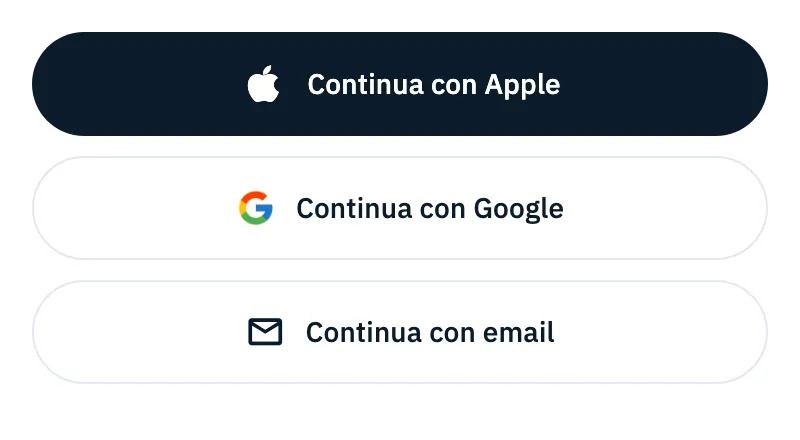
- Tocca Continua con Apple, Continua con Google o Continua con email.
- Completa l'accesso nella finestra di Apple o di Google, oppure con il codice via email (vedi sotto).
- Compare Accesso fatto come seguito dal tuo account, con «Log e QSO, avvisi, impostazioni e Pro ora sono gli stessi su ogni dispositivo.» e il disegno di telefono, tablet e computer collegati.
- Tocca Avanti.
Se annulli nella finestra di Apple o di Google torni al passo, senza errori: puoi scegliere di nuovo.
Se l'account in cui entri ha già un nominativo diverso da quello che hai scritto, l'app te lo dice («Il tuo account ha già il nominativo …») e tiene quello dell'account.
Hai già un account?
Se hai già usato HamQSO (telefono nuovo, app reinstallata) non devi rivedere tutto il primo avvio.
- Al primo passo («Chi è in aria, adesso.») tocca Hai già un account? Accedi, sotto le schede.
- Nella pagina Accedi al tuo account scegli Continua con Apple, Continua con Google o Continua con email. Indietro riporta alle schede.
- Dopo l'accesso passi subito a Rendila tua, e ritrovi log, QSO e impostazioni come li avevi lasciati.
Con Apple o Google
- Tocca Continua con Apple o Continua con Google.
- Conferma nella finestra di Apple o di Google.
Il pulsante di Apple c'è su iPhone e iPad (è il primo) e sul web; su Android non c'è. Sul web il pulsante di Google è quello disegnato da Google.
Con email e codice
Non serve una password: ti arriva per email un codice di 6 cifre.
- Tocca Continua con email.
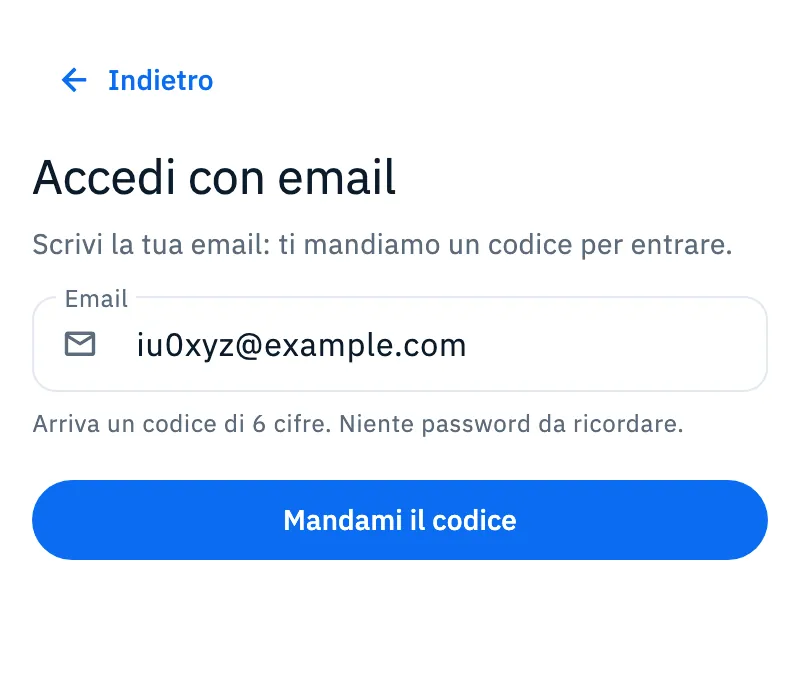
- Nel campo Email scrivi il tuo indirizzo e tocca Mandami il codice.
- Nella pagina Controlla la posta scrivi le 6 cifre nelle caselle. Puoi anche incollare il codice intero: riempie tutte le caselle.
- Alla sesta cifra il codice si controlla da solo (Controllo il codice); poi compare Fatto, sei dentro. e si va avanti.
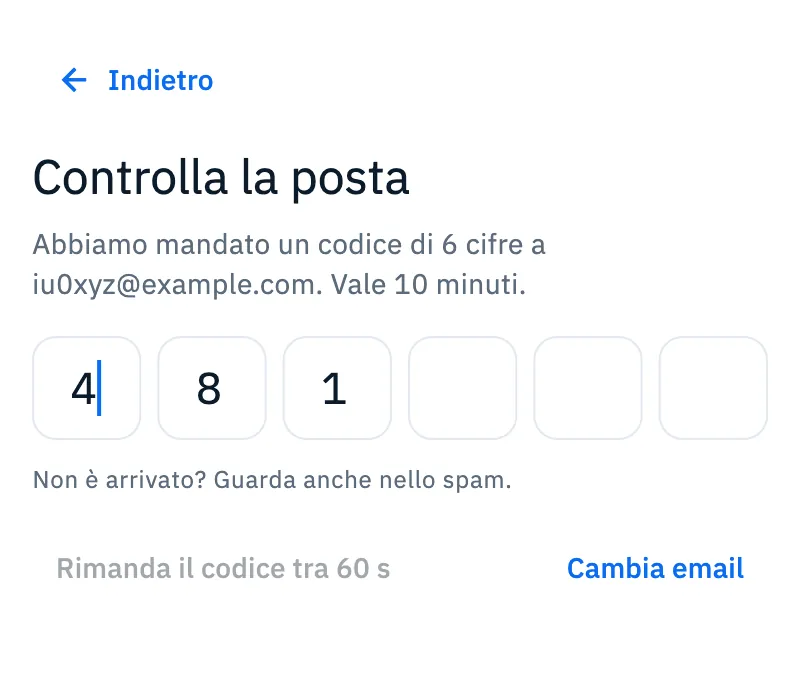
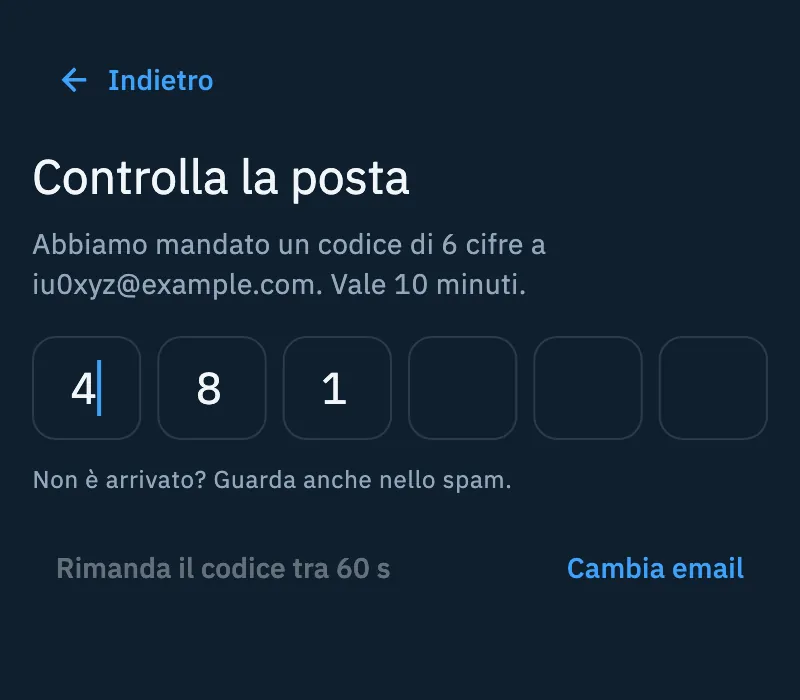
| Cosa | Come funziona |
|---|---|
| Validità del codice | 10 minuti |
| Rimanda il codice | Si può toccare dopo 60 secondi; prima mostra Rimanda il codice tra … s. Poi leggi «Ti abbiamo mandato un codice nuovo. Quello di prima non vale più.» |
| Stessa email entro il minuto | Se tocchi di nuovo Mandami il codice con la stessa email prima dei 60 secondi, torni al codice già mandato senza mandarne un altro. |
| Cambia email | Torna al campo dell'email; il codice già mandato resta valido. |
| Indietro | Torna ai pulsanti di accesso. |
Prima di mandare il codice Cloudflare Turnstile controlla che non sei un bot. Di solito non vedi nulla. Se Cloudflare chiede una verifica, su iPhone e Android si apre il foglio Conferma che sei una persona, che si chiude da solo appena la verifica è fatta; sul web la verifica compare nella pagina, dove sotto il pulsante leggi «Protetto da Cloudflare Turnstile».
Accedi per continuare
Se hai già finito il primo avvio ma non hai un account (usavi una versione precedente senza account, sei uscito dall'account o la sessione è scaduta), all'apertura l'app mostra Accedi per continuare prima della Home. Vale su ogni piattaforma, web compreso, e la pagina non si chiude con il tasto Indietro: senza accesso non si arriva alla Home.
- Leggi Cosa passa all'account: il tuo log con il numero di QSO, Impostazioni e avvisi e il tuo nominativo.
- Se il nominativo è sbagliato tocca Correggi e scrivilo nel campo. Fallo adesso: «Dopo l'accesso non potrai più cambiarlo da solo.»
- Accedi con Continua con Apple, Continua con Google o Continua con email.
- Ad accesso fatto si apre la Home, con il log e le impostazioni che avevi.
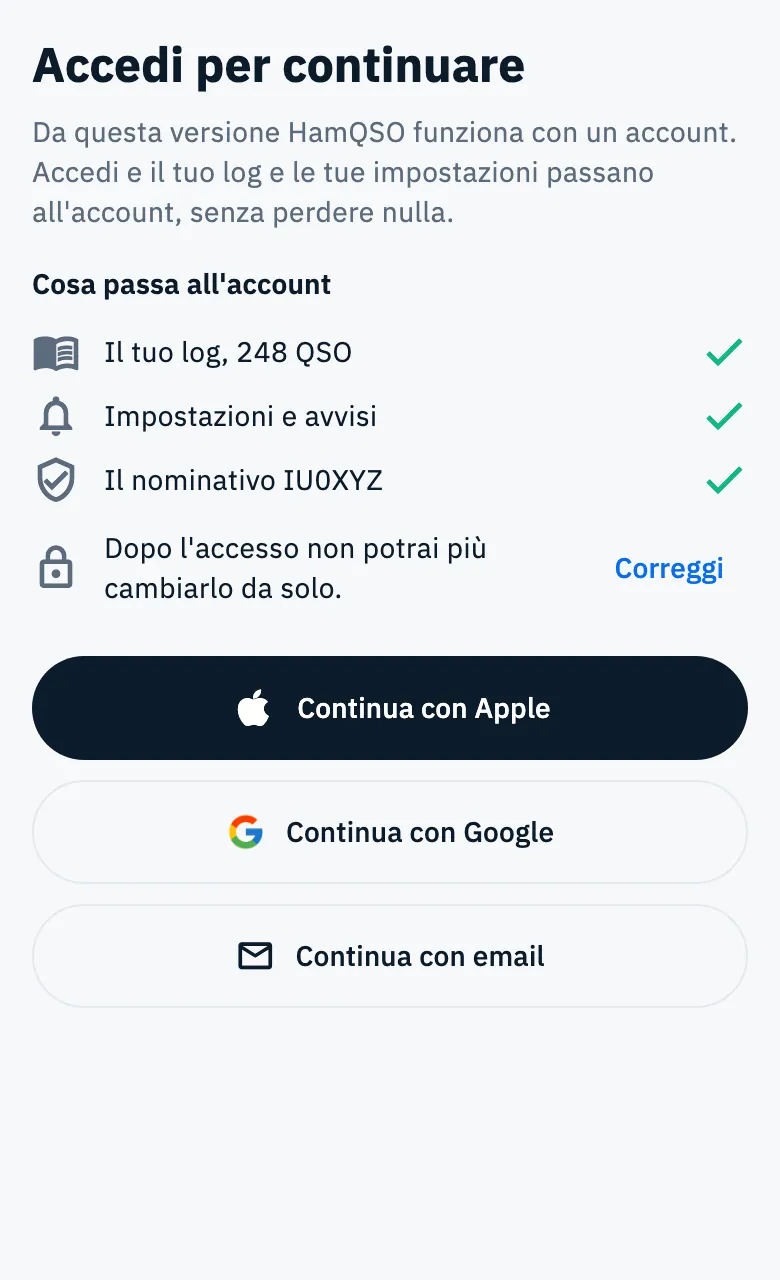
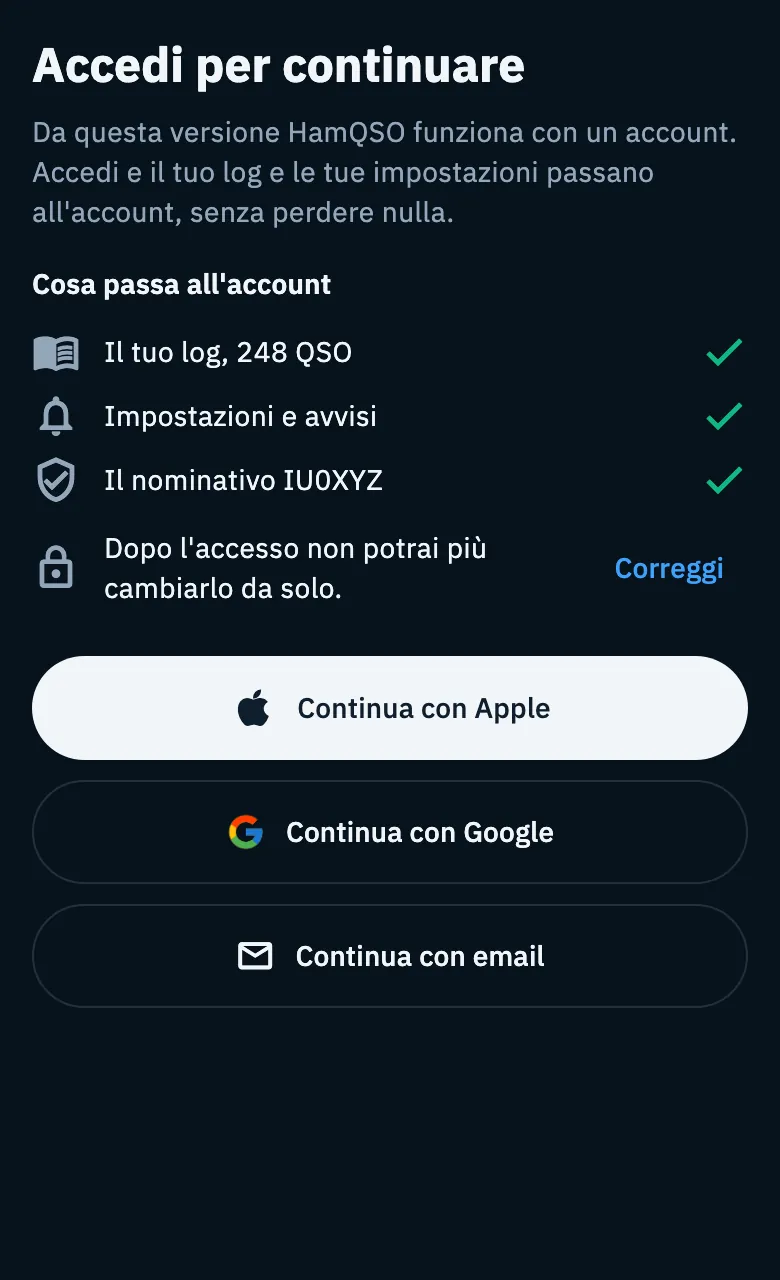
Se l'app non riesce a contare i QSO del log, la riga del log non compare: non viene mai mostrato un numero inventato.
Se il nominativo ha già un account
Ogni nominativo può avere un solo account. Se quello che hai scritto ne ha già uno, spesso sei tu su un telefono nuovo: HamQSO non ti blocca con un errore ma ti mostra un avviso, IU0XYZ ha già un account, con il modo in cui è stato creato (Apple, Google o un'email). Se il server non lo dice, leggi «Se è il tuo, accedi con l'account che hai usato.»
- Nel primo avvio l'avviso compare nel passo del nominativo o in quello dell'accesso, con i pulsanti di accesso sotto: accedi con il metodo indicato. Avanti resta spento finché non accedi.
- Durante un accesso con Apple o Google (nel primo avvio o in Accedi per continuare) l'accesso si ferma e si apre un foglio con tre scelte:
- Continua con Apple o Continua con Google, solo se l'account è stato creato così: entra nell'account che ha il nominativo. Con Google ti viene chiesto quale account usare.
- Cambia nominativo: scrivi il Nuovo nominativo e confermalo con il tasto di invio della tastiera. HamQSO controlla che sia libero e l'accesso riparte da solo con quello.
- Non ora chiude il foglio.
- Con l'email, nel passo dell'accesso del primo avvio, quando chiedi il codice (o quando lo controlli) torni al passo con l'avviso, e nessuna email parte. Tocca di nuovo Continua con email e scrivi l'email dell'account che ha quel nominativo, oppure usa Apple o Google se l'account è stato creato così.
Se pensi che qualcuno abbia registrato il tuo nominativo, tocca Scrivici: si apre l'email per il supporto.
Cosa segue l'account
Dopo l'accesso non devi fare altro: l'app tiene allineato tutto da sola.
- Nominativo, locatore e programmi attivi vanno sul server. Se accedi a un account esistente su un dispositivo nuovo, il nominativo e il locatore dell'account riempiono quelli ancora vuoti; se il nominativo è diverso, vince quello dell'account.
- Il log e i QSO si sincronizzano su tutti i tuoi dispositivi: vedi Il log su tutti i tuoi dispositivi.
- Se usavi HamQSO senza account, il log e le impostazioni di quel dispositivo passano all'account. Se il passaggio non riesce (rete, server), l'app riprova da sola quando torna la rete o quando l'app torna in primo piano: non devi fare nulla e non perdi nulla.
- Anche l'abbonamento Pro segue l'account: vedi Gestire l'abbonamento.
Per uscire dall'account o eliminarlo vedi Account: email, uscita ed eliminazione.
Telefono, tablet e web
| Dove | Differenze |
|---|---|
| iPhone e iPad | Continua con Apple è il primo pulsante, poi Google ed email. |
| Android | Solo Continua con Google e Continua con email. |
| Web | Apple, il pulsante di Google disegnato da Google ed email; sotto Mandami il codice c'è la riga «Protetto da Cloudflare Turnstile». |
Problemi comuni
| Messaggio | Cosa fare |
|---|---|
| «Sei offline: serve la connessione per accedere.» | I pulsanti di accesso sono spenti. Collegati a internet e tocca Riprova; l'avviso sparisce da solo quando torna la rete. |
| «Accesso non riuscito. Riprova.» | L'accesso con Apple o Google non è andato a buon fine. Riprova; se continua, prova un altro modo. |
| «Il codice non è giusto. Controlla l'ultima email che ti abbiamo mandato e riprova.» | Le caselle si svuotano. Usa il codice dell'ultima email: chiedendone uno nuovo, il precedente non vale più. |
| «Questo codice è scaduto: vale 10 minuti. Chiedine uno nuovo.» | Tocca Rimanda il codice. |
| «Troppi tentativi. Aspetta qualche minuto, poi chiedi un codice nuovo.» | Aspetta qualche minuto, poi tocca Rimanda il codice. |
| «Hai chiesto troppi codici. Aspetta qualche minuto e riprova.» | Aspetta qualche minuto prima di chiedere un altro codice. |
| «Sei senza connessione. Controlla la rete e riprova.» | Il codice non è partito. Torna online e tocca Riprova. |
| «Sei senza connessione. Il codice resta qui: riprova quando torna la rete.» | Le cifre restano nelle caselle: tocca Riprova quando sei online. |
| «Il servizio ha risposto con un errore. Riprova tra poco.» | Un errore del server: tocca Riprova tra poco. |
| «Non sembra un nominativo: controllalo.» | Nel foglio Cambia nominativo: controlla il nominativo scritto. |
| «IU0XYZ ha già un account» sotto Nuovo nominativo | Anche il nuovo nominativo ha un account: scrivine un altro o accedi a quell'account. |
| «Serve la rete per cambiare nominativo. Riprova quando sei connesso.» | Il nuovo nominativo si controlla sul server: riprova online. |