
Aprire HamQSO la prima volta
Cosa vedi la prima volta che apri HamQSO: cosa fa l'app, il tuo nominativo, l'accesso, i permessi e il tuo nome, passo per passo.
FreeAggiornato per HamQSO 0.1.19
In questa pagina
La prima volta che apri HamQSO un percorso breve ti mostra cosa fa l'app, ti chiede il nominativo, ti fa accedere e spiega ogni permesso prima che il sistema lo chieda. Alla fine sei già sulla lista degli spot. Il percorso compare una volta sola: completato, non si riapre più.
All'avvio: il logo
Nell'app, a ogni avvio il logo di HamQSO si compone mentre l'app carica i dati del dispositivo: 3 secondi la prima volta dopo l'installazione, poi 1,5 secondi. Al ritorno dal background il logo non c'è.
- Per saltarlo tocca lo schermo o premi un tasto: entri subito se l'app è pronta, altrimenti vedi il logo completo finché finisce di caricare.
- Se il caricamento dura più di 2 secondi dopo il logo completo, sotto compare Caricamento….
- Con «Riduci movimento» attivo nel sistema il logo compare fermo, con una dissolvenza, solo finché l'app carica.
- Al primo avvio il globo del logo diventa il globo del percorso di benvenuto.
Sul web non c'è questa animazione: il logo lo mostra già la pagina di caricamento del browser.
Il percorso, passo per passo
In alto trovi sempre la barra di avanzamento con 1 di 9, 2 di 9 e così via, la freccia Indietro dal secondo passo e, solo su «Rendila tua», Salta. Ogni passo ha un pulsante in basso.
| Passo | Cosa fai |
|---|---|
| Chi è in aria, adesso. | Guardi le schede di cosa fa HamQSO, poi Iniziamo. |
| Il tuo nominativo | Scrivi il nominativo, oppure Continua senza nominativo. |
| È il tuo nominativo? | Confermi con Sì, è il mio nominativo o torni con Correggi. Solo se hai scritto un nominativo. |
| Schede «per te» | Chi ti sente nel mondo, Protezione del nominativo, Il globo dei tuoi QSO, poi Continua. |
| Salva il tuo log e proteggi il tuo nominativo | Accedi con il tuo account. Senza accesso non si va avanti. |
| Schede del log | Riepilogo e DX Replay, eQSL HamQSO, Riepiloghi della settimana e del mese, poi Continua. |
| Rendila tua | Posizione, notifiche e callbook, ognuno con un sì o Non ora. |
| Come ti chiami? | Controlli nome e cognome. |
| C'è anche l'app o C'è anche sul web | Scopri l'altra versione di HamQSO, poi Vedi gli spot. |
Le schede di cosa fa HamQSO
Dieci schede, in tre gruppi, mostrano le funzioni vere dell'app con dati di esempio animati: non sono i tuoi dati.
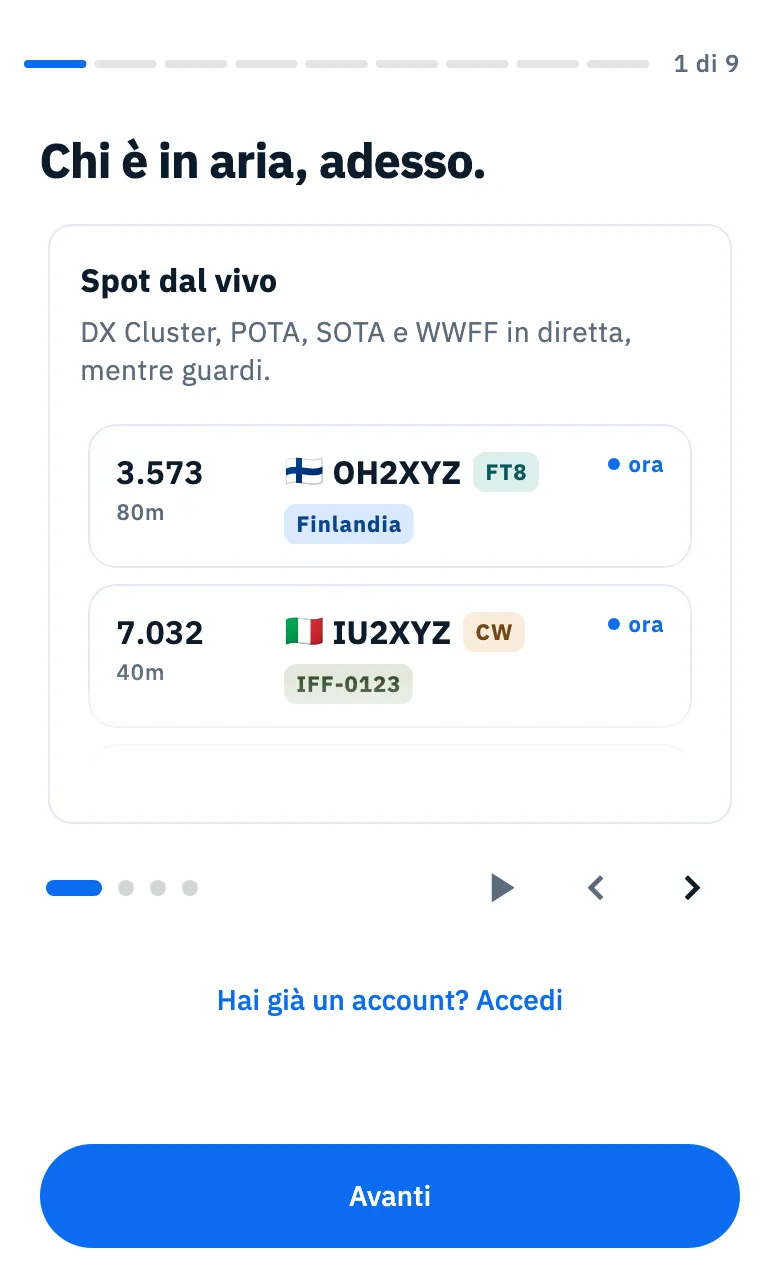
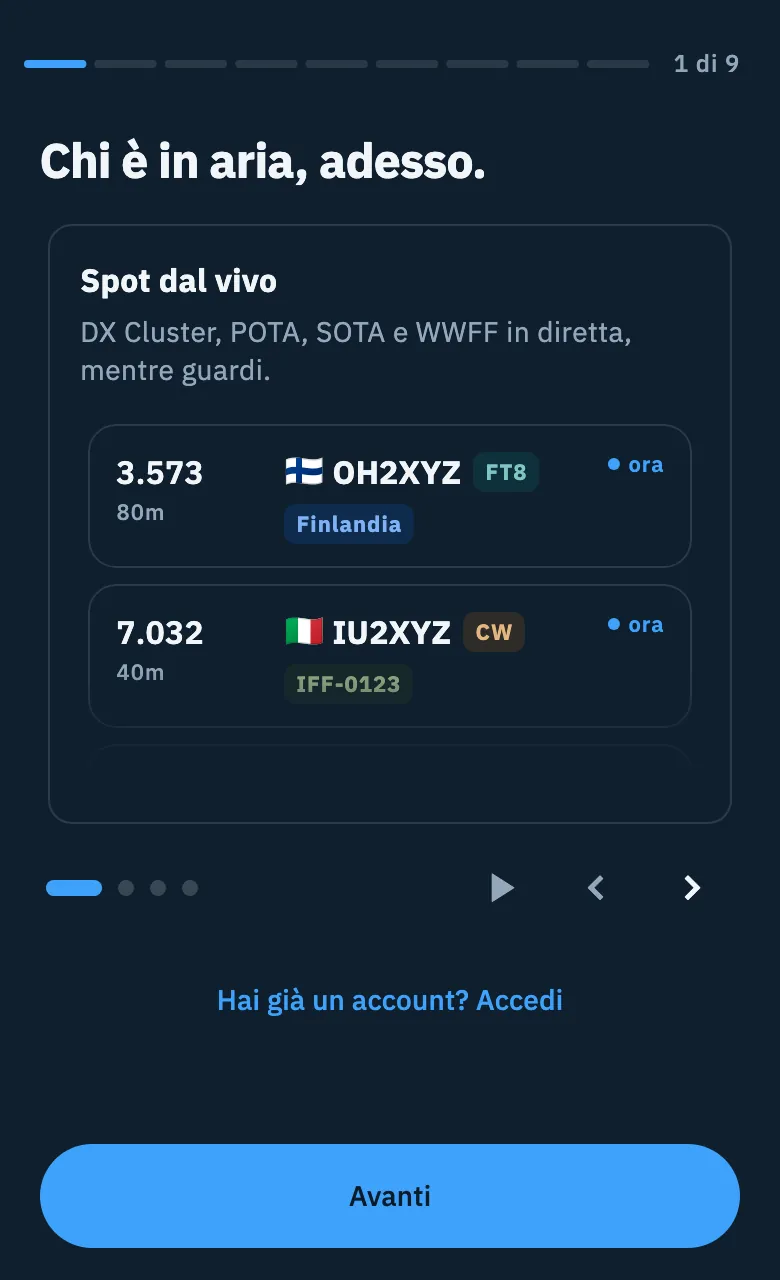
- Primo gruppo: Spot dal vivo, Parchi, vette e aree, Controlla la radio da HamQSO, Avvisi.
- Schede «per te»: Chi ti sente nel mondo, Protezione del nominativo, Il globo dei tuoi QSO.
- Schede del log: Riepilogo e DX Replay (un video di 20 secondi di un'attivazione di esempio), eQSL HamQSO, Riepiloghi della settimana e del mese.
Come si usano:
- Lascia scorrere le schede da sole: ognuna resta circa 6 secondi, il DX Replay 20. Lo scorrimento si ferma sull'ultima scheda del gruppo e non ricomincia.
- Per sfogliarle a mano fai uno swipe, tocca Scheda precedente o Scheda successiva, oppure un puntino. I puntini portano solo alle schede già viste; quello attivo si riempie come una barra.
- Il pulsante di pausa ferma lo scorrimento (Ferma lo scorrimento) e lo fa ripartire (Riprendi lo scorrimento). Uno swipe, una freccia o un puntino lo fermano finché non premi di nuovo play.
- Il pulsante in basso dice Avanti finché c'è un'altra scheda, poi Iniziamo nel primo gruppo o Continua negli altri.
Con «Riduci movimento» attivo le schede non scorrono mai da sole. Con il mouse sopra la scheda lo scorrimento aspetta. I contatori della scheda dei parchi («Parchi in aria», «Vette in aria», «Aree di flora e fauna in aria») sono una figura di esempio, non il conteggio degli spot di adesso.
Sotto le schede del primo passo c'è Hai già un account? Accedi: se accedi da qui, il percorso salta direttamente a «Rendila tua». Vedi Accedere e salvare il tuo log.
Il tuo nominativo
HamQSO ti mette sul globo e usa il nominativo per mandare spot dal cluster. È facoltativo: puoi aggiungerlo anche dopo dal Profilo.
- Scrivi il nominativo nel campo Il tuo nominativo. Il campo accetta solo lettere, cifre e «/», in maiuscolo, fino a 15 caratteri.
- Controlla la riga sotto il campo: bandiera, paese e zona CQ del prefisso, per esempio «Italia, zona CQ 15». Il globo gira verso il tuo paese.
- Tocca Avanti. Se non vuoi scriverlo, lascia il campo vuoto e tocca Continua senza nominativo.
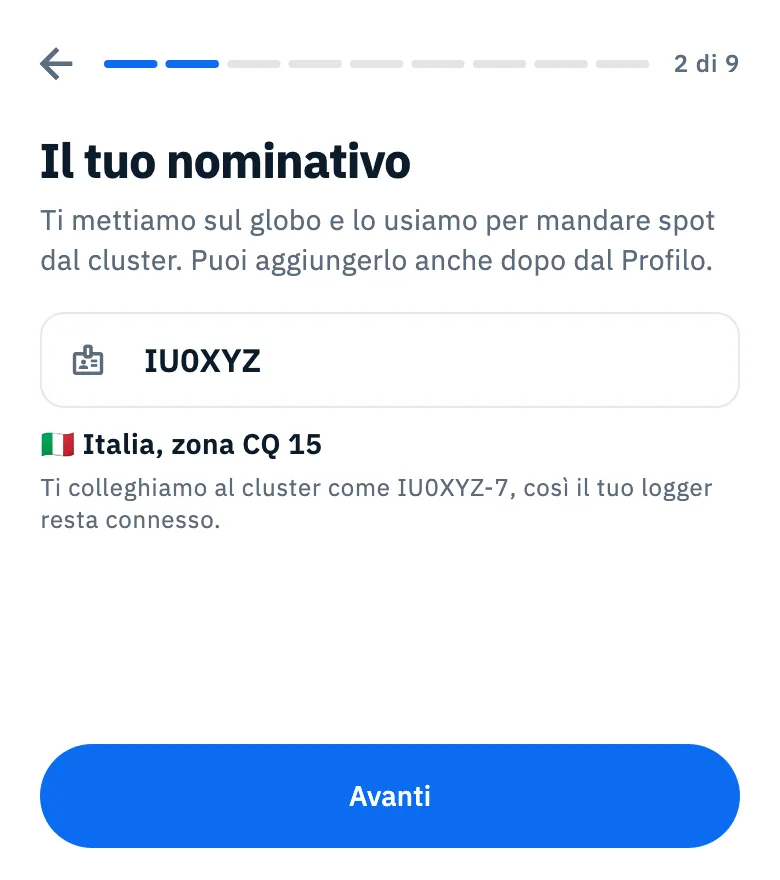
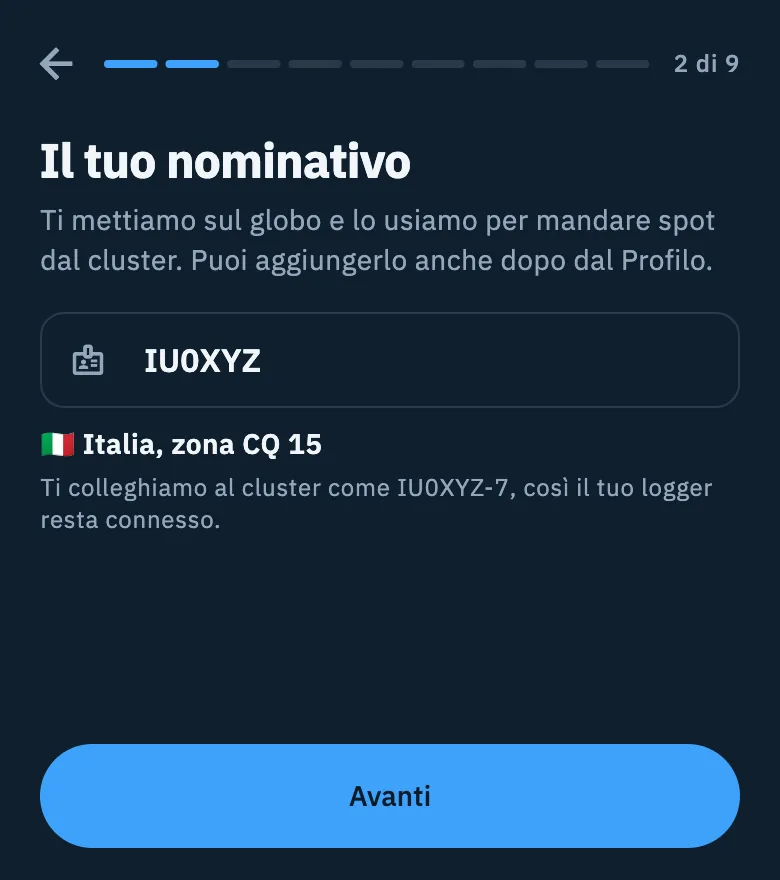
Con un nominativo valido, sotto il campo leggi «Ti colleghiamo al cluster come IU0XYZ-7, così il tuo logger resta connesso.» (sul web: «Gli spot che mandi partono come IU0XYZ-7…»). Il numero dopo il trattino (SSID) è scelto a caso la prima volta su ogni installazione e poi resta, così HamQSO non fa cadere la connessione del tuo logger.
Mentre scrivi, HamQSO controlla se il nominativo ha già un account: nel campo gira una rotellina e Avanti resta spento per un attimo. Senza rete, o se il server non risponde entro 3 secondi, il controllo si salta e puoi andare avanti.
Se il nominativo ha già un account
Ogni nominativo può avere un solo account. Se quello che scrivi ne ha già uno, compare l'avviso «IU0XYZ ha già un account», con il modo in cui è stato creato quando è noto (per esempio «Se è il tuo, accedi qui sotto. È stato creato con Google.»); altrimenti leggi «Se è il tuo, accedi con l'account che hai usato.». Spesso sei tu, su un telefono nuovo.
- Accedi con i pulsanti sotto l'avviso, con lo stesso metodo dell'account. Avanti resta spento finché non accedi.
- Se sei sicuro di non aver mai creato un account (riga «Non sei tu?»), tocca Scrivici: si apre la tua app di posta con un'email al supporto, con il nominativo come oggetto.
Se l'avviso compare durante un accesso, nel foglio puoi anche toccare Cambia nominativo e scrivere il Nuovo nominativo, oppure Non ora.
È il tuo nominativo?
Se hai scritto un nominativo, HamQSO lo mostra grande e ti chiede di confermarlo, perché dopo la conferma non potrai più cambiarlo da solo: per correggerlo dovrai scrivere al supporto.
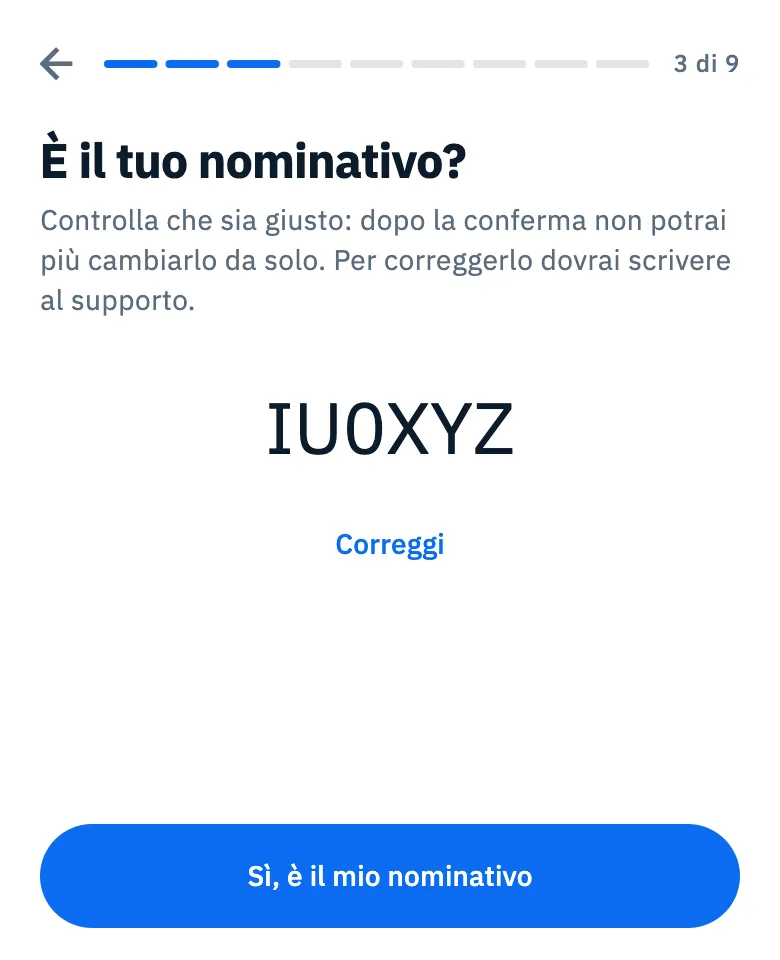
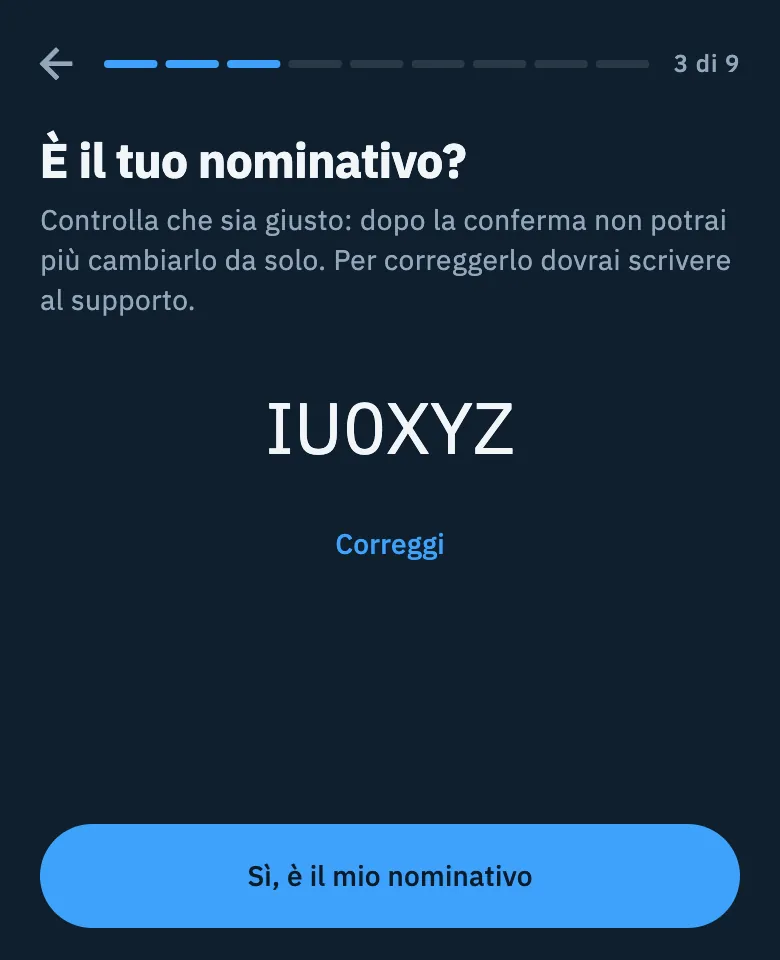
- Tocca Sì, è il mio nominativo per confermare.
- Tocca Correggi per tornare al campo, con il nominativo ancora scritto.
Accedere
Il passo Salva il tuo log e proteggi il tuo nominativo non si salta: accedi con Google o con l'email (ti arriva un codice), oppure con Apple su iPhone, iPad e web, per andare avanti. Con l'accesso ritrovi log e QSO su ogni dispositivo. Tutti i dettagli sono in Accedere e salvare il tuo log.
Rendila tua
Tre cose facoltative. Per ognuna HamQSO ti dice prima a cosa serve: il sistema chiede il permesso solo dopo che hai toccato il sì.
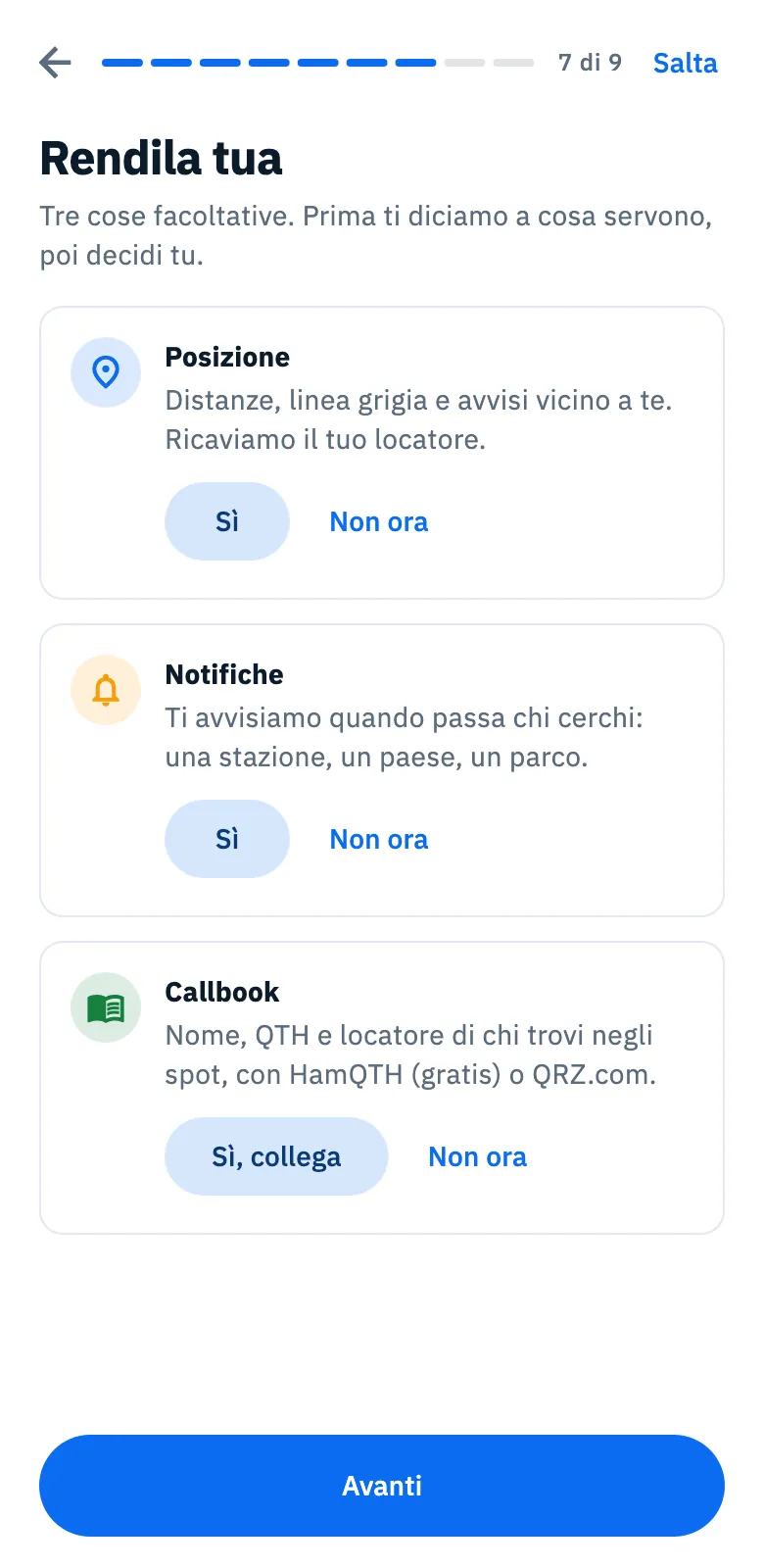
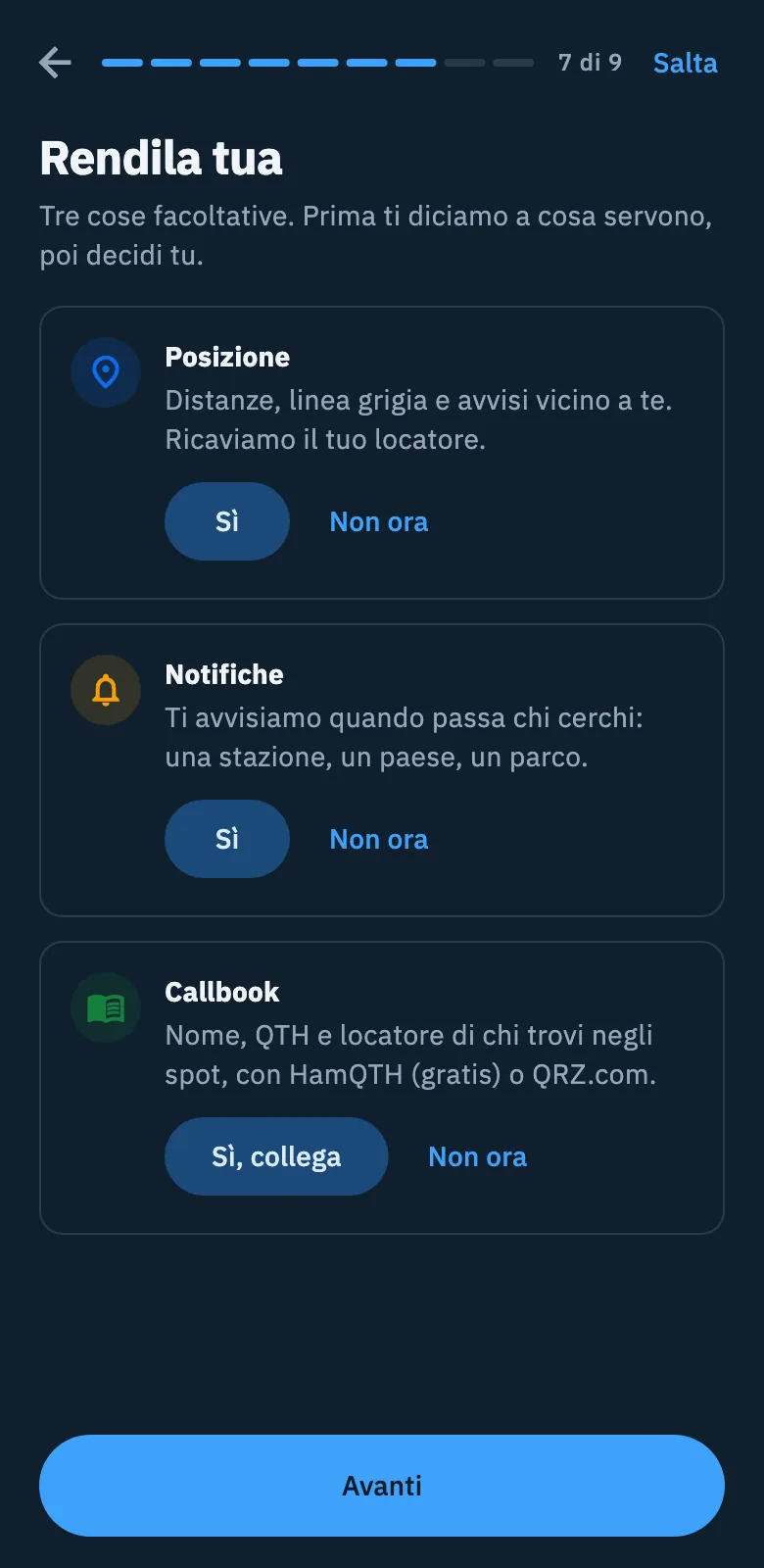
| Scheda | A cosa serve | Se tocchi sì | Se tocchi Non ora |
|---|---|---|---|
| Posizione | Distanze, linea grigia e avvisi vicino a te; HamQSO ricava il tuo locatore. | Sì: il sistema chiede il permesso. Concesso: «Posizione attiva: sei in» seguito dal tuo locatore. | «Va bene. La attivi quando vuoi da Impostazioni.» |
| Notifiche | Gli avvisi su chi cerchi: una stazione, un paese, un parco. | Sì: il sistema chiede il permesso. Concesso: «Notifiche attive. Gli avvisi li crei dalla sezione Avvisi.» | «Va bene. Te le chiediamo quando crei il primo avviso.» |
| Callbook | Nome, QTH e locatore delle stazioni negli spot, con HamQTH (gratis) o QRZ.com. | Sì, collega: compaiono i riquadri di HamQTH e QRZ.com, con il tuo nominativo, se l'hai scritto, già messo come utente. | «Va bene. Lo colleghi quando vuoi da Profilo, Servizi collegati.» |
- Mentre il sistema risponde, al posto dei pulsanti gira una rotellina.
- Se rifiuti il permesso nel sistema, la scheda mostra lo stesso testo di Non ora.
- Dopo Non ora tocca Cambia per ripensarci.
- Le password del callbook vanno solo a HamQTH e QRZ.com e restano nel portachiavi del dispositivo (sul web, cifrate nel browser), mai sui server di HamQSO.
- Il locatore ricavato dalla posizione va nelle impostazioni alla fine del percorso, solo se lì non ne hai già uno.
Tocca Avanti per continuare, oppure Salta in alto: il percorso finisce subito, con quanto hai scelto fin lì.
Per saperne di più: Ricevere le notifiche, QRZ.com e la ricerca nominativi, Collegare i servizi.
Come ti chiami?
Nome e cognome vanno sulle tue eQSL HamQSO e sulla tua pagina live. HamQSO li cerca per te su QRZ.com e HamQTH (se hai collegato il callbook) e nel tuo account Apple o Google, li scrive nei campi e tu li controlli prima di salvarli.
- Aspetta la ricerca («Cerco IU0XYZ su…») oppure scrivi subito: la ricerca non sovrascrive mai ciò che hai già scritto.
- Controlla o correggi Nome e Cognome. Sotto i campi leggi da dove vengono, per esempio «Trovati su QRZ.com, nella scheda di IU0XYZ. Controlla che siano giusti.» o «Presi dal tuo account Google. Controlla che siano giusti.». Se trova solo una delle due parti, te lo dice («Su QRZ.com c'è solo il nome. Scrivi il cognome.»); se non trova niente leggi «Su QRZ.com e HamQTH non c'è un nome per IU0XYZ. Scrivili tu.».
- Tocca Avanti: compare il saluto «Ciao, …!» con «Da ora le tue eQSL portano il tuo nome.». Se c'è un errore tocca Correggi il nome.
Avanti resta spento finché mancano nome o cognome, o finché una parte non è valida. Ogni parte arriva a 50 caratteri. Se il server ha già il tuo nome e cognome, questo passo non compare. Puoi cambiarli quando vuoi dal Profilo: vedi Il tuo profilo.
C'è anche l'app, c'è anche sul web
L'ultimo passo ti indica l'altra versione di HamQSO. Con lo stesso account ritrovi log e QSO anche lì.
- Nell'app («C'è anche sul web»): vedi la finestra del browser con l'indirizzo di HamQSO sul web e tocca Manda il link per mandartelo. I motivi: Globo a tutto schermo e Radio col cavo (dal computer, con Chrome o Edge).
- Sul web da computer («C'è anche l'app»): inquadra il codice QR con il telefono (Inquadra col telefono) o usa i badge degli store. I motivi: Log anche senza rete e Video del DX Replay, che si creano solo dall'app.
- Sul web in una finestra stretta, come quella di un telefono: solo i badge degli store.
Tocca Vedi gli spot per finire. Qui non c'è Salta: farebbe lo stesso del pulsante.
Alla fine: il primo spot
Il percorso si chiude e si apre la sezione DX. Il nominativo confermato va nelle impostazioni, se hai concesso la posizione il locatore si ricava da solo, e le Novità di questa versione sono segnate come lette.
Sopra la lista degli spot compare un solo suggerimento: «Tocca uno spot e sei già sulla frequenza.». Tocca Ho capito per chiuderlo. Il suggerimento vive solo fino al prossimo avvio dell'app. Per continuare: Muoversi nell'app e Leggere la lista del DX Cluster.
Telefono, tablet, desktop e web
- App su telefono e tablet, e finestra del browser sotto 840 pixel: in alto il globo dal vivo, sotto i passi su un foglio.
- Finestra del browser sul computer, larga da 840 a 1199 pixel: il globo dal vivo resta attenuato dietro la colonna dei passi.
- Finestra del browser da 1200 pixel: la colonna dei passi a sinistra, a destra il globo con gli spot di adesso e la lista «Spot veri, adesso».
- Nelle finestre del browser sul computer, sotto il titolo del primo passo c'è anche la riga «DX Cluster, parchi e vette in diretta. Tocca uno spot e sei già sulla frequenza.».
Finché le immagini del globo caricano, un bagliore blu tiene il posto: il campo del nominativo si può già usare. Se le immagini non arrivano resta una sfera semplice. Se non arrivano spot, il globo mostra archi di esempio, mai contati come spot di adesso.
Con la tastiera sul computer:
| Tasto | Cosa fa |
|---|---|
| Invio | Il pulsante del passo, quando il fuoco non è su un campo o su un pulsante |
| Esc | Torna al passo precedente |
| ← → | Scheda precedente o successiva |
I tasti sono scritti accanto al pulsante di ogni passo. Vedi anche Scorciatoie da tastiera.
Free e Pro
Il percorso di benvenuto è uguale per tutti e non mostra prezzi né l'etichetta Pro, anche se alcune schede presentano funzioni Pro. Cosa include Pro: Cosa include HamQSO Pro.
Problemi comuni
«HamQSO non si è avviato»
Tocca Riprova. Se succede ancora, chiudi l'app e riaprila. Questa pagina usa lingua e tema del sistema, perché le impostazioni non sono ancora state lette.
«Caricamento…» sotto il logo
L'app sta ancora leggendo i dati del dispositivo. Aspetta qualche secondo.
«Non sembra un nominativo. Controlla, oppure continua lo stesso.»
È solo un avviso: controlla il nominativo, oppure tocca Avanti lo stesso.
Avanti spento sul nominativo
HamQSO sta controllando il nominativo (rotellina nel campo), oppure il nominativo ha già un account: accedi a quell'account o tocca Scrivici.
«Sei offline: serve la connessione per accedere.»
Il passo di accesso ha bisogno della rete. Torna online e tocca Riprova. Se compare «Accesso non riuscito. Riprova.», riprova l'accesso.
«Scrivi nome e cognome per andare avanti.»
Scrivi tutti e due. Se compare «Usa solo lettere, spazi, apostrofi e trattini.» o «Massimo 50 caratteri.», correggi il campo.
«… non ha risposto in tempo. Scrivili tu, oppure riprova.»
QRZ.com o HamQTH non hanno risposto: scrivi nome e cognome tu, oppure tocca Riprova. Se al salvataggio compare «Serve la rete», riprova quando sei connesso.
Ho confermato il nominativo sbagliato
Dopo la conferma non puoi cambiarlo da solo: scrivi al supporto. Vedi Il tuo profilo.