
Le attivazioni sulla mappa e sul globo
Vedi dove sono le attivazioni POTA, SOTA e WWFF su una mappa, anche sul telefono, o su un globo accanto alla lista su tablet e computer.
FreeAggiornato per HamQSO 0.1.19
In questa pagina
La sezione xOTA può mostrarti le attivazioni POTA, SOTA e WWFF su una mappa, ognuna nel punto del suo parco, della sua vetta o della sua area. Sul telefono la mappa è una pagina a sé; su tablet e computer si apre sopra il dettaglio, accanto alla lista, e lì puoi scegliere anche il globo. Mappa e globo mostrano le stesse attivazioni della lista, con i suoi filtri, e si aggiornano in diretta.
La mappa sul telefono
- Apri la sezione xOTA (vedi Seguire le attivazioni in aria).
- In fondo alla riga dei modi, sopra la lista, tocca Mappa.
- Si apre la pagina Mappa delle attivazioni. Sotto il titolo leggi quante attivazioni ci sono sulla mappa, per esempio «6 attivazioni sulla mappa».
- Sposta e avvicina la mappa con le dita.
- Per tornare alla lista usa la freccia indietro in alto.
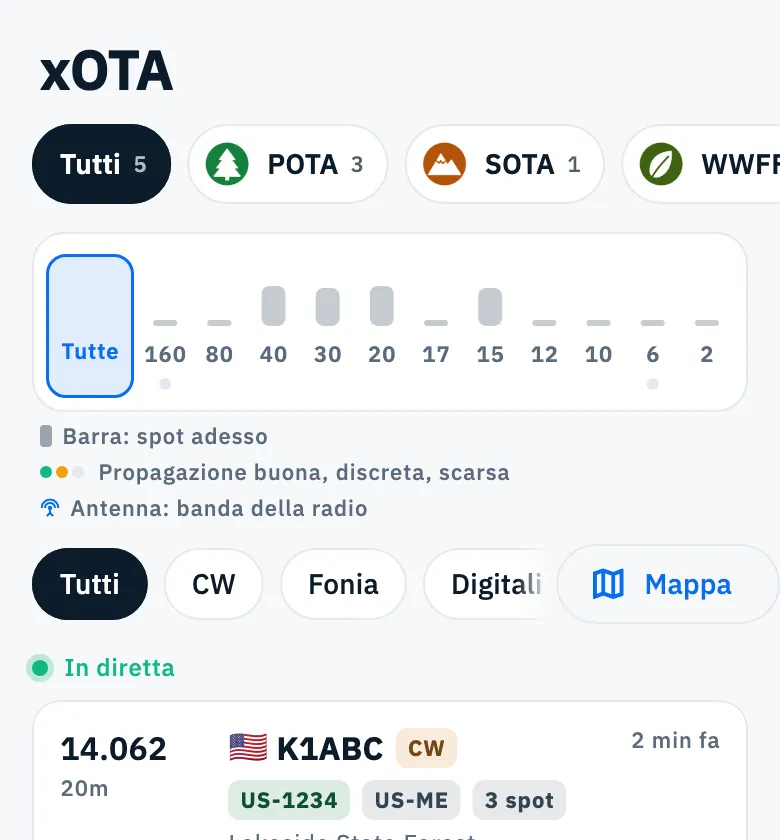
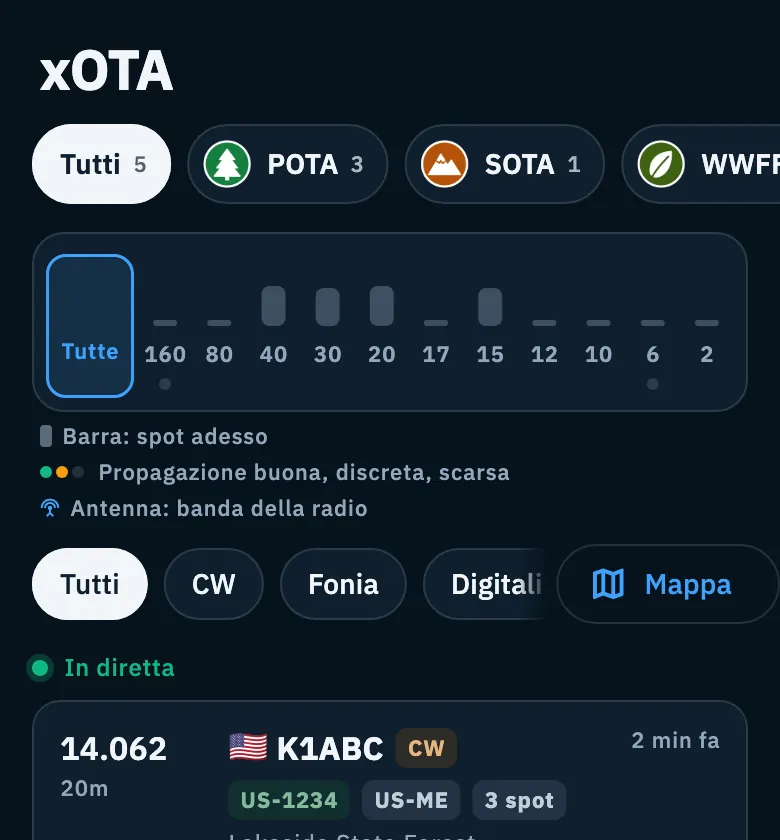
I tab dei programmi sulla mappa
Sotto il titolo ci sono i tab della lista: Tutti e un tab per ogni programma che segui, ordinati dal più attivo, ognuno con il numero di attivazioni in corso (quelle finite, QRT, non contano). Tocca un tab per vedere sulla mappa solo quel programma.
Il tab che scegli sulla mappa vale anche per la lista: quando torni indietro la trovi sullo stesso programma, e l'app lo ricorda alla prossima apertura. Il pulsante Programmi, per accendere e spegnere i programmi, sulla mappa non c'è: lo trovi nella lista (vedi Scegliere i programmi da seguire).
Toccare un'attivazione
- Tocca il segnaposto di un'attivazione.
- In basso compare la sua scheda, la stessa della lista, con il logo del programma.
- Tocca la scheda per aprire il dettaglio del parco, della vetta o dell'area (vedi Il dettaglio di un parco, una vetta o un'area). Se hai una radio collegata e in Al tocco di uno spot hai scelto Automatico, la radio va anche sulla frequenza dell'attivazione (vedi Sintonizzare la radio dagli spot).
- Per chiudere la scheda senza aprire il dettaglio tocca la X sopra la scheda.
Se l'attivazione esce dalla lista mentre la guardi (un filtro, o lo spot è troppo vecchio), la scheda si chiude da sola.
Cosa vedi sulla mappa
- Un segnaposto per attivazione, con il logo del suo programma (POTA, SOTA, WWFF) e il nominativo dell'attivatore sotto. Se il logo non si carica, l'attivazione è un punto nel colore del programma, senza nominativo.
- Le attivazioni finite (QRT) sono sbiadite.
- L'inquadratura: all'apertura la mappa inquadra la zona dove c'è più attività, lasciando fuori le poche attivazioni più lontane, così la vista non finisce in mezzo a un oceano. Dopo, la sposti tu: gli aggiornamenti non la cambiano.
- Lo stile: una mappa con il rilievo nel tema chiaro, una mappa scura nel tema scuro.
- I filtri e gli aggiornamenti: la mappa mostra solo le attivazioni visibili nella lista, con le bande e i modi che hai scelto lì (vedi Filtrare gli spot per banda e modo). Mentre è sullo schermo continua a ricevere gli spot nuovi.
La posizione di ogni attivazione è quella della referenza, che arriva con lo spot: le attivazioni senza coordinate restano nella lista ma non compaiono sulla mappa (né sul globo).
Mappa e globo su tablet e computer
Su tablet e nel browser, quando la finestra è larga almeno 840 px, la sezione xOTA ha la lista a sinistra e il dettaglio a destra. Sopra il dettaglio puoi aprire un pannello con la mappa o con il globo. All'inizio il pannello è chiuso.
- In fondo alla riga dei modi tocca l'icona della mappa (per i lettori di schermo Mostra la mappa). L'icona riapre l'ultima vista che hai usato, altrimenti la mappa; se l'ultima era il globo, l'icona è un globo (Mostra il globo). Nella finestra larga del computer l'icona è a destra, accanto agli altri pulsanti della lista.
- Il pannello si apre sopra il dettaglio. Nel suo angolo in alto a destra ci sono tre icone: la mappa (Mappa), il globo (Globo) e il pannello vuoto (Nessuna). Quella aperta è piena.
- Tocca Mappa o Globo per cambiare vista, Nessuna per chiudere il pannello.
- Trascina il separatore tra pannello e dettaglio per dare più spazio all'uno o all'altro (da un quarto a quattro quinti della colonna).
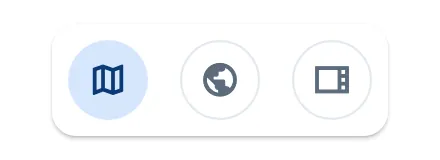
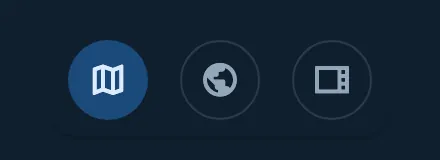
La vista che scegli resta salvata nelle impostazioni dell'app ed è separata da quella della lista DX: la sezione xOTA si riapre con la mappa, il globo o nessun pannello, come l'hai lasciata.
La mappa nel pannello
È la stessa mappa del telefono, con gli stessi segnaposti, ma senza titolo, tab e scheda: segue il tab scelto nella lista. Tocca un segnaposto per scegliere l'attivazione: il suo dettaglio compare sotto la mappa e, con Al tocco di uno spot su Automatico, la radio collegata va sulla sua frequenza.
Il globo
Il globo mostra le stesse attivazioni nel punto della loro referenza, ognuna con un arco dalla tua stazione (il locatore del profilo). Punti e archi sono colorati per banda; la legenda in basso a sinistra dice i colori. Le attivazioni QRT sul globo non sono sbiadite.
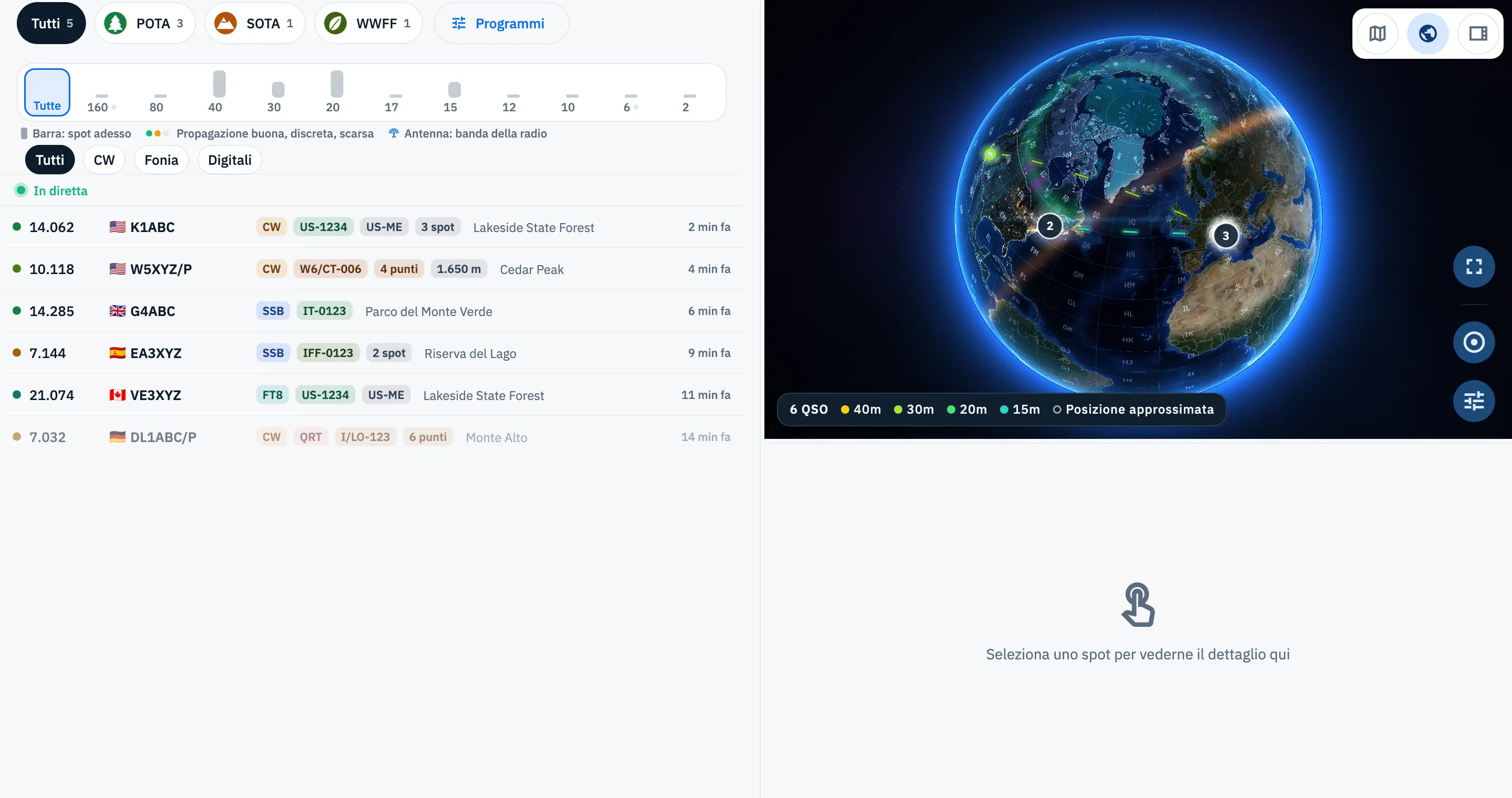
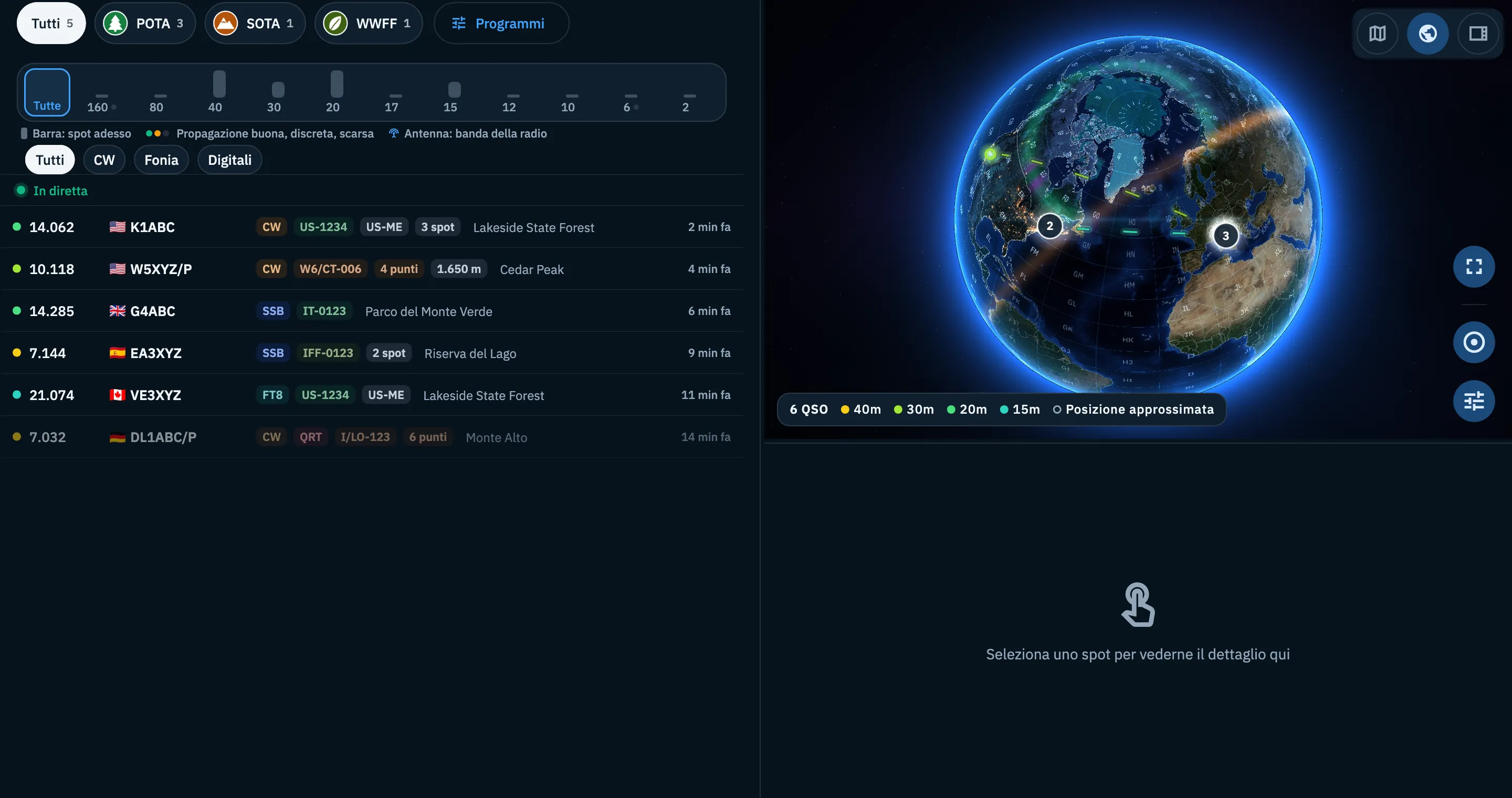
I pulsanti sono in basso a destra:
- Scegliere un'attivazione: tocca o fai clic sul suo punto. Il dettaglio compare sotto il globo, che resta aperto. Dal globo la radio non si sintonizza: lo fa il tocco nella lista o sulla mappa.
- Inquadra tutti gli spot: il pulsante con il cerchio riporta la vista su tutte le attivazioni.
- Impostazioni della mappa: Linee dalla mia stazione (accese all'inizio; senza locatore leggi «Serve la posizione della stazione») e Colore, Per banda o Per modo.
- Schermo intero: apre il globo a tutta la pagina con le stesse attivazioni; un tocco su un'attivazione ti riporta al pannello con il suo dettaglio, mentre Esci da schermo intero, Esc o la freccia indietro del browser ti riportano indietro senza scegliere.
Se il pannello è basso (meno di 360 px), restano solo Schermo intero e Inquadra tutti gli spot: allarga il pannello con il separatore per avere le impostazioni.
Gesti, bolle di punti sovrapposti e tasti del globo sono gli stessi del globo del DX Cluster: li trovi in Gli spot sulla mappa e sul globo.
Telefono, tablet e web
| Dove | Mappa | Globo |
|---|---|---|
| Telefono, e finestre più strette di 840 px | Pagina Mappa delle attivazioni, con i tab e la scheda dell'attivazione toccata | No |
| Tablet, e browser da 840 a 1200 px | Nel pannello sopra il dettaglio | Nel pannello sopra il dettaglio |
| Browser da 1200 px | Nel pannello sopra il dettaglio, con lista e dettaglio separati da una maniglia | Nel pannello sopra il dettaglio |
Gratis e Pro
La mappa e il globo delle attivazioni sono gratuiti.
Problemi comuni
«Mappa non disponibile senza rete». Hai aperto la mappa senza connessione: la mappa ha bisogno della rete per disegnarsi e torna da sola quando la rete c'è. Una mappa già aperta resta visibile se la rete cade. Il globo invece si disegna anche senza rete. Vedi Usare HamQSO senza rete.
Un'attivazione è nella lista ma non sulla mappa. Lo spot non porta la posizione della referenza, quindi l'app non sa dove metterla. Controlla anche i filtri e il tab: mappa e globo mostrano solo quello che vedi nella lista.
Manca un programma. Sulla mappa vedi solo i programmi che segui: accendilo come spiegato in Scegliere i programmi da seguire.
Non trovo il globo sul telefono. Sul telefono c'è solo la mappa. Il globo è nel pannello di tablet e computer.
Il globo non ha gli archi. Manca il locatore nel profilo, oppure hai spento Linee dalla mia stazione. Vedi Il tuo profilo: nome, nominativo e locatore.