
Attivare un parco POTA o una vetta SOTA
Annuncia la tua attivazione su POTA, WWFF e ai follower con Sono in aria, registra i QSO e scopri quando l'attivazione è valida.
FreeAggiornato per HamQSO 0.1.19
In questa pagina
Quando sei in un parco, in un'area WWFF o su una vetta, Sono in aria dice a tutti che stai trasmettendo: con un solo invio manda lo spot a POTA e a WWFF, avvisa chi ti segue su HamQSO e aggiorna la tua pagina live. Poi apre nel log l'operazione dell'attivazione, dove i contatori ti dicono quando l'attivazione è valida.
Aprire Sono in aria
- Tocca Spotta:
- sul telefono è il pulsante in basso a destra nelle sezioni DX e xOTA, e l'icona del megafono in alto nelle pagine del Log (lista delle operazioni e pagina di un'operazione);
- sul tablet è in cima alla barra laterale, nelle sezioni DX, xOTA e Log;
- nella finestra desktop è in cima alla barra laterale in ogni sezione, oppure premi S.
- Scegli Sono in aria («Annuncia la tua attivazione su POTA e ai follower»). L'altra scelta, Spotta una stazione, serve per gli altri: vedi Spottare una stazione.
Sul telefono Sono in aria si apre come un foglio dal basso; su tablet e computer come una finestra al centro dello schermo. Puoi aprirlo anche toccando il testo della domanda che compare dopo un QSY nella pagina dell'operazione («Hai fatto QSY su …»): il commento parte già con «QSY » (vedi Rispotta automatica e cambio di frequenza).
Annunciare l'attivazione
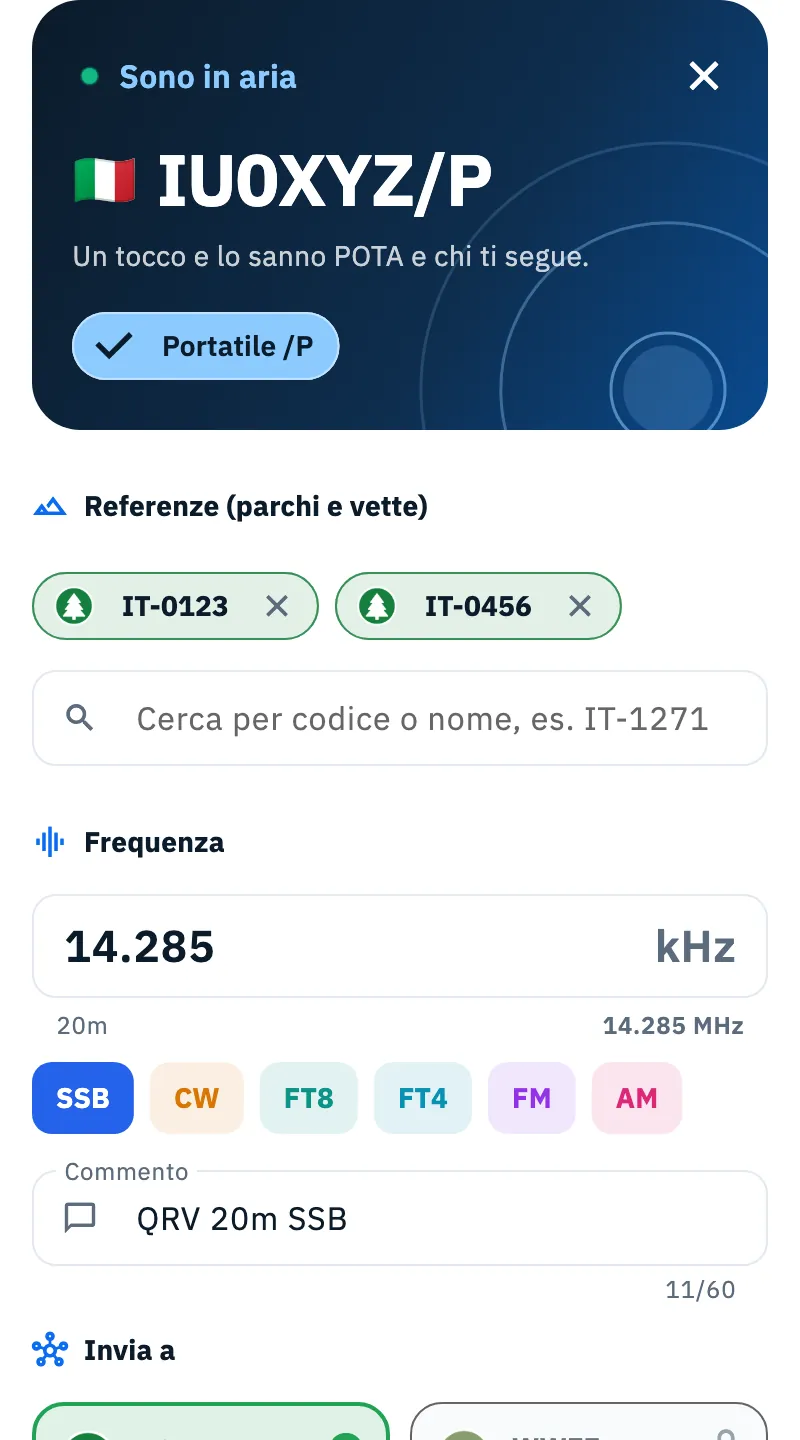
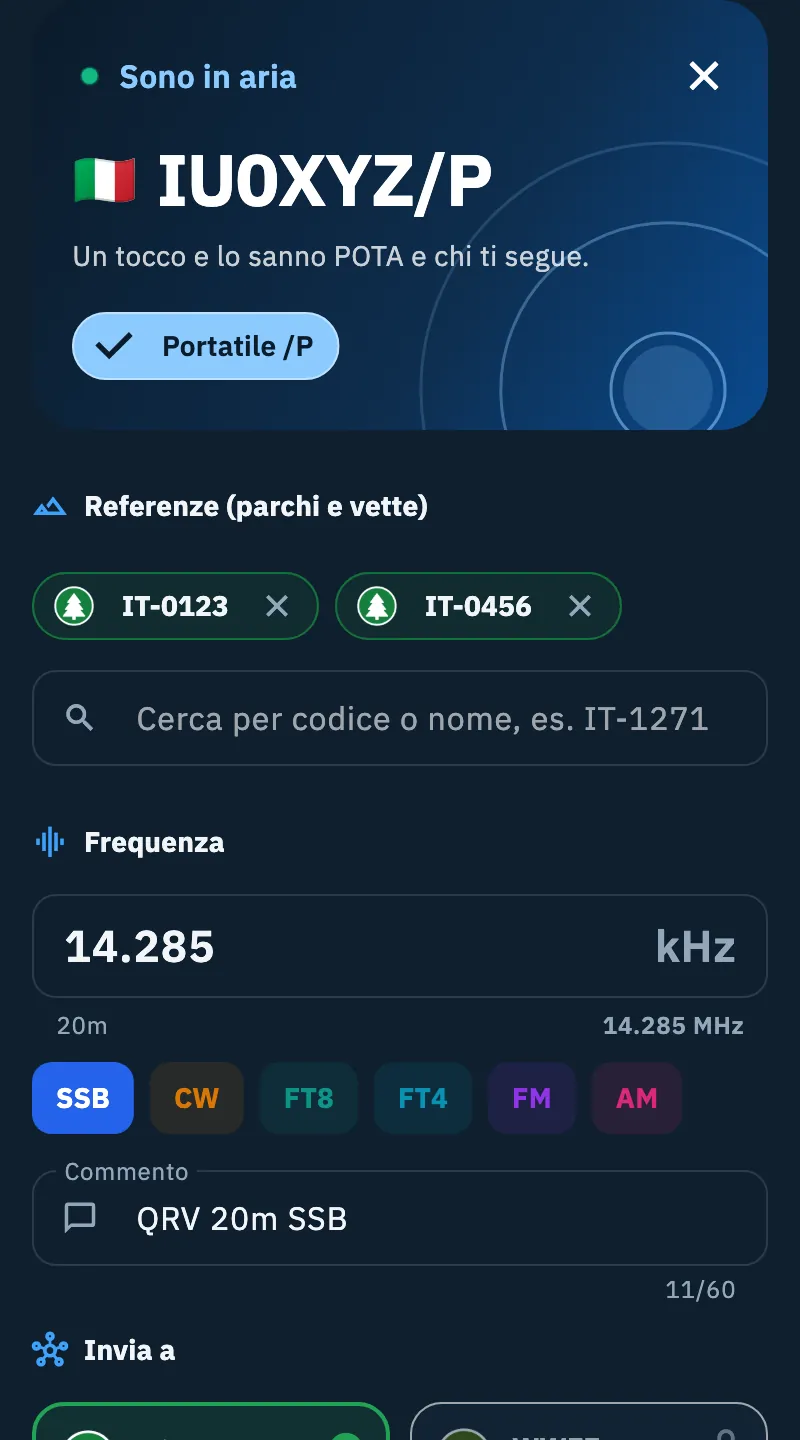
- In alto controlla il tuo nominativo. Accendi Portatile /P se trasmetti in portatile: l'app aggiunge /P al nominativo dello spot.
- In Referenze (parchi e vette) tocca la barra Cerca per codice o nome e scegli il parco POTA, l'area WWFF o la vetta SOTA da cui trasmetti. Puoi sceglierne più di una (fino a 6), per un 2-fer o per un parco su una vetta. Ogni referenza diventa un chip con il marchio del programma; la x del chip la toglie. Per la ricerca vedi Cercare e scegliere le referenze.
- In Frequenza scrivi la frequenza in kHz. Sotto il campo compare la banda; se il campo è vuoto leggi «Scrivi la frequenza su cui trasmetti». Con una radio collegata la frequenza arriva da sola, con la scritta Dalla radio; se l'hai cambiata a mano, Usa la radio la rilegge (vedi Usare la radio collegata).
- Scegli il modo: SSB, CW, FT8, FT4, FM o AM.
- Se vuoi, scrivi un Commento (per esempio «QRV 20m SSB, poi 40m CW»), al massimo 60 caratteri.
- In Invia a controlla le reti accese (vedi sotto).
- Lascia acceso o spegni Pagina live.
- Tocca Annuncia su N reti: il pulsante dice su quante reti parte l'annuncio.
Mentre invia, una rotella prende il posto dell'icona del pulsante. Senza rete il pulsante dice Metti in coda: lo spot aspetta sul telefono e parte appena torna la rete, e l'operazione nel log si apre lo stesso («Operazione aperta. Lo spot parte appena torna la rete.»). Vedi Spot mandati senza rete.
Cosa trovi già compilato
Il foglio si apre subito, anche senza rete, con quello che il telefono sa già. Di solito ti basta controllare e toccare Annuncia.
- Referenze: quelle dell'operazione di attivazione in corso nel log; se non ce n'è una, quelle della tua attivazione ancora in aria; altrimenti le ultime che hai usato.
- Frequenza e modo: se apri il foglio dal log, quelli scritti nella barra di inserimento del QSO; altrimenti quelli dell'ultimo QSO dell'operazione in corso, o della tua attivazione ancora in aria. Una radio collegata vince su tutto. Senza niente di questo il modo è SSB.
- Portatile /P, Pagina live e Commento: come li hai lasciati all'ultimo annuncio. All'inizio Pagina live è acceso.
Un'attivazione conta come «ancora in aria» se ha avuto uno spot nelle ultime 2 ore: quella di ieri mai chiusa non ti viene riproposta. Se la risposta del server sulla tua attivazione arriva dopo che il foglio si è aperto, l'app aggiorna solo i campi che non hai ancora toccato. Senza rete, o con il server lento, il foglio resta con i dati del telefono, senza errori.
Le reti: POTA, WWFF e HamQSO
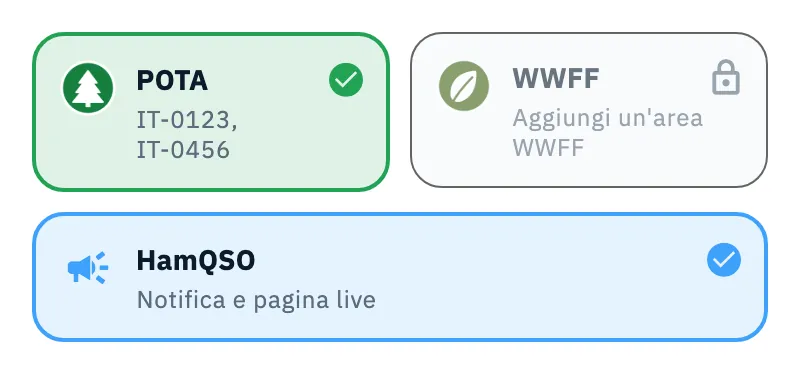
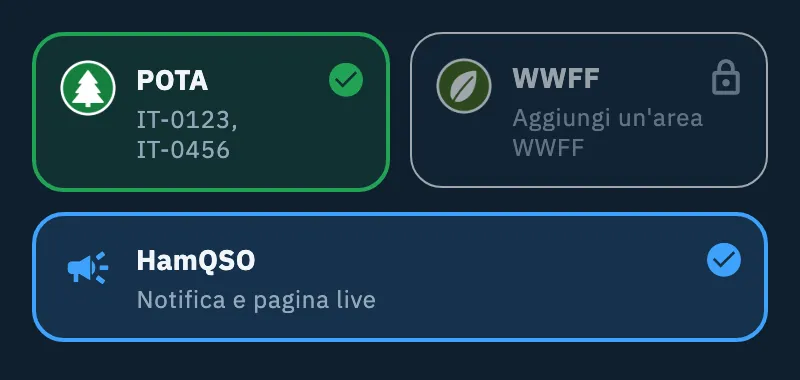
In Invia a ci sono tre riquadri. Uno acceso ha il colore della rete e la spunta; tocca un riquadro disponibile per accenderlo o spegnerlo.
| Rete | Cosa fa | Quando è disponibile |
|---|---|---|
| POTA | Manda uno spot a POTA per ogni parco scelto. Sotto il nome mostra i parchi, oppure Aggiungi un parco. | Con almeno un parco POTA nelle referenze. |
| WWFF | Manda uno spot a WWFF per ogni area scelta. Sotto il nome mostra le aree, oppure Aggiungi un'area WWFF. | Con almeno un'area WWFF nelle referenze. |
| HamQSO | Notifica e pagina live: avvisa con una notifica chi ti segue e aggiorna la tua pagina live. | Sempre. |
Un riquadro non disponibile ha il lucchetto. Toccalo per leggere cosa manca: per POTA e WWFF c'è il pulsante Aggiungi referenza, che apre la ricerca delle referenze; la x chiude la spiegazione. Un codice WWFF come IFF-0123 non va mai a POTA, anche se ha la forma di un parco.
Pagina live compare sotto i riquadri quando HamQSO è acceso: la tua attivazione in diretta su hamqso.app/live/ col tuo nominativo, con frequenza, modo e referenze, nessuna posizione. Vedi La pagina live dell'attivazione.
Sei in aria!
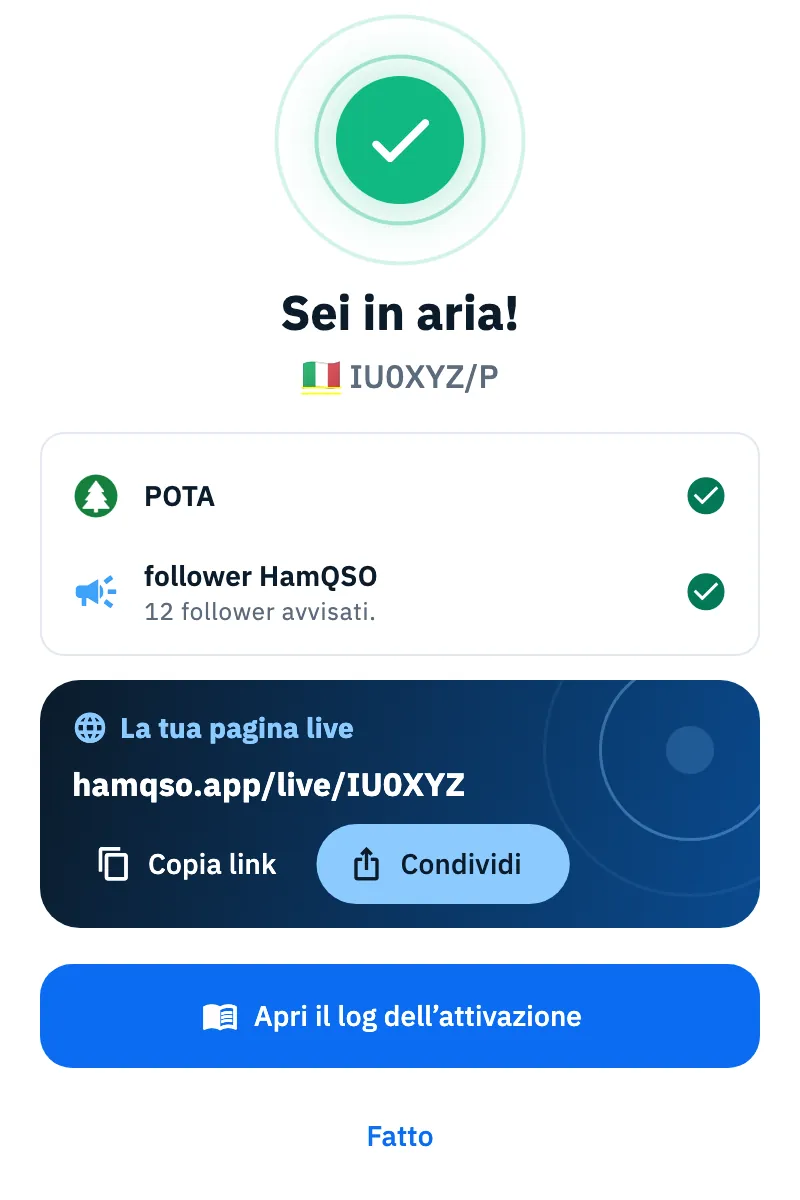
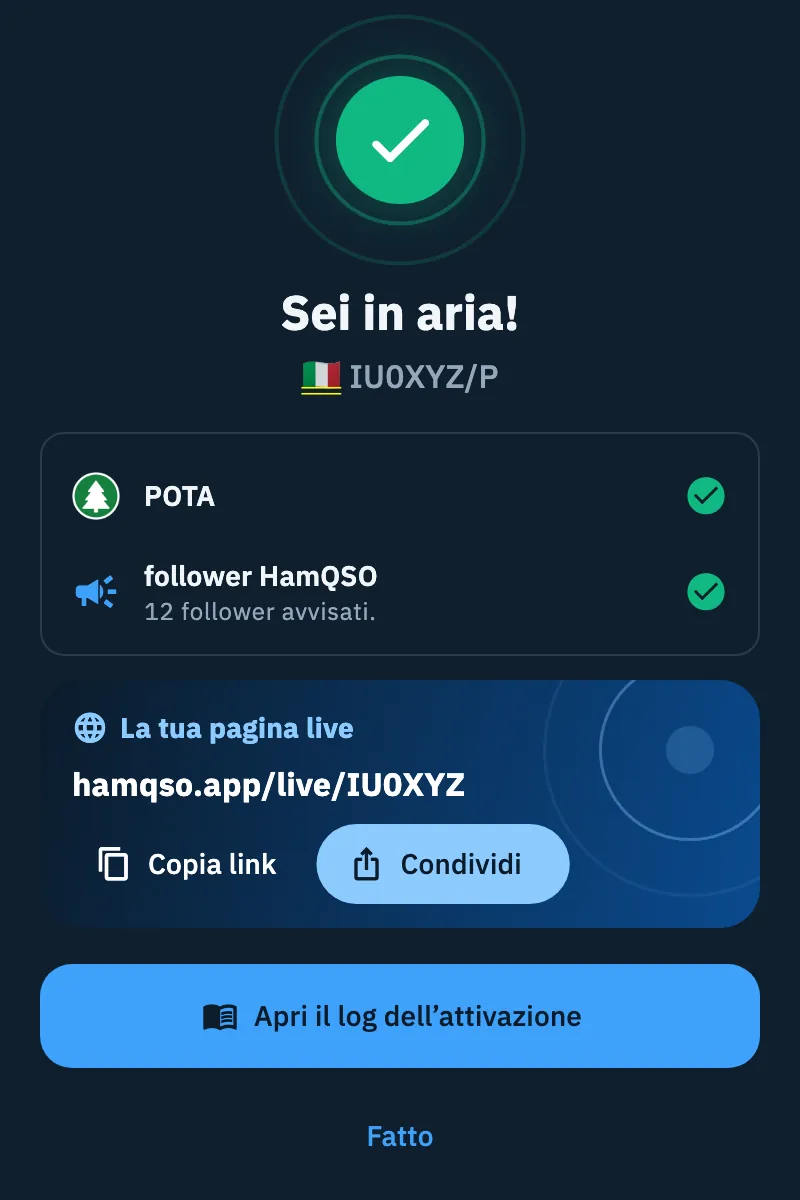
Dopo l'invio il foglio mostra Sei in aria! con il tuo nominativo e una riga per ogni rete con il suo esito:
- per HamQSO quanti follower sono stati avvisati (per esempio «12 follower avvisati.», oppure «Nessun follower da avvisare per ora.» se nessuno ti segue). Se leggi «Follower non avvisati di nuovo questa volta: la pagina live è aggiornata.», li avevi già avvisati da poco: HamQSO manda la notifica al massimo una volta ogni 5 minuti, e non la manda se lo stesso nominativo è già in aria da un altro account;
- per WWFF può comparire Già spottato su WWFF: lo spot c'era già, va bene così;
- una rete non riuscita dice Non riuscito, riprova tra poco, oppure il motivo dato da WWFF.
Con la pagina live accesa c'è la scheda La tua pagina live con il link, Copia link e Condividi. Poi:
- Tocca Apri il log dell'attivazione per andare nell'operazione e registrare i QSO.
- Oppure tocca Fatto per chiudere.
L'operazione nel log
Dopo Annuncia (o Metti in coda) l'app apre nel log l'operazione dell'attivazione e la rende quella in uso, così puoi registrare subito i QSO. Se c'è già un'operazione con lo stesso nominativo e le stesse referenze, iniziata o usata oggi (giorno UTC), riprende quella, anche se l'avevi archiviata; altrimenti ne crea una nuova di tipo Attivazione xOTA con le referenze dell'annuncio, o di tipo Portatile se hai annunciato senza referenze. Con la pagina live accesa è un'operazione annunciata, legata al tuo annuncio sulla pagina live.
Se il log non riesce a prepararsi, lo spot parte lo stesso: manca solo il pulsante Apri il log dell'attivazione. Per registrare i QSO vedi Registrare un QSO.
Puoi anche preparare l'operazione prima di partire: vedi Creare un'operazione. Nel passo Referenze («Da dove attivi?») o nelle Impostazioni dell'operazione, sezione Referenze:
- Sotto Aggiungi referenza scegli il programma: POTA, SOTA, WWFF o IOTA.
- Tocca Cerca per nome o numero o Trova vicino a me: tutti e due aprono la ricerca Referenze POTA (o del programma scelto), che prima che scrivi mostra le referenze vicino a te; poi cerca per codice o nome.
- Per IOTA, che non ha un catalogo, scrivi il codice (per esempio EU-130) e tocca +.
- Togli una referenza con la x del suo chip.
Puoi mettere referenze di programmi diversi nella stessa attivazione. Senza referenze leggi «Nessuna referenza scelta». Le referenze si mettono solo nelle operazioni di tipo Attivazione xOTA.
Quando l'attivazione è valida
Nel passo delle referenze, Per un'attivazione valida mostra la soglia di ogni programma scelto. Poi la stessa soglia diventa il contatore in testa alla pagina dell'operazione, uno per referenza.
| Programma | Soglia | Cosa conta |
|---|---|---|
| POTA | 10 QSO nello stesso giorno UTC | Contatti diversi (nominativo, banda e modo) del giorno UTC. |
| SOTA | 4 stazioni diverse nello stesso giorno UTC | Stazioni diverse del giorno UTC, senza /P o prefissi. |
| WWFF | 44 QSO in totale, anche in più uscite | Contatti diversi (nominativo, banda e modo) su tutte le attivazioni di quell'area: la stessa stazione conta di nuovo in un altro giorno UTC. Non riparte ogni giorno. |
| IOTA | Nessuna soglia: conta ogni QSO | Nessun contatore. |


Ogni contatore mostra il numero raggiunto sulla soglia (per esempio 7/10), oggi (UTC) o in totale per WWFF, una barra nel colore del programma e quanto manca («Mancano 3 QSO», «Manca 1 stazione»). Alla soglia compare Attivazione valida in verde. Il contatore conta i QSO di quella referenza in tutto il log, non solo in questa operazione.
Il giorno dell'attivazione è quello UTC: a mezzanotte UTC i contatori di POTA e SOTA ripartono da zero. Perché non sembri che tu abbia perso i QSO, compare l'avviso «Nuova giornata UTC: 0/10» con Giornata precedente e il risultato dell'ultimo giorno con QSO dell'operazione; tocca Ho capito per chiuderlo. WWFF non riparte.
Sul telefono, quando hai raggiunto tutte le soglie, mentre scrivi un QSO o sopra la mappa e le statistiche, i contatori si ripiegano in una pillola piccola alla fine della riga del tipo dell'operazione; con più referenze le pillole prendono il posto di quella riga e scorrono di lato. L'avviso del nuovo giorno UTC resta sempre in vista. Su tablet e computer i contatori di più referenze stanno affiancati. Per tutta la pagina vedi La pagina dell'operazione.
Chiudere l'attivazione
Se riapri Sono in aria mentre la tua attivazione è ancora in aria, in alto leggi per esempio «In aria da 47 min su 14.285 SSB» con il pulsante Chiudi operazione.
- Tocca Chiudi operazione.
- Si apre la pagina dell'operazione dell'attivazione, che ti chiede di chiuderla: lì scegli il QRT, la chiusura e il riepilogo. Vedi Chiudere, riaprire ed eliminare un'operazione.
Se l'operazione non si trova nel log, l'app chiude solo l'attivazione sulla pagina live e lo dice: «Attivazione chiusa: la pagina live ora ti mostra QRT.»
Free e Pro
Tutto quello che c'è in questa pagina è gratuito: annunciare l'attivazione, le reti, la pagina live, l'operazione nel log e i contatori.
Problemi comuni
- «Per spottare serve il tuo nominativo.» Non hai ancora impostato il nominativo: tocca Il tuo profilo accanto all'avviso e scrivilo. Finché manca, il pulsante resta spento. Vedi Il tuo profilo: nome, nominativo e locatore.
- Il pulsante Annuncia è spento. Serve una frequenza in una banda radioamatoriale e almeno una rete accesa. Quando nessuna rete è accesa il pulsante dice solo Annuncia: accendi almeno un riquadro in Invia a, o aggiungi un parco o un'area.
- «La frequenza non è in una banda radioamatoriale.» Controlla di averla scritta in kHz (per esempio 14285 per 14.285 MHz).
- POTA o WWFF hanno il lucchetto. Manca il parco o l'area: tocca il riquadro e poi Aggiungi referenza.
- «Non trovata nel catalogo POTA: lo spot parte lo stesso» nella ricerca. La referenza non è nel catalogo dell'app (per esempio un parco appena aggiunto): puoi usarla comunque.
- «Il tuo spot è già partito alle …» («Non lo inviamo di nuovo.»). Lo stesso spot era già partito, per esempio dalla coda senza rete: non devi fare niente.
- «Invio non riuscito. Controlla la connessione e riprova.» Non è partito niente: controlla la connessione e tocca di nuovo il pulsante. Con «Troppi spot in poco tempo: riprova tra qualche minuto.» aspetta qualche minuto.
- «Non riuscito, riprova tra poco» su una rete. Quella rete non ha preso lo spot: riprova tra qualche minuto. Le altre righe con la spunta sono partite.
- Il contatore è tornato a zero. È mezzanotte UTC: per POTA e SOTA comincia una nuova giornata. Il risultato di prima resta in Giornata precedente.