
Link, indirizzi e pagine web
Quali link di hamqso.app aprono l'app e dove, gli indirizzi delle pagine di HamQSO sul web e le pagine web che si aprono dentro l'app.
FreeAggiornato per HamQSO 0.1.19
In questa pagina
HamQSO si apre anche da un link: uno spot che ti manda un amico, un avviso da creare dal sito, un invito. Qui trovi quali link aprono l'app e su quale schermata, gli indirizzi delle pagine di HamQSO sul web e le pagine esterne che si aprono senza uscire dall'app. Tutto quello che c'è in questa pagina è gratis.
I link di hamqso.app che aprono l'app
Solo i link che iniziano con hamqso.app/app/ aprono HamQSO. Tutti gli altri indirizzi del sito (il manuale, le guide, la privacy) restano nel browser.
- Tocca il link dove l'hai ricevuto: chat, email, una pagina del sito o una notifica.
- Su iPhone, iPad e Android, se HamQSO è installata, si apre l'app direttamente sulla schermata del link. Se l'app non c'è, il link resta sul sito.
- Se l'app è già aperta, il link funziona lo stesso: la schermata cambia su quella del link.
La pagina aperta da un link si mette sopra la sua sezione, così la freccia indietro ti porta sempre da qualche parte (per esempio dal dettaglio di uno spot torni a DX).
| Link | Cosa apre |
|---|---|
| hamqso.app/app/dx | La sezione DX |
| hamqso.app/app/xota | La sezione xOTA |
| hamqso.app/app/alerts | La sezione Avvisi |
| hamqso.app/app/profile | La sezione Profilo |
| hamqso.app/app/spot/dx, /pota, /sota, /wwff | Il dettaglio di uno spot (vedi sotto) |
| hamqso.app/app/alerts/new | Un nuovo avviso già compilato con il nominativo, la referenza o il paese del link (vedi Avvisami da uno spot o da un link) |
| hamqso.app/app/pro | La finestra di HamQSO Pro sopra DX; se il link nomina una funzione (per esempio ?from=rig), la finestra parla di quella (vedi Abbonarsi a HamQSO Pro) |
| hamqso.app/app/invite/… | L'invito di un amico, con il suo codice (vedi Invitare amici e sconti) |
| hamqso.app/app/invite | La pagina Invita amici |
| hamqso.app/app/offer | Lo sconto per chi ha HamQRG Pro |
| hamqso.app/app/propagation | La Propagazione di oggi, sopra DX (vedi Leggere la propagazione) |
| hamqso.app/app/coverage | Il Test di copertura, sopra Profilo (vedi Fare un test di copertura) |
Un link di hamqso.app/app/ che l'app non conosce, o scritto male, apre la sezione DX.
Il link di uno spot
Quando condividi uno spot dal suo dettaglio, il testo finisce con un link a hamqso.app/app/spot/… (vedi Condividere uno spot). Chi lo tocca vede il dettaglio di quello spot: nell'app se ce l'ha, altrimenti sul sito.
Il link contiene:
- il nominativo e la frequenza in kHz;
- il modo, solo se lo spot lo dichiara: un modo stimato non va mai nel link;
- l'ora dello spot (se manca, l'app usa l'ora in cui apri il link);
- la referenza, per POTA, SOTA e WWFF;
- chi l'ha spottato e il commento, tagliato a 80 caratteri.
L'app ricostruisce lo spot da questi dati e carica da sola il resto del dettaglio (vedi Aprire il dettaglio di uno spot).
Gli indirizzi delle pagine sul web
Su HamQSO sul web (app.hamqso.app) ogni sezione e quasi ogni pagina ha il suo indirizzo nella barra del browser.
- Apri la pagina che ti serve.
- Copia l'indirizzo dalla barra del browser, oppure salvalo nei segnalibri.
- Quando lo riapri, o ricarichi la pagina, HamQSO la riapre al suo posto, sopra la sua sezione: la freccia indietro ti porta alla sezione.
Alcuni indirizzi, come esempio:
| Indirizzo | Pagina |
|---|---|
| /dx, /xota, /log, /alerts, /profile | Le cinque sezioni: DX, xOTA, Log, Avvisi, Profilo |
| /log/operation/… | Un'operazione aperta nel Log; con /qso/… anche il QSO scelto |
| /dx/propagation | Propagazione |
| /profile/station | La mia stazione |
| /profile/settings | Impostazioni |
| /log/settings | Impostazioni del logbook |
| /log/settings/services | Servizi collegati |
| /profile/contests | Calendario contest |
| /pro | La finestra di HamQSO Pro, sempre sopra DX e mai come pagina a sé |
I pulsanti Indietro e Avanti del browser funzionano come nell'app. Un globo a schermo intero (per esempio quello degli spot o del test di copertura) aggiunge un passo alla cronologia: Indietro del browser lo chiude e torni dove eri.
Alcune pagine hanno bisogno di dati che l'indirizzo non contiene: da un indirizzo riaprono solo la loro sezione.
- Il feedback, una cartolina eQSL ricevuta, una serie o un modello dello Shop della eQSL aprono la sezione Profilo.
- La mappa di xOTA apre la sezione xOTA.
- Le finestre di scelta delle referenze e delle operazioni aprono la sezione Log.
Gli indirizzi vecchi funzionano ancora e portano alla pagina nella posizione nuova:
| Indirizzo vecchio | Ti porta a |
|---|---|
| /propagation | /dx/propagation |
| /rig, /rig/setup, /rig/coverage | /profile/station, /profile/station/setup, /profile/station/coverage |
| /settings, /settings/interests | /profile/settings |
| /whats-new, /credits, /feedback | /profile/whats-new, /profile/credits, /profile/feedback |
| /credentials, /profile/credentials | /log/settings/services |
Un indirizzo che HamQSO non conosce apre la sezione DX. Per le differenze tra telefono, tablet e web vedi Telefono, tablet e web.
Le pagine web dentro l'app
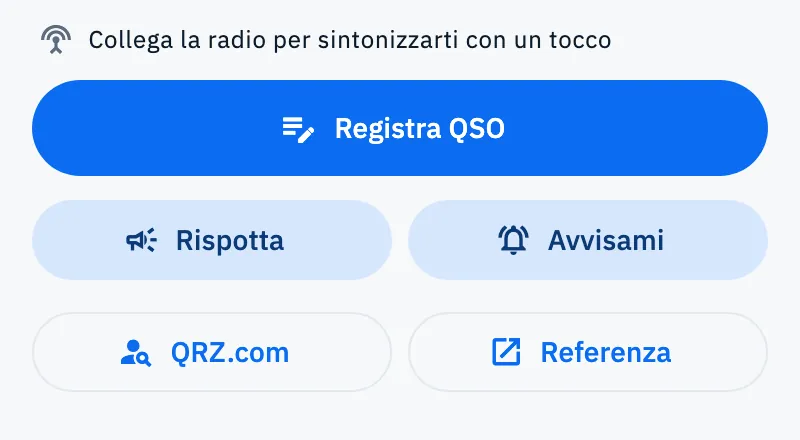
Dal dettaglio di uno spot, due pulsanti aprono una pagina web senza farti uscire da HamQSO:
- QRZ.com: la pagina QRZ.com della stazione (il nominativo base, senza prefissi e suffissi come /P). C'è in ogni spot: DX, POTA, SOTA e WWFF.
- Referenza: la pagina del parco, della vetta o dell'area sul sito del programma (POTA, SOTA o WWFF). C'è solo negli spot di un programma.
- Apri il dettaglio di uno spot da DX o da xOTA.
- Tocca QRZ.com o Referenza.
- La pagina si apre in un foglio che sale dal basso sul telefono, in una finestra al centro sul tablet e nelle finestre grandi. In alto c'è il titolo (per esempio «QRZ.com, K1ABC» o la referenza), e una linea sottile mostra il caricamento.
- Scorri la pagina nel foglio. Il foglio non si chiude trascinandolo: il trascinamento muove la pagina.
- Tocca Apri nel browser (l'icona con la freccia) per aprire la stessa pagina nel browser, oppure tocca la X per chiudere il foglio e tornare allo spot.
Altri link dell'app si aprono invece direttamente nel browser: il sito di un parco nel dettaglio POTA, le pagine di un contest, il profilo dell'operatore nella sezione con i suoi dati nel dettaglio di uno spot.
Problemi comuni
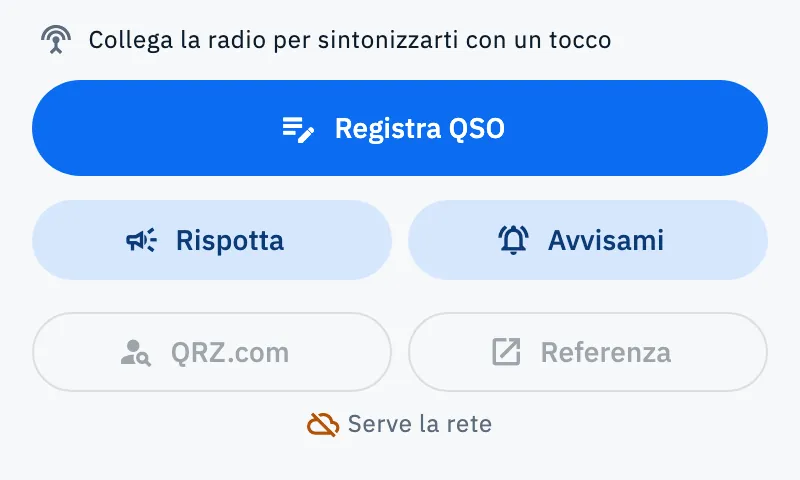
I pulsanti QRZ.com e Referenza sono spenti, con «Serve la rete» sotto. Le pagine web hanno bisogno di internet. Quando la rete torna, i pulsanti si riaccendono da soli (vedi Usare HamQSO senza rete).
Il link apre il sito e non l'app. Solo i link che iniziano con hamqso.app/app/ aprono l'app, e solo se HamQSO è installata su quel telefono o tablet. Sul computer il link si apre nel browser.
Il link di uno spot apre la sezione DX. Il link è incompleto: manca il nominativo, la frequenza o (per POTA, SOTA e WWFF) la referenza. Chiedi a chi l'ha mandato di condividerlo di nuovo dal dettaglio dello spot.
L'invito dice «Codice non valido». Il codice nel link è sbagliato o non esiste. Come suggerisce l'app: «Controlla il codice o chiedi di nuovo il link a chi ti ha invitato.»
Un indirizzo salvato apre una pagina diversa. Alcune pagine sono state spostate sotto la loro sezione: l'indirizzo vecchio ti porta a quella nuova. Salva di nuovo il segnalibro con l'indirizzo che vedi ora.