
Impostazioni del logbook
Scegli l'RST predefinito per modo, banda e modo iniziali, i campi della barra di inserimento e le scelte con cui parte ogni import.
FreeAggiornato per HamQSO 0.1.19
In questa pagina
Le Impostazioni del logbook valgono per tutto il log: l'RST che la barra di inserimento propone per ogni modo, la banda e il modo del primo QSO, i campi che vuoi vedere quando registri e le scelte con cui parte ogni import ADIF. Ogni modifica si salva da sola, non c'è niente da confermare.
Aprire le impostazioni
Puoi arrivarci da due punti:
- Apri Profilo e tocca Impostazioni del logbook (su telefono e tablet, sotto il titolo leggi «Profili stazione, valori predefiniti, doppioni»).
- Oppure apri Log, tocca ⋮ (Menu del log) accanto al titolo Operazioni e scegli Impostazioni del logbook.
La pagina ha quattro parti, dall'alto in basso: Profili stazione, Valori predefiniti, Inserimento e Import ed export. Su tablet, desktop e web è la stessa pagina, in una colonna centrata di larghezza comoda da leggere.
Profili stazione
La prima scheda, Profili stazione, dice quanti profili hai e qual è il predefinito, per esempio «2 profili, predefinito Home». Toccala per aprire l'elenco dei profili: come crearli e usarli è spiegato in Profili stazione.
Valori predefiniti
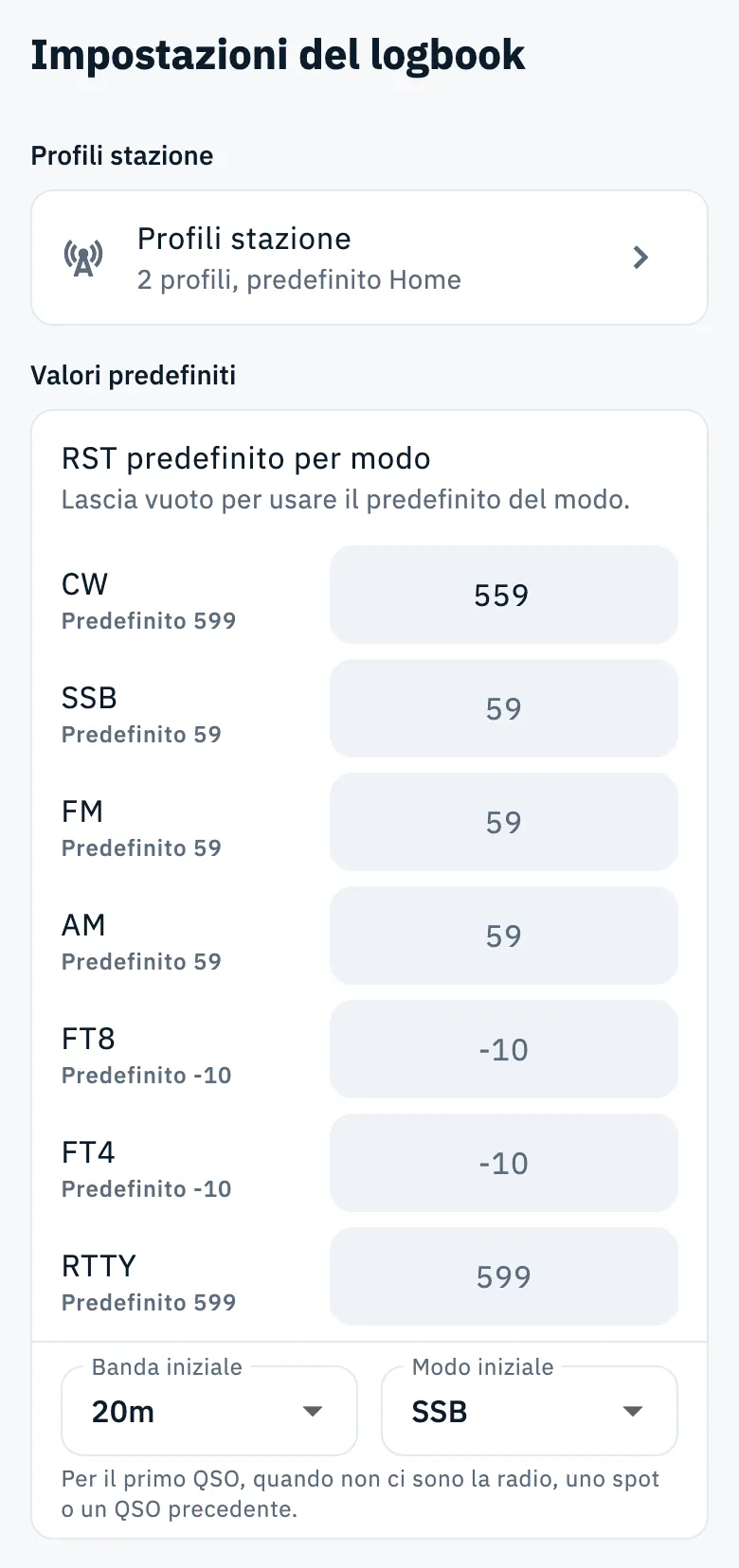
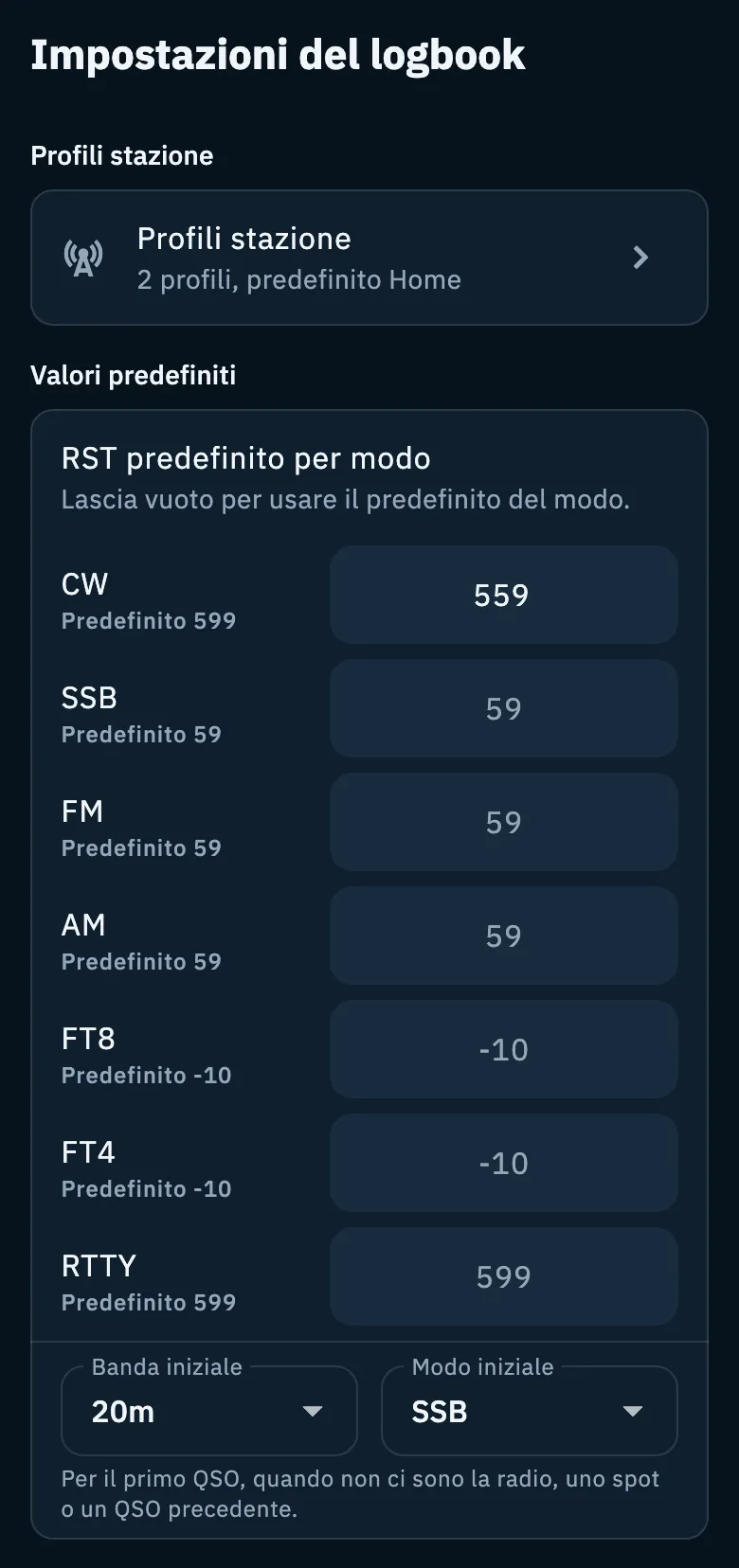
RST predefinito per modo
La barra di inserimento propone già l'RST inviato e ricevuto. Qui decidi quale, modo per modo.
- Trova il modo nell'elenco: CW, SSB, FM, AM, FT8, FT4, RTTY. Sotto ogni modo leggi il valore standard, per esempio «Predefinito 599».
- Tocca il campo accanto al modo e scrivi l'RST, per esempio
559. - Conferma dalla tastiera o tocca fuori dal campo: il valore si salva.
- Per tornare al valore standard svuota il campo («Lascia vuoto per usare il predefinito del modo.»).
| Modo | Predefinito |
|---|---|
| SSB, FM, AM | 59 |
| CW, RTTY | 599 |
| FT8, FT4 | -10 (rapporto in dB) |
Il campo accetta un RST come 59 o 599 oppure un rapporto in dB di una o due cifre, con o senza segno (-10, +05). Altrimenti sotto il campo compare «RST non valido (es. 59 o 599)» e il valore non si salva.
Banda iniziale e modo iniziale
Servono per il primo QSO, quando l'app non ha da dove prendere banda e modo: niente radio collegata, nessuno spot da cui registri e nessun QSO precedente nel log.
- Apri il menu Banda iniziale e scegli una banda (da 160m a 23cm) oppure Nessuna preferenza.
- Apri il menu Modo iniziale e scegli un modo (SSB, CW, FT8, FT4, FM, AM, RTTY, PSK31, JS8, SSTV) oppure Nessuna preferenza.
L'ordine con cui la barra sceglie banda e modo è questo: la radio collegata, poi lo spot da cui stai registrando, poi l'ultimo QSO, poi i Valori predefiniti dei QSO nelle impostazioni dell'operazione, e solo alla fine Banda iniziale e Modo iniziale. Con Nessuna preferenza nel modo, il primo QSO parte in SSB. Vedi anche Frequenza, banda e modo del QSO.
Inserimento
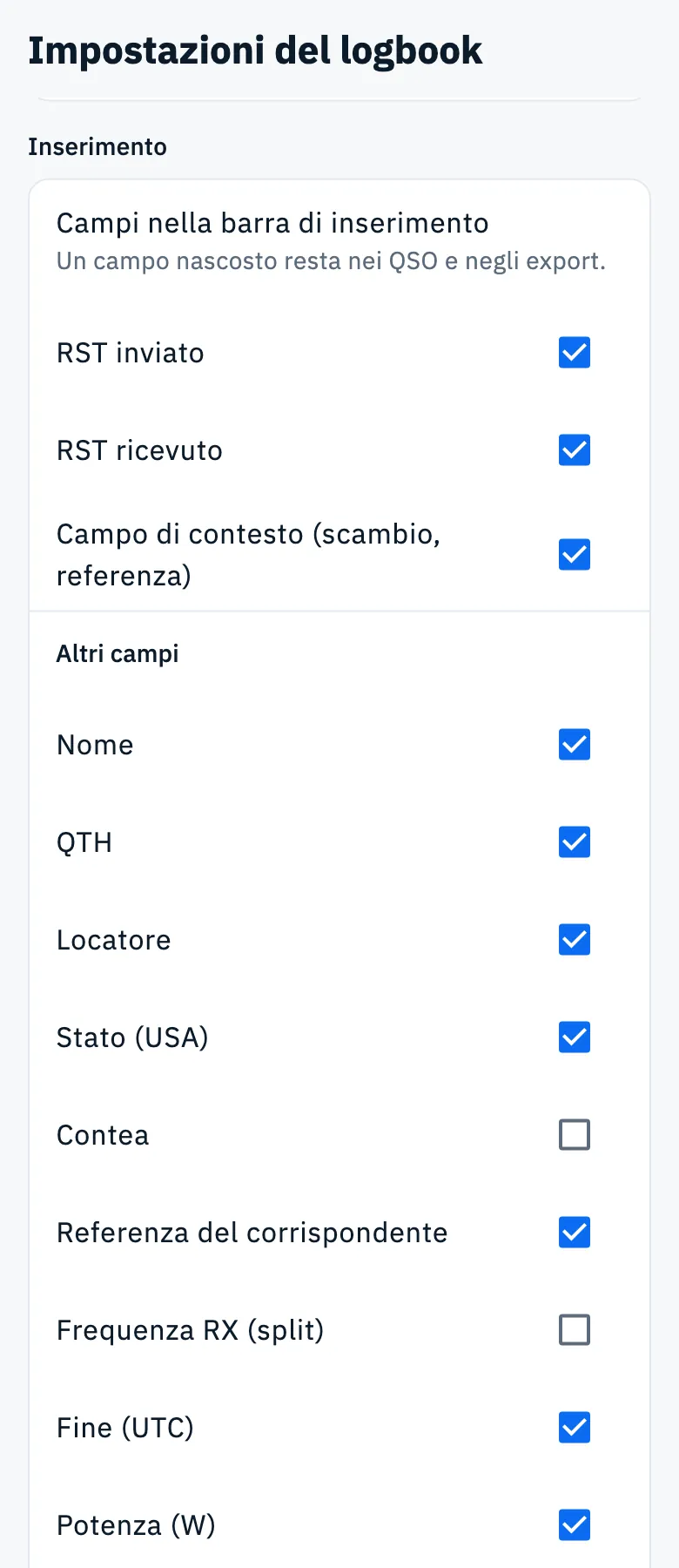
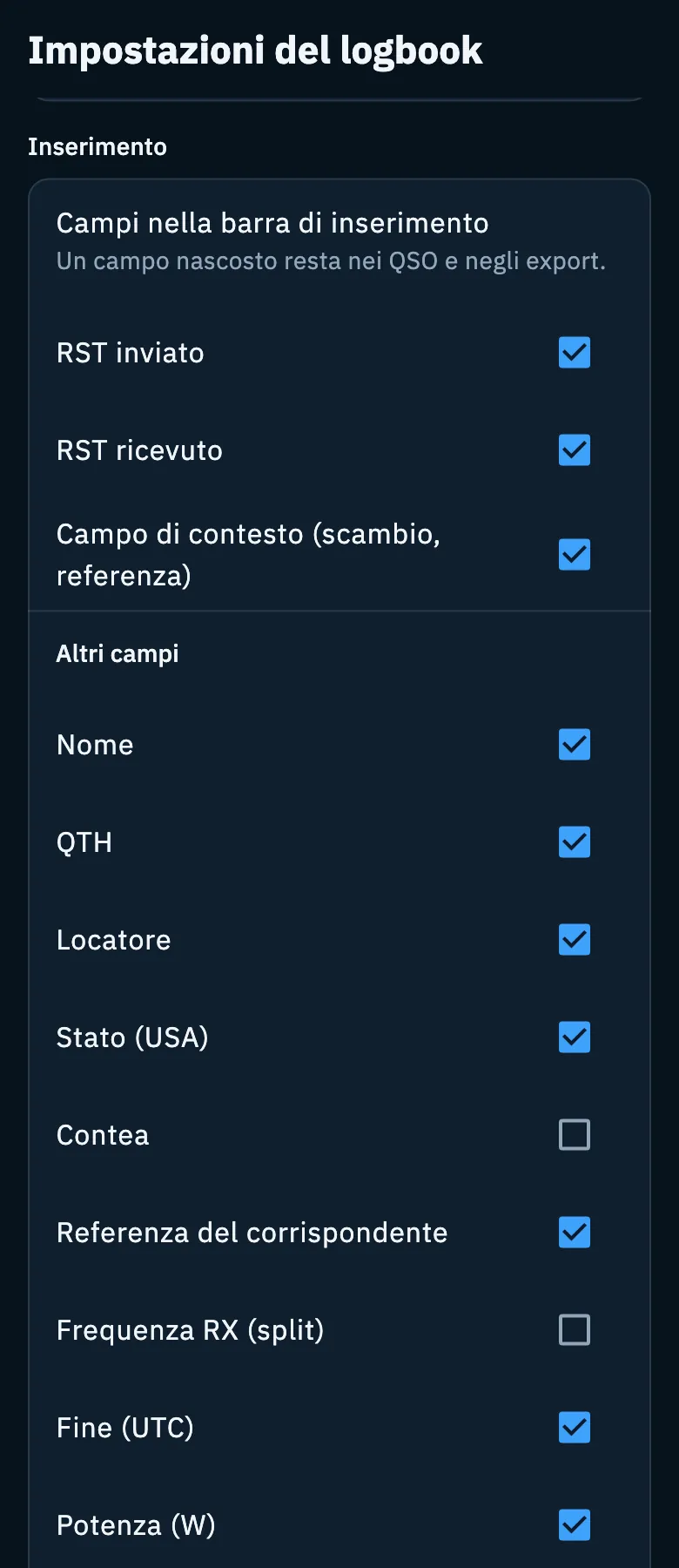
Campi nella barra di inserimento
Scegli quali campi vedi quando registri un QSO. Nominativo, data e ora, frequenza, banda e modo ci sono sempre.
- In Campi nella barra di inserimento togli la spunta ai campi che non usi.
- Rimetti la spunta per farli tornare.
| Dove | Campi |
|---|---|
| Nella barra | RST inviato, RST ricevuto, Campo di contesto (scambio, referenza) |
| In Altri campi | Nome, QTH, Locatore, Stato (USA), Contea, Referenza del corrispondente, Frequenza RX (split), Fine (UTC), Potenza (W), Contest, Commento, Note personali |
All'inizio sono tutti visibili. Nascondere un campo lo toglie solo dalla vista: «Un campo nascosto resta nei QSO e negli export.» Anche l'RST proposto si salva nel QSO quando i suoi campi sono nascosti. Se togli la spunta a tutti i campi, tornano visibili tutti.
Sotto l'elenco l'app ricorda: «Data e ora dei QSO sono sempre in UTC.»
Controllo doppioni nelle nuove operazioni
Sotto i campi c'è la scheda Controllo doppioni nelle nuove operazioni, con Nessun controllo, Una volta su tutte le bande, Una volta per banda e Una volta per banda e modo (il predefinito). Ogni operazione ha la sua regola dei doppioni, che cambi nella sezione Controllo doppioni delle impostazioni dell'operazione: cosa fa ogni regola è spiegato in Chi stai collegando e i doppioni.
Import ed export
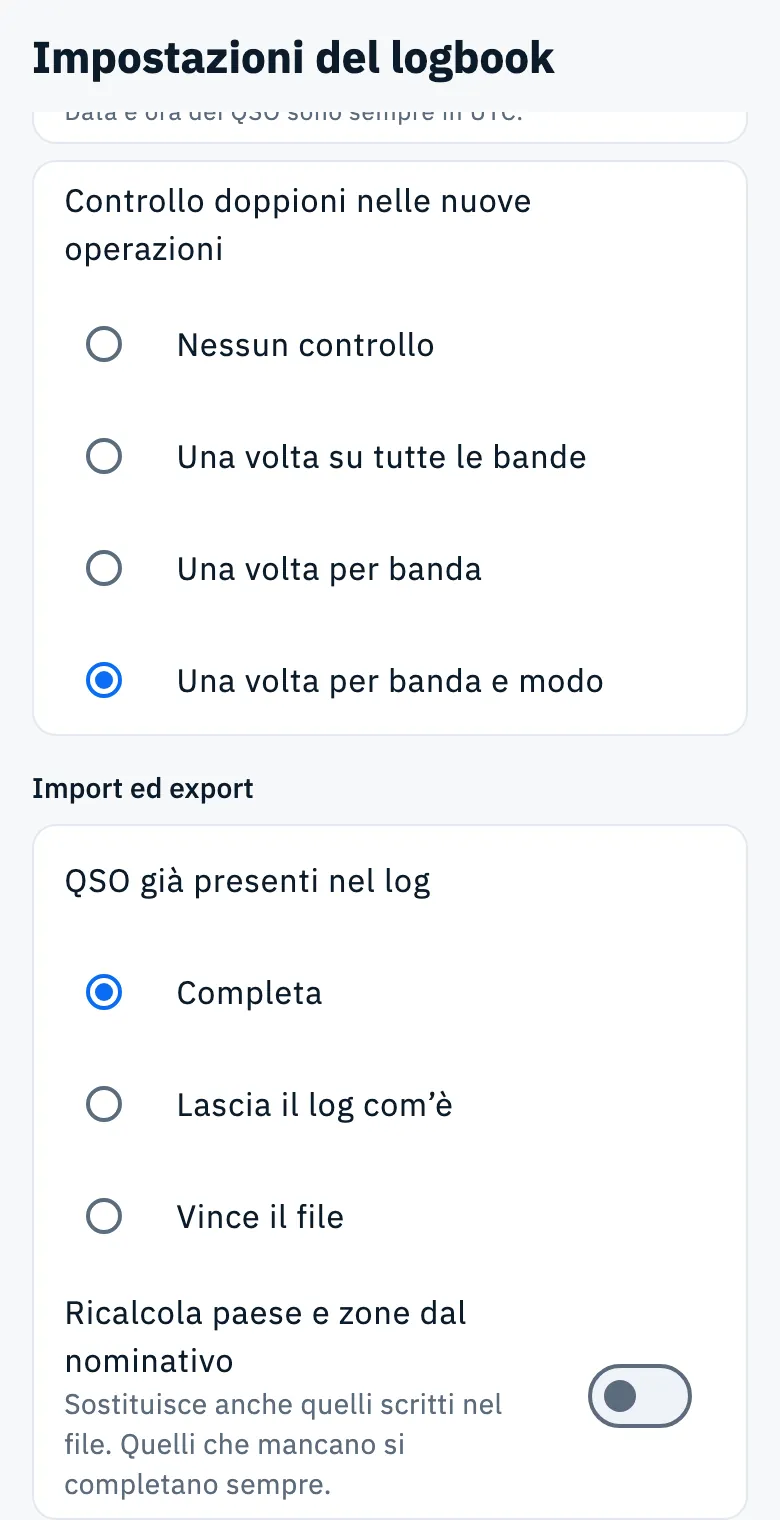
Qui scegli come parte ogni import ADIF. Nella pagina dell'import puoi sempre cambiarle per quella volta (vedi Importare un file ADIF).
- In QSO già presenti nel log scegli cosa fare con i QSO del file che hai già.
- Accendi o spegni Ricalcola paese e zone dal nominativo.
| Opzione | Cosa fa | Predefinito |
|---|---|---|
| Completa | I QSO già presenti restano come sono e prendono dal file solo i dati che non hanno. | Sì |
| Lascia il log com’è | I QSO già presenti restano come sono. | |
| Vince il file | Per i QSO già presenti vince il file: restano operazione e servizi, il resto viene dal file. | |
| Ricalcola paese e zone dal nominativo | Paese e zone vengono dal nominativo. «Sostituisce anche quelli scritti nel file. Quelli che mancano si completano sempre.» | Spento |
Per l'export non c'è niente da impostare qui: la pagina dell'export ricorda da sola le scelte dell'ultima volta (vedi Esportare il log in ADIF).
Cosa non trovi qui
Il nome di questo dispositivo e gli account per la ricerca dei nominativi (QRZ.com, HamQTH) stanno in Profilo > Servizi collegati: vedi Servizi su più dispositivi e QRZ.com e la ricerca nominativi.
Problemi comuni
| Messaggio | Cosa fare |
|---|---|
| «Non riesco a leggere le impostazioni del logbook» | Tocca Riprova: l'app prova di nuovo a leggerle. |
| «Impostazione non salvata. Riprova.» | L'ultima modifica non è stata salvata: rifalla. |
| «RST non valido (es. 59 o 599)» | Scrivi un RST come 59 o 599 o un rapporto in dB come -10, oppure svuota il campo per usare il predefinito. |