
Il pannello della radio
Comanda la radio collegata da un pannello: display, S-meter, potenza e SWR, scala da trascinare, passo di sintonia, modo, spot vicini e Scollega.
ProAggiornato per HamQSO 0.1.19
In questa pagina
Il pannello della radio raccoglie in un solo posto tutto quello che serve con la radio collegata via CAT: un display come quello della radio, gli strumenti (S-meter, potenza, SWR), una scala da trascinare come la manopola del VFO, il passo di sintonia, il modo, gli spot vicini e il pulsante per scollegarla.
Aprire e chiudere il pannello
Con una radio collegata, in basso compare la barra della radio (vedi Usare la radio collegata).
- Tocca la frequenza al centro della barra (Apri il pannello della radio), oppure scorri la barra verso l'alto.
- Il pannello sale dal basso e la frequenza «vola» dalla barra al display.
Per chiuderlo:
- tocca la freccia giù in alto a destra (Chiudi);
- oppure trascina verso il basso la parte alta del pannello (la maniglia con il nome della radio);
- oppure tocca fuori dal pannello.
Se la radio si scollega, anche perché il collegamento cade, il pannello si chiude da solo.
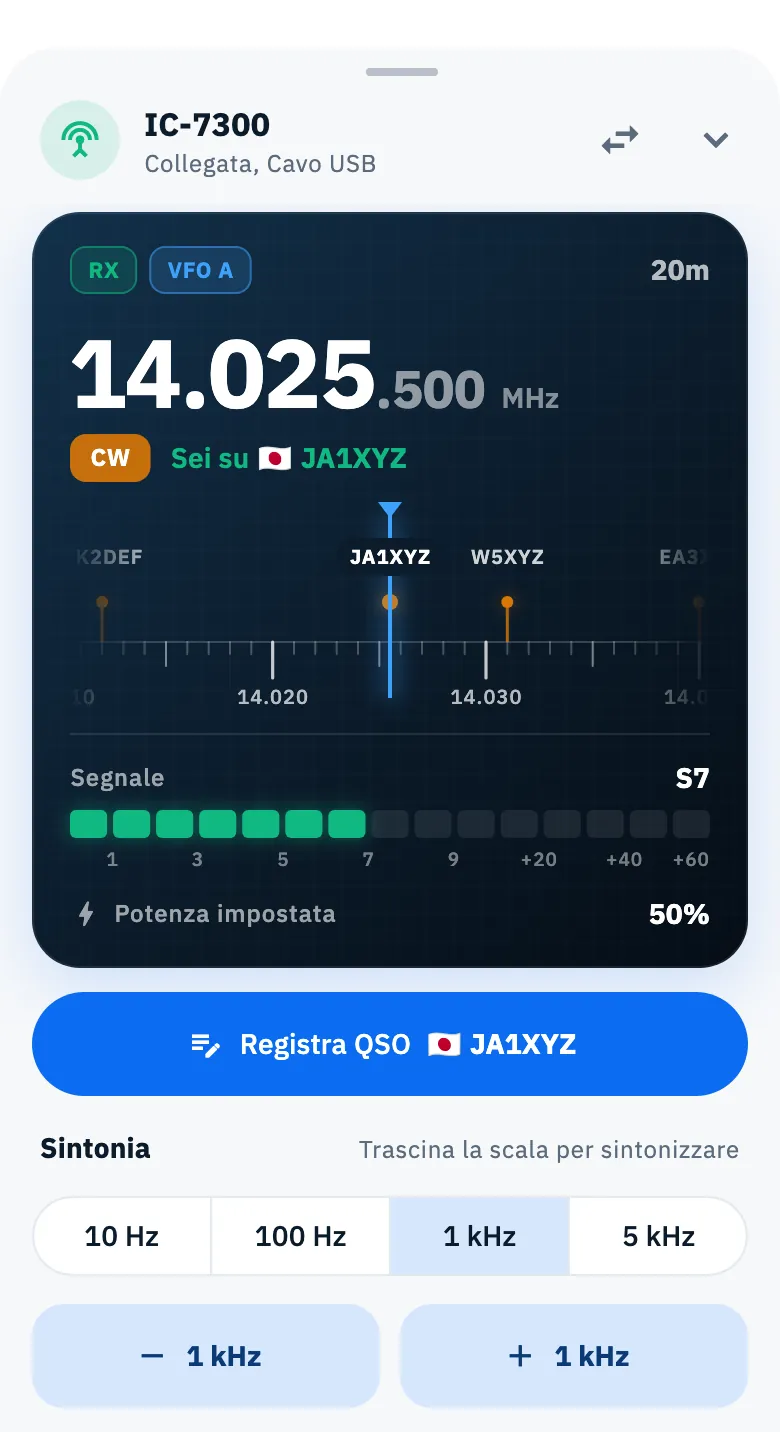
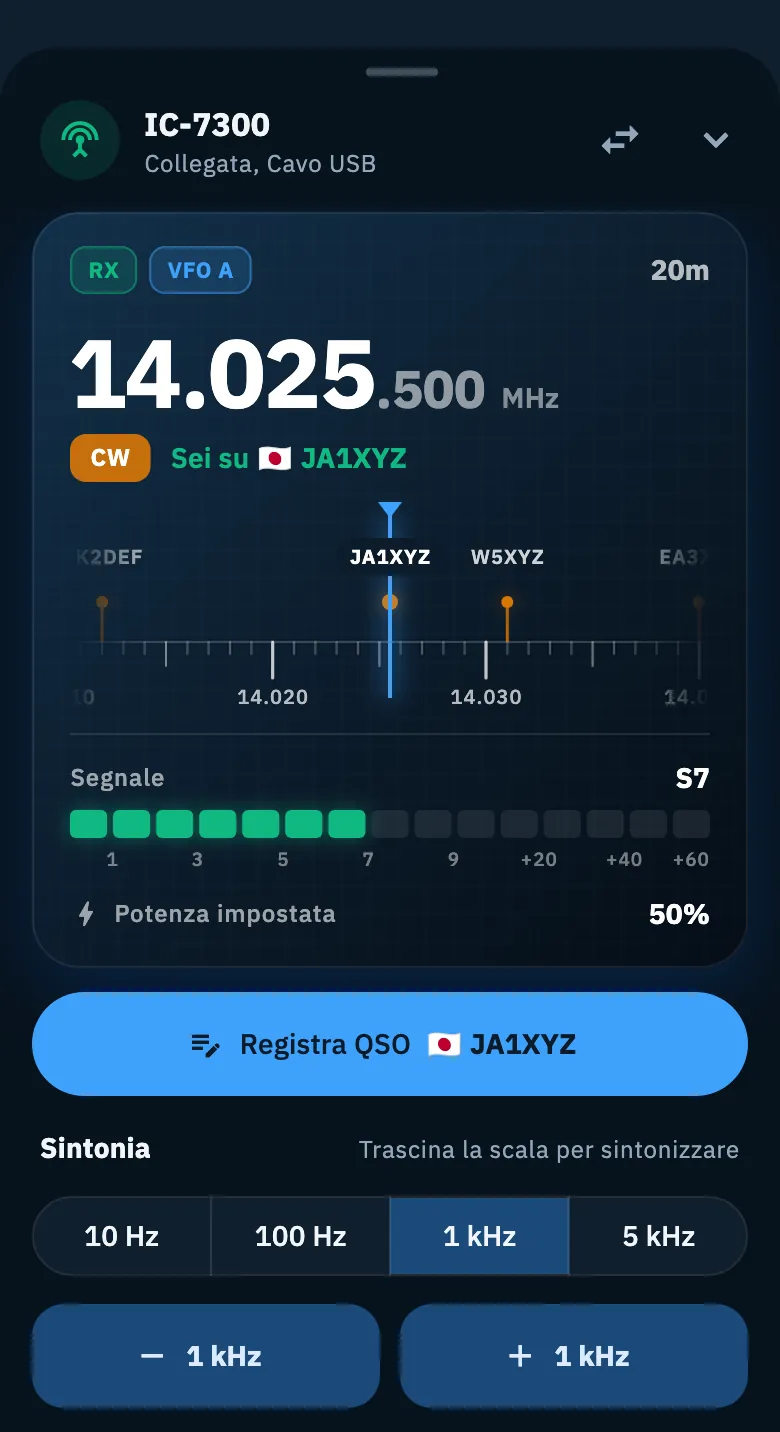
L'intestazione
In alto vedi il nome della radio e come è collegata: Collegata, Cavo USB, oppure Collegata, rigctld su 192.168.1.20:4532 (lo stesso con flrig), con indirizzo e porta che hai impostato.
Se hai almeno due radio con il CAT, accanto c'è il pulsante ⇄ Cambia radio: apre l'elenco delle tue radio per passare a un'altra (vedi Usare la radio collegata).
Il display
Il display è scuro, come quello di una radio, sia nel tema chiaro sia nel tema scuro. Segue la radio in tempo reale.
| Elemento | Cosa dice |
|---|---|
| RX / TX | RX verde in ricezione; TX rosso, che pulsa, quando trasmetti. In trasmissione anche il bordo del display diventa rosso, con un alone. |
| VFO A, VFO B | Il VFO in uso. Compare solo se la radio lo dice. |
| Split | La radio trasmette sull'altro VFO. Compare solo se la radio lo dice. |
| Banda | La banda della frequenza (per esempio 20m), oppure Fuori banda se la radio è fuori dalle bande radioamatoriali. |
| Frequenza | In grande MHz e kHz, in piccolo gli Hz: 14.025.500 MHz si legge «14.025» seguito da «.500». Le cifre «rotolano» quando cambiano. La frequenza non è mai arrotondata. |
| Modo | Il modo della radio (CW, USB, DATA…), con il colore dello stesso modo negli spot. |
| Sei su | Il nominativo dello spot su cui è la radio, preso dalla lista di spot a schermo. |
Se per un attimo la radio non risponde con il modo o con uno strumento, il display tiene l'ultimo valore letto per 5 secondi invece di lampeggiare.
Gli strumenti: S-meter, potenza e SWR
Sotto la scala, sempre nel display, ci sono barre a segmenti come quelle delle radio moderne, con un segno che tiene il picco per un momento.
- In ricezione: Segnale, l'S-meter in unità S (da S1 a S9, poi S9+20, S9+40, S9+60; sopra S9 la barra diventa rossa).
- In trasmissione: Potenza in uscita, in watt (con la scala che si adatta: 10 W, 100 W…) o in percentuale del massimo della radio, e ROS, cioè l'SWR, da 1 a 3+: verde sotto 1,5, giallo da 1,5 a 2, rosso da 2 in su. L'SWR compare solo quando la radio lo dà (da 1,0 in su).
- Sotto, con l'icona del fulmine: Potenza impostata, la potenza regolata sulla radio in percentuale.
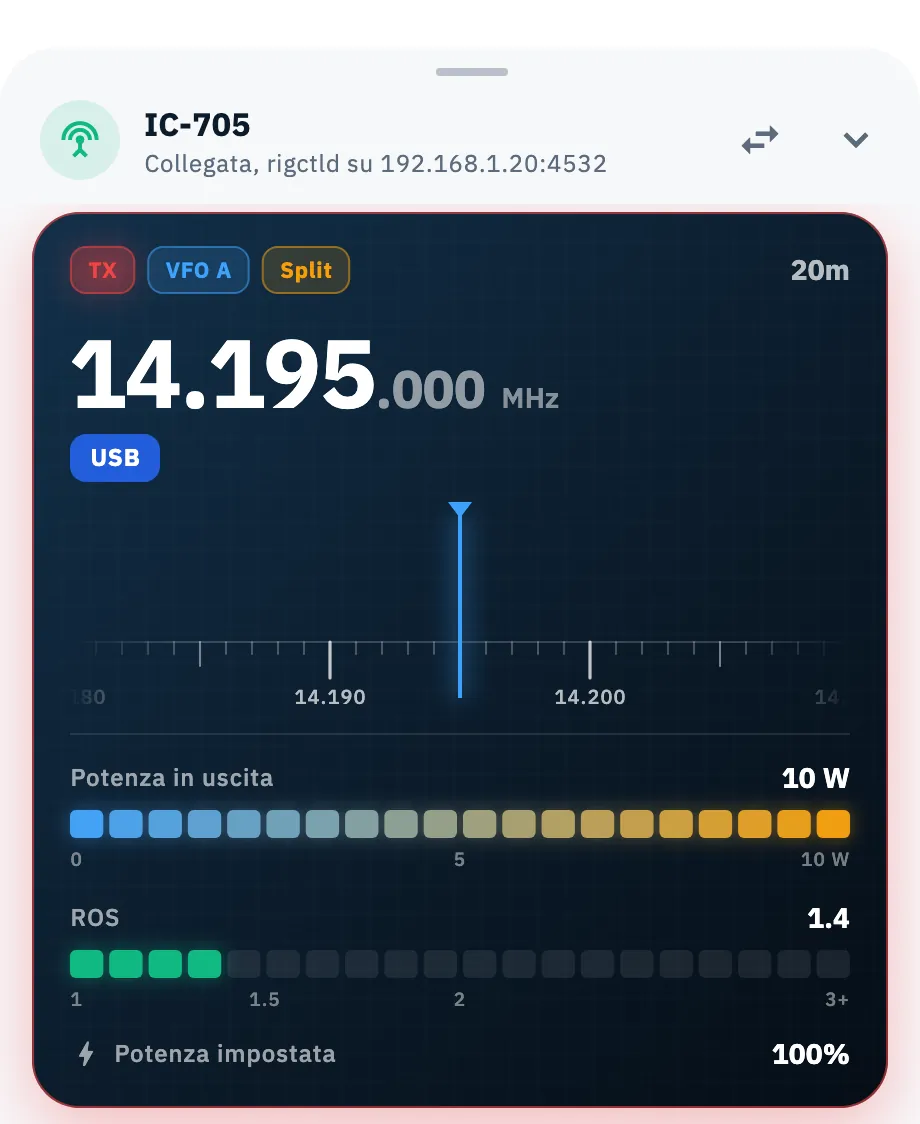
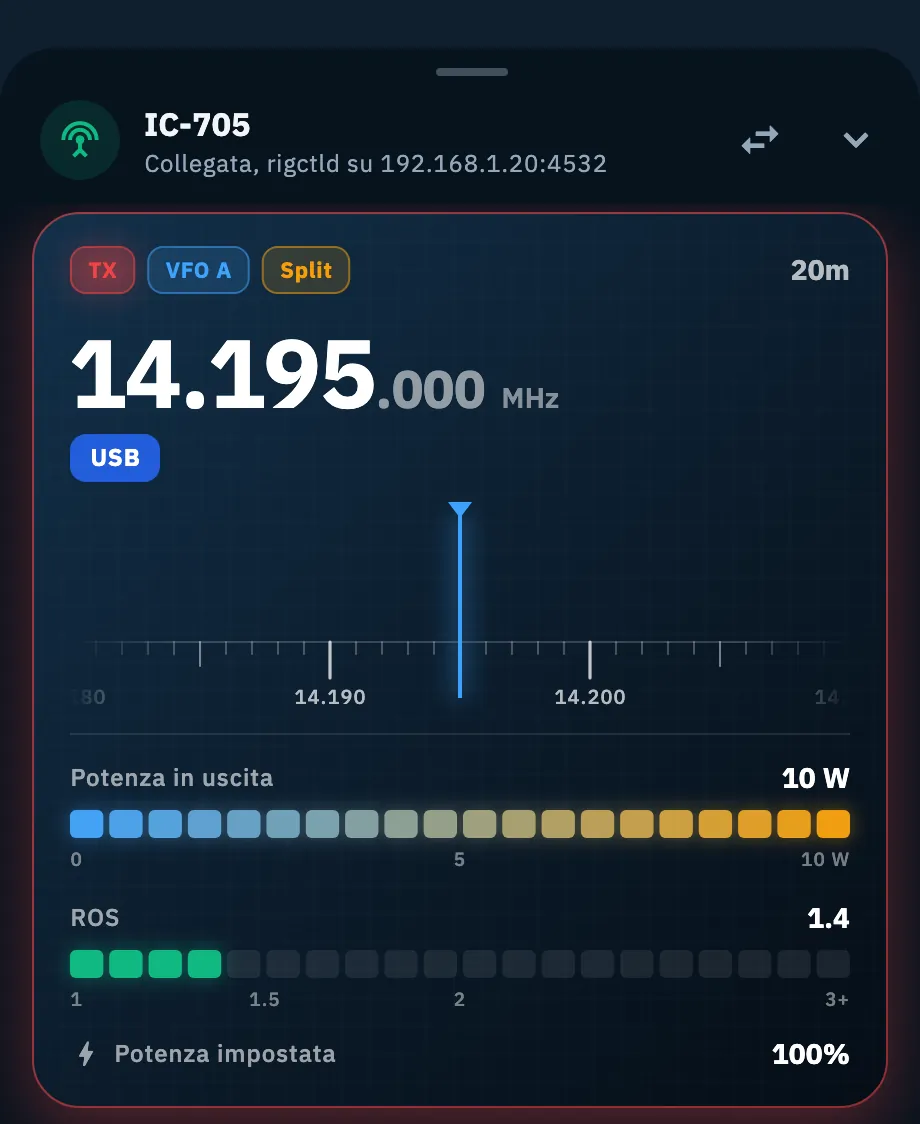
Uno strumento che la radio non dà non compare. Cosa vedi dipende dal collegamento:
| Collegamento | Strumenti |
|---|---|
| Cavo USB | Solo con le radio Icom e le altre che usano il CI-V (come le Xiegu). Alcune non danno la potenza in uscita. Con le altre radio via cavo il display mostra frequenza e modo, senza strumenti. |
| rigctld | Quelli che rigctld riesce a leggere dalla tua radio. |
| flrig | Nessuno: con flrig il pannello mostra frequenza e modo. |
Gli strumenti si leggono solo mentre il pannello è aperto: in quel momento l'app chiede alla radio i valori ogni 400 ms, così l'S-meter si muove. A pannello chiuso la radio si legge una volta al secondo, solo per frequenza e modo. Vedi anche Tipi di collegamento: USB, rigctld e flrig.
Sintonizzare con la scala e il passo di sintonia
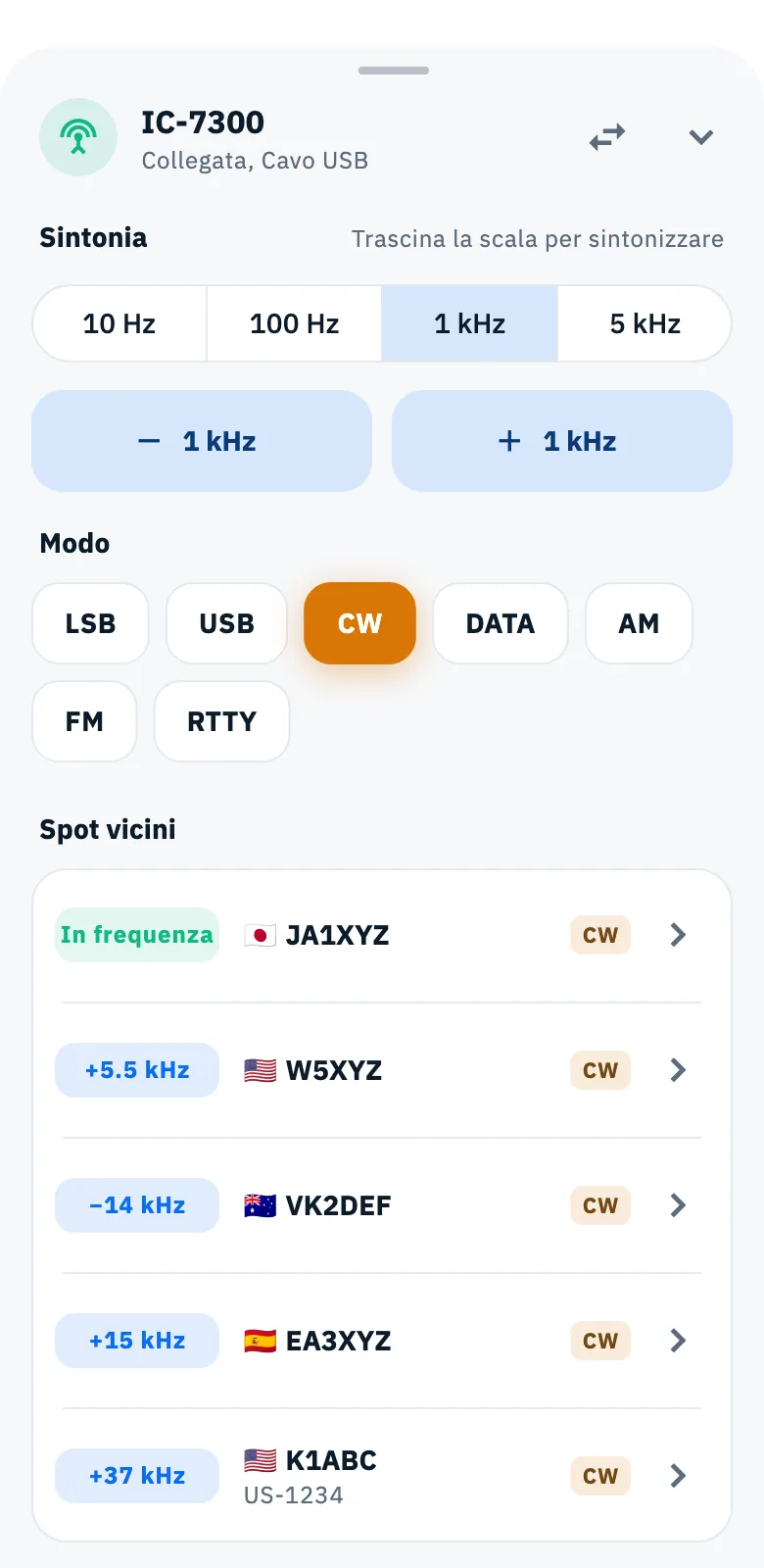
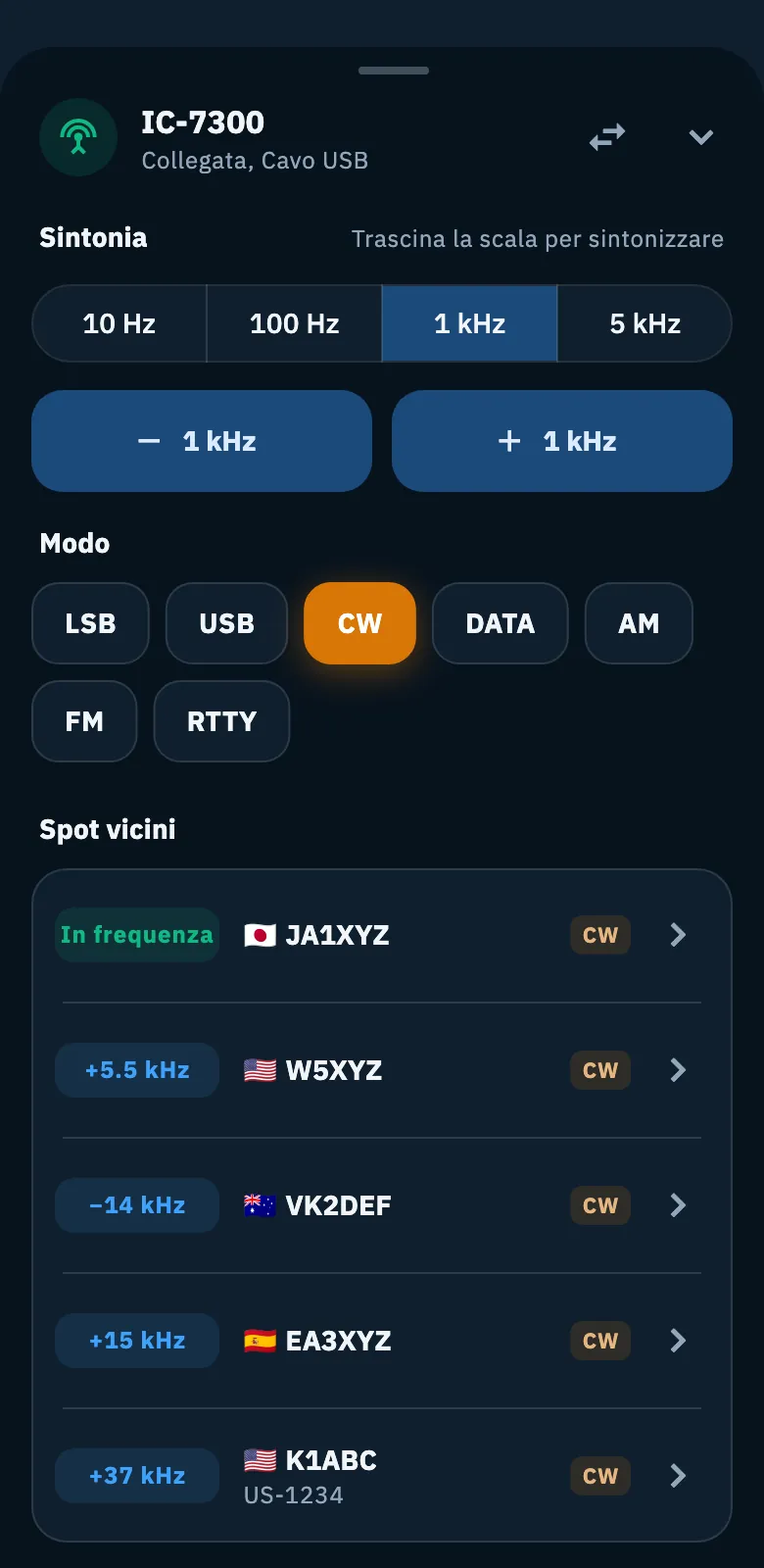
La scala dentro il display funziona come la manopola del VFO: la frequenza è sotto l'ago fisso al centro, gli spot sono puntini colorati secondo il modo, con il nominativo sopra, e i bordi della banda sono segnati.
- Trascina la scala a sinistra o a destra: la radio segue. Se la lanci, continua per un po' e rallenta. Sui dispositivi che vibrano senti uno scatto a ogni tacca.
- Tocca un puntino per portare la radio su quello spot: la radio prende frequenza e modo dello spot, anche se in Cambia anche il modo è spento (quell'impostazione vale per il tocco nella lista, vedi Sintonizzare la radio dagli spot).
Nella sezione Sintonia (con l'indicazione Trascina la scala per sintonizzare) scegli il passo di sintonia:
- Tocca uno dei quattro passi di sintonia: 10 Hz, 100 Hz, 1 kHz, 5 kHz. Il passo di sintonia fa anche da zoom della scala: più è piccolo, più la scala si allarga.
- Tocca − o + per spostare la frequenza di un passo di sintonia. Il primo tocco porta la frequenza sulla griglia del passo di sintonia: da 14.025.340 con passo di sintonia 1 kHz, + va a 14.026.000 e − a 14.025.000.
- Tieni premuto − o + per continuare a spostarti finché non lo lasci.
| Opzione | Cosa fa | Predefinito |
|---|---|---|
| Passo di sintonia | Di quanto si muovono −, + e la scala; vale anche per Alt+← e Alt+→ sul computer (vedi Scorciatoie da tastiera). | 1 kHz, ogni volta che apri l'app |
Mentre trascini, l'app manda alla radio al massimo una frequenza ogni 120 ms, e sempre l'ultima, per non intasare il collegamento. La scala e i pulsanti cambiano solo la frequenza, non il modo. Finché la radio non ha detto la sua frequenza, la scala e la sezione Sintonia non compaiono.
Cambiare il modo
Nella sezione Modo tocca il modo che vuoi: la radio cambia modo e resta sulla stessa frequenza.
| Modo | Note |
|---|---|
| LSB, USB | Fonia in banda laterale. |
| CW | Evidenziato anche quando la radio è in CW-R. |
| DATA | USB con l'impostazione dati della radio, dove c'è: per FT8, FT4 e gli altri modi digitali. |
| AM, FM, RTTY |
Il modo attuale è evidenziato con il suo colore, lo stesso degli spot.
Gli spot vicini
La sezione Spot vicini mostra i 5 spot più vicini alla frequenza della radio, sulla sua stessa banda, presi dalla lista di spot a schermo con i suoi filtri. Per ogni spot vedi la distanza in kHz (per esempio «+5.5 kHz» o «−13.5 kHz»), il nominativo, la referenza se c'è e il modo. Lo spot su cui è la radio porta In frequenza.
- Tocca uno spot per portarci la radio, con frequenza e modo dello spot, come con un puntino della scala.
- Tocca la freccia a destra (Apri lo spot) per chiudere il pannello e aprire lo spot (vedi Aprire il dettaglio di uno spot). Toccare la riga dello spot In frequenza lo apre allo stesso modo.
Se nella lista a schermo non c'è nessuno spot sulla banda della radio, la sezione non compare.
Registrare un QSO
Sotto il display c'è il pulsante Registra QSO, a tutta larghezza. Se la radio è su uno spot, accanto c'è il nominativo della stazione.
- Tocca Registra QSO.
- Il pannello si chiude e si apre l'inserimento del QSO con frequenza e modo della radio e, se sei su uno spot, il nominativo e la referenza dello spot.
Vedi Registrare un QSO.
Strumenti e Scollega
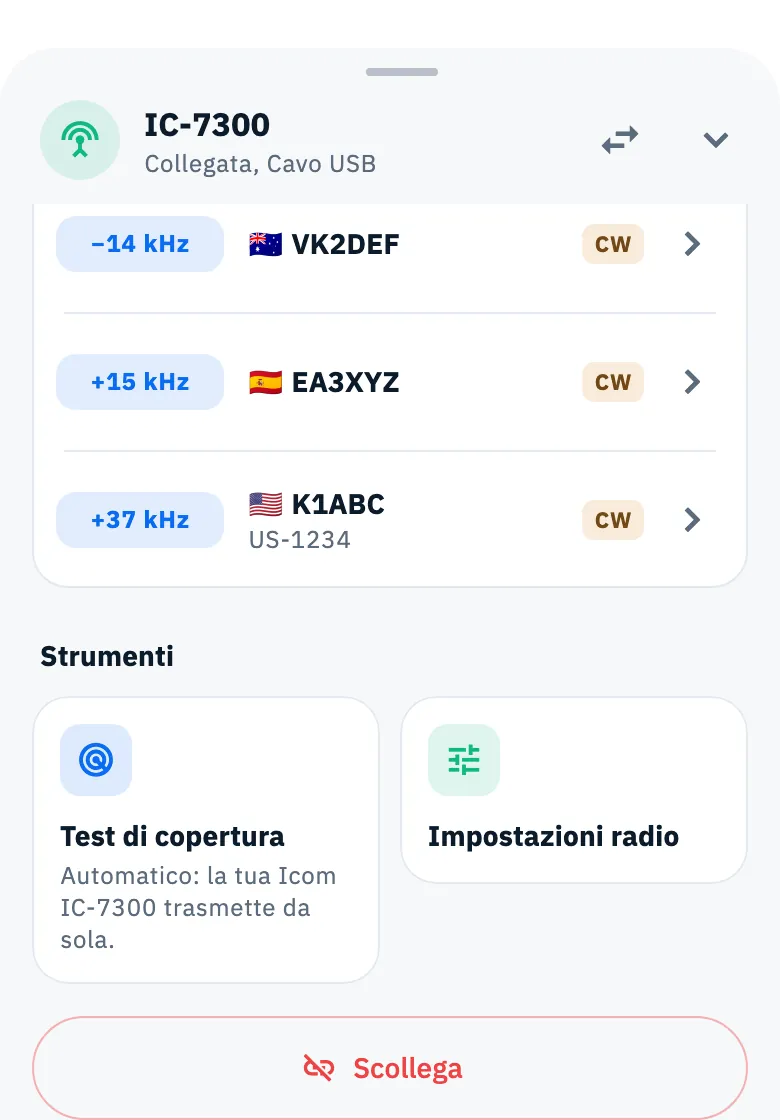
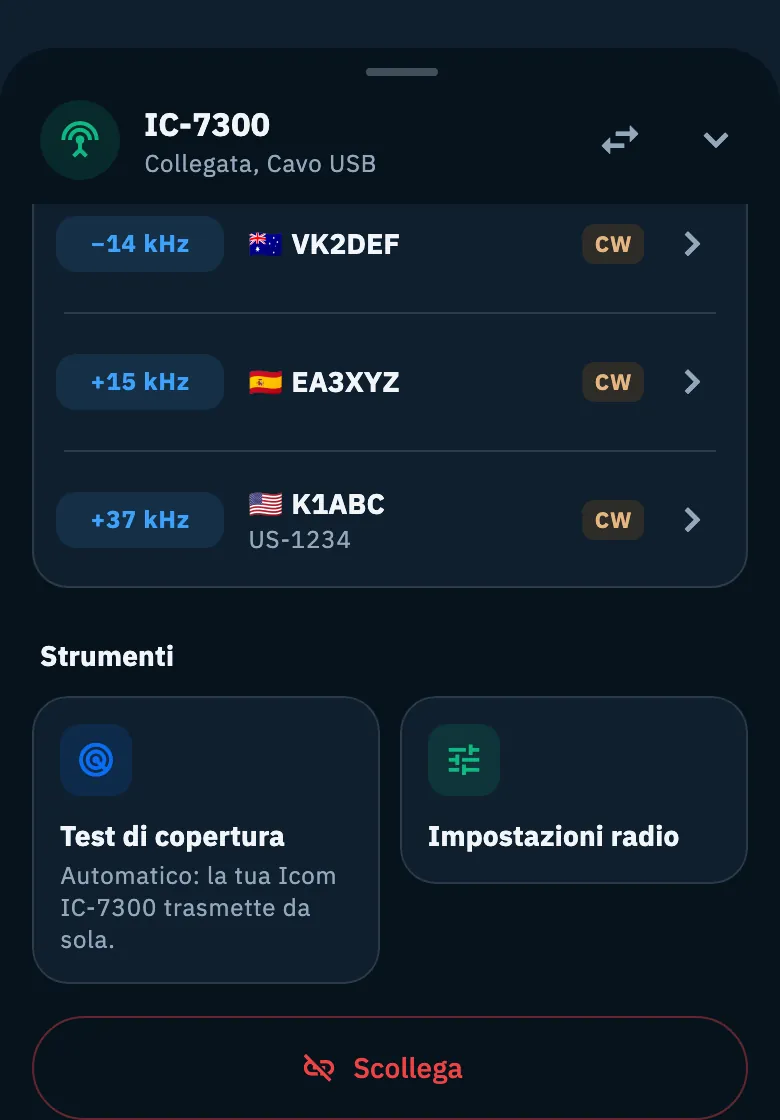
In fondo al pannello, la sezione Strumenti ha due scorciatoie. Toccandone una il pannello si chiude e si apre la pagina.
- Test di copertura: apre il test di copertura. Sotto il titolo l'app dice cosa può fare con la radio in uso:
- «Automatico: la tua Icom IC-7300 trasmette da sola.», con il modello della tua radio (senza modello «Automatico: la radio trasmette da sola.»), quando la radio manda il CW via CAT (via cavo USB lo sa dal modello, con rigctld lo dice rigctld al collegamento);
- «Automatico se la radio lo permette: lo sapremo al collegamento.» con rigctld, quando al collegamento rigctld non ha detto se la radio manda il CW;
- «Con la tua radio: test manuale, trasmetti tu.» quando la radio non manda il CW via CAT, e sempre con flrig.
- Impostazioni radio: apre La mia stazione, con le tue radio e antenne (vedi La mia stazione: radio e antenne).
Il pulsante rosso Scollega chiude il collegamento con la radio e il pannello. Dopo Scollega la radio non si ricollega da sola all'avvio dell'app finché non tocchi di nuovo Collega.
Telefono, tablet, web e computer
Il pannello è uguale ovunque. Sul telefono occupa la larghezza dello schermo; sugli schermi più larghi (tablet, computer) è largo al massimo 640 px e sta centrato in basso. Con il mouse trascini la scala tenendo premuto il pulsante. Le vibrazioni ci sono solo sui dispositivi che le hanno.
Problemi comuni
- Il pannello si è chiuso da solo. La radio si è scollegata, oppure il collegamento è caduto: tre letture fallite di seguito, o un comando a cui la radio non ha risposto. Controlla cavo o rete e ricollega la radio (vedi Quando la radio non risponde).
- Non vedo S-meter, potenza o SWR. La radio o il collegamento non li danno: via cavo USB solo le radio CI-V, con rigctld dipende dalla radio, con flrig mai. Potenza in uscita e SWR compaiono solo in trasmissione, l'S-meter solo in ricezione.
- La scala e la sezione Sintonia non ci sono. La radio non ha ancora detto la sua frequenza: aspetta un momento o controlla il collegamento.
- Tocco un modo ma non cambia niente. La radio non ha accettato il comando e resta nel modo di prima; il pannello non mostra un messaggio. Controlla il collegamento e riprova.
- Il display dice «Fuori banda». La radio è su una frequenza fuori dalle bande radioamatoriali.
- La sezione Spot vicini non c'è. Nella lista di spot a schermo non c'è nessuno spot sulla banda della radio: controlla i filtri (vedi Filtrare gli spot per banda e modo).
- Il passo di sintonia è tornato a 1 kHz. È normale: il passo di sintonia riparte da 1 kHz a ogni avvio dell'app.