
La mia stazione: le tue radio e antenne
Tieni l'elenco delle tue radio e antenne, uguale su tutti i tuoi dispositivi: cercale, filtrale, riordinale, duplicale ed eliminale.
Free e ProAggiornato per HamQSO 0.1.19
In questa pagina
La mia stazione è la pagina con le tue radio e le tue antenne. Le salvi una volta e le ritrovi uguali su telefono, tablet e web; poi le scegli nelle operazioni, e nome, modello e potenza della radio finiscono da soli nei QSO.
Aprire La mia stazione
- Apri Profilo.
- Tocca la card La mia stazione («Gestisci le tue radio ed antenne»).
Ci arrivi anche da altri punti dell'app:
- dal pannello della radio collegata, con Impostazioni radio (vedi Il pannello della radio);
- sul web, dalla voce La mia stazione nella barra laterale, che compare solo nei browser che possono raggiungere una radio.
Le schede Radio e Antenne
La pagina ha due elenchi, Radio e Antenne, ognuno con il numero di elementi accanto al nome.
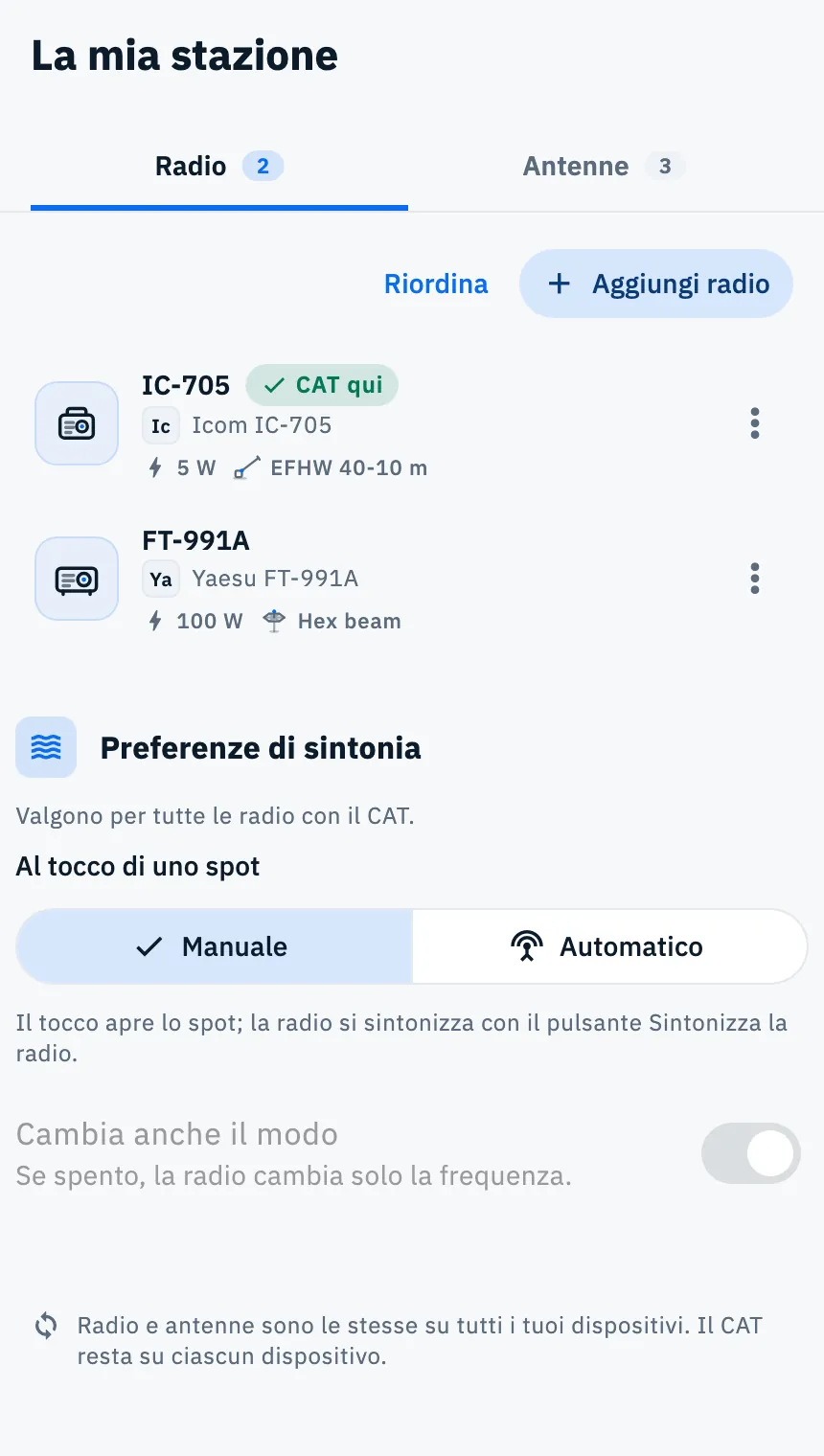
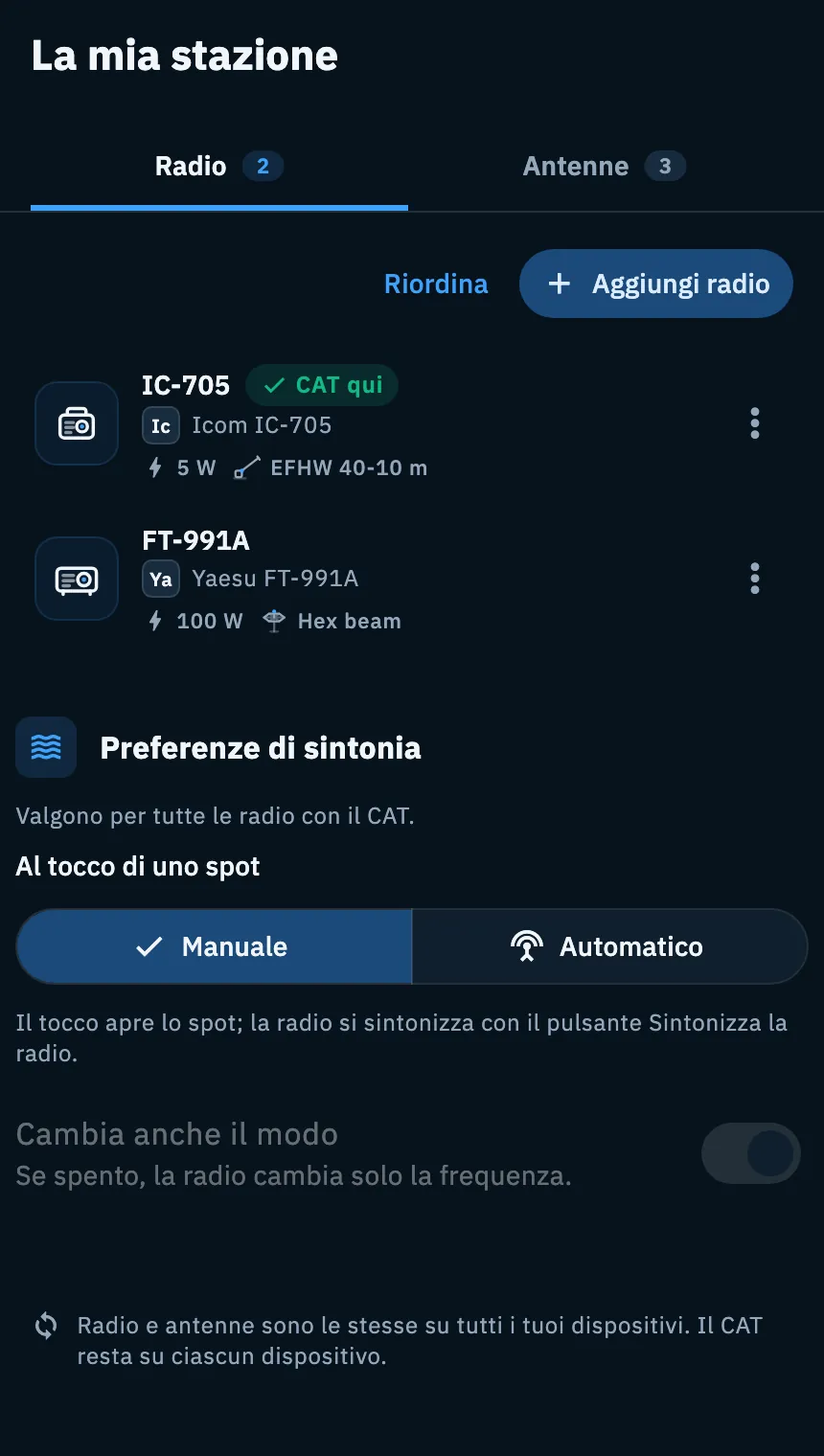
- Tocca Radio o Antenne per passare da un elenco all'altro.
- Tocca Aggiungi radio o Aggiungi antenna per salvarne una nuova (vedi Aggiungere una radio e Aggiungere un'antenna).
- Tocca una radio per vederne i dati e il collegamento CAT di questo dispositivo: sul telefono si apre la sua pagina, sul tablet e sul web il dettaglio a lato.
- Tocca un'antenna: sul telefono si apre il suo editor, sul tablet e sul web il dettaglio a lato.
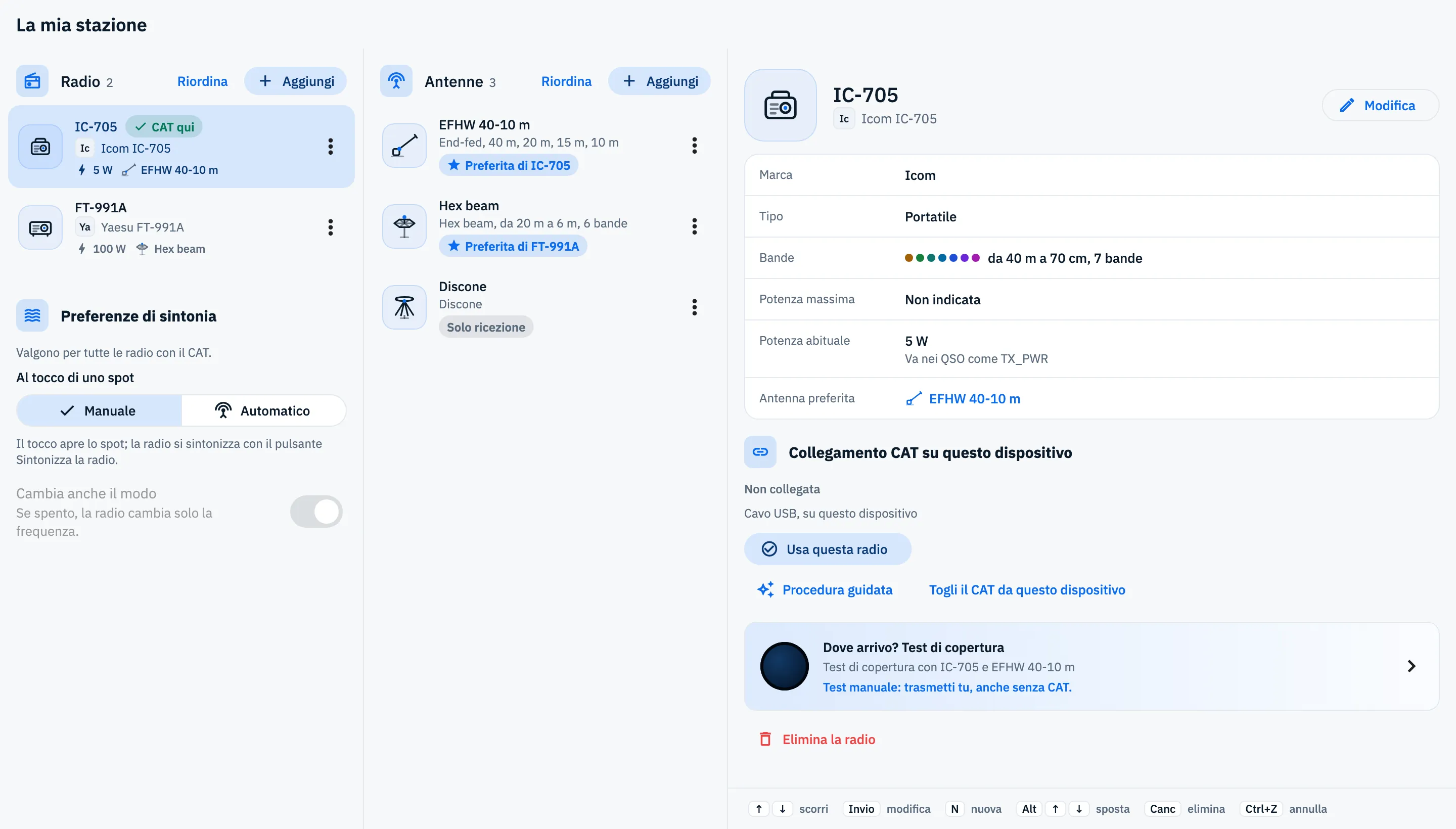
Ogni riga ti dice a colpo d'occhio cosa hai salvato:
| Riga | Cosa mostra |
|---|---|
| Radio | L'icona del tipo, il nome, la pillola verde CAT qui se la radio ha il CAT su questo dispositivo, la marca e il modello (o «Modello non indicato»), la potenza abituale in W e l'antenna preferita (o «Nessuna antenna preferita»). |
| Antenna | L'icona del tipo, il nome, il tipo e le bande (per esempio «End-fed, 40 m, 20 m, 15 m, 10 m»; con più di 4 bande «da 20 m a 6 m, 6 bande»), la pillola «Preferita di IC-705» (o «Preferita di 2 radio») e la pillola Solo ricezione per le antenne che servono solo a ricevere. |
Sotto l'elenco delle radio trovi le Preferenze di sintonia, che valgono per tutte le radio (vedi Sintonizzare la radio dagli spot). Sul telefono e sul tablet, in fondo alla pagina, una nota ti ricorda: «Radio e antenne sono le stesse su tutti i tuoi dispositivi. Il CAT resta su ciascun dispositivo.»
Se l'elenco è vuoto, la pagina ti dice «Nessuna radio salvata» o «Nessuna antenna salvata» e ti propone Aggiungi la prima radio o Aggiungi la prima antenna.
Cercare e filtrare
Quando un elenco ha almeno 8 elementi, sotto l'intestazione compaiono un campo di ricerca e dei filtri.
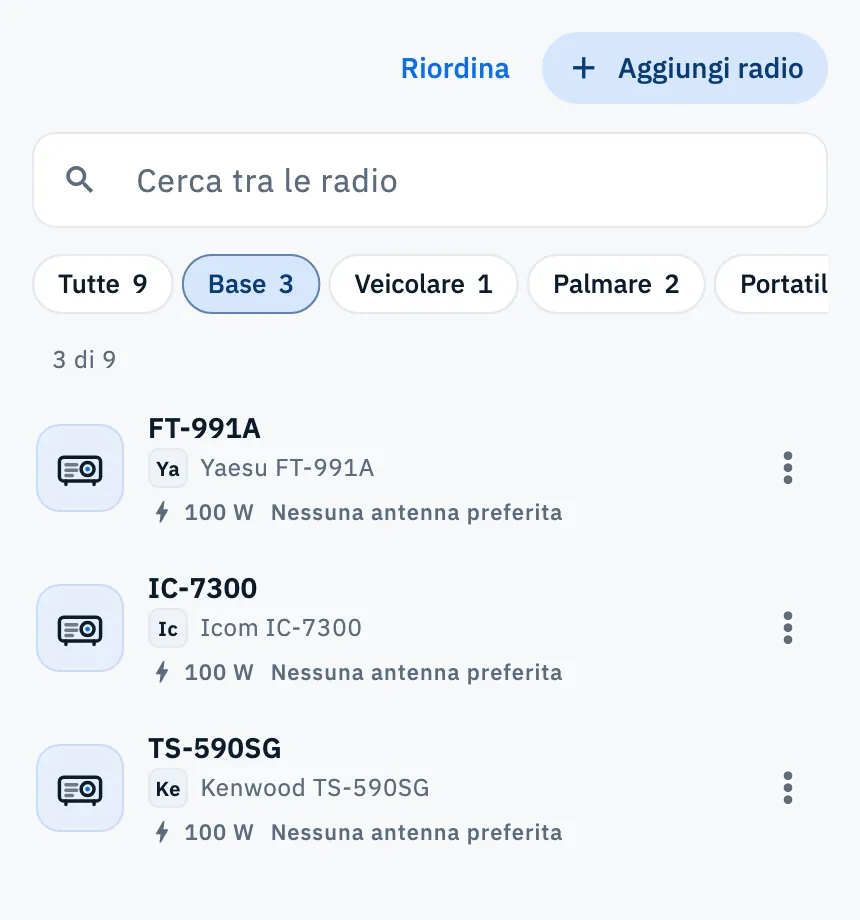
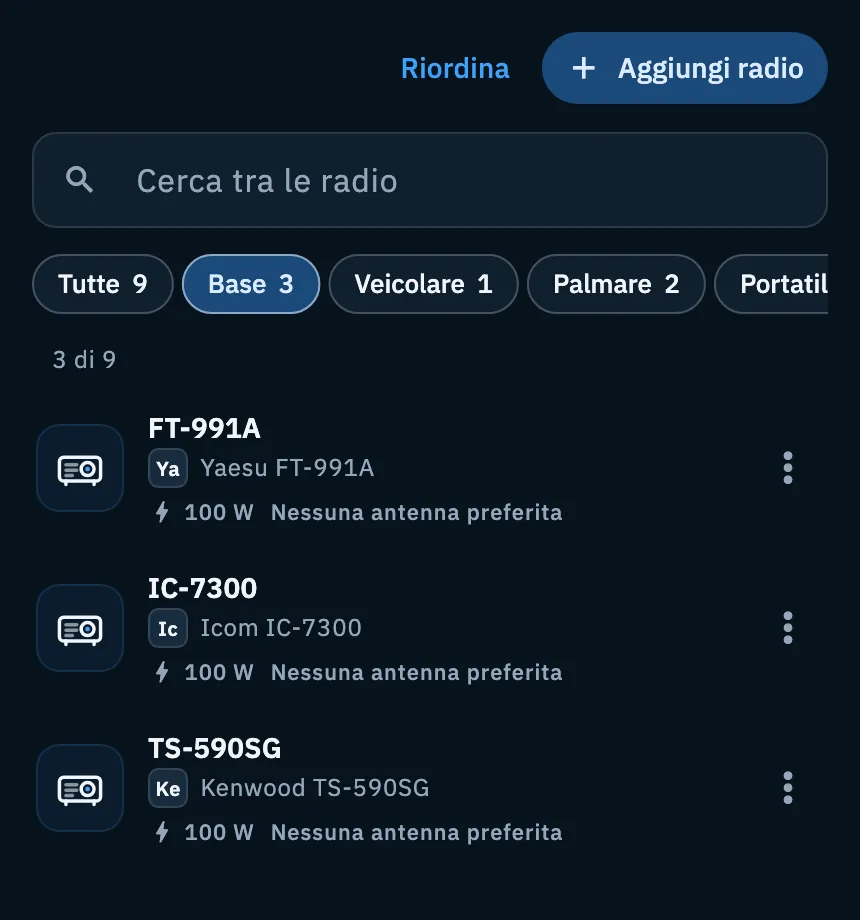
- Scrivi una o più parole in Cerca tra le radio o Cerca tra le antenne: restano le righe che contengono tutte le parole. Per le radio la ricerca guarda nome, modello, marca e tipo; per le antenne nome, tipo e bande.
- Tocca un filtro per vedere solo un tipo di radio (Base, Veicolare, Palmare, Portatile, SDR) o una famiglia di antenne (Filari, Verticali, Direttive, Loop, Solo ricezione, Mobili e portatili, Altro). Tutte le rimette tutte.
- Tocca la ✕ (Cancella la ricerca) o premi Esc per svuotare il campo.
Ogni filtro porta il numero di elementi, e compaiono solo i tipi o le famiglie che hai davvero (almeno due diversi). Con una ricerca o un filtro attivo, sopra l'elenco leggi quante righe vedi, per esempio «3 di 9». Se non resta niente, leggi «Nessuna radio trovata» o «Nessun'antenna trovata»: tocca Mostra tutte per togliere ricerca e filtro.
Ricerca e filtro non cambiano l'ordine che hai scelto e non si salvano: alla prossima apertura l'elenco torna intero. Anche una radio o un'antenna appena aggiunta toglie ricerca e filtro, così la vedi subito.
Riordinare radio e antenne
L'ordine è il tuo, ed è lo stesso su tutti i tuoi dispositivi.
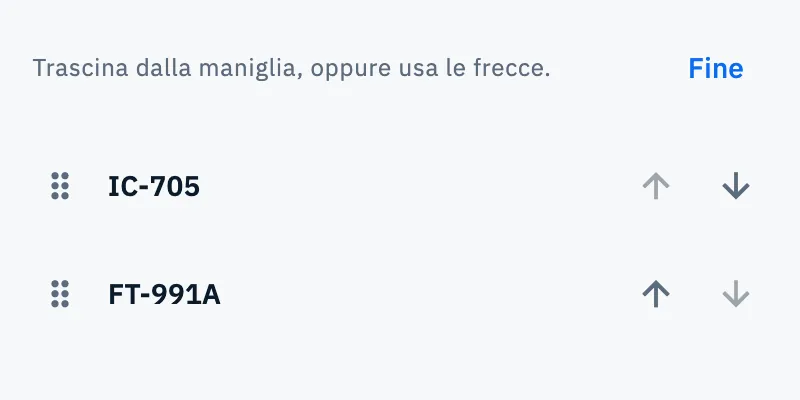
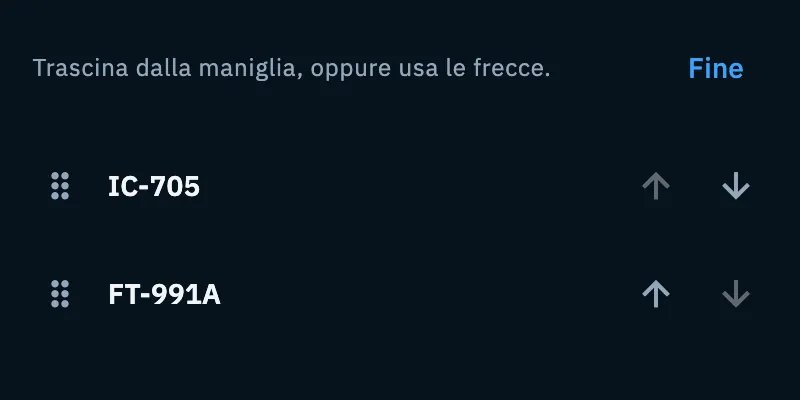
- Tocca Riordina nell'intestazione dell'elenco (c'è quando l'elenco ha almeno 2 elementi).
- Trascina una riga dalla maniglia, oppure usa le frecce di ogni riga (sposta su, sposta giù e, con almeno 8 elementi, sposta in cima).
- Tocca Fine per tornare all'elenco normale.
Mentre riordini le righe mostrano solo il nome, e ricerca, filtri e preferenze di sintonia spariscono: l'ordine si cambia sull'elenco intero. Per spostare una sola riga di un posto puoi anche usare Sposta su e Sposta giù dal menu della riga.
Modificare, duplicare ed eliminare
Ogni riga ha il pulsante ⋮ (Altre azioni per e il nome). Sul telefono apre un pannello dal basso con il nome in testa; sul tablet e sul web un menu.
| Azione | Cosa fa |
|---|---|
| Modifica | Apre l'editor della radio o dell'antenna. Dopo il salvataggio leggi «IC-705 aggiornata su tutti i tuoi dispositivi.» |
| Duplica | Crea una copia subito sotto l'originale, con «(copia)» dopo il nome, e leggi «Creata IC-705 (copia)». La copia di una radio non ha il CAT. |
| Sposta su, Sposta giù | Sposta la riga di un posto; compaiono solo se la riga può muoversi in quella direzione. |
| Elimina | Toglie subito la radio o l'antenna da tutti i tuoi dispositivi. |
Trovi Elimina la radio anche in fondo alla pagina di una radio, ed Elimina l'antenna in fondo al dettaglio di un'antenna sul tablet e sul web.
Quando elimini:
- La barra in basso conferma, per esempio «IC-705 eliminata da tutti i tuoi dispositivi. Il CAT delle altre radio resta su ognuno.» Se la radio era collegata, si scollega.
- Per un'antenna che era la preferita di una radio, la barra lo dice: «EFHW 40-10 m eliminata da tutti i dispositivi. Era la preferita di IC-705.»
- Se hai sbagliato, tocca Annulla nella barra: la radio o l'antenna torna al suo posto e un'antenna torna anche preferita delle sue radio («EFHW 40-10 m è tornata.»).
Su tutti i tuoi dispositivi
Radio, antenne, il loro ordine e la radio proposta per ogni tipo di operazione sono del tuo account: con lo stesso account li ritrovi su telefono, tablet e web (vedi Il log su tutti i tuoi dispositivi). Restano invece su ciascun dispositivo:
- il collegamento CAT di ogni radio: su un altro dispositivo la radio arriva senza CAT, e la colleghi lì con Collega via CAT (vedi Collegare la radio);
- la radio in uso e le preferenze di sintonia.
Se elimini su un altro dispositivo la radio che stai usando qui, si scollega anche qui. I QSO già registrati non cambiano quando modifichi o elimini una radio o un'antenna: l'editor della radio lo ricorda con «Cambia su tutti i tuoi dispositivi. I QSO già salvati restano come sono.», quello dell'antenna con «Cambia su tutti i tuoi dispositivi. I QSO già salvati tengono il nome di allora.»
Senza rete la pagina funziona lo stesso. In alto leggi «Senza rete: l'elenco è quello dell'ultima volta. Le modifiche partono quando torna la rete; il CAT funziona anche senza rete.» Dopo aver salvato una radio la barra dice «IC-705 salvata qui. Arriva sugli altri dispositivi quando torna la rete.», e le righe con modifiche non ancora inviate mostrano Da sincronizzare (vedi Usare HamQSO senza rete).
Free e Pro
Telefono, tablet e web
- Telefono: due schede, Radio e Antenne. Mentre scorri restano fissi in alto il titolo e le schede (in Riordina anche la riga con Fine); ogni scheda ricorda dove eri arrivato. I filtri scorrono in orizzontale.
- Tablet (da 840 punti di larghezza): a sinistra le schede, la ricerca e l'elenco, a destra il dettaglio della riga che tocchi. I filtri vanno a capo.
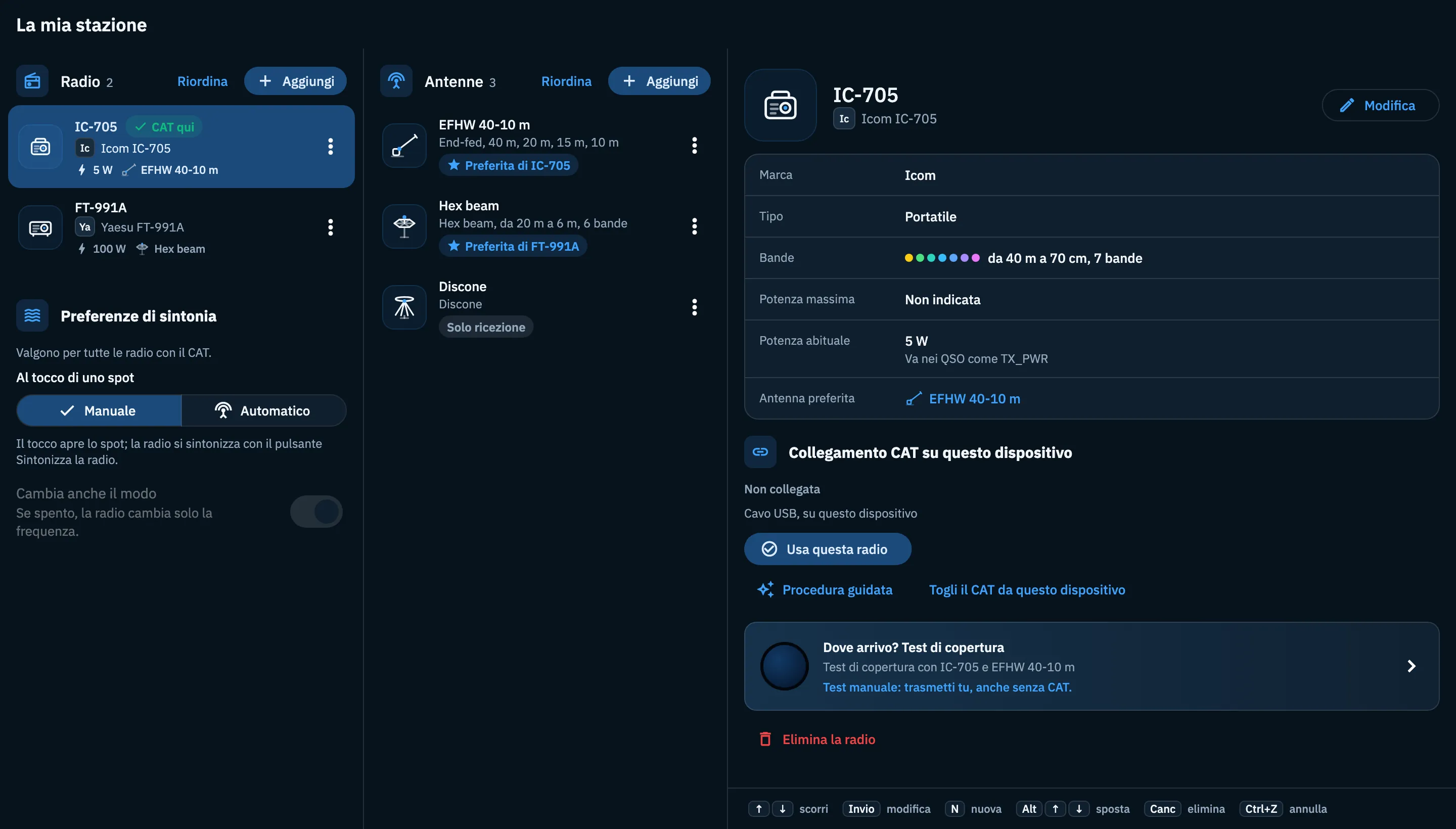
- Web (finestra di almeno 1200 punti): Radio, Antenne e il dettaglio affiancati in tre colonne, senza schede; il pulsante per aggiungere si chiama Aggiungi. In fondo al dettaglio una legenda ricorda i tasti. In una finestra più stretta il web usa la disposizione del tablet o del telefono.
Vedi anche Telefono, tablet e web.
Scorciatoie da tastiera
Sul web, nella vista a tre colonne, gestisci radio e antenne anche da tastiera. I tasti non agiscono mentre scrivi in un campo o con un editor aperto.
| Tasti | Cosa fanno |
|---|---|
| ↑ ↓ o K J | Riga precedente o successiva |
| ← → | Colonna delle radio o delle antenne |
| Alt + ↑ ↓ | Sposta la riga in alto o in basso, senza entrare in Riordina |
| Invio | Modifica |
| Canc o Backspace | Elimina |
| N | Nuova radio o antenna |
| ⌘ Z o Ctrl Z | Annulla l'ultima eliminazione, anche quando la barra è già sparita |
| ↓ nel campo di ricerca | Va al primo risultato |
Nell'editor di una radio o di un'antenna, su ogni dispositivo con una tastiera, ⌘ Invio o Ctrl Invio salva le modifiche. Sulle schede (telefono e tablet con una tastiera) ← → passano all'altra scheda, Inizio e Fine vanno a Radio o Antenne. Tutti i tasti sono anche in Scorciatoie da tastiera.
Problemi comuni
- Non vedo la ricerca o i filtri. Compaiono da 8 elementi in su, e spariscono in Riordina. I filtri compaiono solo se hai almeno due tipi (o famiglie) diversi.
- Non vedo «Riordina». Serve almeno un secondo elemento nell'elenco.
- «Nessuna radio trovata». Ricerca o filtro nascondono tutto: tocca Mostra tutte.
- La radio è arrivata sull'altro dispositivo ma senza CAT. È normale: il CAT resta su ciascun dispositivo. Apri la radio e tocca Collega via CAT.
- Una riga dice «Da sincronizzare». La modifica è salvata qui e parte quando torna la rete; non devi fare niente.
- Ho eliminato la radio sbagliata. Tocca Annulla nella barra; sul web puoi usare ⌘ Z o Ctrl Z anche dopo.
- Sul web non c'è La mia stazione nella barra laterale. Il browser non può raggiungere una radio (per esempio Safari o Firefox): aprila dalla card nel Profilo. Per la radio via USB servono Chrome o Edge su computer.