
Usar o rádio ligado
A barra do rádio em todas as secções: frequência e modo do rádio, o spot em que está, spot anterior e seguinte, QSO rápido e mudança de rádio.
Free e ProAtualizado para o HamQSO 0.1.19
Nesta página
Quando o rádio está ligado por CAT, o HamQSO tem-no sempre à mão: uma barra em baixo no ecrã mostra a frequência e o modo do rádio, diz em que spot está, leva-o ao spot anterior ou seguinte e regista um QSO com um toque. O resto da app (listas de spots, log, formulário de spot) usa sozinho o rádio ligado.
Para ligar o rádio pela primeira vez, veja Ligar o rádio.
O rádio ligado em A minha estação
Logo que o rádio fica ligado, aparece no topo de A minha estação (por cima dos separadores Rádios e Antenas) uma linha com um ponto verde: «IC-7300 ligado por Cabo USB», com a frequência lida do rádio e o modo por baixo. A ligação aparece como Cabo USB, rigctld ou flrig.
- Abra A minha estação.
- Toque na linha no topo: no telemóvel abre-se a página do rádio, no tablet o seu detalhe à direita.
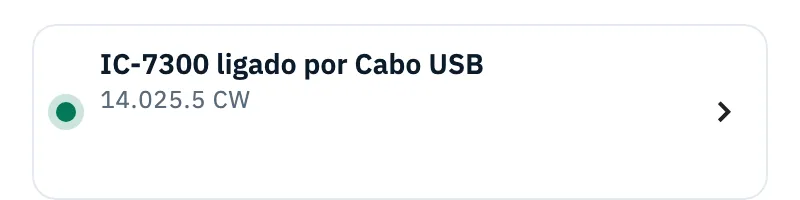
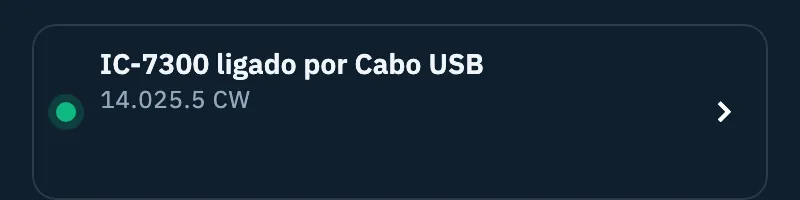
Enquanto o rádio não enviar a frequência, só aparece a primeira linha. Sem nenhum rádio ligado, a linha não existe. Na web num computador, onde rádios, antenas e detalhe ficam lado a lado, esta linha não aparece: vê o rádio ligado no seu detalhe e na barra do rádio.
A barra do rádio
A barra do rádio aparece sozinha logo que o rádio se liga, e desaparece quando o rádio se desliga (também quando a ligação cai).
- Telemóvel: em baixo em todas as secções, por cima da barra de navegação.
- Tablet: em baixo no conteúdo, à direita da barra lateral.
- Web num computador: em baixo no conteúdo, ao lado da barra lateral.


Da esquerda para a direita:
| Elemento | O que faz |
|---|---|
| ◀ | Spot anterior: leva o rádio ao spot seguinte mais abaixo na frequência. |
| Ponto verde | Pulsa a cada mudança de frequência, para ver num relance que o rádio se está a mover. |
| Frequência e modo | A frequência do rádio em MHz, com todos os dígitos (nunca arredondada), e o modo (por exemplo USB, CW, DATA). Enquanto o rádio não enviar a frequência, diz Ligado. |
| Está em | O indicativo (e a referência, se houver) do spot em que o rádio está. Toque na linha para abrir o spot. |
| ▶ | Spot seguinte: leva o rádio ao spot seguinte mais acima na frequência. |
| Botão de registo | Abre o registo do QSO. |
Abrir o painel do rádio
- Toque na barra, ou deslize-a para cima.
- Abre-se o painel do rádio (a frequência «voa» da barra para o visor), com medidores, dial e modos: veja O painel do rádio.
Registar um QSO a partir da barra
- Toque no botão de registo, o último à direita. A sua dica diz Registar um QSO na frequência do rádio, ou Registar um QSO com JA1XYZ quando o rádio está num spot.
- O registo do QSO abre-se com a frequência e o modo do rádio. Quando o rádio está num spot, o indicativo e a referência do spot já vêm preenchidos.
Para o resto veja Registar um QSO.
Quando o rádio «está» num spot
A barra mostra Está em quando a frequência do rádio está perto da frequência de um spot da lista DX ou xOTA, dentro de uma tolerância que depende do modo:
| Modo do spot | Tolerância |
|---|---|
| CW | 0.5 kHz |
| Fonia (SSB) | 1.5 kHz |
| Digitais e outros | 1 kHz |
| AM e FM | 3 kHz |
| FT8, FT4, JS8 | 0.1 kHz da frequência de chamada |
Quando vários spots estão igualmente perto, ganha o mais recente. O mesmo spot também fica destacado na sua lista.
Spot anterior e seguinte
Com ◀ e ▶ percorre a banda sem abrir cada spot.
- Toque em ▶ (Spot seguinte) ou ◀ (Spot anterior).
- O rádio vai para a frequência e o modo do spot, e a barra mostra Está em com o seu indicativo.
Para saltar mais longe:
- Mantenha premido ▶ ou ◀.
- Abre-se Spots mais acima (ou Spots mais abaixo) com até 5 spots nessa direção: frequência, indicativo, modo e referência.
- Toque no que quer: o rádio vai para lá.
Os spots são os da lista no ecrã (DX ou xOTA), com os filtros que tem ativos: noutra secção, conta a última lista que viu. Quando não há nenhum spot numa direção, o botão correspondente fica desativado.
Setas do teclado na web
Na web num computador (uma janela do navegador pelo menos tão larga como um tablet) também pode mover o rádio com as setas, com o rádio ligado e fora dos campos de texto:
| Teclas | O que fazem |
|---|---|
| ← | Spot anterior |
| → | Spot seguinte |
| Alt + ← (⌥ + ← num Mac) | Frequência um passo de sintonia abaixo |
| Alt + → (⌥ + → num Mac) | Frequência um passo de sintonia acima |
- O passo de sintonia é o escolhido no painel do rádio (10 Hz, 100 Hz, 1 kHz ou 5 kHz). Volta a 1 kHz sempre que a app arranca.
- Ao passar o cursor sobre ◀ ou ▶, a dica diz para onde vai, por exemplo «Spot seguinte: W5XYZ», com a tecla ao lado, e a linha «Frequência 1 kHz acima» com Alt + →.
- Depois de um passo, o passo usado (por exemplo «+1 kHz») aparece por um momento ao lado do modo; com um passo de 10 Hz ou 100 Hz a frequência também mostra os dígitos dos hertz durante alguns segundos.
- Quando não há nenhum spot nessa direção, a barra diz «Nenhum spot mais acima» ou «Nenhum spot mais abaixo» no lugar de Está em, e o botão dá um pequeno abanão.
- Quando o foco está num elemento com setas próprias (por exemplo o globo ou uma tabela), as setas ficam com ele.
Todos os atalhos estão em Atalhos de teclado.
O rádio noutros ecrãs
Com o rádio ligado, outras partes da app usam-no sozinhas:
- Listas de spots: o spot em que o rádio está fica destacado. A barra dos filtros mostra o filtro Banda do rádio (20m): toque nele para ver só os spots da banda do rádio; enquanto está ativo, segue o rádio quando muda de banda. Veja Filtrar os spots por banda e modo.
- Tocar num spot: o rádio vai para a frequência do spot. Veja Sintonizar o rádio a partir dos spots.
- Registo do QSO: frequência e modo vêm do rádio, com Seguir o rádio. Veja Frequência, banda e modo do QSO.
- Formulário de spot: parte da frequência e do modo do rádio (Do rádio, Usar o rádio). Veja Fazer spot de uma estação.
- Operação: o rádio ligado passa a ser o rádio da operação atual, a cada ligação. Quando o desliga, a operação fica com o último rádio.
Sem nenhum rádio ligado, o filtro Banda do rádio e Seguir o rádio não existem.
Usar outro rádio
Num dispositivo só um rádio está em uso de cada vez: o que o CAT comanda.
A partir da página do rádio
- Abra A minha estação e toque num rádio com CAT neste dispositivo que não esteja em uso.
- Toque em Usar este rádio.
- Com o HamQSO Pro o rádio ligado desliga-se, o novo liga-se e vê «IC-705 em uso neste dispositivo.».
A partir do painel do rádio
- Abra o painel do rádio a partir da barra.
- Toque no ícone ⇄ (Mudar de rádio) no topo.
- Na lista dos rádios com CAT, o que está em uso tem um visto verde; por baixo de cada rádio está a sua ligação. Toque noutro rádio: a app desliga o rádio ligado e liga o que escolheu.
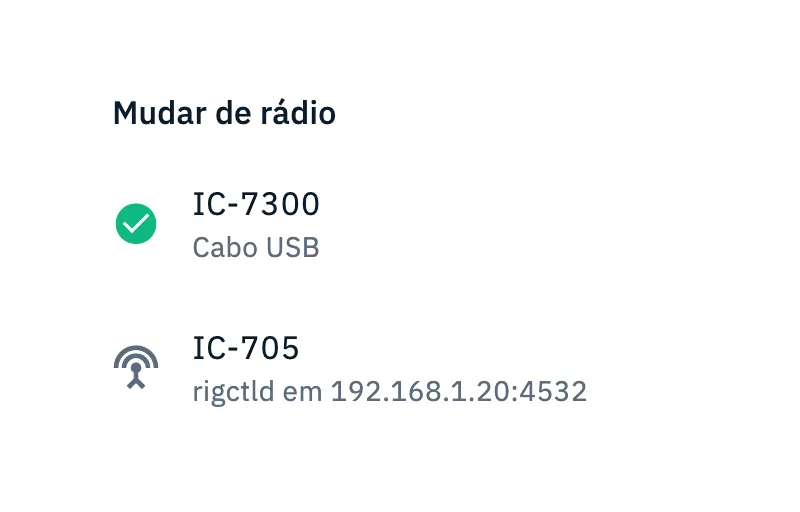
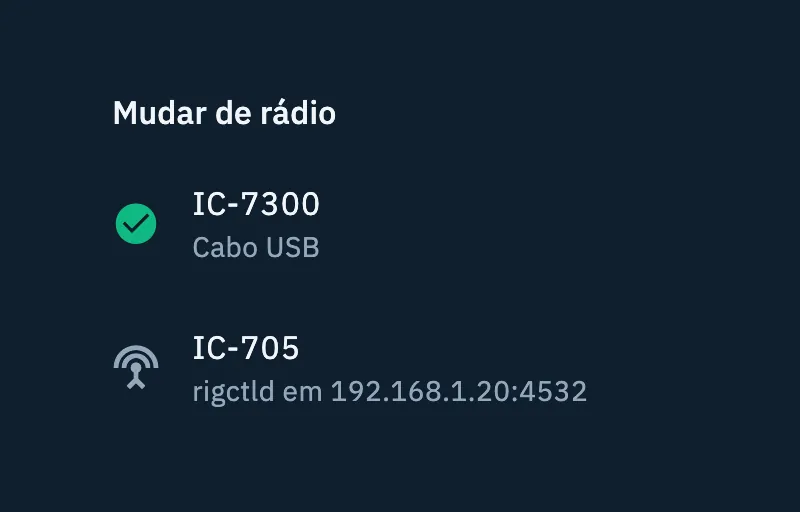
O ícone Mudar de rádio só existe quando este dispositivo tem pelo menos dois rádios com CAT.
A partir da escolha numa operação
Quando escolhe um rádio com CAT como Rádio nas definições de uma operação, ele passa também a ser o rádio em uso e, com o HamQSO Pro, liga-se. Veja Criar uma operação.
Religação automática
Depois da primeira ligação bem-sucedida, o rádio em uso volta a ligar-se sozinho sempre que abre a app, se estiver ligado e acessível.
- Se o rádio estiver desligado ou longe, a app não diz nada: quando estiver pronto, volte a ligá-lo a partir da sua página com Ligar.
- Desligar desativa a religação automática até tocar outra vez em Ligar.
Grátis e Pro
Sem o Pro estas funcionalidades continuam visíveis, com o distintivo Pro, e um toque abre o paywall:
- Na página do rádio, a secção Ligação CAT neste dispositivo tem a etiqueta Pro e no topo uma nota diz «O seu IC-7300 sintoniza-se sozinho nos spots.» (ou «O controlo do rádio faz parte do HamQSO Pro.» quando o modelo não é conhecido). Toque nela para ver o HamQSO Pro.
- Ligar abre o paywall; com o Pro ativo o rádio liga-se.
- Ligar por CAT, num rádio sem ligação, tem o distintivo Pro e abre a folha «O CAT está no HamQSO Pro».
- Usar este rádio torna o rádio o rádio em uso mas não o liga, e abre a folha «O IC-705 está pronto» (ou «O rádio está pronto»). Se obtiver o Pro a partir daí, o rádio liga-se. A partir da escolha do rádio numa operação, esta folha aparece uma vez por sessão.
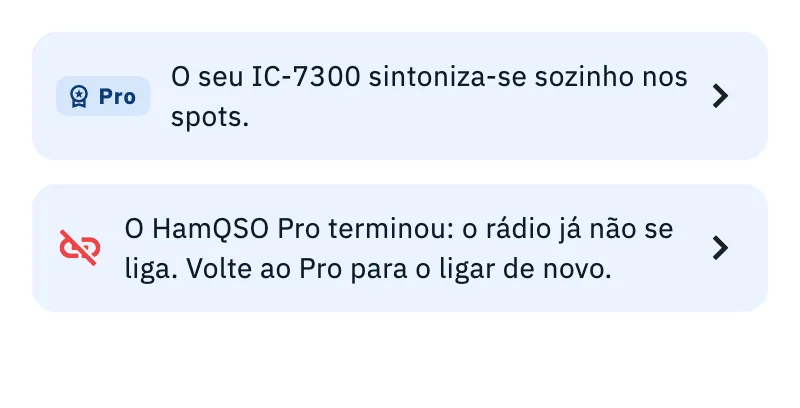
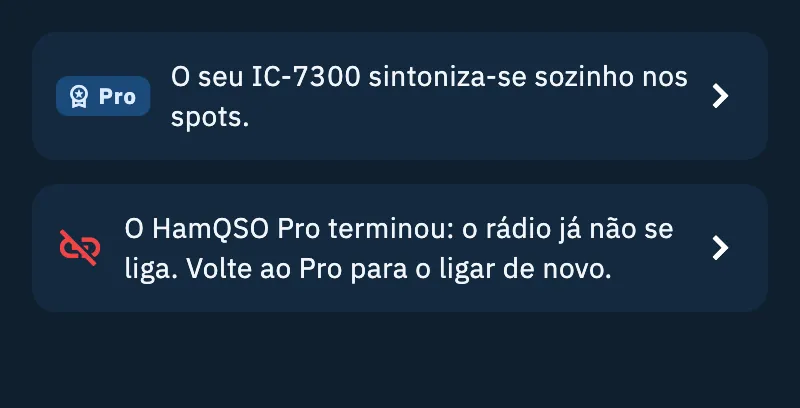
Se o HamQSO Pro terminar com o rádio ligado, o rádio desliga-se e a página do rádio mostra «O HamQSO Pro terminou: o rádio já não se liga. Volte ao Pro para o ligar de novo.». Toque nela para abrir o paywall. As definições da ligação ficam guardadas: quando voltar ao Pro, o rádio volta a ligar-se sozinho. Veja O que inclui o HamQSO Pro.
Resolução de problemas
A barra do rádio não aparece. A barra só aparece com o rádio ligado. Abra A minha estação, toque no rádio e verifique que diz Ligado por …; se não se ligar, veja Quando o rádio não responde.
◀ ou ▶ está desativado. A lista no ecrã não tem nenhum spot abaixo ou acima do rádio. Verifique os filtros da lista (banda, modo) ou abra a outra lista.
«Está em» não aparece. O rádio não está suficientemente perto da frequência de um spot da lista (veja a tabela das tolerâncias), ou o spot está escondido pelos filtros.
As setas não movem o rádio. As setas só funcionam na web num computador, com o rádio ligado (a ajuda dos atalhos diz isso: «Só com o rádio ligado.»). Se estiver a escrever num campo, ou se o foco estiver no globo ou numa tabela, as setas vão para eles: clique fora e tente novamente.
A barra diz «Nenhum spot mais acima» (ou «Nenhum spot mais abaixo»). Já está no último spot da lista nessa direção.
Não encontro «Mudar de rádio». Precisa de um segundo rádio com CAT neste dispositivo: acrescente a ligação ao rádio em A minha estação (veja Tipos de ligação: USB, rigctld e flrig).
«O HamQSO Pro terminou: o rádio já não se liga.» A sua subscrição terminou: toque na nota para voltar ao Pro. Veja Gerir a subscrição.