
Iniciar sessão e guardar o seu log
Inicie sessão com a Apple, o Google ou um código por email: log, QSOs, alertas, definições e Pro acompanham-no em todos os dispositivos.
FreeAtualizado para o HamQSO 0.1.19
Nesta página
O HamQSO funciona com uma conta. Depois de iniciar sessão, o seu log e os QSOs, os alertas, as definições e a subscrição Pro são os mesmos no telemóvel, no tablet e na web, e se mudar de telemóvel encontra tudo de novo. Pode iniciar sessão com a Apple, com o Google ou com o seu email e um código, sem palavra-passe. A conta é gratuita.
Iniciar sessão no primeiro arranque
Durante o primeiro arranque chega ao passo Guarde o seu log e proteja o seu indicativo. Este passo não se pode saltar: Seguinte só fica ativo depois de iniciar sessão.
- Leia porque é importante iniciar sessão: o seu log e os QSOs voltam em todos os dispositivos, e o HamQSO avisa-o se alguém usar o seu indicativo enquanto não está no ar.
- Toque em Continuar com a Apple, Continuar com o Google ou Continuar com email.
- Conclua na janela da Apple ou do Google, ou com o código por email (ver abaixo).
- Aparece Sessão iniciada como seguido da sua conta, com «Log e QSOs, alertas, definições e Pro são agora os mesmos em todos os dispositivos.» e o desenho de um telemóvel, um tablet e um computador ligados entre si.
- Toque em Seguinte.
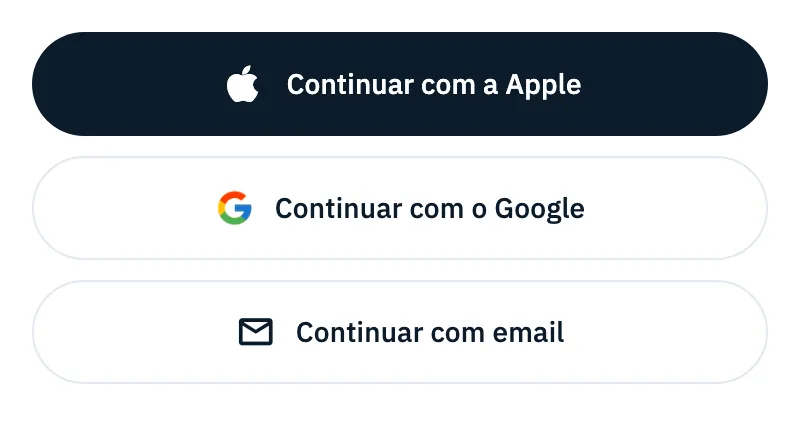
Se cancelar na janela da Apple ou do Google, volta ao passo sem nenhum erro e pode escolher de novo.
Se a conta em que inicia sessão já tiver um indicativo diferente do que escreveu, a app diz-lho («A sua conta já tem o indicativo …») e mantém o da conta.
Já tem conta?
Se já usou o HamQSO (telemóvel novo, app reinstalada), não precisa de repetir todo o primeiro arranque.
- No primeiro passo («Quem está no ar, agora mesmo.») toque em Já tem conta? Inicie sessão, por baixo dos cartões.
- Na página Inicie sessão na sua conta escolha Continuar com a Apple, Continuar com o Google ou Continuar com email. Voltar regressa aos cartões.
- Depois de iniciar sessão passa diretamente para Torne-a sua e encontra o log, os QSOs e as definições tal como os deixou.
Com a Apple ou o Google
- Toque em Continuar com a Apple ou Continuar com o Google.
- Confirme na janela da Apple ou do Google.
O botão da Apple existe no iPhone e no iPad (é o primeiro) e na web; no Android não é apresentado. Na web, o botão do Google é o desenhado pelo próprio Google.
Com email e código
Sem palavra-passe: recebe por email um código de 6 dígitos.
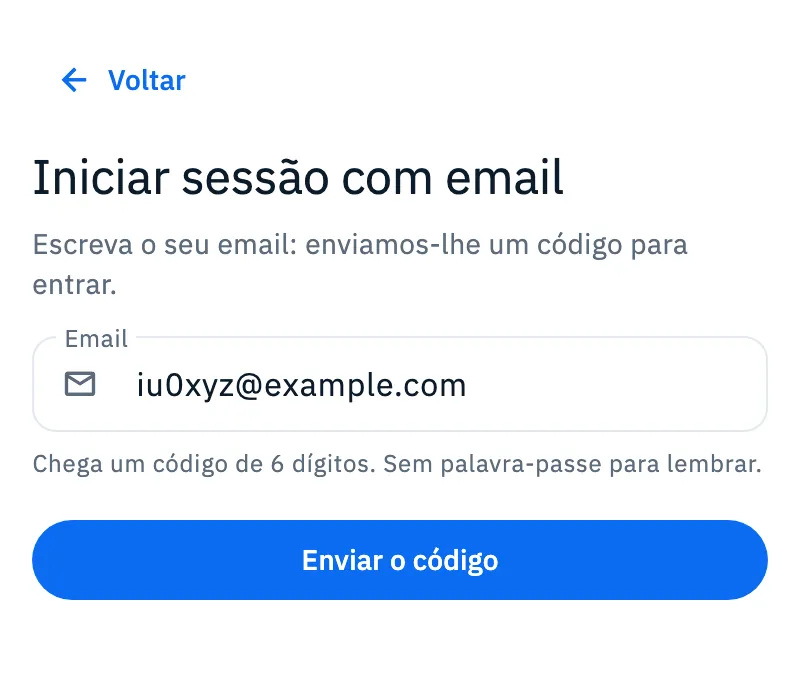
- Toque em Continuar com email.
- No campo Email escreva o seu endereço e toque em Enviar o código.
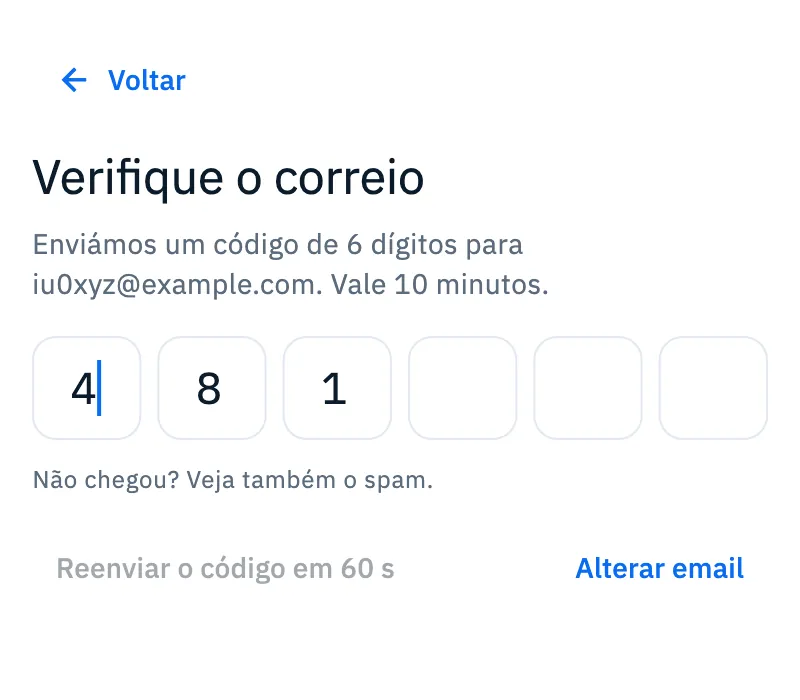
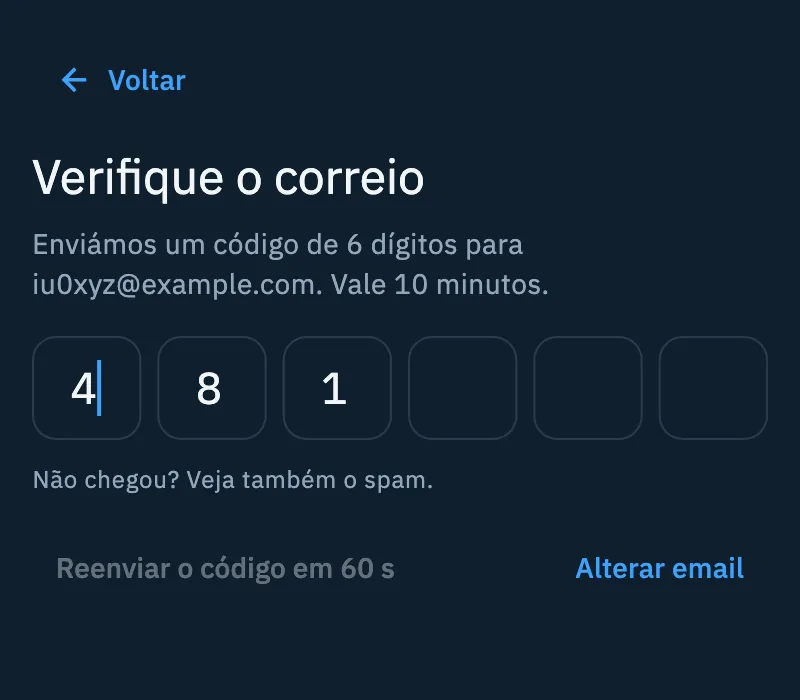
- Na página Verifique o correio escreva os 6 dígitos nas caixas. Também pode colar o código inteiro: preenche todas as caixas.
- Ao sexto dígito o código é verificado sozinho (A verificar o código); depois aparece Feito, já está dentro. e avança.
| O quê | Como funciona |
|---|---|
| Validade do código | 10 minutos |
| Reenviar o código | Pode ser tocado após 60 segundos; até lá mostra Reenviar o código em … s. Depois lê «Enviámos-lhe um código novo. O anterior já não vale.» |
| Mesmo email no espaço de um minuto | Se tocar de novo em Enviar o código com o mesmo email antes de passarem os 60 segundos, volta ao código já enviado e não é enviado nenhum novo. |
| Alterar email | Volta ao campo do email; o código já enviado continua válido. |
| Voltar | Volta aos botões de início de sessão. |
Antes de o código ser enviado, o Cloudflare Turnstile verifica que não é um bot. Normalmente não vê nada. Se o Cloudflare pedir uma verificação, no iPhone e no Android abre-se o painel Confirme que é uma pessoa, que se fecha sozinho quando a verificação termina; na web a verificação aparece na página, onde por baixo do botão lê «Protegido pelo Cloudflare Turnstile».
Inicie sessão para continuar
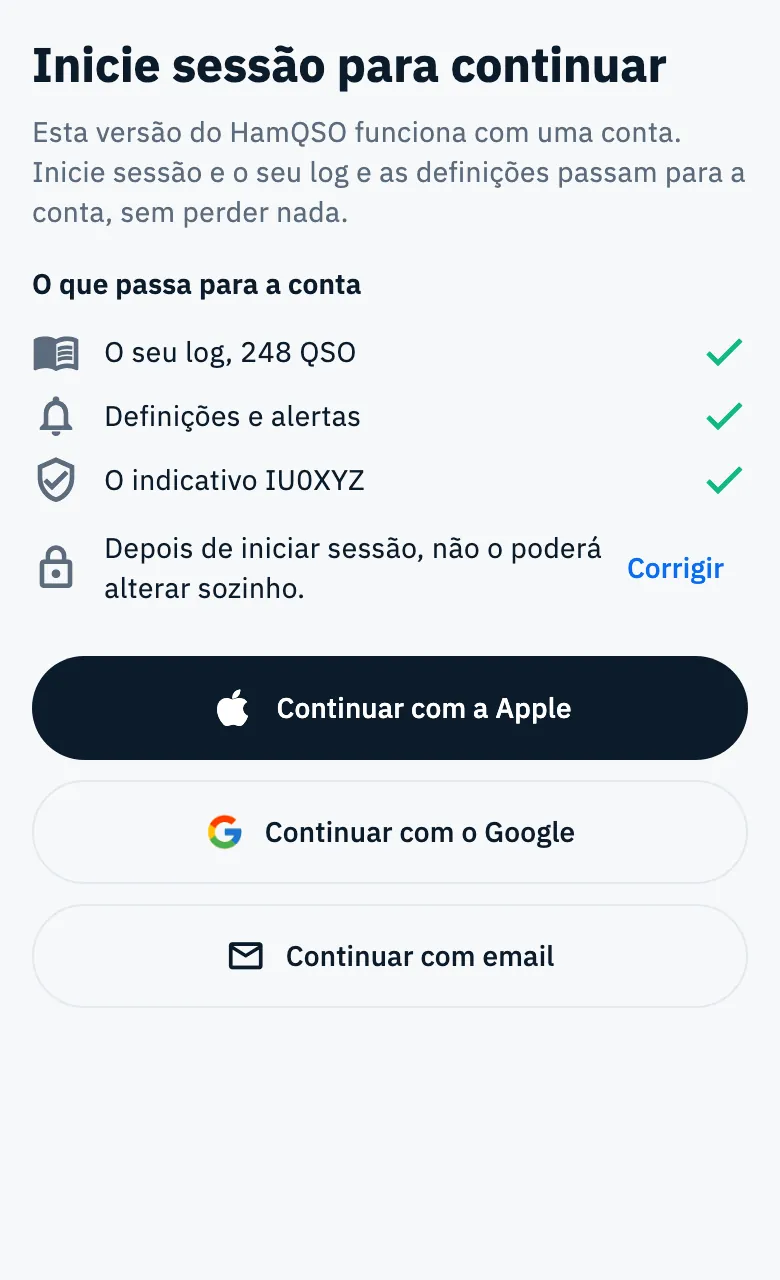
Se já concluiu o primeiro arranque mas não tem conta (usava uma versão anterior sem conta, terminou sessão ou a sessão expirou), ao abrir a app aparece Inicie sessão para continuar antes da Home. Isto acontece em todas as plataformas, incluindo a web, e o botão Voltar do sistema não fecha a página: não há forma de chegar à Home sem iniciar sessão.
- Leia O que passa para a conta: o seu log com o número de QSOs, Definições e alertas e o seu indicativo.
- Se o indicativo estiver errado, toque em Corrigir e escreva-o no campo. Faça-o agora: «Depois de iniciar sessão, não o poderá alterar sozinho.»
- Inicie sessão com Continuar com a Apple, Continuar com o Google ou Continuar com email.
- Com a sessão iniciada abre-se a Home, com o log e as definições que tinha.
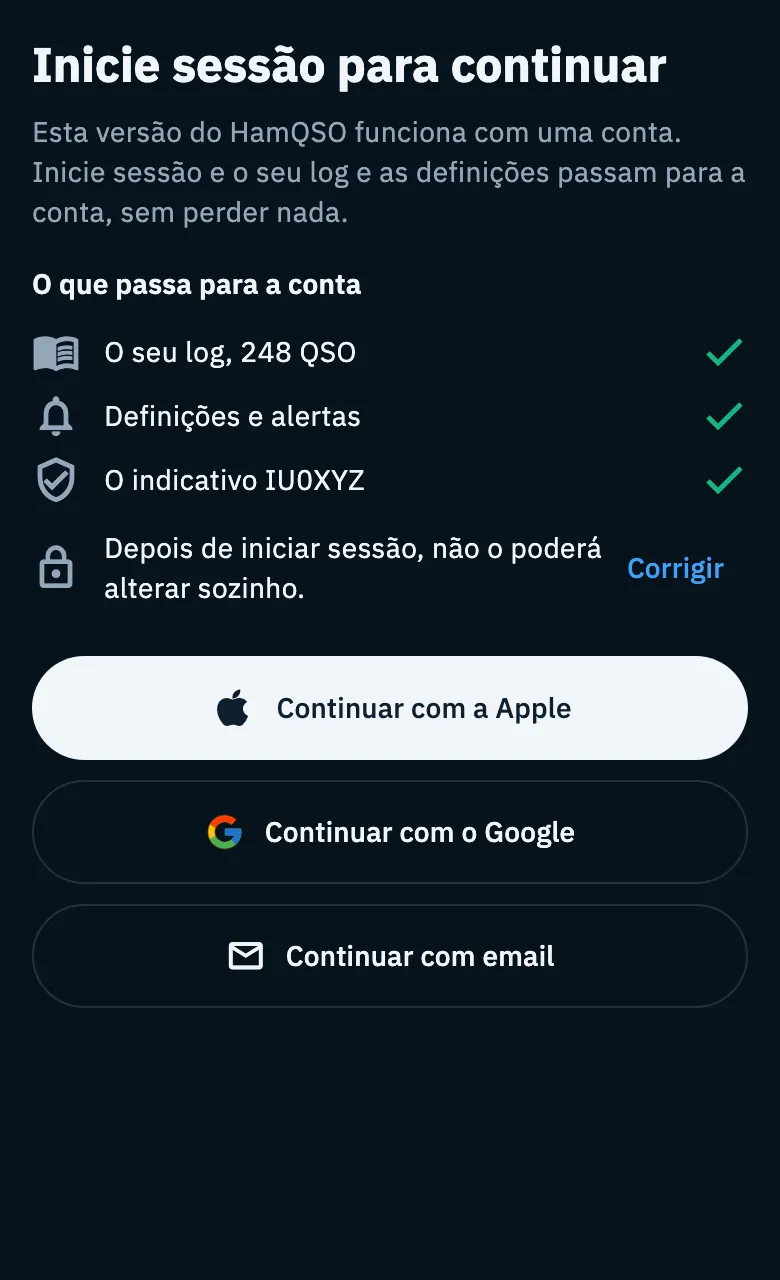
Se a app não conseguir contar os QSOs do seu log, a linha do log não aparece: nunca é mostrado um número inventado.
Quando o indicativo já tem conta
Cada indicativo só pode ter uma conta. Se o que escreveu já tiver uma, muitas vezes é o próprio utilizador num telemóvel novo: o HamQSO não o bloqueia com um erro, mostra um aviso, IU0XYZ já tem uma conta, com a forma como foi criada (Apple, Google ou um email). Se o servidor não o indicar, lê «Se é o seu, inicie sessão com a conta que usou.»
- No primeiro arranque o aviso aparece no passo do indicativo ou no passo de início de sessão, com os botões de início de sessão por baixo: inicie sessão com o método indicado. Seguinte fica inativo até iniciar sessão.
- Ao iniciar sessão com a Apple ou o Google (no primeiro arranque ou em Inicie sessão para continuar) o início de sessão para e abre-se um painel com três opções:
- Continuar com a Apple ou Continuar com o Google, só se a conta foi criada dessa forma: inicia sessão na conta que tem o indicativo. Com o Google é-lhe perguntado que conta usar.
- Mudar indicativo: escreva o Novo indicativo e confirme-o com a tecla Enter do teclado. O HamQSO verifica que está livre e o início de sessão continua sozinho com ele.
- Agora não fecha o painel.
- Com email, no passo de início de sessão do primeiro arranque, quando pede o código (ou quando é verificado) volta ao passo com o aviso, e não é enviado nenhum email. Toque de novo em Continuar com email e escreva o email da conta que tem esse indicativo, ou use a Apple ou o Google se a conta foi criada dessa forma.
Se acha que alguém registou o seu indicativo, toque em Escreva-nos: abre-se um email para o suporte.
O que acompanha a sua conta
Depois de iniciar sessão não há mais nada a fazer: a app mantém tudo alinhado sozinha.
- O indicativo, o locator e os programas ativos vão para o servidor. Quando inicia sessão numa conta existente num dispositivo novo, o indicativo e o locator da conta preenchem os que ainda estão vazios; se o indicativo for diferente, prevalece o da conta.
- O seu log e os QSOs são sincronizados em todos os seus dispositivos: veja O seu log em todos os seus dispositivos.
- Se usou o HamQSO sem conta, o log e as definições desse dispositivo passam para a conta. Se a passagem falhar (rede, servidor), a app tenta de novo sozinha quando a rede voltar ou quando a app voltar ao primeiro plano: não tem de fazer nada e não perde nada.
- A sua subscrição Pro também acompanha a conta: veja Gerir a subscrição.
Para terminar sessão ou eliminar a conta, veja Conta: email, terminar sessão e eliminar.
Telemóvel, tablet e web
| Onde | Diferenças |
|---|---|
| iPhone e iPad | Continuar com a Apple é o primeiro botão, seguido do Google e do email. |
| Android | Só Continuar com o Google e Continuar com email. |
| Web | Apple, o botão do próprio Google e email; por baixo de Enviar o código há a linha «Protegido pelo Cloudflare Turnstile». |
Resolução de problemas
| Mensagem | O que fazer |
|---|---|
| «Está sem rede: precisa de ligação para iniciar sessão.» | Os botões de início de sessão ficam inativos. Ligue-se à internet e toque em Tentar novamente; o aviso desaparece sozinho quando a rede voltar. |
| «Falha no início de sessão. Tente novamente.» | O início de sessão com a Apple ou o Google não foi concluído. Tente de novo; se continuar a falhar, experimente outra forma. |
| «O código não está certo. Verifique o último email que lhe enviámos e tente novamente.» | As caixas são esvaziadas. Use o código do último email: quando pede um novo, o anterior deixa de valer. |
| «Este código expirou: vale 10 minutos. Peça um novo.» | Toque em Reenviar o código. |
| «Demasiadas tentativas. Aguarde uns minutos e peça um código novo.» | Aguarde uns minutos e depois toque em Reenviar o código. |
| «Pediu demasiados códigos. Aguarde uns minutos e tente novamente.» | Aguarde uns minutos antes de pedir outro código. |
| «Sem ligação. Verifique a rede e tente novamente.» | O código não foi enviado. Volte a estar online e toque em Tentar novamente. |
| «Sem ligação. O código fica aqui: tente de novo quando a rede voltar.» | Os dígitos ficam nas caixas: toque em Tentar novamente quando estiver online. |
| «O serviço devolveu um erro. Tente novamente daqui a pouco.» | Um erro do servidor: toque em Tentar novamente daqui a pouco. |
| «Não parece um indicativo: verifique-o.» | No painel Mudar indicativo: verifique o indicativo que escreveu. |
| «IU0XYZ já tem uma conta» por baixo de Novo indicativo | O novo indicativo também tem conta: escreva outro ou inicie sessão nessa conta. |
| «Para mudar o indicativo é preciso ligação. Tente de novo quando estiver online.» | O novo indicativo é verificado no servidor: tente de novo online. |