
A minha estação: os seus rádios e antenas
Mantenha a lista dos seus rádios e antenas, igual em todos os seus dispositivos: procure, filtre, reordene, duplique e elimine.
Free e ProAtualizado para o HamQSO 0.1.19
Nesta página
A minha estação é a página com os seus rádios e as suas antenas. Guarda-os uma vez e encontra-os iguais no telemóvel, no tablet e na web; depois escolhe-os nas suas operações, e o nome, o modelo e a potência do rádio entram sozinhos nos seus QSOs.
Abrir A minha estação
- Abra Perfil.
- Toque no cartão A minha estação («Faça a gestão dos seus rádios e antenas»).
Também pode lá chegar a partir de outros pontos da app:
- do painel do rádio ligado, com Definições do rádio (ver O painel do rádio);
- na web, a partir do item A minha estação na barra lateral, que só aparece nos navegadores que conseguem chegar a um rádio.
Os separadores Rádios e Antenas
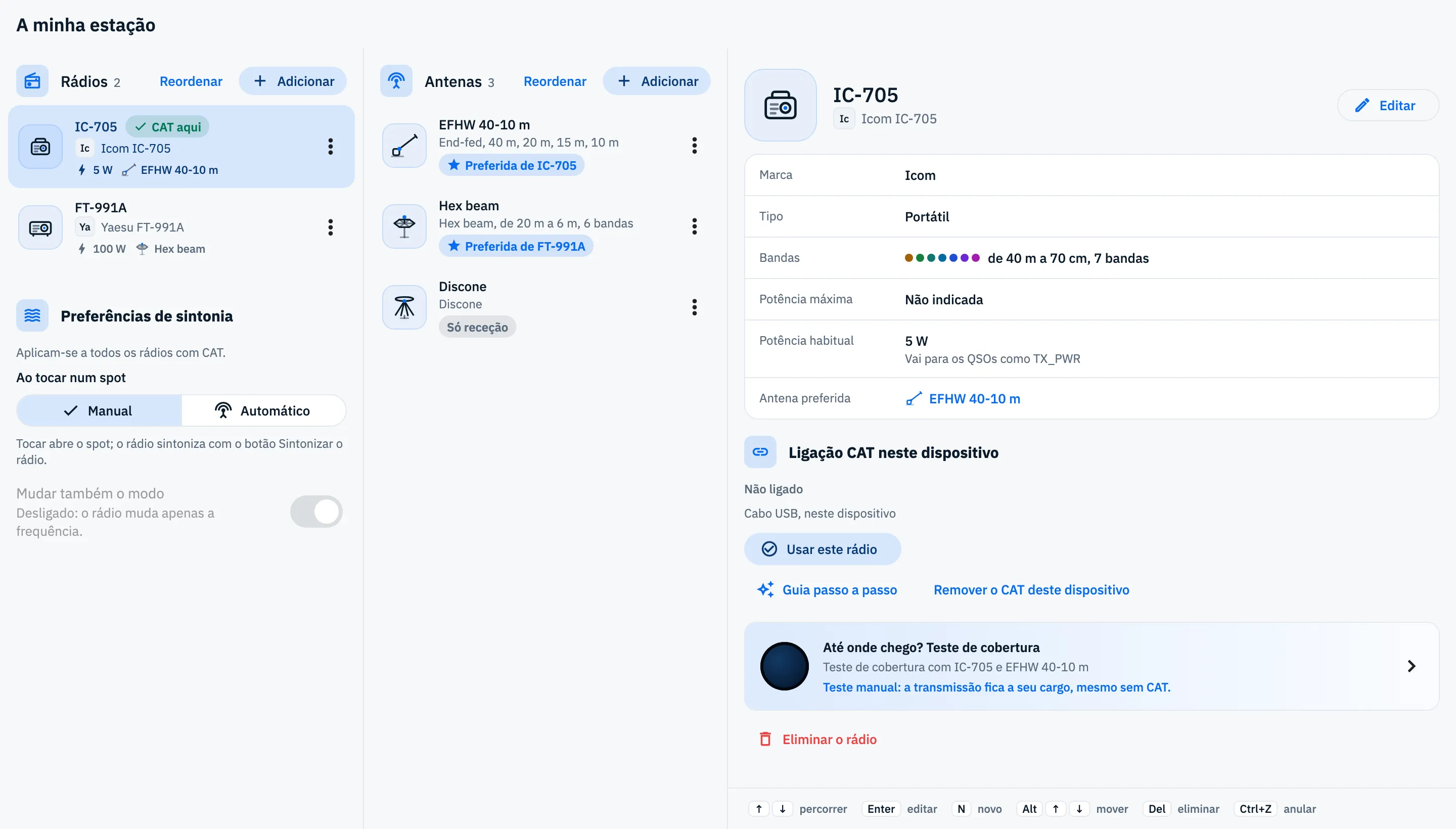
A página tem duas listas, Rádios e Antenas, cada uma com o número de elementos ao lado do nome.
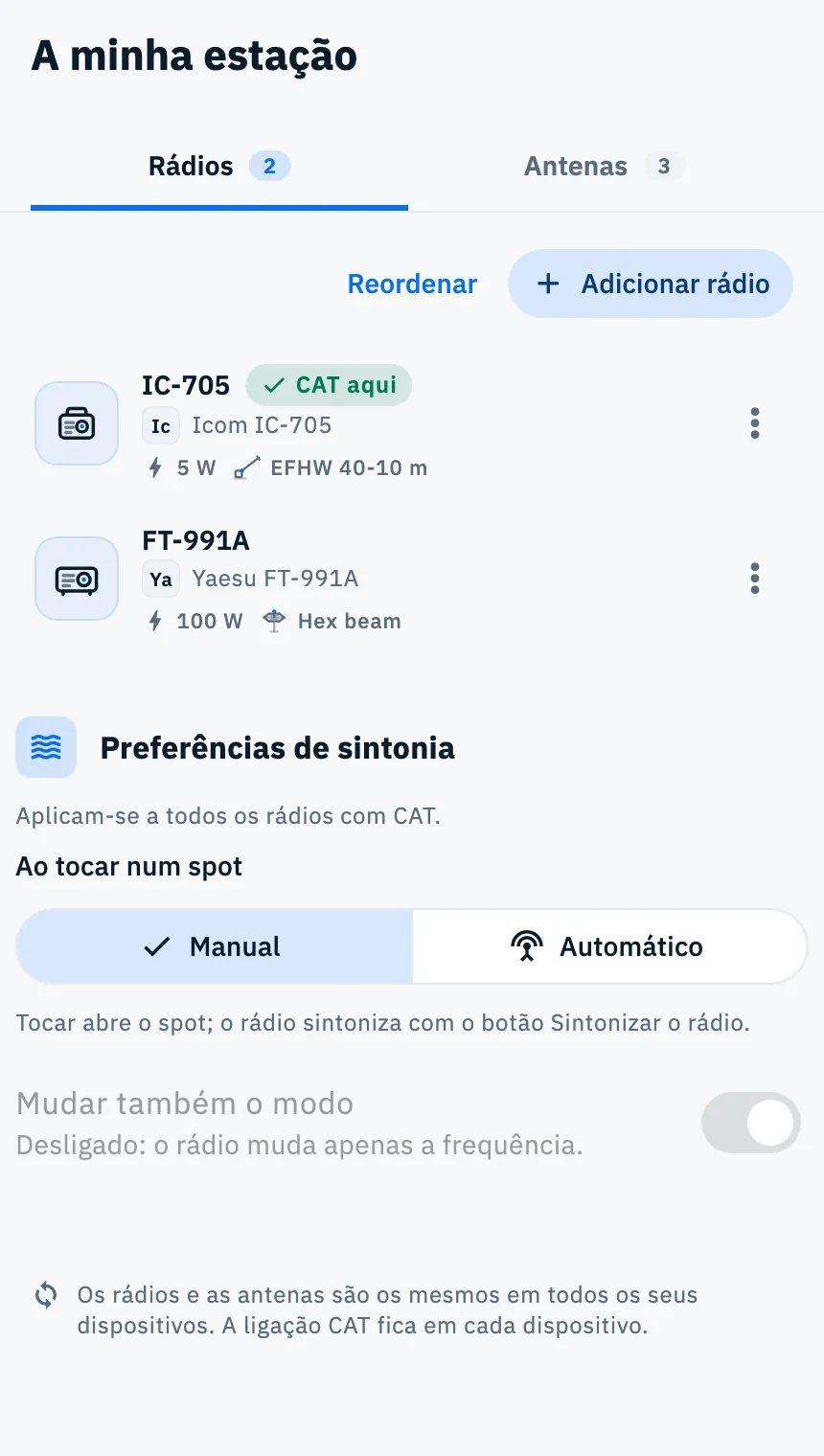
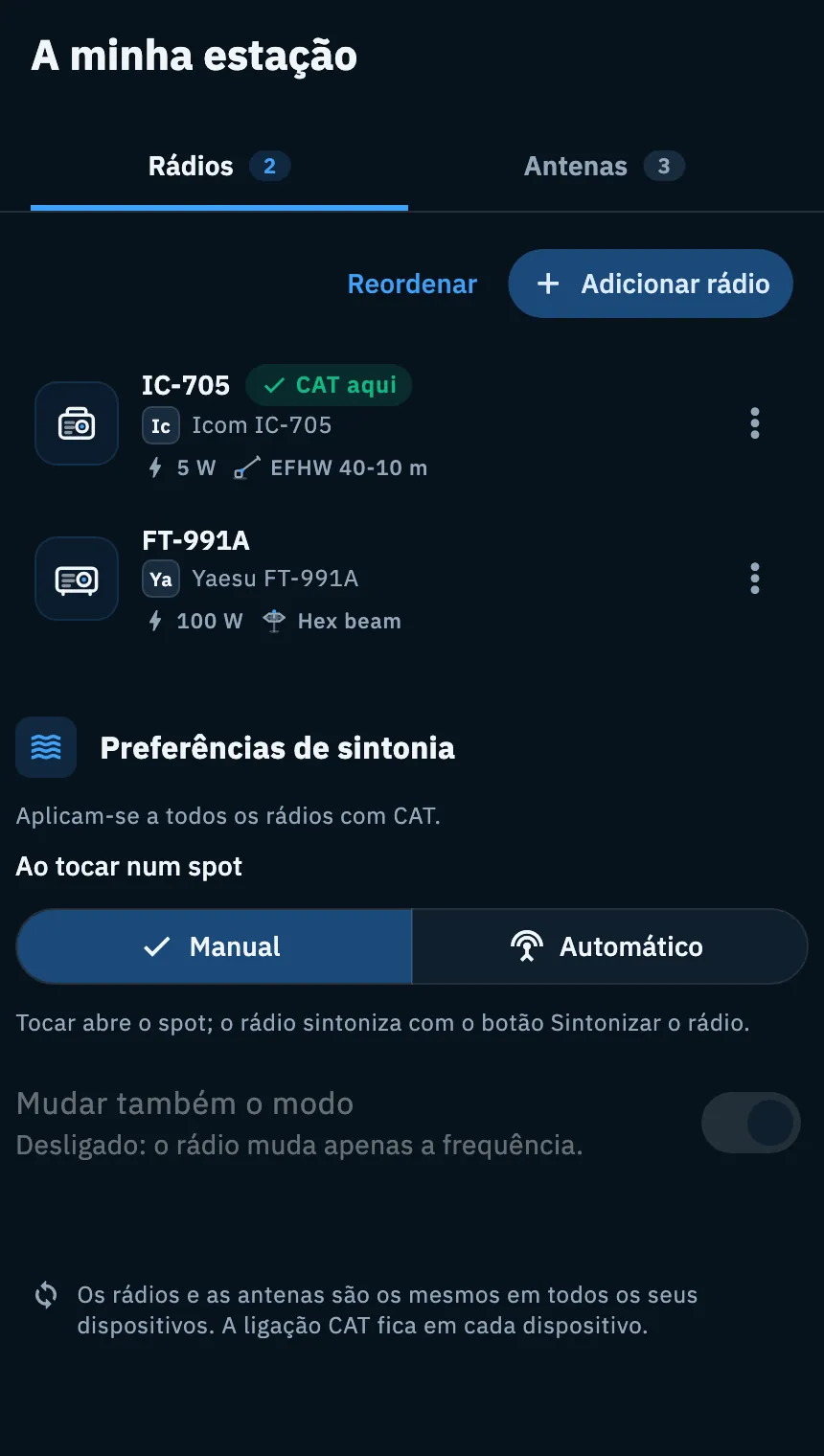
- Toque em Rádios ou Antenas para passar de uma lista para a outra.
- Toque em Adicionar rádio ou Adicionar antena para guardar um novo (ver Adicionar um rádio e Adicionar uma antena).
- Toque num rádio para ver os seus dados e a ligação CAT deste dispositivo: no telemóvel abre-se a sua página, no tablet e na web o detalhe ao lado.
- Toque numa antena: no telemóvel abre-se o seu editor, no tablet e na web o detalhe ao lado.
Cada linha mostra-lhe num relance o que guardou:
| Linha | O que mostra |
|---|---|
| Rádio | O ícone do seu tipo, o nome, a etiqueta verde CAT aqui se o rádio tem CAT neste dispositivo, a marca e o modelo (ou «Modelo não indicado»), a potência habitual em W e a antena preferida (ou «Nenhuma antena preferida»). |
| Antena | O ícone do seu tipo, o nome, o tipo e as bandas (por exemplo «End-fed, 40 m, 20 m, 15 m, 10 m»; com mais de 4 bandas «de 20 m a 6 m, 6 bandas»), a etiqueta «Preferida de IC-705» (ou «Preferida de 2 rádios») e a etiqueta Só receção para as antenas feitas só para receber. |
Por baixo da lista de rádios encontra as Preferências de sintonia, que valem para todos os rádios (ver Sintonizar o rádio a partir dos spots). No telemóvel e no tablet, no fundo da página, uma nota lembra: «Os rádios e as antenas são os mesmos em todos os seus dispositivos. A ligação CAT fica em cada dispositivo.»
Quando uma lista está vazia, a página diz «Nenhum rádio guardado» ou «Nenhuma antena guardada» e propõe Adicionar o primeiro rádio ou Adicionar a primeira antena.
Procurar e filtrar
Quando uma lista tem 8 elementos ou mais, aparecem por baixo do cabeçalho um campo de pesquisa e filtros.
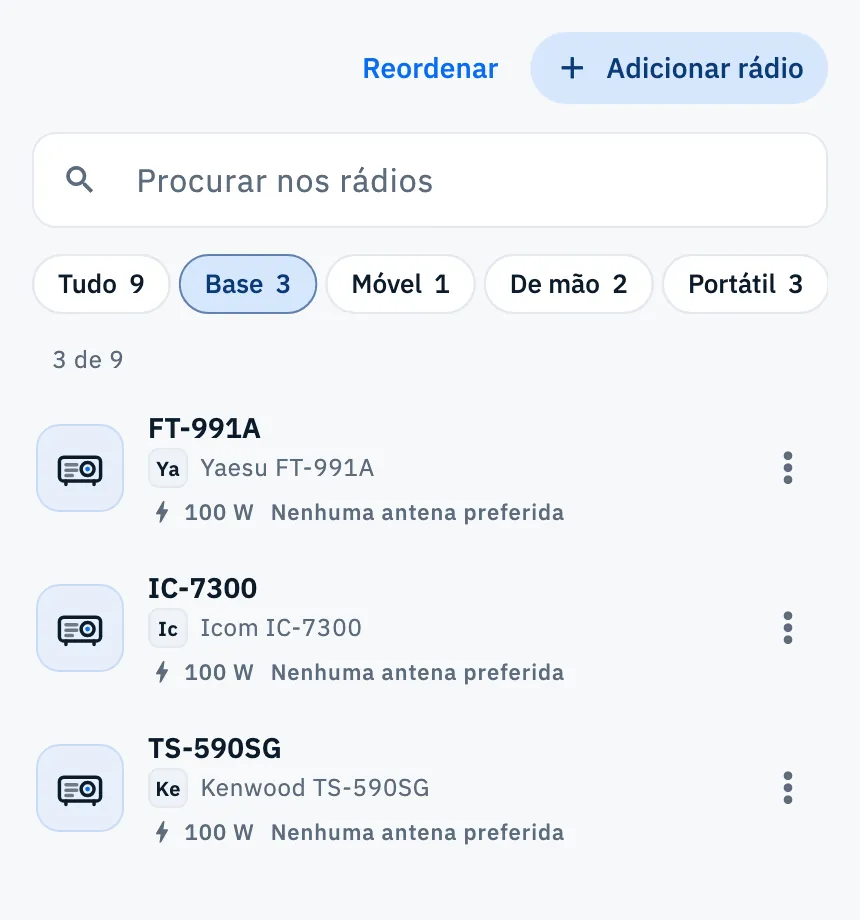
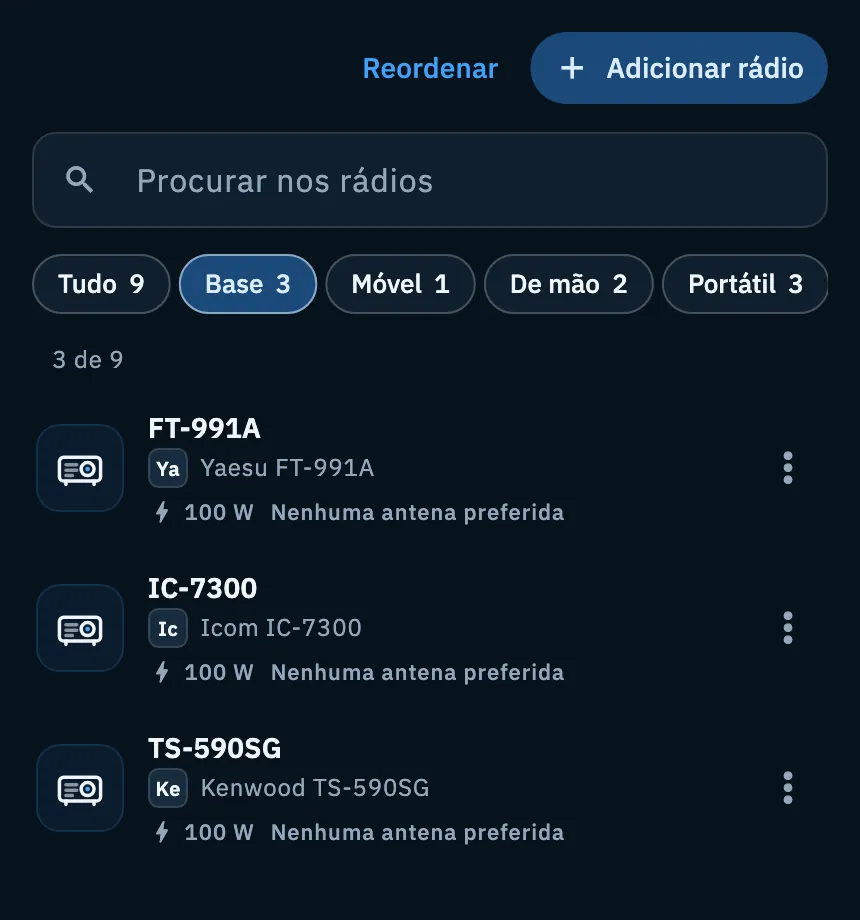
- Escreva uma ou mais palavras em Procurar nos rádios ou Procurar nas antenas: ficam as linhas que contêm todas as palavras. Nos rádios a pesquisa olha para o nome, o modelo, a marca e o tipo; nas antenas para o nome, o tipo e as bandas.
- Toque num filtro para ver só um tipo de rádio (Base, Móvel, De mão, Portátil, SDR) ou uma família de antenas (Filares, Verticais, Direcionais, Loops, Só receção, Móveis e portáteis, Outras). Tudo volta a mostrar tudo.
- Toque no ✕ (Limpar a pesquisa) ou prima Esc para esvaziar o campo.
Cada filtro tem o seu número de elementos, e só aparecem os tipos ou as famílias que tem de facto (pelo menos dois diferentes). Com uma pesquisa ou um filtro ativo, a linha por cima da lista diz quantas linhas vê, por exemplo «3 de 9». Se não ficar nada, lê «Nenhum rádio encontrado» ou «Nenhuma antena encontrada»: toque em Mostrar tudo para limpar a pesquisa e o filtro.
A pesquisa e o filtro não mudam a ordem que escolheu e não são guardados: da próxima vez que abrir a página, a lista volta a estar completa. Um rádio ou uma antena que acabou de adicionar também limpa a pesquisa e o filtro, para que o veja logo.
Reordenar rádios e antenas
A ordem é sua, e é a mesma em todos os seus dispositivos.
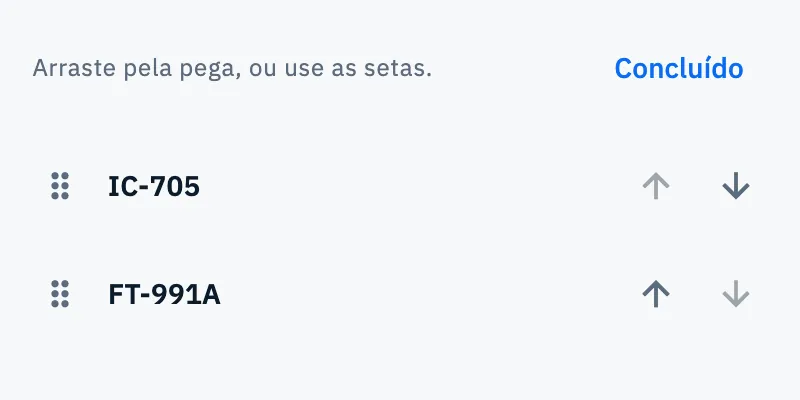
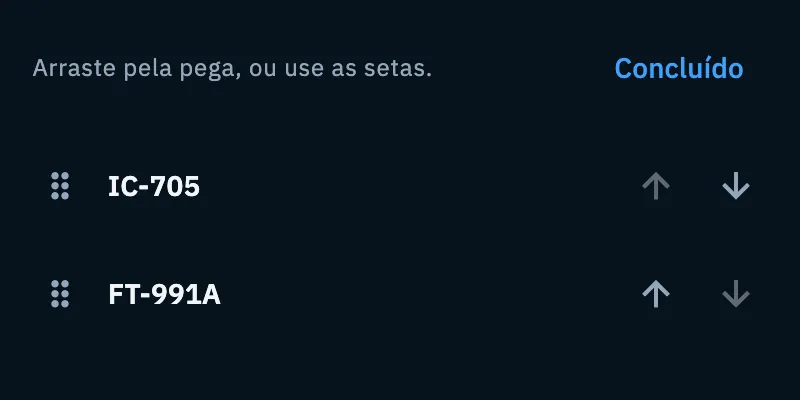
- Toque em Reordenar no cabeçalho da lista (está lá quando a lista tem pelo menos 2 elementos).
- Arraste uma linha pela sua pega, ou use as setas de cada linha (mover para cima, mover para baixo e, com 8 elementos ou mais, mover para o início).
- Toque em Concluído para voltar à lista normal.
Enquanto reordena, as linhas mostram só o nome, e a pesquisa, os filtros e as preferências de sintonia desaparecem: a ordem muda-se na lista completa. Para mover uma só linha um lugar também pode usar Mover para cima e Mover para baixo no menu da linha.
Editar, duplicar e eliminar
Cada linha tem um botão ⋮ (Mais ações para e o nome). No telemóvel abre um painel a partir de baixo com o nome no topo; no tablet e na web, um menu.
| Ação | O que faz |
|---|---|
| Editar | Abre o editor do rádio ou da antena. Depois de guardar lê «IC-705 atualizado em todos os seus dispositivos.» |
| Duplicar | Cria uma cópia logo por baixo do original, com «(cópia)» depois do nome, e lê «Criado: IC-705 (cópia)». A cópia de um rádio não tem CAT. |
| Mover para cima, Mover para baixo | Move a linha um lugar; só aparecem quando a linha se pode mover nesse sentido. |
| Eliminar | Remove de imediato o rádio ou a antena de todos os seus dispositivos. |
Também encontra Eliminar o rádio no fundo da página de um rádio, e Eliminar a antena no fundo do detalhe de uma antena no tablet e na web.
Quando elimina:
- A barra em baixo confirma, por exemplo «IC-705 eliminado de todos os seus dispositivos. O CAT dos outros rádios fica em cada um.» Se o rádio estava ligado, desliga-se.
- Para uma antena que era a preferida de um rádio, a barra di-lo: «EFHW 40-10 m eliminada de todos os dispositivos. Era a antena preferida de IC-705.»
- Se foi um engano, toque em Anular na barra: o rádio ou a antena volta ao seu lugar, e uma antena volta também a ser a preferida dos seus rádios («EFHW 40-10 m voltou.»).
Em todos os seus dispositivos
Os rádios, as antenas, a sua ordem e o rádio proposto para cada tipo de operação pertencem à sua conta: com a mesma conta encontra-os no telemóvel, no tablet e na web (ver O log em todos os seus dispositivos). Ficam, pelo contrário, em cada dispositivo:
- a ligação CAT de cada rádio: noutro dispositivo o rádio chega sem CAT, e liga-o lá com Ligar por CAT (ver Ligar o rádio);
- o rádio em uso e as preferências de sintonia.
Se eliminar, noutro dispositivo, o rádio que está a usar aqui, ele desliga-se também aqui. Os QSOs já registados não mudam quando edita ou elimina um rádio ou uma antena: o editor do rádio lembra-o com «Muda em todos os seus dispositivos. Os QSOs já guardados ficam como estão.», o editor da antena com «Muda em todos os seus dispositivos. Os QSOs já guardados mantêm o nome de então.»
A página também funciona sem rede. No topo lê «Sem rede: a lista é a da última vez. As alterações seguem quando a rede voltar; o CAT funciona também sem rede.» Depois de guardar um rádio, a barra diz «IC-705 guardado aqui. Chega aos outros dispositivos quando a rede voltar.», e as linhas com alterações ainda não enviadas mostram Por sincronizar (ver Usar o HamQSO sem rede).
Grátis e Pro
Telemóvel, tablet e web
- Telemóvel: dois separadores, Rádios e Antenas. Enquanto desliza, o título e os separadores ficam fixos no topo (em Reordenar também a linha com Concluído); cada separador lembra-se de onde estava. Os filtros deslizam na horizontal.
- Tablet (840 pontos de largura ou mais): à esquerda os separadores, a pesquisa e a lista, à direita o detalhe da linha em que toca. Os filtros passam para mais linhas.
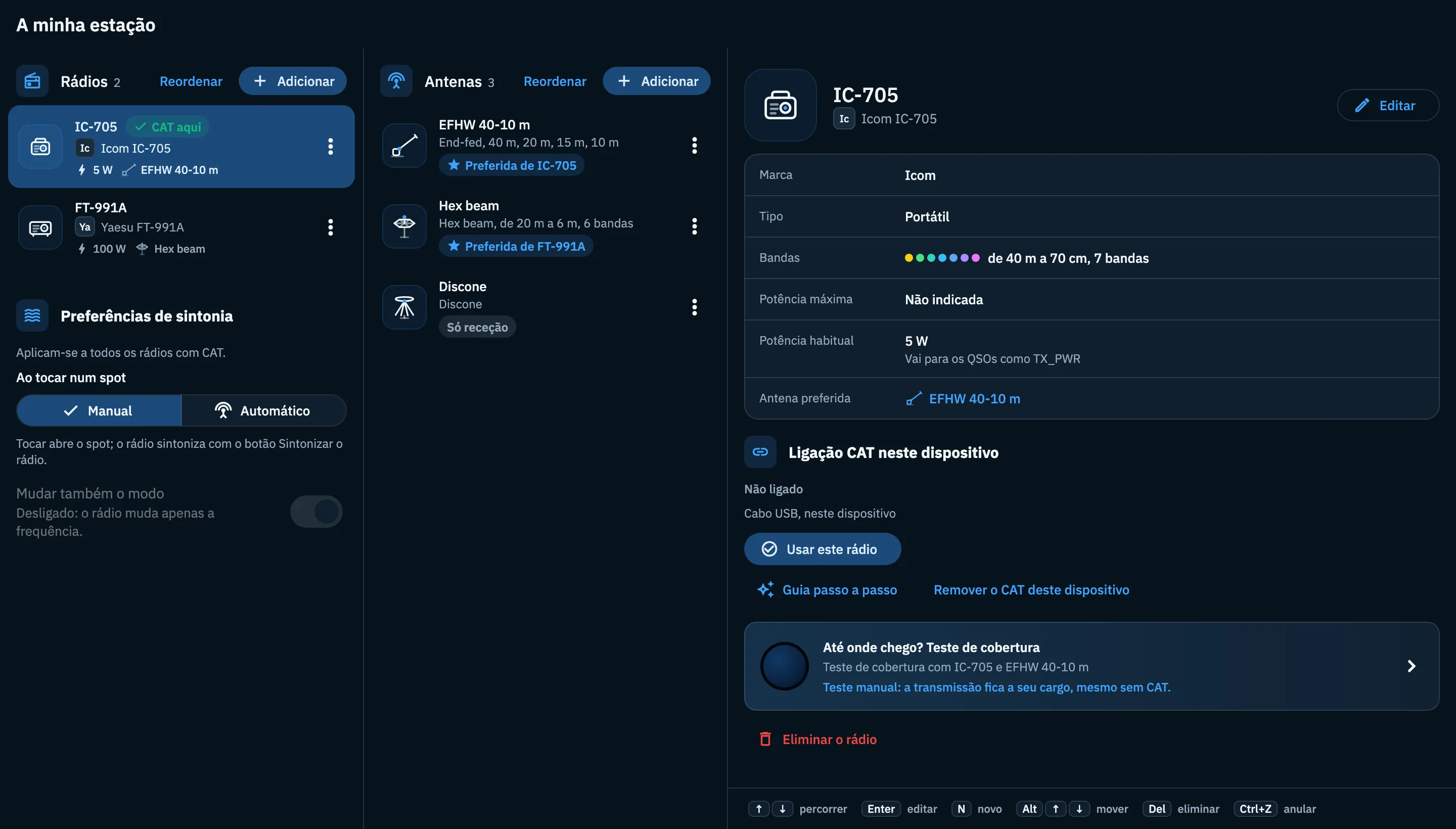
- Web (uma janela com pelo menos 1200 pontos de largura): Rádios, Antenas e o detalhe lado a lado em três colunas, sem separadores; o botão para adicionar chama-se Adicionar. No fundo do detalhe, uma legenda lista as teclas. Numa janela mais estreita, a web usa a disposição do tablet ou do telemóvel.
Ver também Telemóvel, tablet e web.
Atalhos de teclado
Na web, na vista de três colunas, também pode gerir rádios e antenas a partir do teclado. As teclas não fazem nada enquanto escreve num campo ou com um editor aberto.
| Teclas | O que fazem |
|---|---|
| ↑ ↓ ou K J | Linha anterior ou seguinte |
| ← → | Coluna dos rádios ou das antenas |
| Alt + ↑ ↓ | Move a linha para cima ou para baixo, sem entrar em Reordenar |
| Enter | Editar |
| Del ou Backspace | Eliminar |
| N | Novo rádio ou nova antena |
| ⌘ Z ou Ctrl Z | Anula a última eliminação, mesmo depois de a barra ter desaparecido |
| ↓ no campo de pesquisa | Vai para o primeiro resultado |
No editor de um rádio ou de uma antena, em qualquer dispositivo com teclado, ⌘ Enter ou Ctrl Enter guarda as alterações. Nos separadores (telemóvel e tablet com teclado), ← → passam para o outro separador, Home e End vão para Rádios ou Antenas. Todas as teclas estão também em Atalhos de teclado.
Resolução de problemas
- Não vejo a pesquisa nem os filtros. Aparecem a partir de 8 elementos, e desaparecem em Reordenar. Os filtros só aparecem se tiver pelo menos dois tipos (ou famílias) diferentes.
- Não vejo «Reordenar». A lista precisa de pelo menos um segundo elemento.
- «Nenhum rádio encontrado». A pesquisa ou o filtro escondem tudo: toque em Mostrar tudo.
- O rádio chegou ao meu outro dispositivo, mas sem CAT. É normal: o CAT fica em cada dispositivo. Abra o rádio e toque em Ligar por CAT.
- Uma linha diz «Por sincronizar». A alteração está guardada aqui e segue quando a rede voltar; não precisa de fazer nada.
- Eliminei o rádio errado. Toque em Anular na barra; na web também pode usar ⌘ Z ou Ctrl Z mais tarde.
- Na web não há A minha estação na barra lateral. O navegador não consegue chegar a um rádio (por exemplo Safari ou Firefox): abra-a a partir do cartão em Perfil. Um rádio por USB precisa do Chrome ou do Edge num computador.