
Deixar acompanhar a sua ativação em direto
Escolha o que vai para a sua página em direto, partilhe o link como texto, imagem ou QR e feche o anúncio com Estou QRT.
FreeAtualizado para o HamQSO 0.1.19
Nesta página
A página em direto é a sua página pública no HamQSO: um link que qualquer pessoa abre no navegador para saber se está no ar, em que frequência e a partir de que referência, e depois para ler as operações que escolheu publicar. Esta página explica como colocar nela uma ativação, o que vê quem tem o link, como partilhá-la e como fechar o anúncio.
O seu endereço
O endereço nunca muda: hamqso.app/live/ seguido do seu indicativo base, sem sufixos como /P. Para IU0XYZ/P é hamqso.app/live/IU0XYZ. A app constrói-o a partir do indicativo no dispositivo, por isso tem-no antes do primeiro anúncio e sem rede.
- Abra Perfil.
- Em cima, por baixo do seu indicativo (e por baixo do convite para o Pro, se não for subscritor), encontra a linha Página em direto, com o endereço escrito por baixo.
- Toque nela para abrir Partilhar a página em direto (veja mais abaixo).
Se ainda não definiu um indicativo, a linha diz Definir o indicativo e um toque abre O seu perfil: consulte O seu perfil: nome, indicativo e locator.
Colocar uma ativação em direto
A ativação vai para a página em direto quando a anuncia com Estou no ar (consulte Ativar um parque POTA ou um cume SOTA).
- Abra Estou no ar e preencha frequência, modo e referências.
- Em Enviar para mantenha selecionado o quadro HamQSO (Notificação e página em direto).
- Por baixo aparece o interruptor Página em direto, com a frase «A sua ativação em direto em hamqso.app/live/…: frequência, modo e referências, sem localização.». Deixe-o ativado para colocar a ativação na página, ou desative-o.
- Toque em Anunciar em 1 rede (o número muda com as redes escolhidas).
O interruptor está ativado da primeira vez; depois a app lembra-se da última escolha. Só aparece com HamQSO selecionado e um indicativo definido.
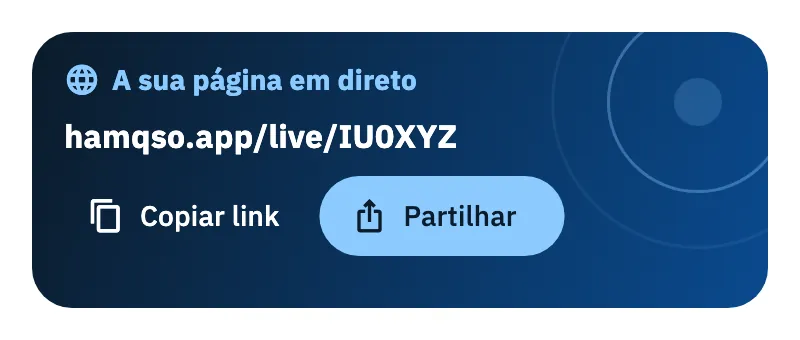
Depois do envio, no ecrã Está no ar!, se deixou Página em direto ativado encontra o cartão A sua página em direto com o link, Copiar link (confirmado por «Link copiado») e Partilhar, que abre a folha de partilha.
Com Página em direto ativado, a operação aberta no seu log para a ativação fica ligada à página: é uma operação anunciada. Com o interruptor desativado, a página não mostra a ativação e a operação não é anunciada.
Escolher que operações vão para a página
Cada operação tem o seu interruptor. Nada se torna público sozinho.
- Abra a operação a partir da secção Log (consulte A página da operação).
- Toque em ⋮ (Mais ações) e escolha Definições da operação.
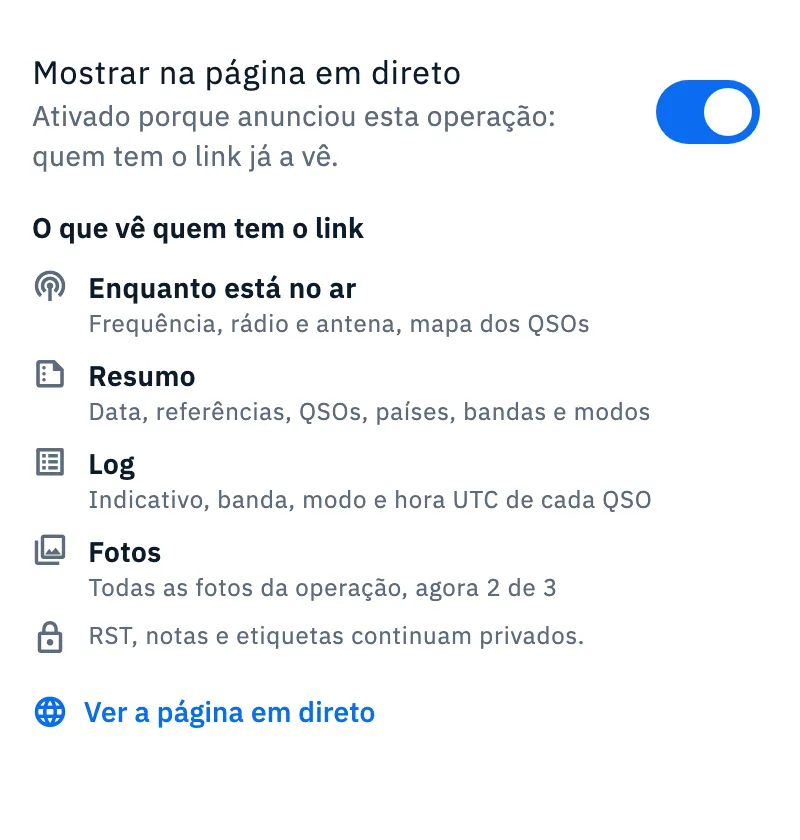
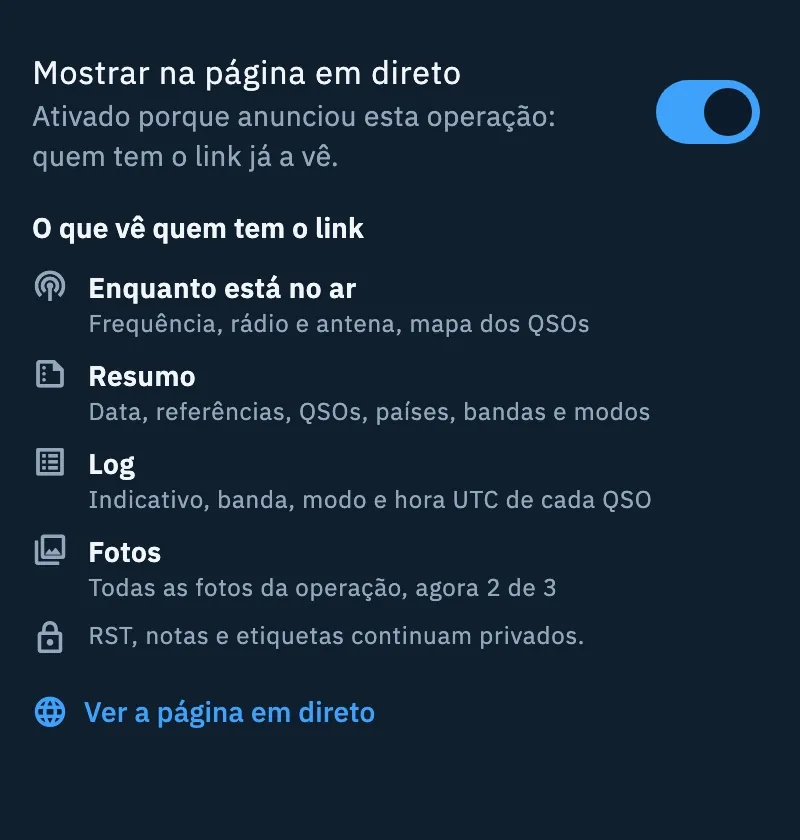
- Na secção Partilha leia a frase por baixo de Mostrar na página em direto: explica porque está ativado ou desativado.
- Ative ou desative o interruptor.
- Toque em Ver a página em direto para abrir a sua página no navegador.
Quando cria uma operação, encontra o mesmo interruptor no último passo, Últimos detalhes (consulte Criar uma operação).
| Operação | Interruptor | O que acontece |
|---|---|---|
| Anunciada, a decorrer | Ativado (predefinição) | «Ativado porque anunciou esta operação: quem tem o link já a vê.» |
| Anunciada, a decorrer | Desativado | «Desativado: anunciou a operação, mas a página mostra só o anúncio.» O anúncio fica na página, com frequência e referências, até dizer Estou QRT. |
| Não anunciada, a decorrer | Desativado (predefinição) | «Desativado porque não anunciou esta operação: nada se torna público sozinho.» |
| Não anunciada, a decorrer | Ativado | «Ativado: a operação aparecerá na página quando a fechar.» |
| Fechada | Ativado | «Ativado: quem tem o link já vê esta operação.» |
| Fechada | Desativado | «Desativado: esta operação é privada, só a pode ver.» |
Uma operação está fechada quando a fechou ou arquivou (consulte Fechar, reabrir e eliminar uma operação).
Por baixo do interruptor há sempre a lista do que vê quem tem o link (ou verá, ou veria se o ativar):
- Enquanto está no ar: frequência, rádio e antena, mapa dos QSOs. Só para uma operação anunciada e ainda aberta.
- Resumo: data, referências, QSOs, países, bandas e modos.
- Log: indicativo, banda, modo e hora UTC de cada QSO.
- Fotos: todas as fotos da operação, com quantas tem agora num máximo de 3 (consulte Resumo, marcos e fotos da operação).
- «RST, notas e etiquetas continuam privados.»
Quando uma operação está na página, o seu cabeçalho mostra o ícone do globo com um ponto verde (Na página em direto: partilhe o link).
Partilhar a página em direto
Há uma só folha Partilhar a página em direto, e abre-a a partir de:
- o ícone do globo no cabeçalho da operação, ou ⋮ → Página em direto;
- ⋮ → Partilhar → Link → Página em direto (consulte Partilhar uma operação e o DX Replay);
- Perfil → Página em direto;
- Partilhar no cartão A sua página em direto depois de Estou no ar;
- a paleta de comandos, procurando «Partilhar a página em direto» (consulte Encontrar tudo com a paleta de comandos).
- Em O que partilhar escolha Imagem ou Texto.
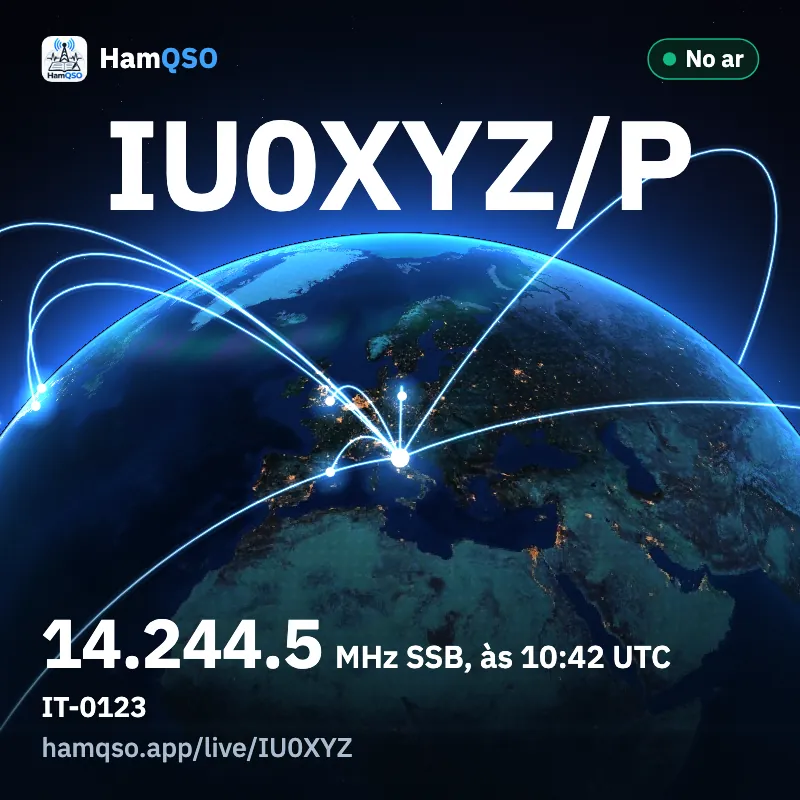
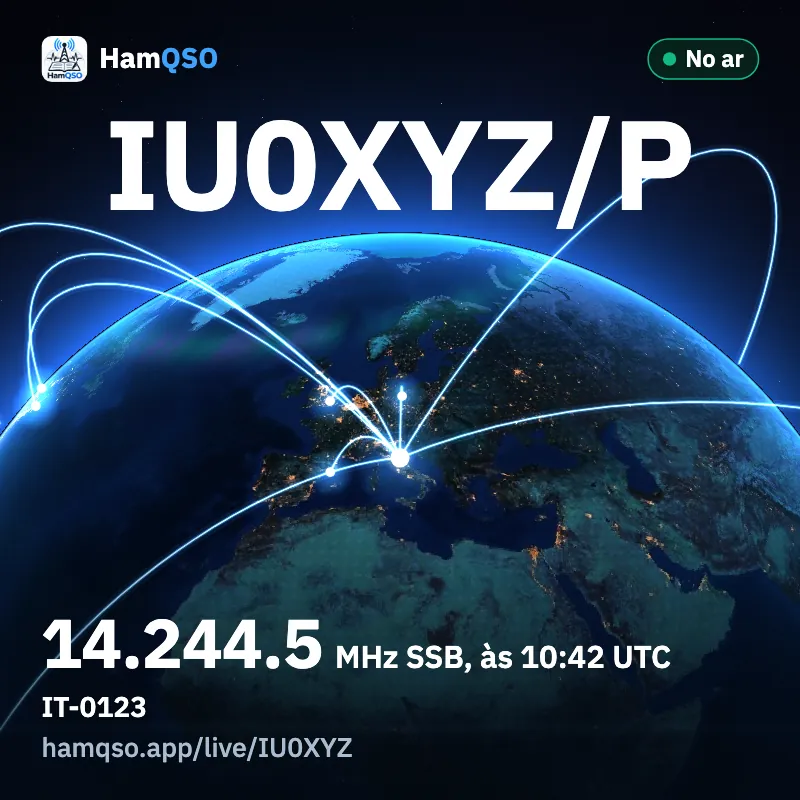
- Para a imagem, escolha o formato Quadrado (1080 × 1080, para publicações) ou Story (1080 × 1920, com margens livres em cima e em baixo para as stories). Enquanto a app a desenha, lê «Estou a preparar a imagem…».
- Toque em Partilhar imagem ou Partilhar texto: abre-se a partilha do sistema. A imagem segue juntamente com o texto, para que o link continue clicável nas apps que o mantêm.
- Por baixo da linha encontra o link, Copiar link e Mostrar o QR: o QR lê-se com outro telemóvel e também funciona sem rede.
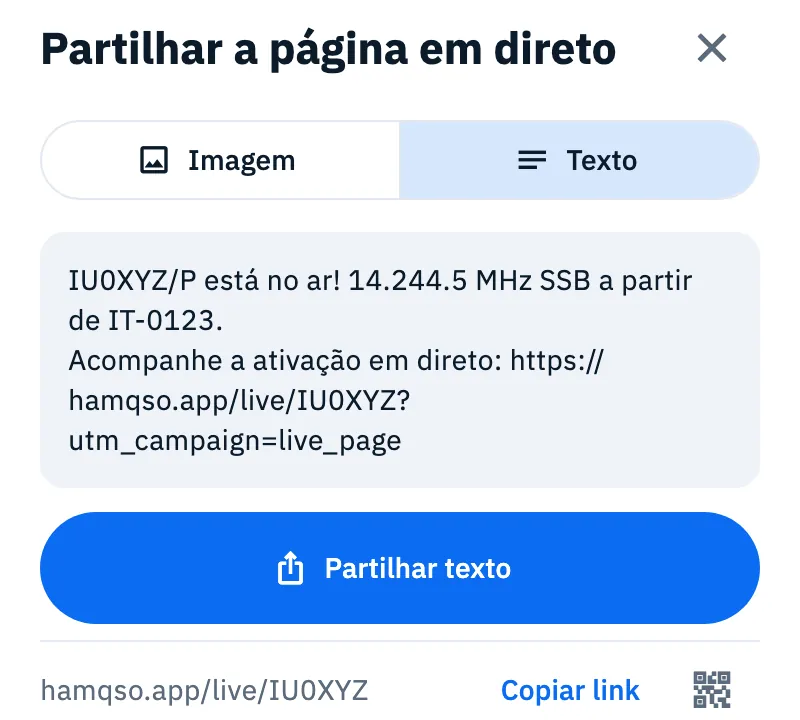
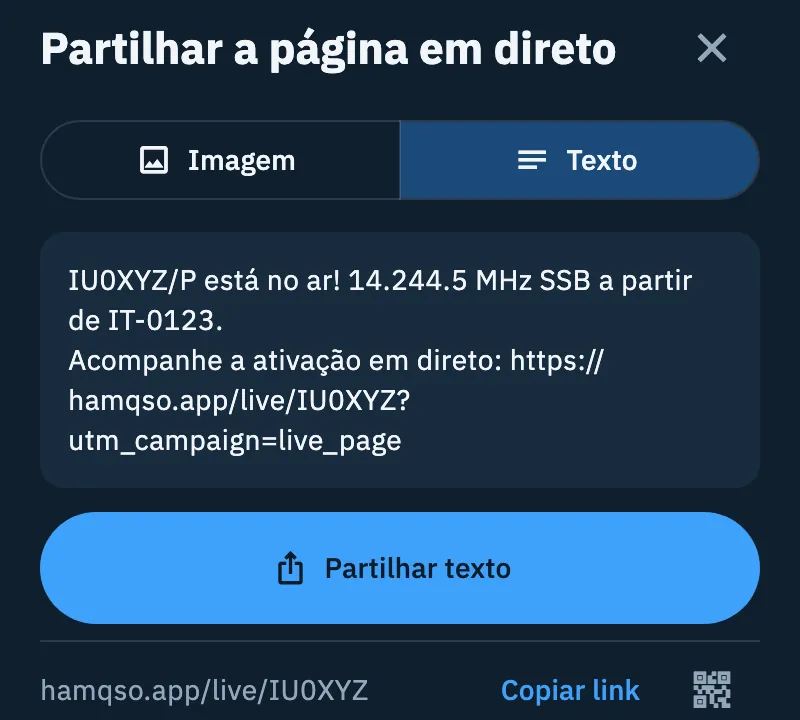
O conteúdo é escolhido automaticamente, por esta ordem:
| Situação | Imagem | Texto |
|---|---|---|
| Está no ar com uma ativação pública | Frequência, modo, hora UTC, referências e a marca No ar | «IU0XYZ/P está no ar! 14.244.5 MHz SSB a partir de IT-0123. Acompanhe a ativação em direto:» e o link |
| Abriu a folha a partir da página de uma operação fechada e pública, com pelo menos um QSO | Os seus QSOs, países, referências e data | Indicativo, referências, data, QSOs e países, «O log completo está aqui:» e o link para a página dessa operação |
| Tem operações fechadas e públicas com pelo menos um QSO | O total de QSOs, países e operações | «… no HamQSO: … Encontra-as todas aqui:» e o link |
| Nada mais | Só o indicativo e «Quando estou no ar, encontra-me aqui.» | «Esta é a minha página em direto no HamQSO: quando estou no ar, encontra aqui a frequência e o modo.» e o link |
A imagem mostra o globo com os rastos dos seus QSOs em direção ao seu indicativo. Os rastos só aparecem se pelo menos um QSO estiver a 800 km ou mais; caso contrário, vê o indicativo e os anéis à volta da estação. Na imagem, o link é sempre o curto da página em direto.
No navegador de um computador
Na versão web usada com o rato, os botões mudam: Descarregar imagem (confirmado por «Imagem descarregada»), Copiar imagem onde o navegador o permite (confirmado por «Imagem copiada»), Copiar texto (confirmado por «Texto copiado») e, no ecrã do QR, Descarregar o QR (confirmado por «QR descarregado»). No telemóvel, no tablet e nas outras versões usa-se a partilha do sistema.
Fechar o anúncio: Estou QRT
Quando terminou mas quer manter a operação aberta no seu log:
- Abra a operação.
- Toque em ⋮ e escolha Estou QRT (página em direto).
O anúncio público na página em direto termina; a operação continua aberta. A opção só existe enquanto a ativação anunciada ainda está aberta.
Numa operação do tipo Ativação xOTA com referências, durante o seu dia UTC, o menu mostra em vez disso Fechar operação, que faz tudo de uma vez: termina o anúncio na página em direto, envia o QRT para as redes onde tinha feito spot, se houver, e fecha a operação (consulte Fechar, reabrir e eliminar uma operação).
Estou no ar também o lembra: em cima lê há quanto tempo e em que frequência (por exemplo «No ar há 40 min em 14.244.5 SSB»), com o botão Fechar operação. O toque abre a operação da ativação e pergunta «Fechar a operação?». Se a ativação não tiver uma operação no seu log, termina só o anúncio e lê «Ativação fechada: a página em direto mostra-o agora em QRT.».
Grátis
A página em direto, a sua partilha e Estou QRT são grátis, sem o HamQSO Pro.
Resolução de problemas
- «É preciso o seu indicativo.» na secção Partilha: a página em direto nasce do seu indicativo e, até o definir, a operação continua privada. Toque em Definir o indicativo.
- «O link nasce do seu indicativo. Defina-o e a página fica logo sua, mesmo sem rede.» em vez da folha de partilha: toque em Definir o indicativo, e O seu perfil abre no campo do indicativo.
- «Não consegui criar a imagem»: toque em Tentar novamente, ou em Ir para o texto e envie o texto, que tem o mesmo link.
- «Não foi possível concluir a ação, tente novamente» depois de Estou QRT (página em direto): verifique a rede e tente de novo a partir do menu.
- Não encontro o interruptor Página em direto em Estou no ar: selecione o quadro HamQSO em Enviar para e defina o seu indicativo.
- Não encontro Estou QRT (página em direto): o anúncio já terminou, ou a operação é do tipo Ativação xOTA com referências, durante o seu dia UTC, e a opção é Fechar operação.
- Uma operação com o interruptor ativado não está na página: se não a anunciou, só aparece quando a fechar.
- Não há globo no cabeçalho: a operação não está na página. Use ⋮ → Página em direto para partilhar a sua página na mesma.