
Ligar o rádio
O guia passo a passo para comandar o rádio por CAT: modelo, cabo USB ou computador com rigctld, valores do menu do rádio e um teste real da ligação.
Free e ProAtualizado para o HamQSO 0.1.19
Nesta página
O guia Ligue o seu rádio leva-o passo a passo do modelo do rádio até um teste real da ligação CAT. No fim, o rádio fica guardado em A minha estação com o seu CAT e é o rádio em uso neste dispositivo: a partir daí sintoniza-o a partir dos spots com um toque.
Abrir o guia
O guia abre-se a partir de vários pontos:
- a sugestão Novidade: ligue o seu rádio e sintonize-o com um toque num spot. acima da lista do DX Cluster e das listas de ativações (ver abaixo);
- a linha Ligue o seu rádio para o sintonizar com um toque no detalhe de um spot, quando nenhum rádio está ligado (ver Abrir o detalhe de um spot);
- Ligar por CAT num rádio de A minha estação que ainda não tem CAT neste dispositivo (ver A minha estação: rádios e antenas);
- Guia passo a passo no detalhe de um rádio que já tem CAT neste dispositivo, para configurar de novo a ligação;
- o teste de cobertura, quando a verificação do rádio falha.
No topo vê Passo 1 de 5 (o total depende das suas respostas) e uma barra de progresso. Toque em Seguinte para avançar: fica desativado até o passo ter uma resposta. Voltar regressa ao passo anterior; no primeiro passo fecha o guia.
A sugestão acima das listas


Enquanto nenhum rádio tiver CAT configurado neste dispositivo, uma pequena linha fica acima da lista do DX Cluster e acima das listas de ativações POTA, SOTA e WWFF:
- Toque nela para abrir o guia.
- Ou toque no X (Não mostrar novamente) para a esconder de vez.
A linha também desaparece sozinha quando configura o CAT de um rádio. Numa janela de computador pouco alta, a linha passa a ser um ícone de antena ao lado dos filtros: passe o cursor por cima para ler o texto, clique para abrir o guia, e o seu pequeno X fecha-a da mesma forma.
1. Que rádio tem?
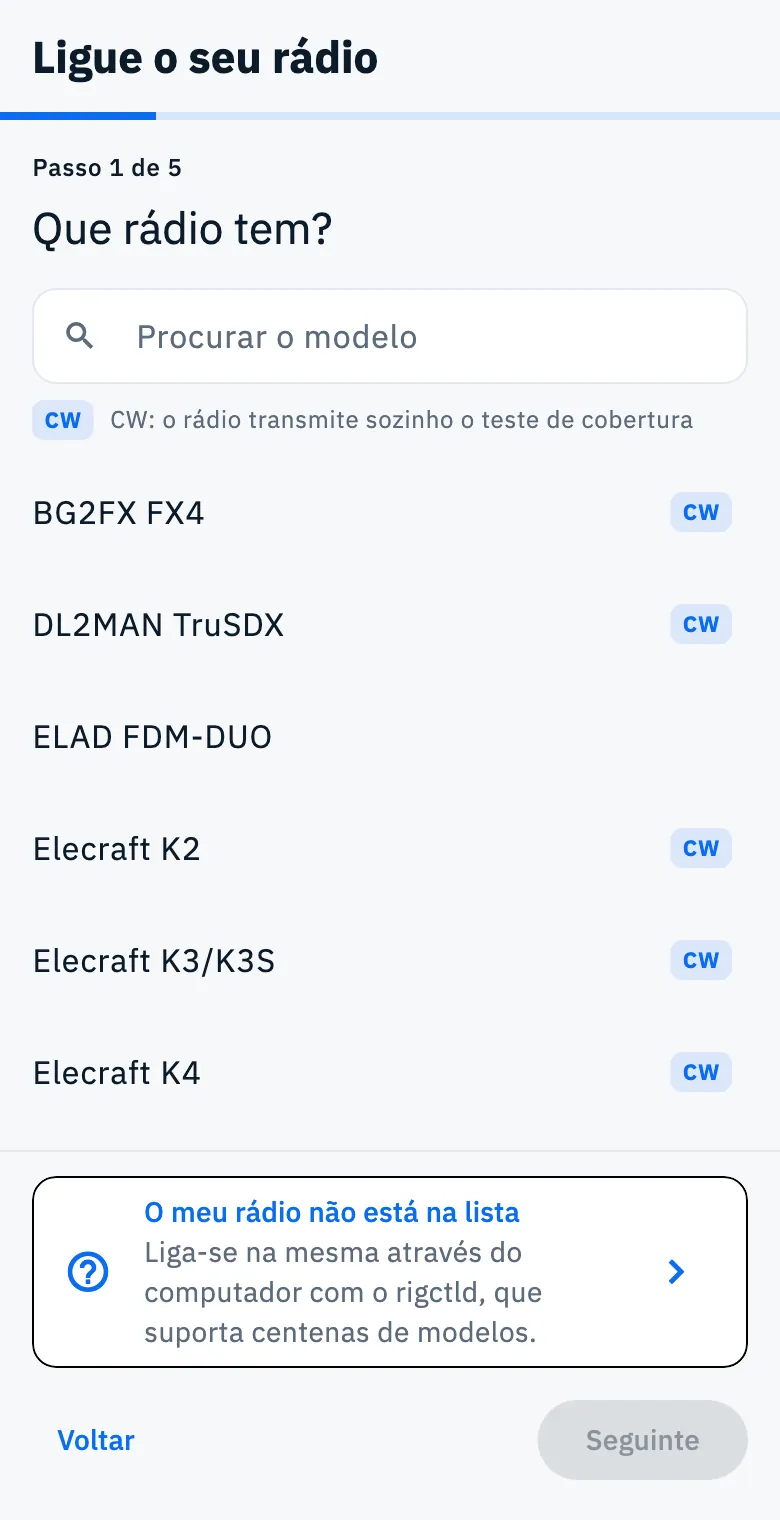
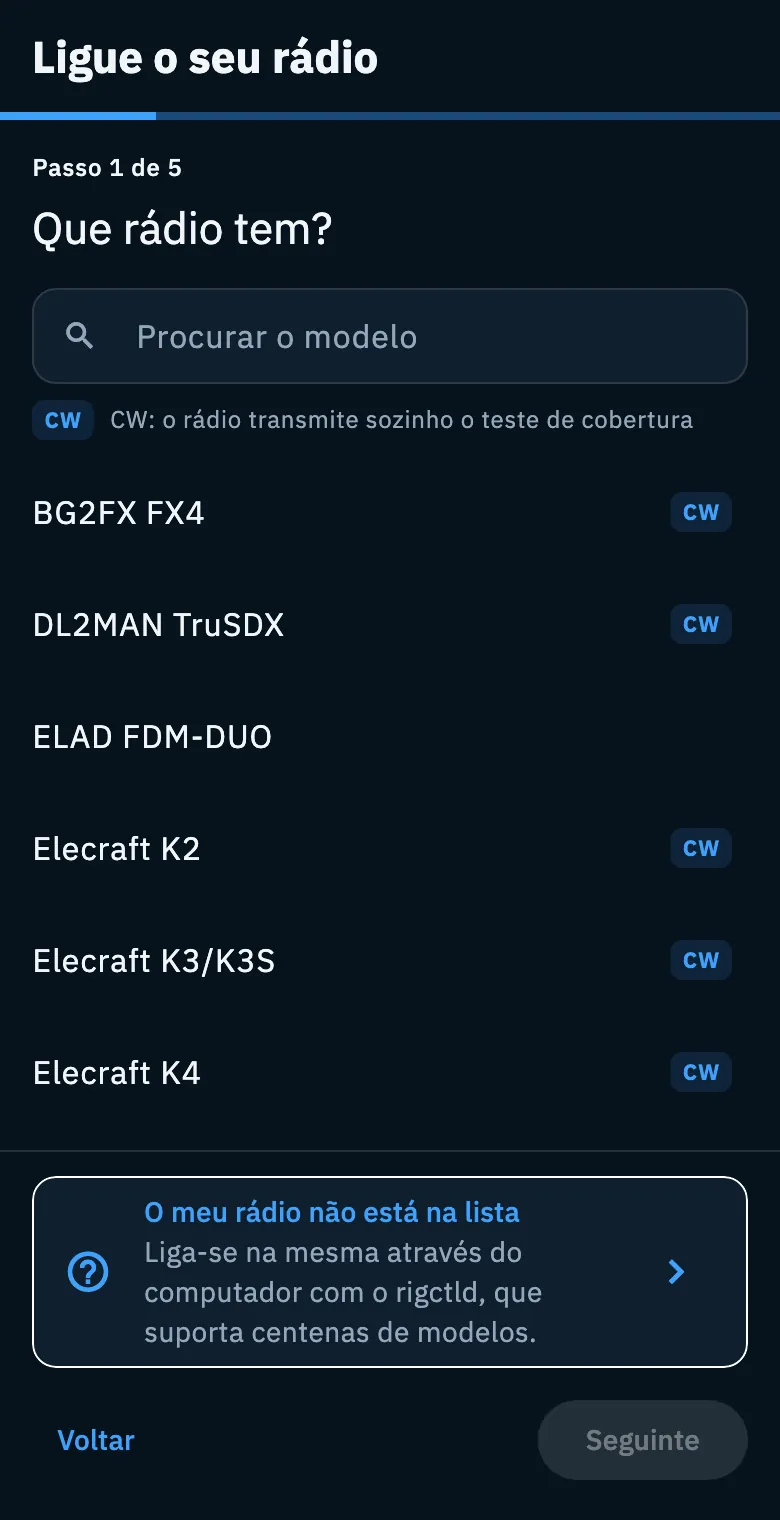
- Escreva parte do nome em Procurar o modelo (por exemplo «705»): a lista reduz-se à medida que escreve.
- Toque no seu modelo: aparece um visto.
- Toque em Seguinte.
A lista reúne os modelos que a app comanda diretamente por cabo (Icom, Kenwood, Elecraft, Yaesu, Xiegu e outros). A marca CW ao lado de um modelo significa CW: o rádio transmite sozinho o teste de cobertura: a app pode enviar CW através do CAT.
Se o seu modelo não estiver na lista, toque em O meu rádio não está na lista: Liga-se na mesma através do computador com o rigctld, que suporta centenas de modelos. Nesse caso, o guia salta o passo do menu do rádio.
Se abrir o guia a partir de Ligar por CAT ou de Guia passo a passo de um rádio guardado, o rádio aparece no topo com «Icom IC-705, já nos seus rádios» e, se o modelo estiver na lista, o guia salta este passo.
2. Como o liga?
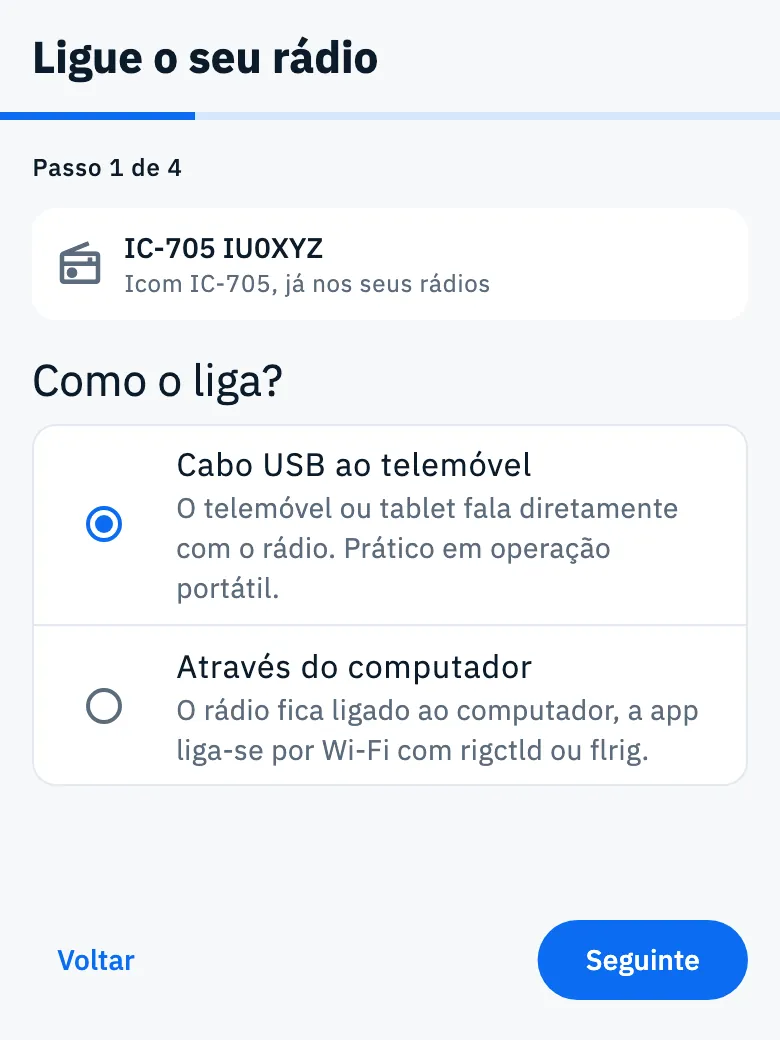
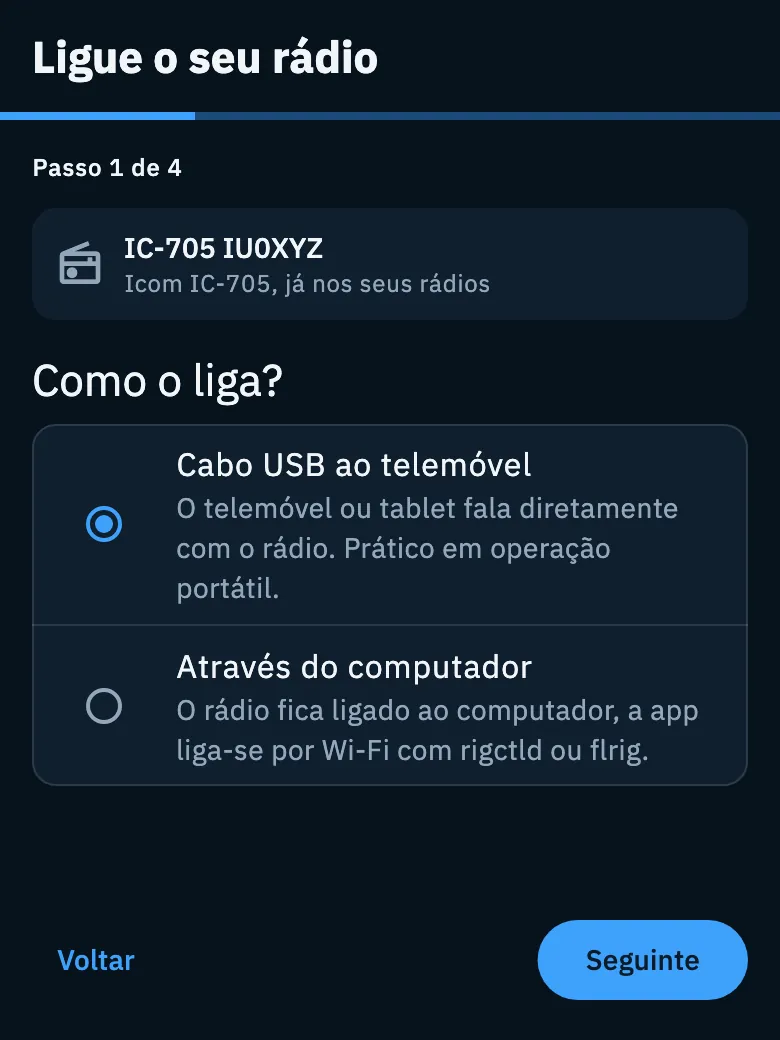
Escolha uma das duas formas e toque em Seguinte:
| Opção | O que significa |
|---|---|
| Cabo USB ao telemóvel | O telemóvel ou tablet fala diretamente com o rádio. Prático em operação portátil. Só no Android. |
| Através do computador | O rádio fica ligado ao computador, a app liga-se por Wi-Fi com rigctld ou flrig. |
No Android, o cabo vem selecionado por predefinição. Com O meu rádio não está na lista resta só Através do computador. No iPhone e no iPad há só Através do computador, com a nota «No iPhone e iPad a Apple não permite cabo para o rádio: passa-se pelo computador.»
No navegador este passo não existe: na web, o rádio liga-se só com um cabo USB ao computador.
3a. O cabo
Se escolheu o cabo, o passo O cabo diz-lhe o que é preciso:
- se o rádio tem porta USB: o seu cabo USB e um adaptador OTG para o telemóvel;
- se o rádio não tem USB: um cabo CAT com conversor USB (chip CP210x, FTDI, CH340 ou PL2303) e um adaptador OTG;
- ao ligar o cabo, o Android pede permissão para usar o USB: toque em «Permitir».
No navegador, os textos falam do cabo ao computador e, ao testar a ligação, o navegador pergunta que porta usar: escolha a do rádio.
Ligue o cabo e toque em Seguinte.
3b. O computador (rigctld)
Se escolheu Através do computador, prepara um computador (ou um Raspberry Pi) ligado ao rádio com o rigctld do Hamlib. A app escreve por si os comandos certos.
- Em Que computador usa? escolha Windows (já selecionado), macOS ou Linux: os comandos abaixo mudam em conformidade.
- 1. Instale o Hamlib: copie o comando com o botão Copiar (aparece «Copiado»). No macOS é
brew install hamlib, no Linuxsudo apt install libhamlib-utils; no Windows lê «Descarregue o instalador do Hamlib para Windows aqui:» e copia o link https://github.com/Hamlib/Hamlib/releases. - 2. Com o rádio ligado ao computador, execute: copie o comando
rigctld, já escrito com o número Hamlib do seu modelo e a velocidade, por exemplo para um IC-705 no Linux:rigctld -m 3085 -r /dev/ttyUSB0 -s 19200 -T 0.0.0.0 -t 4532. A porta é um exemplo (COM3 no Windows, /dev/cu.usbserial-0001 no macOS, /dev/ttyUSB0 no Linux): substitua-a pela porta do rádio no seu computador. - 3. O endereço do computador: escreva o endereço de rede do computador, por exemplo 192.168.1.20. Encontra-o nas definições de rede do computador. Telemóvel e computador têm de estar na mesma Wi-Fi.
- Toque em Seguinte (fica desativado enquanto o endereço estiver vazio).
Com O meu rádio não está na lista, o comando contém <model>: encontre o número do seu rádio com rigctl -l no computador e ponha-o no lugar de <model>.
O guia cria sempre uma ligação rigctld na porta 4532. Se já usa o flrig (porta 12345, servidor XML-RPC ativo), pode configurá-lo no cartão do rádio em A minha estação: ver Tipos de ligação: USB, rigctld e flrig.
4. Configure o rádio
Com um modelo da lista, o guia diz-lhe que valores verificar no menu do rádio: «No menu do Icom IC-705, verifique estes valores:».
| Rádio | Valores |
|---|---|
| Icom e Xiegu | Velocidade CI-V (baud) e Endereço CI-V (para o IC-705: 19200 e A4h) |
| Outras marcas | Velocidade CAT (baud) |
Os nomes dos menus mudam de rádio para rádio: procure CAT ou CI-V no manual do rádio. Defina os valores e toque em Seguinte.
Por baixo, O que a app faz com este rádio resume o que pode fazer por CAT com esse modelo:
- Frequência e modo: lidos e definidos, para todos os modelos;
- Instrumentos: S-meter, potência, SWR para os rádios CI-V (Icom e Xiegu), caso contrário Instrumentos: indisponíveis por USB;
- CW por CAT, teste de cobertura automático, com «(segundo o Hamlib, ainda não testado num rádio real)» ou «(testado num rádio real)»; para os rádios sem CW por CAT, Sem CW por CAT: teste de cobertura em modo manual.
5. Teste
O último passo testa a ligação a sério.
- Ligue o rádio.
- Toque em Ligar: o botão passa a A ligar….
- Se o rádio responder, aparece um grande visto verde com «Funciona! O rádio está em …» e a frequência lida do rádio (ou só «Ligado», se não chegar nenhuma frequência), e por baixo «… é agora o rádio em uso neste dispositivo.».
- Toque em Concluído.
O teste guarda o rádio em A minha estação (um novo, com o nome do modelo escolhido, ou aquele de que partiu) com o seu CAT, torna-o o rádio em uso e liga-o. O rádio fica guardado mesmo que não responda: corrija o problema e toque de novo em Ligar. Para o usar, ver Usar o rádio ligado.
Um rádio que não se liga a partir do navegador
No navegador, se tocar em O meu rádio não está na lista (a indicação diz «A partir do navegador, os rádios Icom, Kenwood, Elecraft e Yaesu da lista ligam-se por USB.»), o passo seguinte é Este rádio não se liga a partir do navegador: a partir do navegador só os modelos da lista se ligam por USB, os outros ligam-se a partir da app HamQSO no telemóvel, através do rigctld num computador. Por baixo encontra os links para obter a app nas lojas.
Entretanto, pode guardar o rádio sem CAT:
- Escreva o Nome e, se quiser, o Modelo (da lista ou escrito).
- Toque em Guardar o rádio sem CAT (fica desativado enquanto o nome estiver vazio): o rádio vai para A minha estação e o guia fecha-se.
Grátis e Pro
Guardar um rádio sem CAT, no navegador, continua grátis: a lista de rádios em A minha estação é grátis e igual em todos os seus dispositivos.
Telemóvel, tablet e web
| Onde | Como se liga o rádio |
|---|---|
| Android (telemóvel e tablet) | Cabo USB ao telemóvel, ou através do computador (rigctld) |
| iPhone e iPad | Só através do computador (rigctld) |
| Web (Chrome e Edge num computador) | Só cabo USB ao computador, com os modelos da lista |
Sem Bluetooth: o rádio liga-se só com um cabo USB ou pela rede com rigctld e flrig. No tablet e numa janela de computador, o guia tem o mesmo aspeto, com uma largura de leitura limitada. Ver também Telemóvel, tablet e web.
Resolução de problemas
- «O rádio não responde. Verifique a ligação e as definições.» Verifique se o rádio está ligado, o cabo ou o endereço do computador, se o rigctld está em execução e se os valores do menu do rádio correspondem ao passo Configure o rádio; depois toque de novo em Ligar.
- No navegador com cabo, em vez dessa frase aparece a caixa O rádio não responde com o que verificar: a porta escolhida (é a do rádio?), a velocidade e o endereço CI-V iguais aos do menu do rádio, e que nenhum outro programa (WSJT-X, flrig, HRD) mantenha a porta aberta. Escolher outra porta… permite escolher de novo a porta no navegador.
- Seguinte está desativado: escolha um modelo ou O meu rádio não está na lista, ou escreva o endereço do computador.
- O cabo não aparece entre as opções: no iPhone e no iPad a Apple não permite cabo; com O meu rádio não está na lista o cabo não se usa. Passe pelo computador.
Para outros casos, ver Quando o rádio não responde.