
O seu perfil: nome, indicativo e locator
Defina o primeiro nome e o apelido, o indicativo e o QTH locator, e veja como o HamQSO usa a sua localização para distâncias e referências.
Free e ProAtualizado para o HamQSO 0.1.19
Nesta página
O seu perfil reúne o que diz respeito a si, não à app: o primeiro nome e o apelido, o seu indicativo e o QTH locator, depois a conta e a subscrição. Esta página explica também como o HamQSO usa a localização do dispositivo e o que acontece se não a autorizar.
Abrir O seu perfil
- Abra Perfil.
- Toque no cartão no topo com o seu indicativo (ou «Indicativo não definido»), o locator e o email da conta.
Abre-se a página O seu perfil, com as secções por esta ordem: Sobre si, Estação, Conta, Subscrição e, no fundo, Eliminar conta.
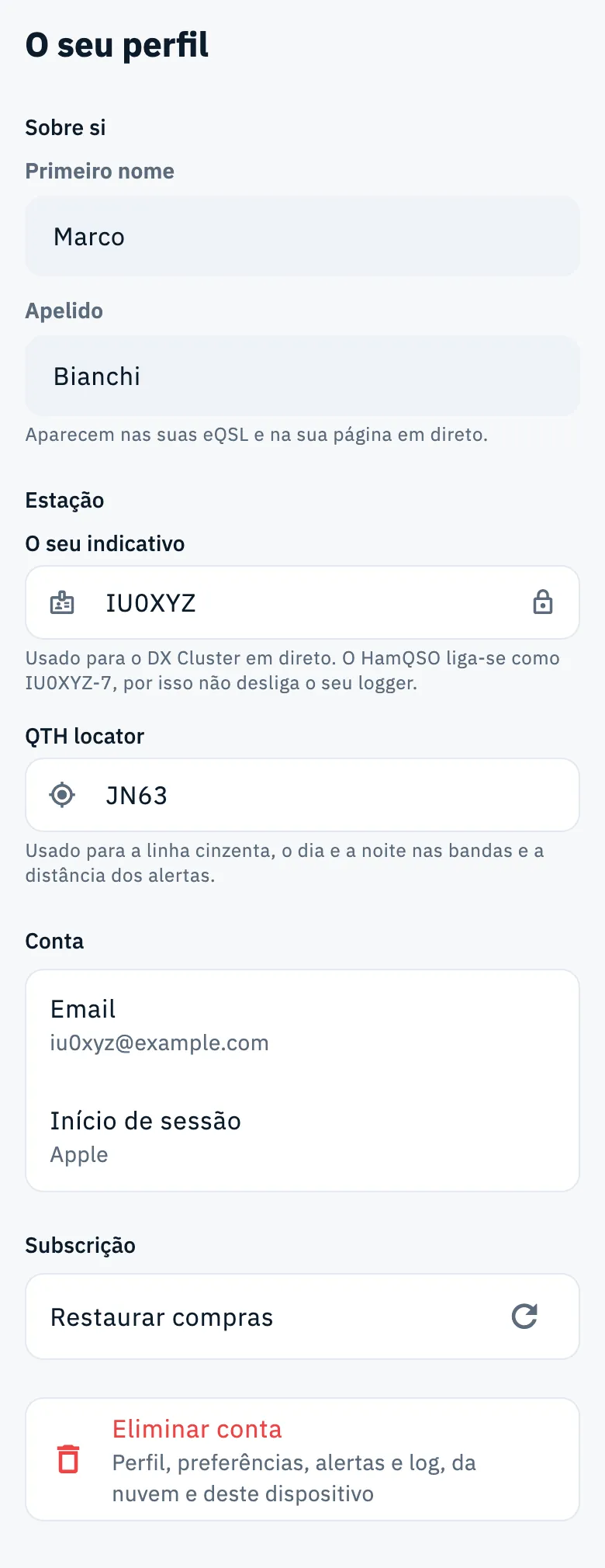
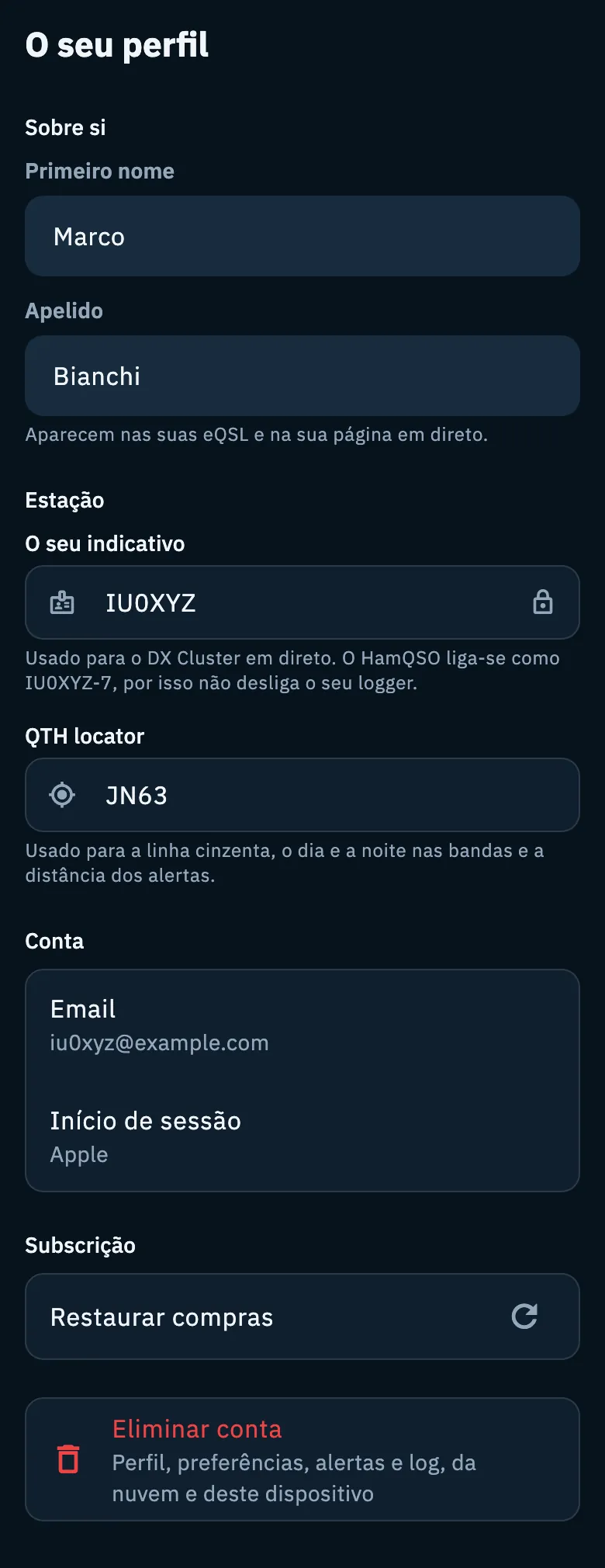
Também chega aqui a partir de outros pontos da app, com o campo certo já ativo:
- Definir o indicativo, onde for preciso o seu indicativo: a página em direto, Quando é spotado em Definições › Notificações, as definições da operação e o teste de cobertura. Também o botão O seu perfil no painel para fazer spot de uma estação, junto a «É necessário o seu indicativo para enviar spots.». A página abre-se com o campo do indicativo ativo.
- Definir o locator em Propagação, por baixo da linha cinzenta quando falta o locator: a página abre-se com o campo do locator ativo.
- A paleta de comandos: escreva e escolha Ir para: O seu perfil.
Não há botão Guardar: cada campo guarda-se sozinho quando prime Enter ou sai do campo (com Tab, tocando noutro sítio ou voltando atrás).
Sobre si: primeiro nome e apelido
O primeiro nome e o apelido aparecem nas suas eQSL e na sua página em direto. Ficam guardados na sua conta: para os guardar tem de ter iniciado sessão (veja Iniciar sessão e guardar o seu log).
- Na secção Sobre si, escreva o Primeiro nome e o Apelido.
- Prima Enter no apelido, ou saia dos campos.
- Aparece «Guardado» por baixo dos campos.
As regras são as mesmas do servidor:
- até 50 caracteres por campo;
- só letras, espaços, apóstrofos e hífenes, com pelo menos uma letra;
- da primeira vez, o nome só fica guardado depois de escrever o primeiro nome e o apelido.
Mensagens que pode ver por baixo dos campos:
| Mensagem | O que quer dizer |
|---|---|
| «Aparecem nas suas eQSL e na sua página em direto.» | O texto de ajuda, quando não há mais nada a dizer. |
| «Guardado» | O nome está no servidor. |
| «O primeiro nome não pode ficar vazio.» / «O apelido não pode ficar vazio.» | Esvaziou um campo depois de o guardar: um nome guardado não pode ser apagado. |
| «Máximo de 50 caracteres.» | O texto é demasiado longo. |
| «Use apenas letras, espaços, apóstrofos e hífenes.» | Há algarismos ou símbolos. |
| «Precisa de ligação» (a vermelho) | Não foi possível guardar: o texto fica nos campos, tente de novo quando estiver online. |
Enquanto o nome carrega ou é guardado, os campos ficam desativados. Se o HamQSO não conseguir ler o nome do servidor (por exemplo, sem rede), os campos ficam desativados com «Precisa de ligação» e um botão Tentar novamente: assim nunca guarda por engano um nome vazio por cima do verdadeiro.
Complete o seu perfil
Os cartões eQSL HamQSO têm agora o primeiro nome e o apelido de quem os envia. Se a sua conta tem um indicativo mas ainda não tem primeiro nome e apelido, o HamQSO pede-lhos com a janela Complete o seu perfil quando chega ao ecrã principal. Depois de guardados, não volta a pedi-los.
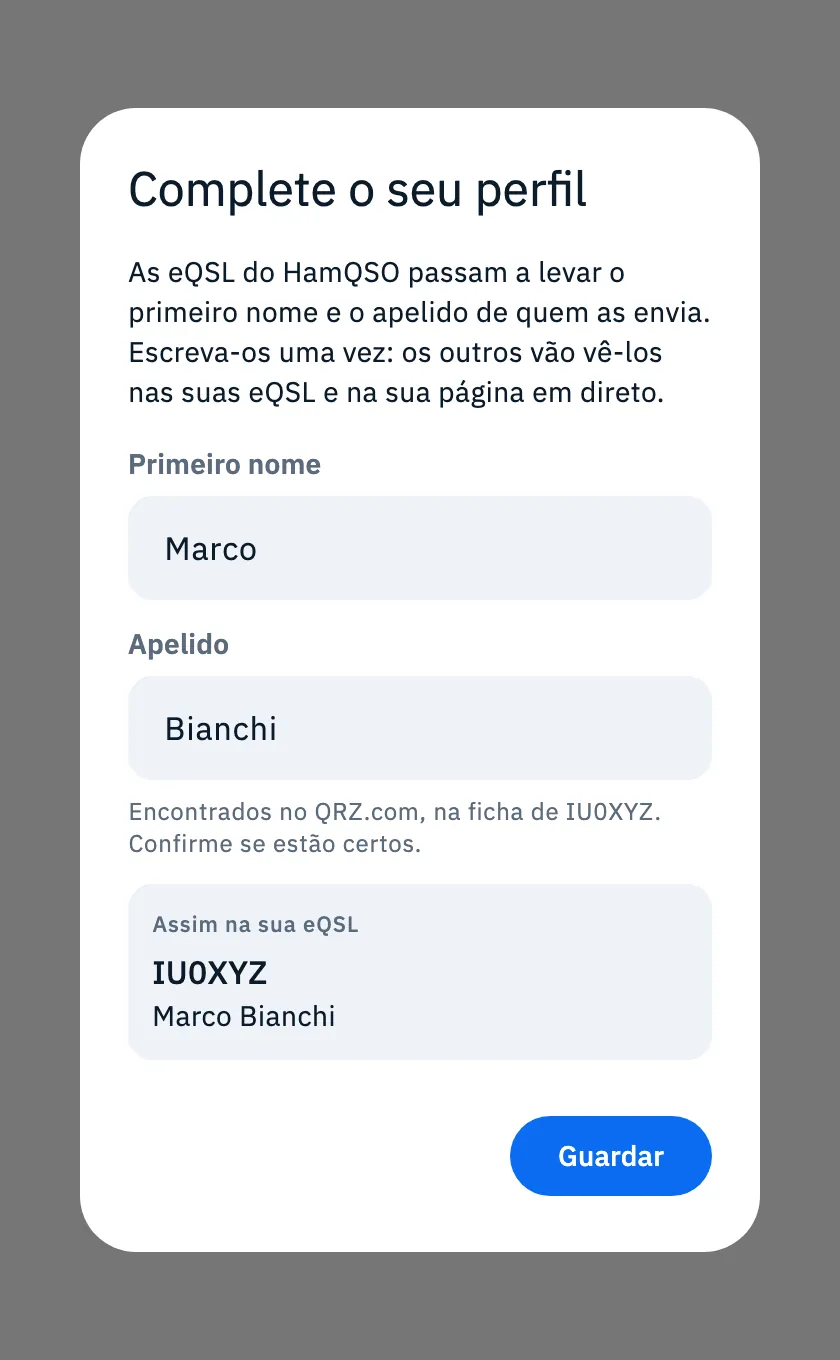
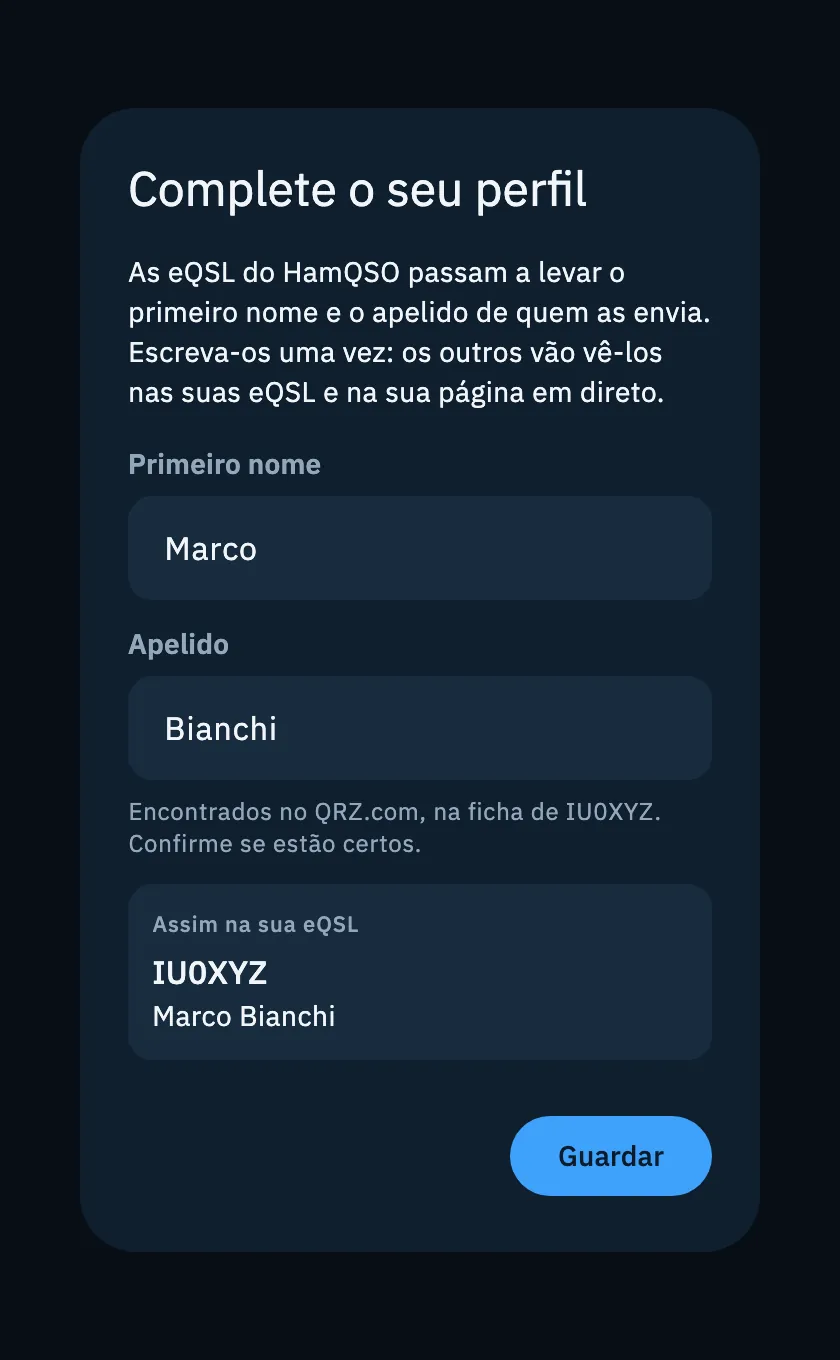
- Verifique o Primeiro nome e o Apelido. Se o HamQSO os encontrou no QRZ.com, no HamQTH ou na conta Apple ou Google com que inicia sessão, já estão nos campos e a linha por baixo diz de onde vêm, por exemplo «Encontrados no QRZ.com, na ficha de IU0XYZ. Confirme se estão certos.». Se uma fonte só tem o primeiro nome (ou só o apelido), a linha pede-lhe que escreva a parte que falta. Se nada foi encontrado, os campos estão vazios e a linha diz «Só uma vez. Depois pode alterá-los quando quiser em Perfil.».
- Veja a pré-visualização Assim na sua eQSL: atualiza-se enquanto escreve.
- Toque em Guardar. Aparece «Perfil atualizado» com o seu primeiro nome, por exemplo «Perfil atualizado, Marco».
A janela não tem botão para fechar, e Esc e Voltar não a fecham: só se fecha quando guarda. Guardar fica desativado até o primeiro nome e o apelido estarem escritos e serem válidos («Escreva o primeiro nome e o apelido para guardar.»). Se não for possível guardar, aparece «Precisa de ligação» e pode tentar de novo. Sem rede no arranque, a janela não se abre e o HamQSO tenta de novo quando a ligação voltar. Se a janela dos QSOs à sua espera estiver aberta, espera que se feche. Depois, pode alterar o seu nome quando quiser em Sobre si.
O seu indicativo
O campo O seu indicativo está na secção Estação e escreve sempre em maiúsculas. O seu indicativo é usado para fazer spots, para a página em direto, para Quando é spotado e para o DX Cluster em direto.
O texto de ajuda por baixo do campo indica o nome com que o HamQSO entra no DX Cluster: o seu indicativo com um número depois do hífen, por exemplo «Usado para o DX Cluster em direto. O HamQSO liga-se como IU0XYZ-7, por isso não desliga o seu logger.». O número é escolhido ao acaso uma vez por instalação e é diferente em cada dispositivo da sua conta: assim pode ficar ligado ao cluster também com o seu logger.
A forma como é guardado depende de como usa a app.
Sem conta
- Escreva o seu indicativo (o campo vazio mostra «ex. CT1ABC»).
- Prima Enter ou saia do campo.
O indicativo fica neste dispositivo e pode alterá-lo quando quiser. Para o guardar com o seu log, veja Iniciar sessão e guardar o seu log.
Com conta
Uma conta tem um único indicativo, e só o escreve uma vez.
- Escreva o seu indicativo e prima Enter, ou saia do campo.
- Abre-se É o seu indicativo?, com o indicativo em letras grandes e «Verifique se está certo: depois de confirmar, não o poderá alterar sozinho. Para o corrigir, terá de escrever ao suporte.».
- Toque em Sim, é o meu indicativo para o guardar, ou em Corrigir para voltar ao campo com o seu texto ainda lá.
- Aparece «Indicativo guardado».
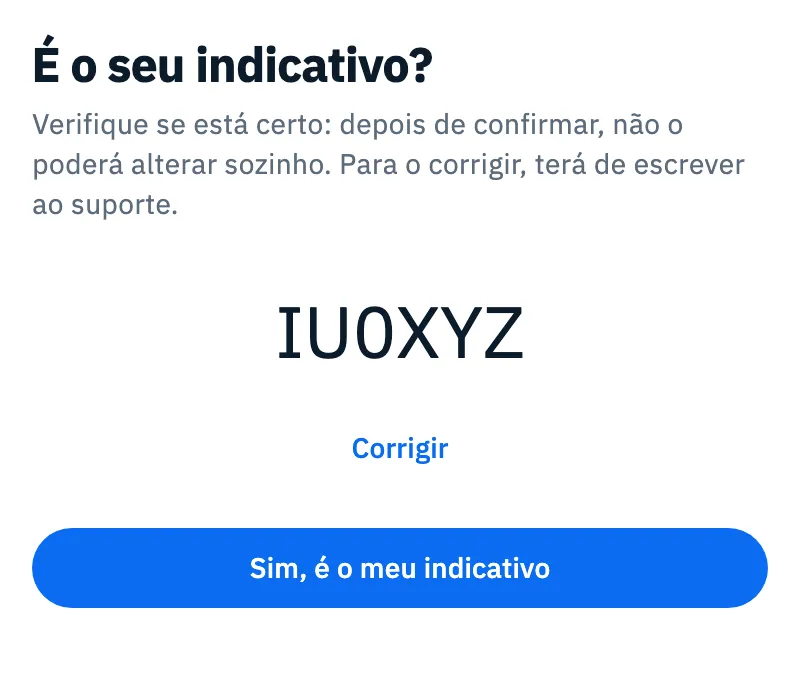
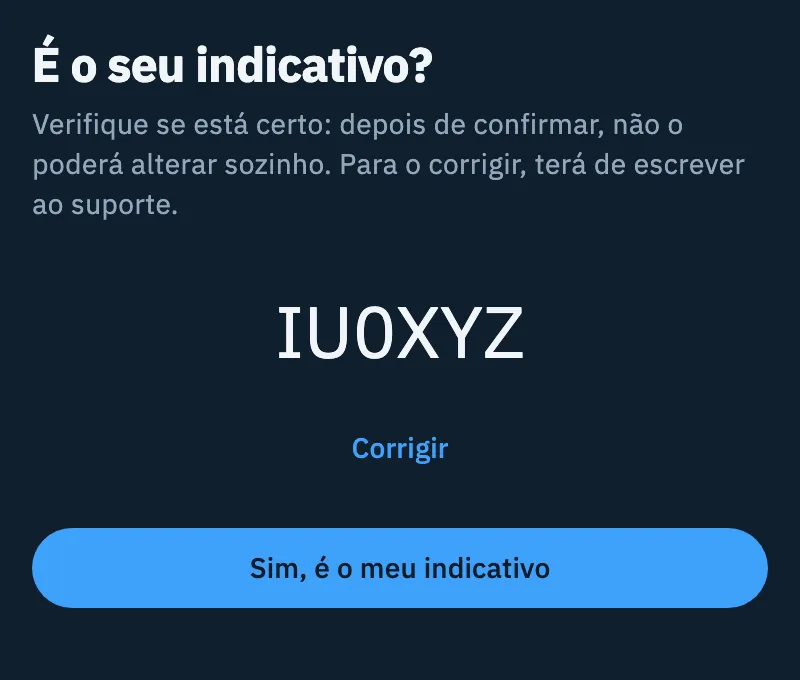
Depois da confirmação, o campo fica só de leitura, com um cadeado. Para corrigir um indicativo errado, tem de escrever ao suporte: pode escrever aos programadores com um feedback.
O seu QTH locator
O QTH locator é o locator Maidenhead da sua estação. Como diz o texto por baixo do campo, é «Usado para a linha cinzenta, o dia e a noite nas bandas e a distância dos alertas.». Também substitui a localização do dispositivo quando não a autoriza.
- Na secção Estação, escreva o locator no campo QTH locator (o campo vazio mostra «IN50 ou IN50QN»): 4 ou 6 caracteres, em maiúsculas enquanto escreve.
- Prima Enter ou saia do campo para o guardar.
- Para o remover, esvazie o campo e saia dele.
Se o locator não for válido, aparece «Locator inválido: use 4 ou 6 caracteres, ex. IN50 ou IN50QN» e não é guardado. O locator aparece também no cartão no topo de Perfil, por baixo do seu indicativo.
Como o HamQSO usa a sua localização
O HamQSO usa a localização do dispositivo para:
- as distâncias no detalhe dos spots (DX Cluster, POTA, SOTA e WWFF);
- as referências Perto de si quando escolhe uma referência;
- calcular o seu QTH locator.
A linha cinzenta, o dia e a noite nas bandas e a distância dos alertas usam antes o seu QTH locator.
A permissão é pedida no primeiro arranque, no passo Torne-a sua, no cartão Localização («Distâncias, linha cinzenta e alertas perto de si. Calculamos o seu locator.»):
- Toque em Sim: o sistema pede-lhe a permissão.
- Se a der, o cartão mostra «Localização ativa: está em …» com o seu locator. Se não a der, ou se tocar em Agora não, mostra «Está bem. Ative-a quando quiser nas Definições.».
- Enquanto estiver nesse passo, Alterar permite-lhe escolher de novo.
Se não deu a permissão, o sistema pode voltar a pedi-la quando uma funcionalidade precisar dela, por exemplo quando abre o detalhe de um spot. Para a retirar ou dar mais tarde, use as definições do sistema: as Definições do HamQSO não têm nenhuma opção de localização.
Como funciona:
- O locator a partir da localização. Se não escreveu um locator e a permissão existe, o HamQSO calcula-o sozinho no arranque, sem perguntar, com 6 caracteres. Um locator que escreveu nunca é substituído pela sua localização.
- Precisão. Uma distância DX só precisa de uma localização aproximada: o HamQSO usa a última localização conhecida do dispositivo ou pede uma de baixa precisão, esperando no máximo 10 segundos. A localização fica em memória enquanto a app está aberta.
- Sem permissão. Se a permissão for recusada ou os serviços de localização estiverem desligados, o HamQSO não mostra nenhum erro e usa o centro do seu QTH locator. Sem locator e sem localização, não há distâncias.
Quando cria um alerta com uma distância e falta o locator, aparece «É necessário o seu QTH para a distância.» com Usar a minha localização, que guarda o locator calculado a partir da sua localização. Veja Criar um alerta.
Conta e subscrição
Por baixo de Estação encontra Conta, com o seu email e a forma como inicia sessão (Início de sessão), e Subscrição, com Restaurar compras para todos. No fundo está Eliminar conta. Estão explicados em Conta: email, terminar sessão e eliminar e Gerir a subscrição.
Telemóvel, tablet e web
A página é igual em todo o lado. Em tablet, desktop e web, o conteúdo fica numa coluna de largura legível ao centro. Com um teclado, Tab passa de um campo para o seguinte e guarda o campo que deixa.
Resolução de problemas
- O meu indicativo tem um cadeado e não o consigo alterar. É normal: uma conta com um indicativo confirmado não o pode alterar sozinha. Escreva ao suporte para o corrigir (veja Enviar feedback).
- «IU0XYZ já tem uma conta» (ou «… O seu indicativo continua a ser …»). Esse indicativo pertence a outra conta: o campo volta ao indicativo que tinha. Se for seu, inicie sessão com essa conta (veja Iniciar sessão e guardar o seu log).
- «Para mudar o indicativo é preciso ligação. Tente de novo quando estiver online.» O indicativo de uma conta é guardado no servidor: tente de novo quando estiver online.
- «Precisa de ligação» por baixo do nome. O nome não foi lido ou guardado. Se os campos estiverem desativados, toque em Tentar novamente quando estiver online. Se não foi possível guardar, o que escreveu fica nos campos: saia de novo do campo quando estiver online. O primeiro nome e o apelido só são guardados com uma conta.
- «Locator inválido: use 4 ou 6 caracteres, ex. IN50 ou IN50QN». Verifique as letras e os algarismos: duas letras de A a R, dois algarismos e, se quiser, duas letras de A a X (por exemplo JN63 ou JN63GU).
- O locator não se preenche sozinho. O HamQSO só o calcula se a permissão de localização for dada e o campo estiver vazio. Dê a permissão nas definições do sistema, ou escreva o locator à mão.
- Não aparecem distâncias. Faltam a localização e o locator: escreva o seu locator em O seu perfil.