
Seguir as ativações no ar
Veja que parques POTA, cumes SOTA e áreas WWFF estão no ar agora, em que frequência, e leia cada cartão da lista xOTA.
FreeAtualizado para o HamQSO 0.1.19
Nesta página
A secção xOTA mostra-lhe, numa única lista em direto, quem está a ativar neste momento um parque POTA, um cume SOTA ou uma área WWFF, em que frequência e em que modo. Aqui encontra como abri-la, como passar de um programa para outro e o que lhe diz cada cartão.
Abrir a lista das ativações
- Toque em xOTA na barra das secções: é a segunda, com o ícone da montanha (em baixo no telemóvel, na barra lateral no tablet e na web).
- No topo, escolha o separador Todos para ver todos os programas juntos, ou o separador de um programa (POTA, SOTA, WWFF).
- Olhe para a primeira linha por cima dos cartões: quando diz Em direto, as ativações novas aparecem no topo à medida que chegam.
- Restrinja a lista com a faixa das bandas e os chips dos modos, como na lista DX: veja Filtrar os spots por banda e modo.
- Toque num cartão para abrir o detalhe do parque, do cume ou da área: veja Abrir um parque, um cume ou uma área.
Os spots chegam do servidor de spots do HamQSO, o mais recente no topo. Não há nada para configurar: vê os spots dos programas que segue, no início todos os três. Para desligar um, veja Escolher os programas que segue.
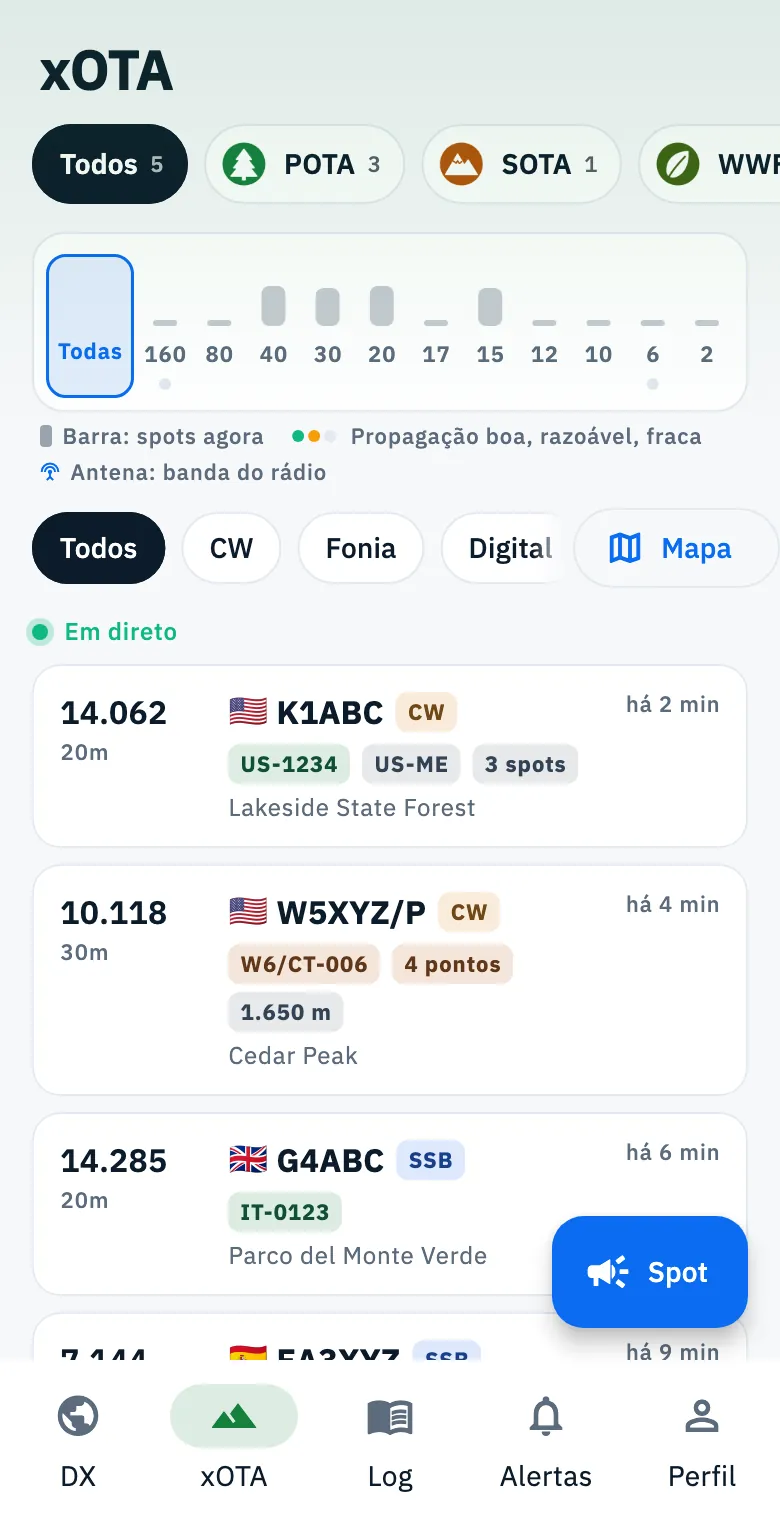
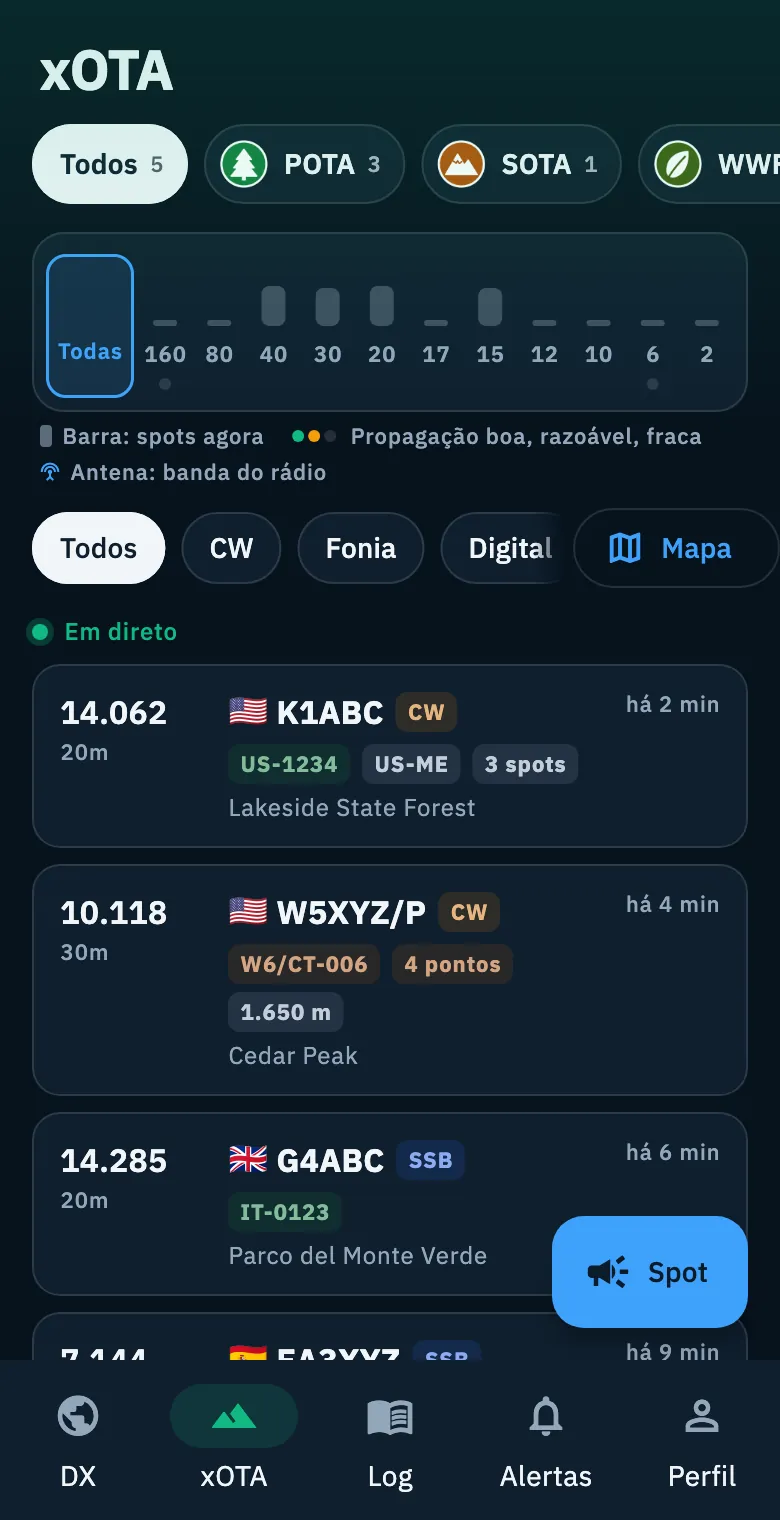
Se tiver um rádio ligado com a sintonia ao toque ativa, tocar num cartão também sintoniza o rádio na frequência da ativação: veja Sintonizar o rádio a partir dos spots.
Os separadores dos programas
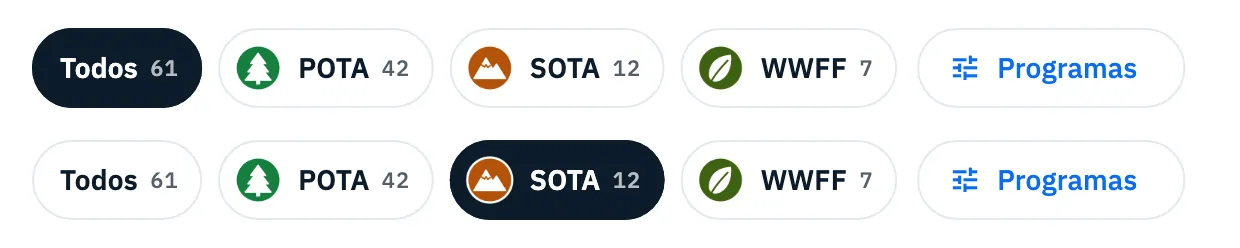
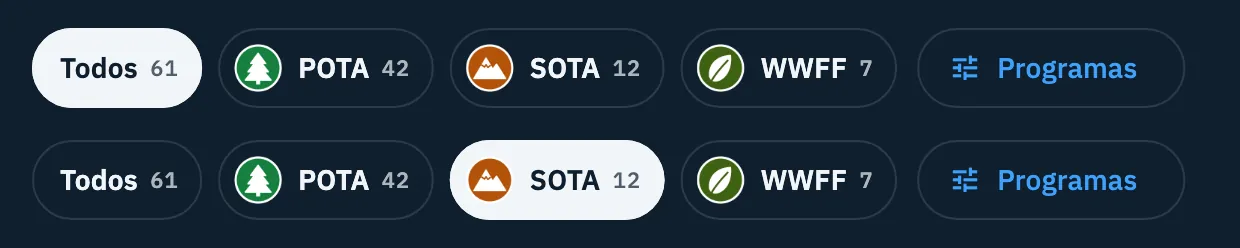
No topo há uma linha de separadores:
- Todos: todos os programas juntos. O número é a soma de todos os programas.
- um separador para cada programa que segue, com a sua marca e o número de ativações no ar. Toque nele para ver só esse programa: a banda escolhida na faixa das bandas ganha a cor do programa.
- Programas, o último, com o ícone dos ajustes: abre a página onde liga e desliga os programas (veja Escolher os programas que segue).
Os programas estão por ordem de atividade: o que tem mais ativações neste momento vem primeiro, e a ordem muda à medida que a lista se atualiza. Um programa sem ativações mostra 0 e passa para o fim. Se a linha não couber no ecrã, deslize-a para o lado.
Os números contam as ativações no ar de todo o programa, sem os filtros de banda e modo, e deixam de fora as que terminaram (QRT). Por isso, ao contrário da lista DX, a primeira linha não repete o número de spots quando não tem filtros: já o lê no separador.
A app lembra-se do separador que escolheu e volta a abri-lo da próxima vez. Se desligar o programa do separador escolhido, a lista volta a Todos.
Que ativações vê
A lista mantém-se arrumada sozinha, com estas regras:
- Uma linha por ativação e banda. Uma ativação é um indicativo numa referência. Se o ativador for spotado de novo na mesma banda, a sua linha atualiza-se com a frequência, a hora e o comentário do último spot; se passar para outra banda, aparece uma segunda linha.
- Só os últimos 30 minutos. Uma ativação spotada há mais de 30 minutos sai da lista sozinha, mesmo que não chegue nada de novo. Vale para todos os programas e não se pode alterar. Se um ativador ainda estiver no ar mas ninguém o spotar há meia hora, não o vê.
- QRT. Quando um ativador termina (di-lo o programa, ou o comentário de um spot contém a palavra «QRT», não «QRTX»), todas as linhas dessa ativação, em todas as bandas, ficam visíveis mas esbatidas com a marca vermelha QRT, e deixam de contar nos números dos separadores. Se o mesmo ativador for spotado de novo depois do QRT, a linha volta a ficar ativa.
- Um spot QRT sem frequência (frequente no SOTA) fecha as outras linhas da ativação mas não se torna uma linha própria.
O que lhe diz cada cartão
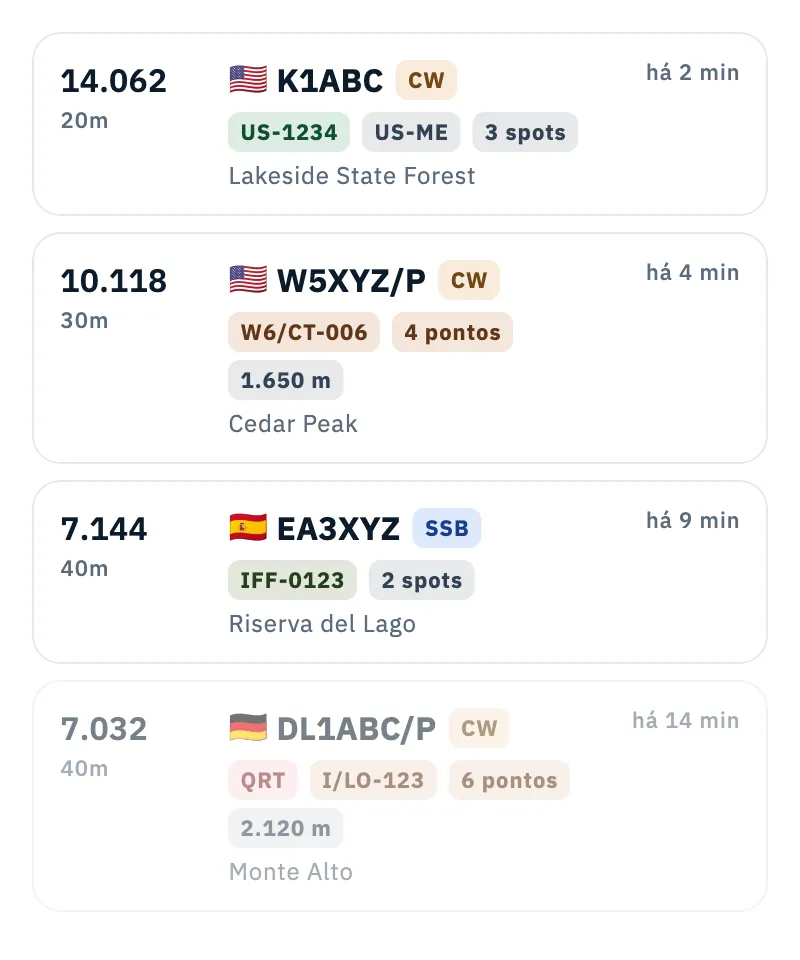
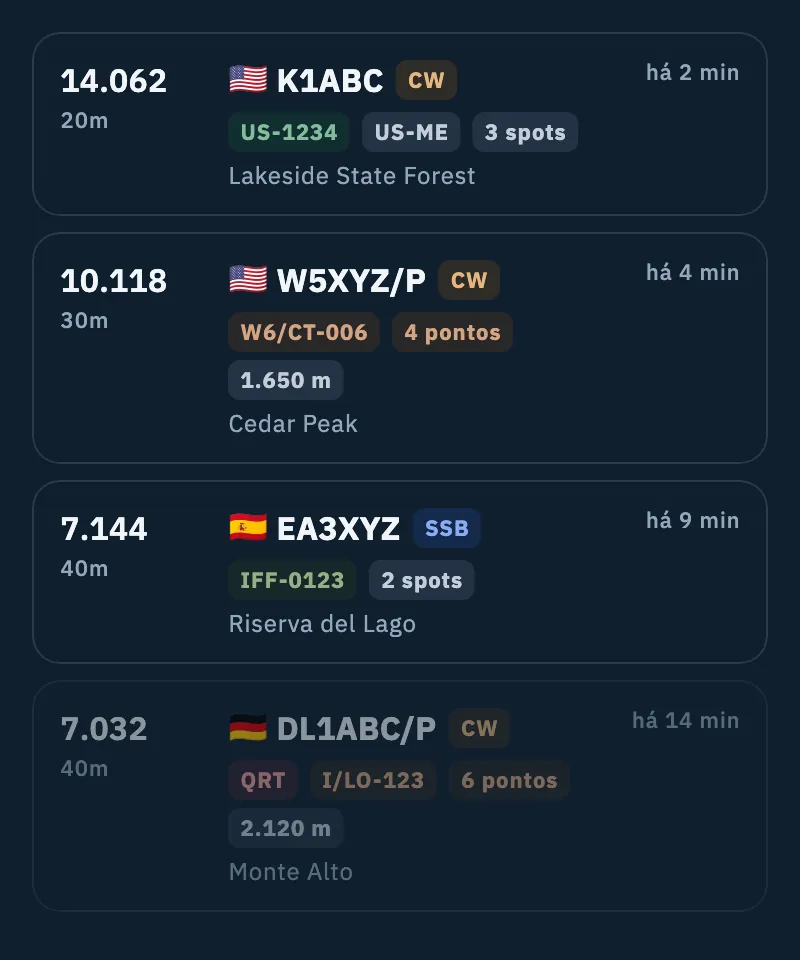
Cada ativação é um cartão com a frequência e a banda, o indicativo do ativador, o modo, a idade do spot, o código da referência na cor do programa e, por baixo, o nome do parque, do cume ou da área (ou o comentário, quando não há nome). A frequência está escrita como a app a mostra, nunca arredondada (por exemplo 14.062). O modo é o que o programa indica.
Cada programa acrescenta as suas informações:
| Programa | O que o cartão acrescenta |
|---|---|
| POTA | A região do parque (por exemplo US-ME; para um parque em várias regiões, a primeira) e o número de spots que a ativação recebeu, por exemplo 3 spots, quando é mais de um. |
| SOTA | Os pontos do cume (por exemplo 4 pontos) e a sua altitude, em metros ou pés conforme as unidades que escolheu (veja Idioma, tema e unidades). Só aparecem quando o spot os traz. |
| WWFF | O número de spots da ativação quando é mais de um. As áreas WWFF não têm região. |
Outras marcas que pode encontrar num cartão:
| Marca | O que significa |
|---|---|
| QRT (vermelha, cartão esbatido) | A ativação terminou. |
| Já feita (cartão cinzento e mais baixo; no computador, linha esbatida) | Já fez esta referência hoje (UTC) nesta banda, na operação em uso. O cartão fica na lista mas destaca-se menos. As outras marcas do seu log estão em Reconhecer o que já contactou. |
| O seu spot (véu âmbar) | O spot é do seu próprio indicativo: veja Saber quando é spotado. |
| Ponto azul e idade a azul | O spot chegou há menos de um minuto. |
Reconhecer os programas
Cada programa tem a sua cor e a sua marca:
- vê a cor no código da referência de cada cartão, na banda escolhida quando está no separador desse programa e nos marcadores do mapa;
- vê a marca (uma árvore estilizada para POTA, picos para SOTA, uma folha para WWFF) nos separadores dos programas e nos outros ecrãs que listam os programas. São desenhadas pelo HamQSO: não são os logótipos oficiais dos programas.
No separador Todos reconhece o programa de um cartão pela cor e pela forma do código. A app reconhece-o da mesma maneira, também quando escreve um código à mão (num QSO, num spot, na paleta de comandos):
| Programa | Forma do código | Exemplo |
|---|---|---|
| POTA | prefixo, hífen e 4 ou 5 algarismos | US-1234, IT-0123 |
| SOTA | associação, barra, região, hífen e 3 algarismos | W6/CT-006, I/LO-123 |
| WWFF | prefixo terminado em FF, hífen e 4 algarismos | IFF-0123 |
Um código como IFF-0123 tem também a forma de um parque POTA: a app lê-o primeiro como WWFF.
Telemóvel, tablet e web
- Telemóvel: a lista ocupa a página inteira e tocar num cartão abre a página do detalhe. O botão do mapa (Mapa), no fim da linha dos modos, abre o mapa das ativações numa página própria.
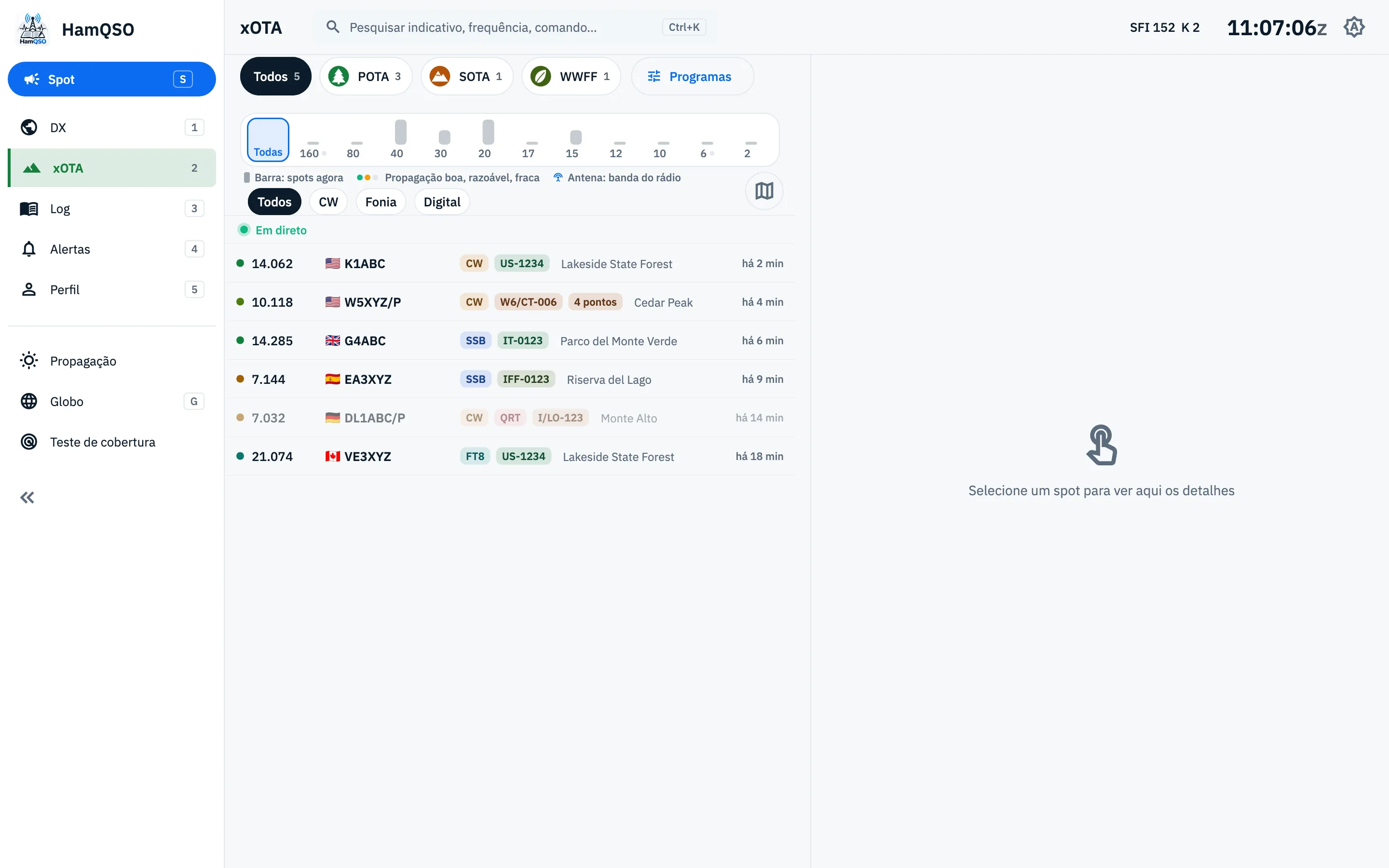
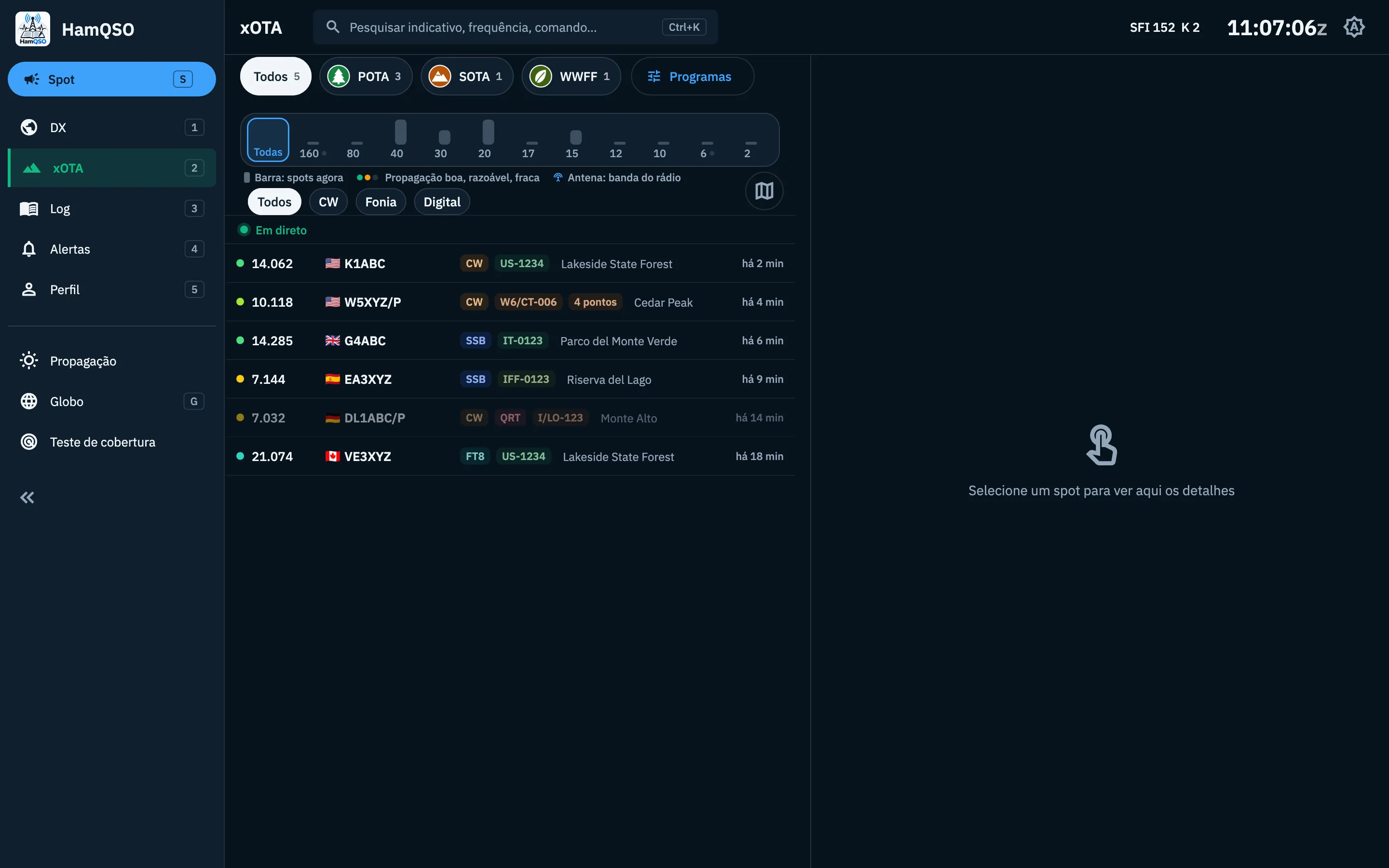
- Tablet, e a web numa janela mais estreita (a partir de 840 px de largura): lista à esquerda, detalhe à direita. Enquanto não escolher um cartão, à direita lê «Selecione um spot para ver aqui os detalhes». Por cima do detalhe pode abrir o mapa ou o globo.
- Web no computador, numa janela com pelo menos 1200 px de largura: cada ativação é uma linha única, mais compacta. Prima 2 para abrir a secção xOTA a partir de qualquer secção. Prima Espaço para parar a lista em direto e lê-la com calma: a primeira linha diz Em pausa e uma pastilha conta os spots novos («3 spots novos, prima Espaço»).
A vista ao lado da lista (Mapa, Globo ou Nenhuma) fica guardada para a secção xOTA, separada da da lista DX. Tudo sobre o mapa e o globo está em As ativações no mapa e no globo.
A lista só está ligada ao servidor enquanto a secção xOTA ou o seu mapa estão no ecrã e a app está em primeiro plano: quando voltar, atualiza-se sozinha.
Resolução de problemas
- A primeira linha diz «A ligar…». A app está a ligar-se ao servidor de spots: aguarde um momento. No separador Todos diz Em direto só quando todos os programas estão ligados; no separador de um programa conta só esse programa. Um programa que não responde nunca esconde os outros: os seus spots ficam enquanto volta a ligar-se.
- «Servidor inacessível. Verifique a ligação.» A ligação está a falhar há algum tempo. Verifique a rede: a app continua a tentar sozinha.
- Em vez dos cartões, uma mensagem de erro com Tentar novamente. A lista nunca chegou a carregar: verifique a ligação e toque em Tentar novamente.
- «Falha na atualização: a mostrar os últimos dados descarregados». Uma atualização não foi concluída, mas a lista fica. Toque em Tentar novamente ou puxe a lista para baixo.
- «Offline» ou «Sem internet». Vê a última lista guardada no dispositivo, com a sua idade («Offline: lista atualizada há 5 min. Atualiza-se quando a rede voltar.»). Se nunca a abriu com rede, lê «Nenhuma lista neste dispositivo». Veja Usar o HamQSO sem rede.
- «Sem spots de momento. Puxe para baixo para atualizar.» Nenhuma ativação dos programas que segue foi spotada nos últimos 30 minutos.
- «Nenhum spot corresponde aos seus filtros». Há ativações, mas não nas bandas ou nos modos que escolheu: alargue os filtros ou passe para o separador Todos.
- Um ativador está no ar mas não o vejo. Se ninguém o spotou nos últimos 30 minutos, saiu da lista. Verifique também que o seu programa está ligado em Programas.
- O número no separador é menor do que os cartões que vejo. As ativações que terminaram (QRT) ficam visíveis mas não são contadas.