
Associar o eQSL.cc e o HRDLog
Associe o eQSL.cc com utilizador e QTH, escolha o QTH e a mensagem do cartão de cada perfil de estação e associe o HRDLog com o código de upload.
FreeAtualizado para o HamQSO 0.1.19
Nesta página
Ao associar o eQSL.cc, os seus QSOs são enviados para a sua conta e as confirmações voltam ao seu log com os respetivos cartões. Ao associar o HRDLog, os seus QSOs vão para o seu log em HRDLog.net. Esta página mostra também como escolher o QTH do eQSL.cc e a mensagem do cartão. Associá-los é grátis.
O que é comum a todos os serviços (a página Serviços associados, os resultados da associação, desassociar) está em Associar QRZ.com, LoTW, eQSL.cc e HRDLog.
Associar o eQSL.cc
- Abra Perfil e toque em Serviços associados.
- Toque no cartão eQSL.cc.
- Na secção Conta, escreva o Utilizador eQSL.cc e a Palavra-passe.
- Se o seu utilizador eQSL.cc tiver mais de um QTH e já souber qual usar, escreva a Alcunha do QTH eQSL.cc (opcional). A ajuda por baixo do campo lembra: «Obrigatório se o seu utilizador eQSL.cc tiver mais de um QTH».
- Toque em Associar.
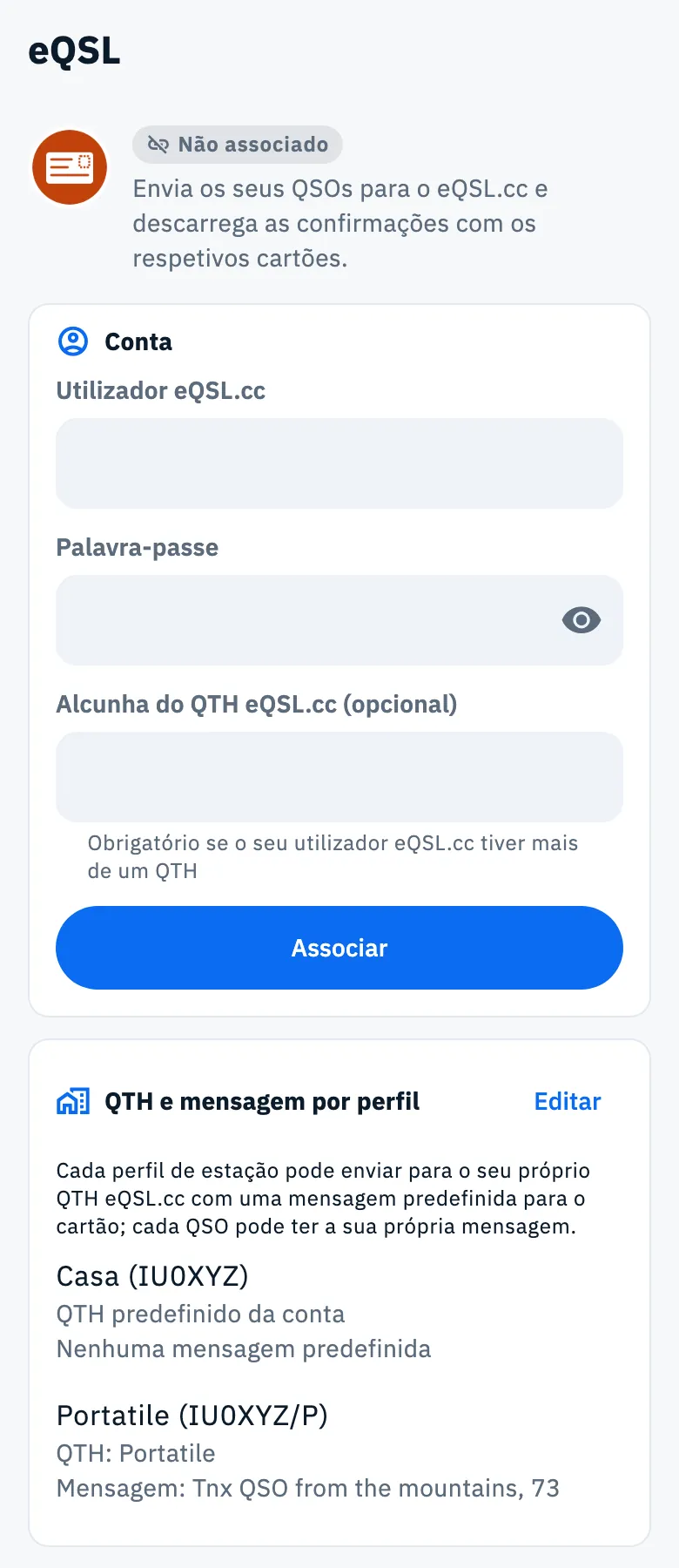
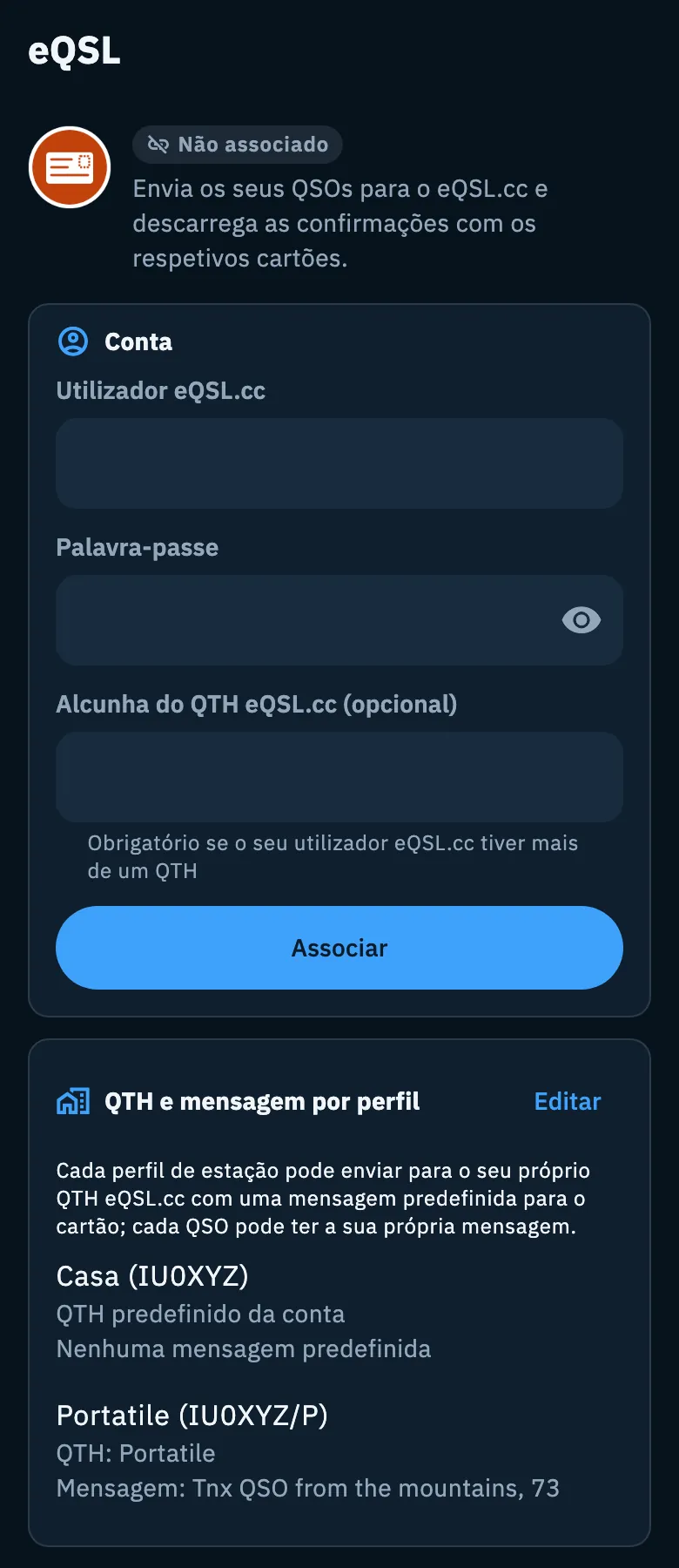
Se o eQSL.cc aceitar as credenciais, a secção Conta mostra «Associada como» seguido do seu utilizador, e o botão Desassociar. As credenciais ficam só neste dispositivo.
Se tiver mais de um QTH no eQSL.cc
O eQSL.cc guarda vários QTHs no mesmo utilizador (por exemplo casa e portátil, ou períodos diferentes) e, sem a alcunha do QTH, não aceita envios. Se não escreveu a alcunha e o eQSL.cc a pedir, o HamQSO lê no eQSL.cc os seus QTHs ativos neste momento:
- Um só QTH ativo: a app usa-o sozinha e escreve-o no campo Alcunha do QTH predefinida.
- Dois ou mais QTHs ativos: abre-se Escolha o QTH eQSL.cc, com o texto «O seu utilizador eQSL.cc tem mais de um QTH ativo. Escolha o que quer associar.». Cada linha mostra a alcunha, o local e o locator, e o período («De … a …»). Toque no QTH certo: a associação recomeça sozinha com esse QTH, que passa a ser o QTH predefinido. Cancelar fecha sem mudar nada.
- Os QTHs não podem ser lidos, ou nenhum está ativo: aparece a mensagem «O seu utilizador eQSL.cc tem mais de um QTH: escreva a alcunha do QTH a usar (encontra-a em eqsl.cc, em My Profile)» e o cursor vai para o campo da alcunha. Escreva-a tal como está em eqsl.cc e toque de novo em Associar.
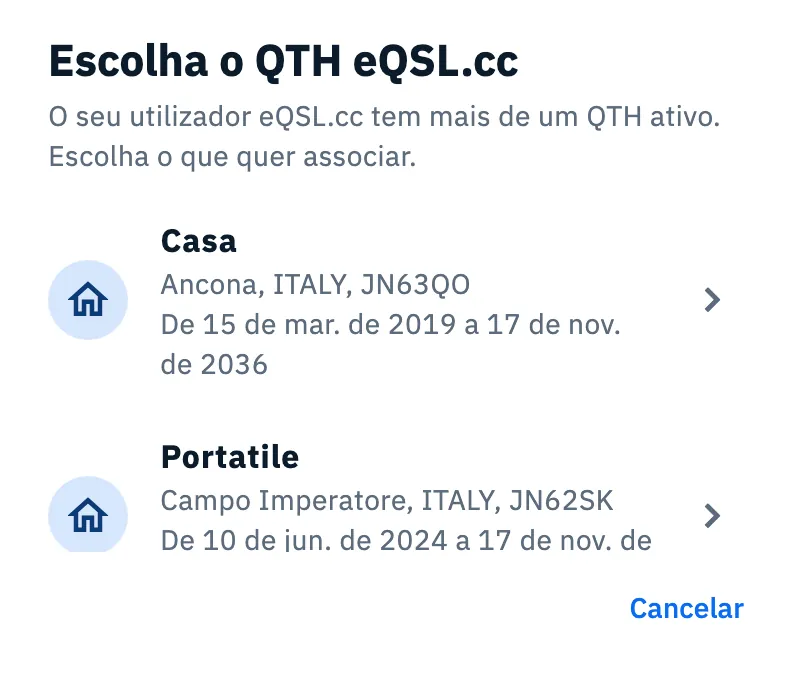
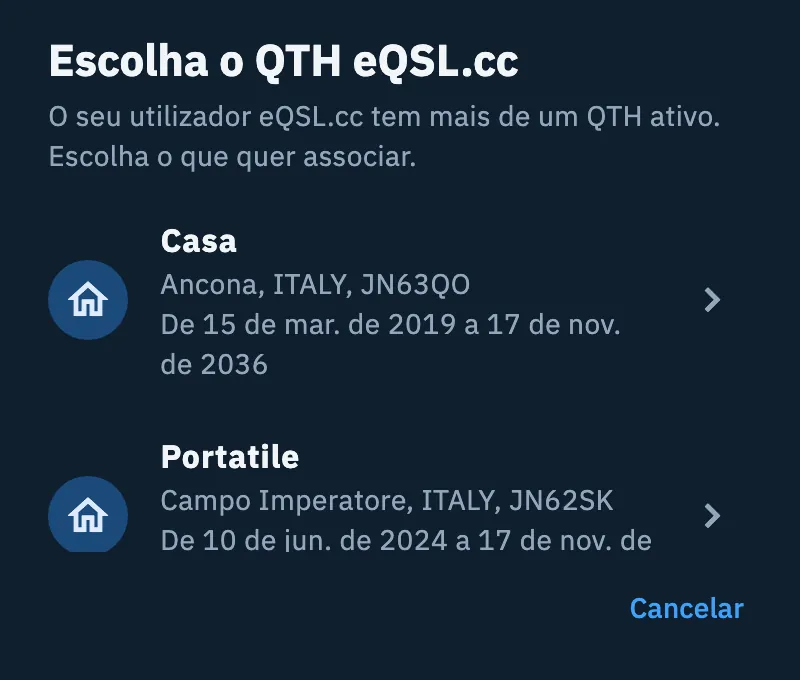
No telemóvel, a escolha abre-se num painel a partir de baixo; no tablet, no computador e na web, quando o ecrã é grande o suficiente, numa janela ao centro.
O QTH predefinido
Com o eQSL.cc associado, a secção Conta tem o campo Alcunha do QTH predefinida: «Usado quando o perfil de estação não indica nenhum.». Para a mudar, escreva a nova alcunha, exatamente como está em eqsl.cc, e carregue em Enter.
QTH e mensagem para cada perfil de estação
Cada perfil de estação pode enviar para o seu próprio QTH do eQSL.cc e ter uma mensagem predefinida para o cartão. Na página do eQSL.cc, a secção QTH e mensagem por perfil mostra, para cada perfil (nome e indicativo):
- «QTH: …» com a alcunha do perfil, ou «QTH predefinido da conta» se o perfil não indicar nenhum;
- «Mensagem: …» com a mensagem do perfil, ou «Nenhuma mensagem predefinida».
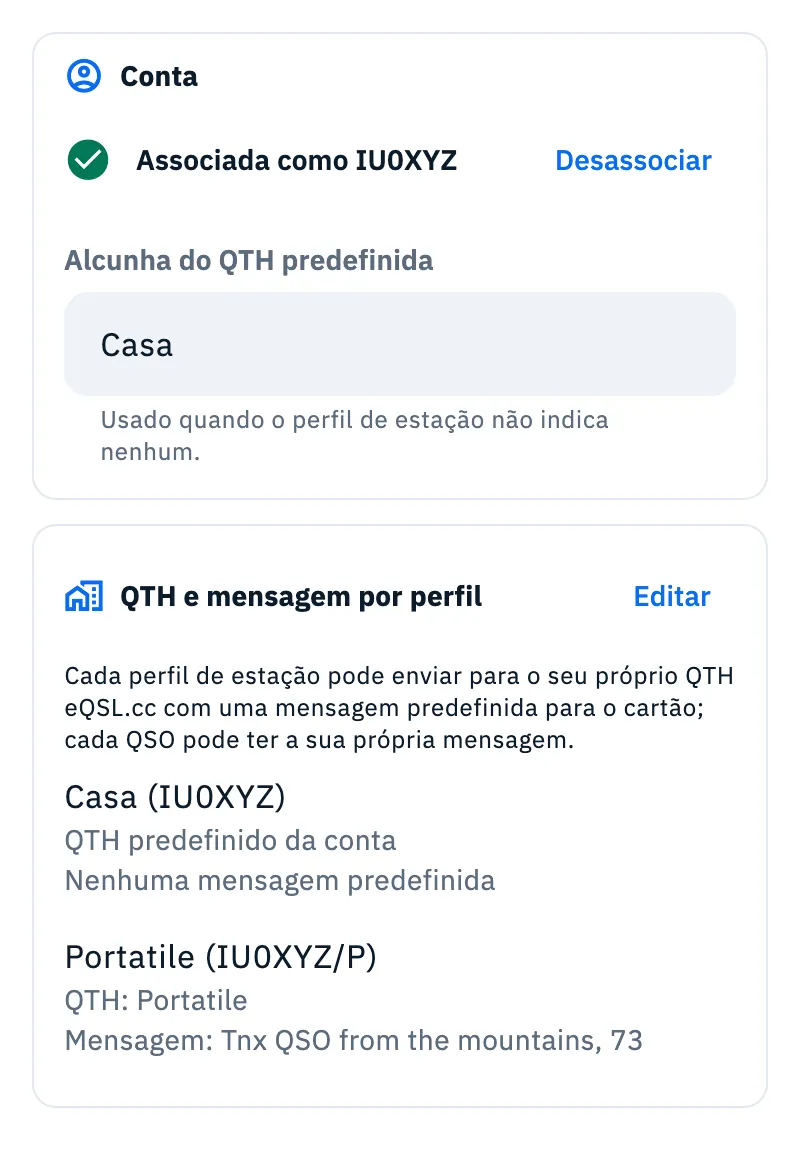
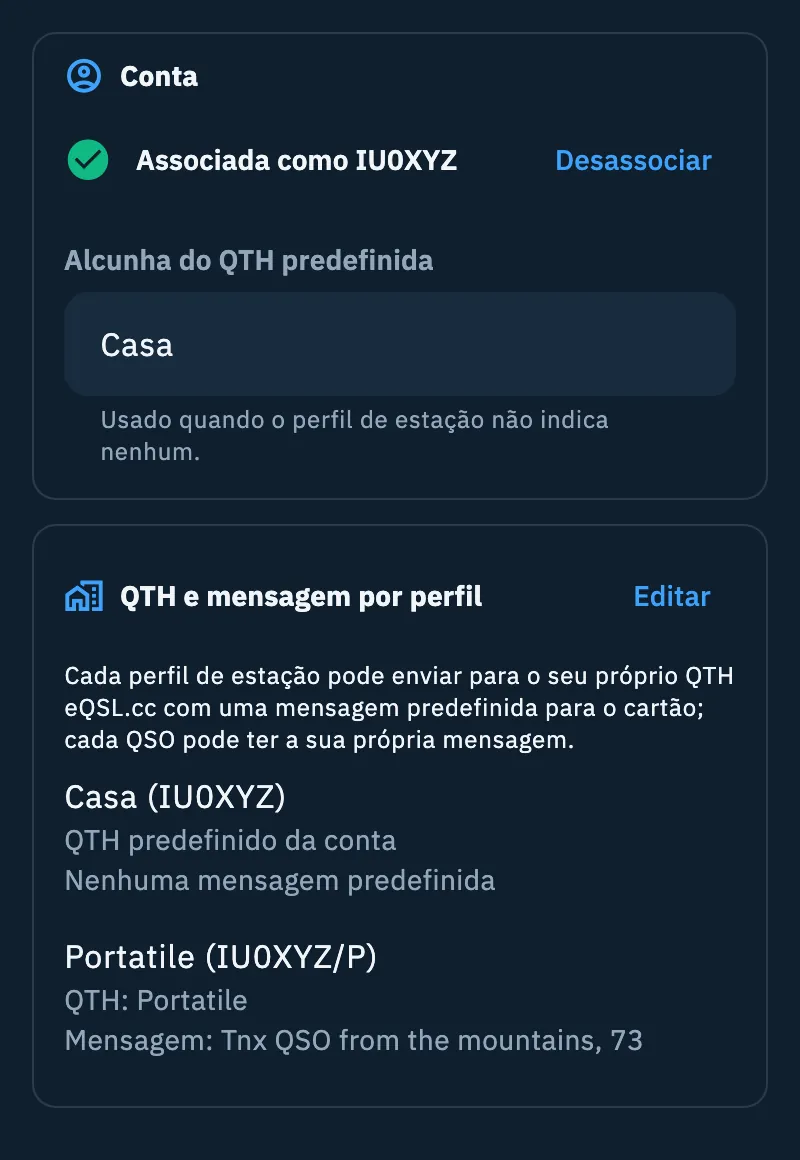
Para os mudar:
- Na secção QTH e mensagem por perfil, toque em Editar. Abrem-se os Perfis de estação.
- Abra o perfil e, na secção eQSL, escreva a Alcunha do QTH eQSL.cc (vazio: «Vazio: o predefinido da sua conta eQSL.cc») e a Mensagem no cartão eQSL.cc.
- Toque em Guardar.
Quando regista um QSO, a mensagem do perfil é copiada para o QSO. Pode mudá-la num único QSO: no formulário de edição do QSO, secção Notas, mude o campo Mensagem eQSL.cc. Se ainda não tiver nenhum perfil de estação, a secção diz «Crie primeiro um perfil de estação.». Os perfis de estação estão explicados em Perfis de estação, a edição de um QSO em Abrir e editar um QSO.
Associar o HRDLog
O HRDLog associa-se com o seu indicativo e o seu código de upload, não com a palavra-passe.
- Abra Perfil, toque em Serviços associados e depois no cartão HRDLog.
- Na secção Conta, escreva o Indicativo com que se registou em hrdlog.net. As letras passam a maiúsculas sozinhas.
- Escreva o Código de upload. «O HRDLog envia-o por email quando se regista. Não é a palavra-passe do HRDLog.»
- Toque em Associar.
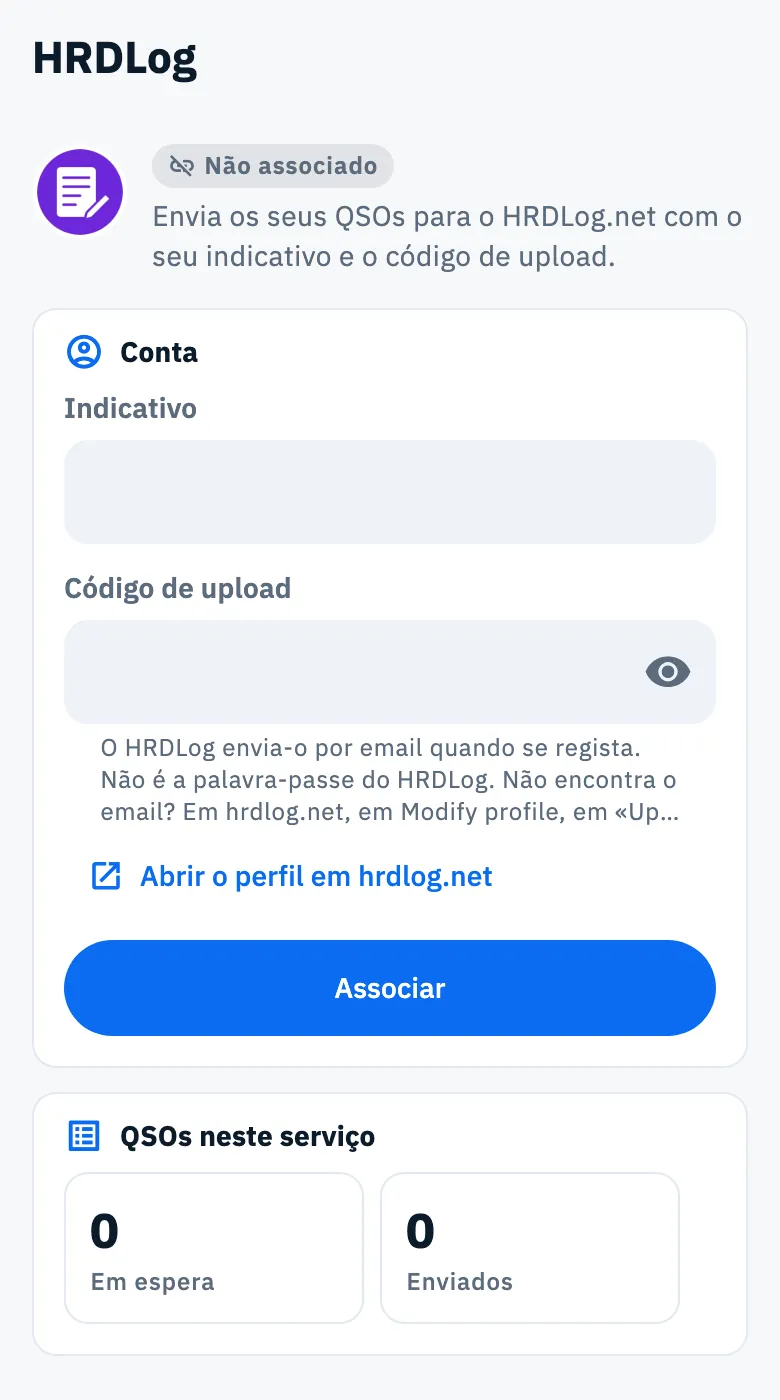
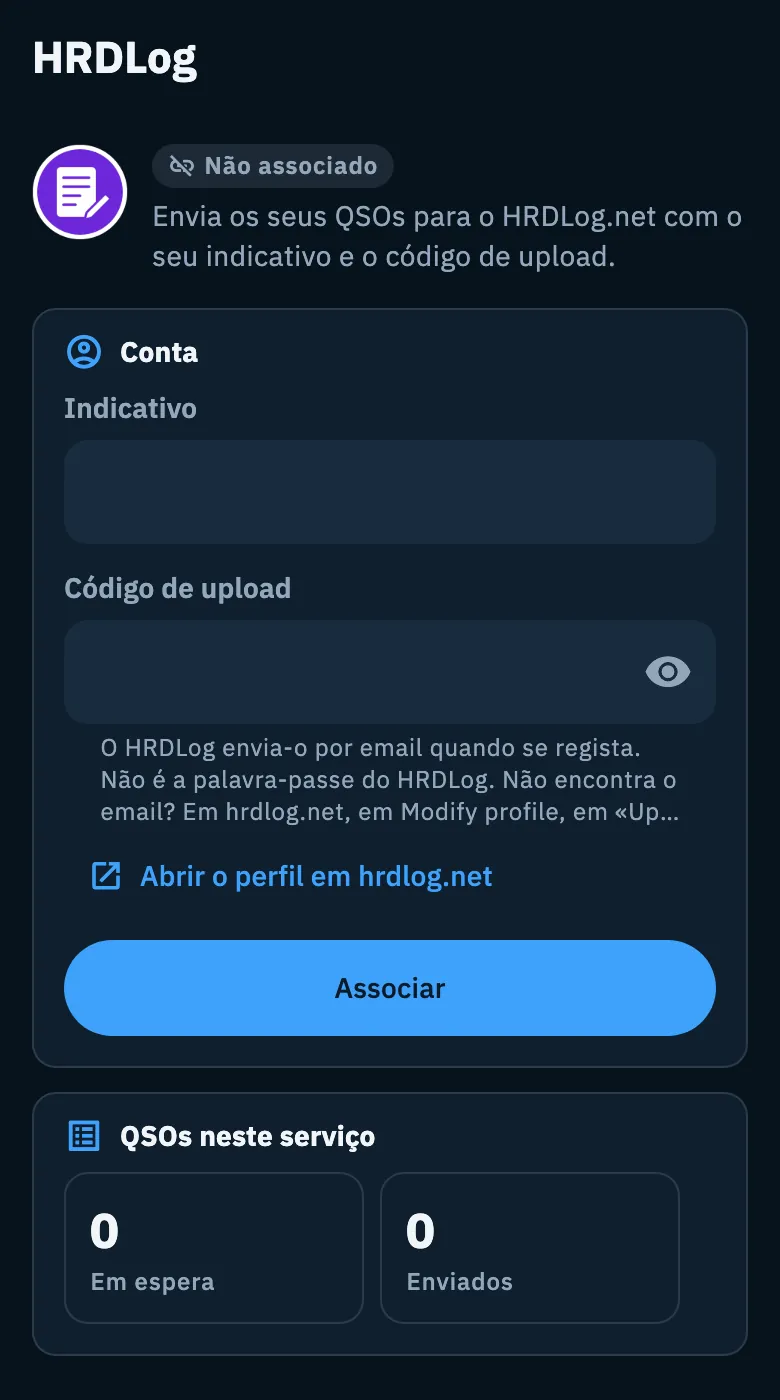
Se não encontrar o email com o código, toque em Abrir o perfil em hrdlog.net: em hrdlog.net, em Modify profile, em «Upload code» escolha «Resend my code» e carregue em Send.
Se o HRDLog recusar a associação, os campos ficam como os escreveu: corrija só o que está errado e toque de novo em Associar. Depois de associado, a secção mostra «Associada como» com o seu indicativo e o botão Desassociar.
O que faz cada serviço
| eQSL.cc | HRDLog | |
|---|---|---|
| Envia os novos QSOs | Sim | Sim |
| Atualiza um QSO editado ou eliminado depois do envio | Não: corrija-o à mão em eqsl.cc | Sim |
| Descarrega as confirmações | Sim, com os cartões | Não |
Um QSO sem banda não é enviado para o eQSL.cc.
Quando começa um envio, os QSOs em espera e como os desbloquear: Envios automáticos e QSOs em espera. Os cartões que recebe: Cartões recebidos do eQSL.cc.
Resolução de problemas
«O eQSL.cc está parado: falta o QTH». O estado do serviço é «Falta o QTH»: a palavra-passe está certa, mas o seu utilizador eQSL.cc tem agora mais de um QTH e a conta não tem alcunha. Toque em Escolha o QTH: a app lê de novo os QTHs; se só um estiver ativo usa-o sozinha, se houver mais propõe a escolha e, se não os conseguir ler, leva-o para o campo Alcunha do QTH predefinida. Também pode escrever aí a alcunha e carregar em Enter: o serviço é verificado de novo com esse QTH.
«O seu utilizador eQSL.cc tem mais de um QTH: escreva a alcunha do QTH a usar (encontra-a em eqsl.cc, em My Profile)». A app não conseguiu ler os seus QTHs. Copie a alcunha de eqsl.cc (My Profile) para o campo da alcunha e toque em Associar.
«O HRDLog não conhece este indicativo. Verifique se é o indicativo com que se registou em hrdlog.net.» O indicativo não corresponde a nenhuma conta HRDLog: corrija-o.
«O código de upload não está correto. O HRDLog encontrou o indicativo, mas não o código. …» Escreveu a palavra-passe do HRDLog ou um código errado. Use o código que o HRDLog lhe enviou por email; se não o encontrar, peça-o de novo a partir do seu perfil em hrdlog.net («Resend my code»).
«HRDLog não responde. Tente novamente daqui a pouco.» (a mesma mensagem para o eQSL.cc). É um problema de rede ou do serviço, não das credenciais: tente novamente mais tarde.
As outras respostas (credenciais recusadas, um serviço que para depois da associação) estão em Associar QRZ.com, LoTW, eQSL.cc e HRDLog.