
O Globo em modo secretária
Deixe um ecrã ligado com os spots em direto como arcos num globo que gira, filtre bandas e modos e leia a hora UTC, os índices solares e a atividade.
FreeAtualizado para o HamQSO 0.1.19
Nesta página
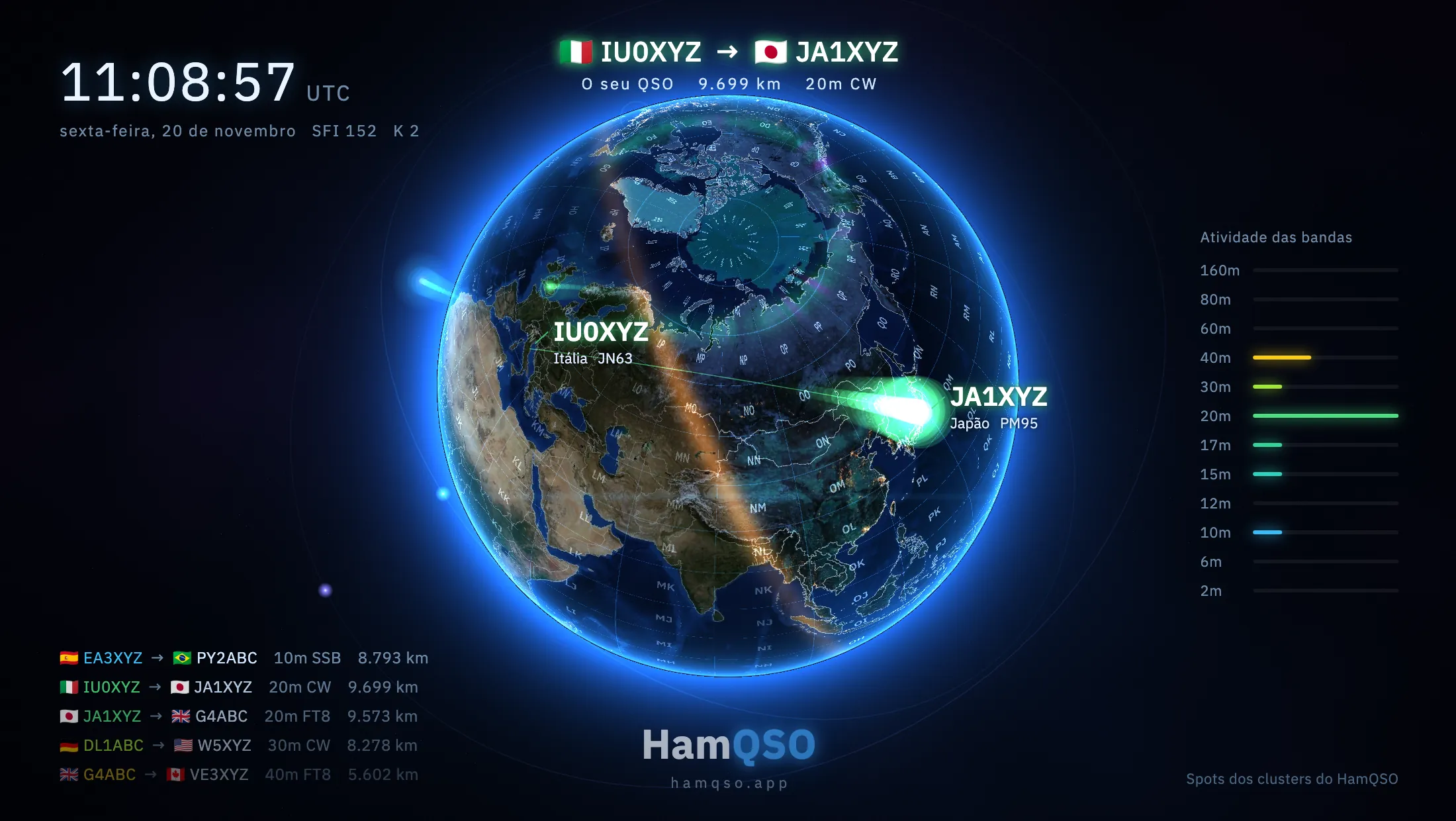
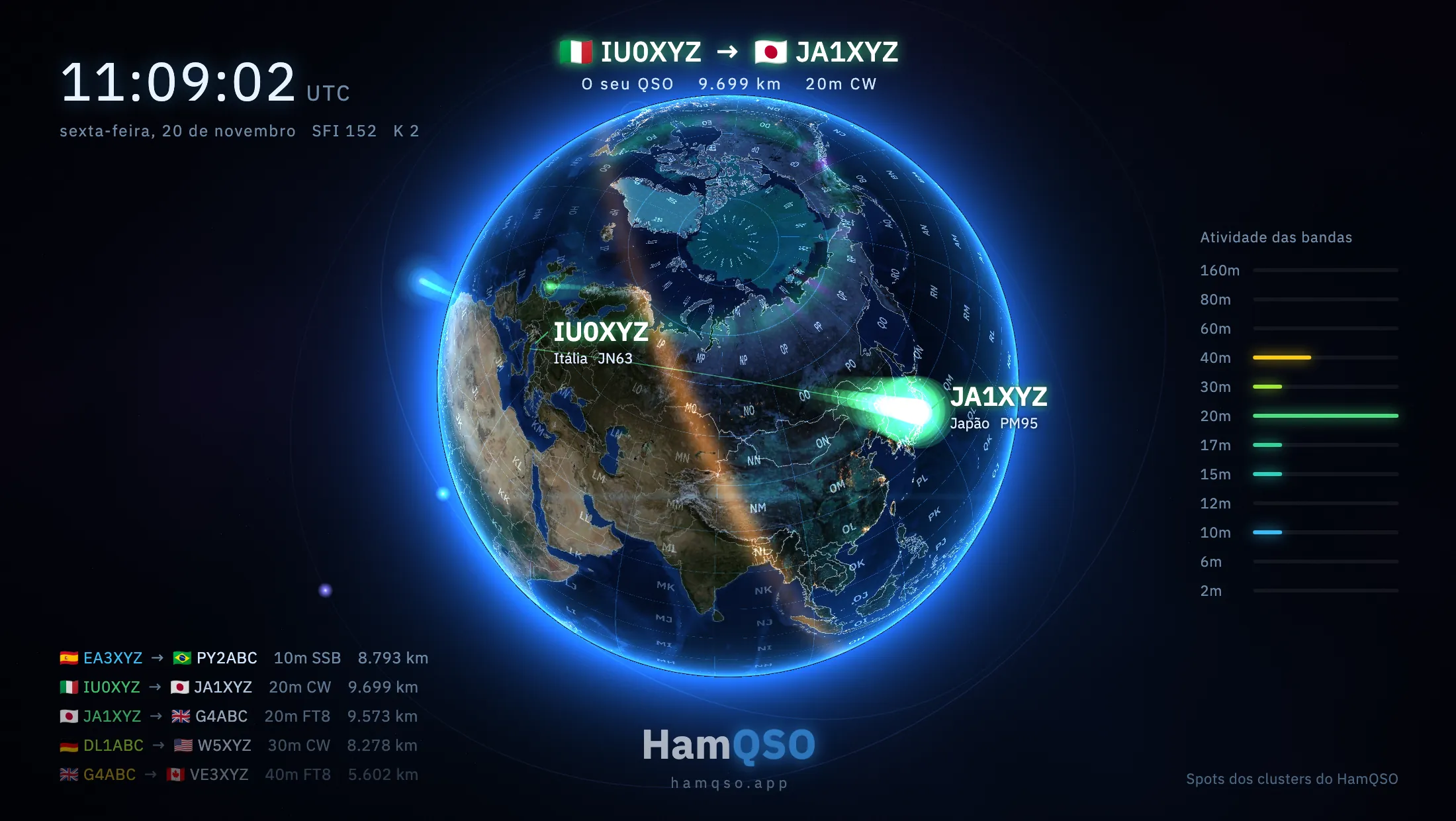
O Globo é uma vista em ecrã inteiro para deixar ligada na secretária: um globo que gira devagar, com o dia e a noite reais de agora, onde os spots dos clusters do HamQSO chegam como arcos de luz. À volta, poucos textos: a hora UTC, os índices solares, a atividade das bandas e os últimos spots. É grátis.
Abrir o Globo
- Abra Perfil.
- No grupo Ferramentas, toque em Globo («O globo com os spots em direto, para deixar ligado na secretária»).
Na web, com a barra lateral, há também a entrada Globo por baixo das secções: clique nela ou prima G (não enquanto escreve num campo). Na paleta de comandos, escolha «Ir para: Globo».
O Globo funciona sozinho: não precisa de tocar em nada.
O que vê no globo
- Os arcos: cada spot é um arco que vai da estação no ar até à estação que a ouviu. A cor é a da banda, e um pequeno texto mostra o indicativo com a bandeira quando o arco parte e quando chega. Um spot do DX Cluster não diz onde está a estação: a app desenha-a no centro da sua entidade DXCC; quem faz o spot é desenhado no seu locator quando o nó o envia, caso contrário também no centro da sua entidade. Os arcos com menos de cerca de 200 km não são desenhados.
- A ligação em destaque: de vez em quando a câmara voa até uma ligação longa e segue-a. Em cima aparecem os dois indicativos com a bandeira, a distância, a banda e o modo; no globo, junto às duas pontas, o indicativo, o país (na sua língua) e o locator, só quando a fonte o dá mesmo.
- Os seus QSOs: um QSO que registe com o Globo aberto passa para destaque, com um arco do seu locator (ou do centro da sua entidade) até à estação contactada e o texto «O seu QSO». Um spot em que apareça o seu indicativo, como estação no ar ou como quem faz o spot, passa para destaque da mesma forma.
- As ativações: as ativações POTA, SOTA e WWFF no ar pulsam na sua referência, na cor do programa. Vêm dos programas que segue (veja Escolher os programas que segue), atualizam-se a cada 2 minutos só enquanto o Globo está no ecrã, e as que estão em QRT ficam de fora.
Ao abrir, o Globo começa pelos últimos spots que o cluster já tem, desenhados um após outro, e depois passa aos novos. Quando o cluster está calmo, repete os spots recentes, por isso o globo nunca fica vazio.
Os textos à volta do globo
| Onde | O que mostra |
|---|---|
| Em cima à esquerda | A hora em UTC com os segundos e, por baixo, a data e os índices solares «SFI … K …». Se faltar um dos dois índices, aparece um traço no seu lugar; se faltarem os dois, a linha dos índices não aparece. |
| À direita | Atividade das bandas: uma barra por banda, dos 160 aos 2 m, com os spots do último minuto. As bandas excluídas pelo filtro ficam esbatidas. |
| Em baixo à esquerda | Os últimos spots desenhados: indicativo → indicativo, banda, modo e distância. Enquanto não chegar nada, lê «À espera de spots». |
| Em baixo ao centro | O logótipo do HamQSO. |
| Em baixo à direita | «Spots dos clusters do HamQSO», seguido das bandas e dos modos do filtro, se tiver escolhido algum. |
As distâncias seguem as unidades que escolheu nas definições. O Globo usa sempre cores escuras, seja qual for o tema da app. A aurora à volta dos polos cresce com o índice K. Os textos deslocam-se alguns píxeis com o tempo e o logótipo pulsa devagar, para que um ecrã OLED ligado durante horas não fique marcado.
Filtrar bandas e modos


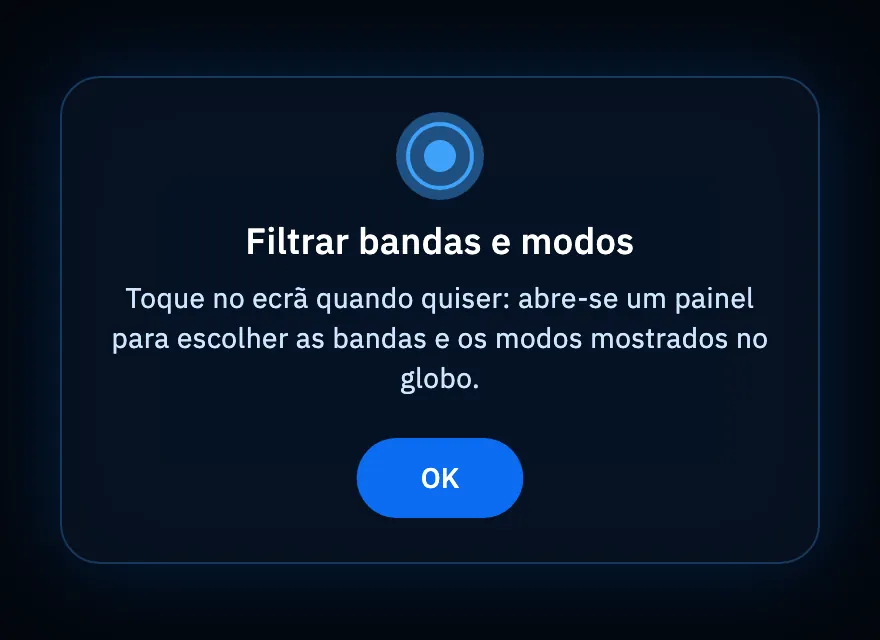
- Toque no globo: o painel com Bandas e Modos sobe a partir de baixo.
- Toque nas bandas que quer ver: 160m, 80m, 60m, 40m, 30m, 20m, 17m, 15m, 12m, 10m, 6m, 2m.
- Toque nos modos: CW, SSB, FM, FT8, FT4, RTTY. SSB inclui também os spots em USB, LSB e AM.
- Toque de novo numa banda ou num modo escolhido para o retirar, ou toque em Tudo para voltar a ver tudo.
Sem nenhuma banda escolhida, vê todas as bandas; sem nenhum modo escolhido, vê todos os modos. Com pelo menos um modo escolhido, os spots de outros modos (por exemplo PSK31) não aparecem. O que o filtro exclui desaparece logo do globo, incluindo as ativações.
O painel fecha-se sozinho após 6 segundos sem toques (cada toque num filtro recomeça a contagem), ou com outro toque no globo. A sua escolha fica neste dispositivo e mantém-se na próxima vez.
Sair do Globo
- Toque no globo para abrir o painel e depois toque em Sair.
- Com um teclado, prima Esc: sai logo, mesmo com o painel ou a dica abertos.
Telemóvel, tablet e web
- Telemóvel e tablet: o Globo abre na horizontal, em ecrã inteiro, e mantém o ecrã ligado enquanto está aberto. Quando sai, voltam as regras da app: o telemóvel volta à vertical e o ecrã volta a desligar-se como de costume, a não ser que tenha ativado Ecrã sempre ligado nas definições.
- Se o espaço for mais alto do que largo (por exemplo um iPad em ecrã dividido), vê «Rode o dispositivo» e «O Globo usa-se na horizontal». Rode o dispositivo ou alargue a janela; o X em cima à esquerda sai.
- Web: o Globo adapta-se à janela do navegador, seja qual for a sua forma.
Sem rede, aparece em cima «Sem rede: sem spots em direto.»: o globo continua a girar e os spots voltam quando a ligação voltar. Veja Usar o HamQSO sem rede.
Atalhos dos globos
Além de G para abrir o Globo e Esc para sair, com um teclado também pode usar os outros globos da app. Estas teclas funcionam quando o globo tem o foco: clique no globo ou chegue a ele com Tab.
Globo dos QSOs (por exemplo no resumo do log e na página da operação):
| Teclas | O que fazem |
|---|---|
| ← → | QSO anterior ou seguinte |
| Enter ou Space | Mostra o QSO, como um toque |
| Esc | Fecha o cartão do QSO |
| + − | Aproxima ou afasta |
Globo do teste de cobertura (no Teste de cobertura e em A minha cobertura): as setas ← → ↑ ↓ rodam o globo 12° a cada pressão, + e − aproximam e afastam.
Todos os atalhos estão em Atalhos de teclado; na web, com a barra lateral, prima ? para os ver.
Resolução de problemas
- «À espera de spots» e nenhum arco: o cluster ainda não enviou spots, ou o filtro exclui tudo o que chega. Abra o painel e toque em Tudo.
- «Sem rede: sem spots em direto.»: o dispositivo não tem rede, ou a internet não responde. Os spots voltam sozinhos com a rede.
- Nenhum índice solar em cima: os dados de propagação não chegaram; o resto do Globo funciona na mesma.
- O globo é uma esfera azul sem continentes: o dispositivo ou o navegador não consegue desenhar o globo detalhado; a app mostra uma esfera simples, com os arcos e os textos de sempre.
- «Rode o dispositivo»: o espaço está na vertical. Rode o tablet ou saia do ecrã dividido.
- Faltam as ativações de um programa: verifique se o programa está entre os que segue e se o filtro não exclui a sua banda ou o seu modo.