
Resolver os problemas mais comuns
O que significam as mensagens de erro do HamQSO e o que fazer: rede, listas de spots, notificações, rádio, importação ADIF, serviços e compras.
Free e ProAtualizado para o HamQSO 0.1.19
Nesta página
Quando algo corre mal, o HamQSO diz-lho com poucas frases, sempre as mesmas, e quase sempre oferece uma saída como Tentar novamente. Aqui encontra as mensagens mais frequentes, o que querem dizer e o que fazer, com os links para as páginas que explicam cada tema por completo.
Erros de rede e «Tentar novamente»
Todas as páginas que descarregam dados da rede (listas de spots, propagação, alertas, calendário dos concursos, serviços associados…) usam as mesmas mensagens quando o carregamento falha.
| Mensagem | O que quer dizer | O que fazer |
|---|---|---|
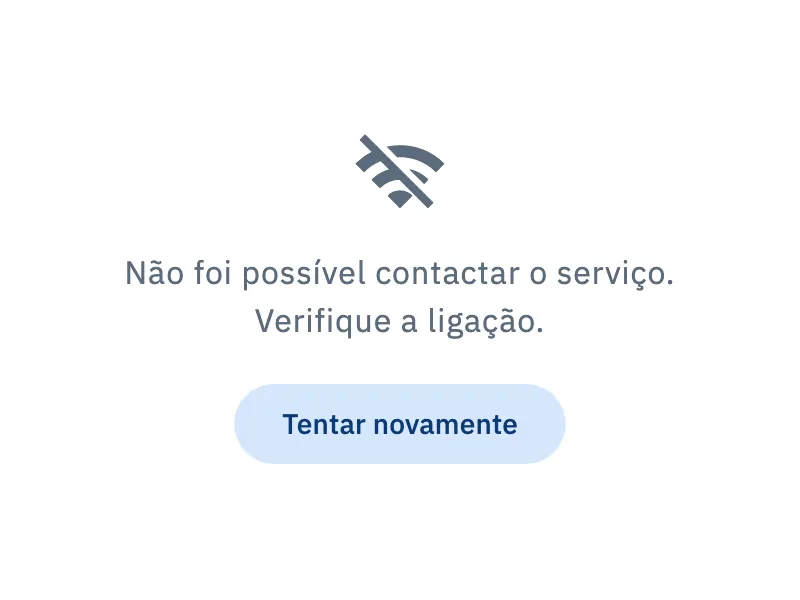
| «Não foi possível contactar o serviço. Verifique a ligação.» | O pedido não chegou: não há rede ou o serviço não responde. | Verifique a ligação e toque em Tentar novamente. |
| «O serviço devolveu um erro. Tente novamente daqui a pouco.» | O serviço respondeu, mas com um erro: o problema é do lado dele. | Espere alguns minutos e toque em Tentar novamente. |
| «Foram recebidos dados inválidos.» | A resposta não se consegue ler. | Normalmente passa sozinho. Se continuar, comunique-nos a partir de Perfil › Feedback. |
| «Servidor inacessível. Verifique a ligação.» | O servidor dos spots não responde. | Verifique a ligação: a lista tenta de novo sozinha. |
Se a página já tinha dados, o erro não os apaga: ficam no ecrã e atualizam-se assim que o pedido tiver êxito.
Sem rede, a app não insiste a intervalos fixos: tenta de novo quando o dispositivo indica que a rede voltou ou quando volta a abrir a app. O que funciona sem rede e o que fica à espera está explicado em Usar o HamQSO sem rede.
As listas de spots não se atualizam
As listas do DX Cluster e das ativações ficam ligadas ao servidor dos spots enquanto estão no ecrã e a app está em primeiro plano. Se a ligação cair, a app tenta de novo sozinha, esperando cada vez um pouco mais. Um problema só aparece se durar: depois de 3 tentativas falhadas seguidas, para que uma quebra curta da rede móvel não o incomode.
O que vê depende do que já estava no ecrã:
- No topo da lista, em vez de Em direto, lê A ligar… enquanto a app volta a ligar-se e «Servidor inacessível. Verifique a ligação.» quando o servidor não responde. Sem rede lê Offline, ou Sem internet quando o dispositivo está numa rede que não chega à internet.
- Com a lista já carregada, se uma atualização falhar aparece a barra «Falha na atualização: a mostrar os últimos dados descarregados» com Tentar novamente. Pode continuar a usar a lista: atualiza-se quando a ligação voltar.
- Sem rede, com uma lista guardada, vê a última lista descarregada com a sua idade, por exemplo «Offline: lista atualizada há 5 min. Atualiza-se quando a rede voltar.»
- Sem uma lista carregada, a página mostra a mensagem do erro com Tentar novamente.
- Sem rede e sem uma lista guardada lê «Nenhuma lista neste dispositivo»: a lista é guardada quando a abre com rede e carrega-se sozinha assim que a rede voltar.
Também pode puxar a lista para baixo para a atualizar. Como ler a lista está explicado em Ler a lista do DX Cluster.
As notificações não chegam
Se as notificações do HamQSO estiverem desligadas nas definições do telemóvel ou do navegador, os alertas não podem chegar. A app avisa-o com uma nota:
- no topo da secção Alertas, quando Quando é spotado está ligado (com o Pro e o seu indicativo), quando os Resumos estão ligados ou quando tem pelo menos um alerta ativo;
- no cartão Quando é spotado em Definições › Notificações;
- no painel que se abre ao tocar em Participar num concurso, aqui sem botão.
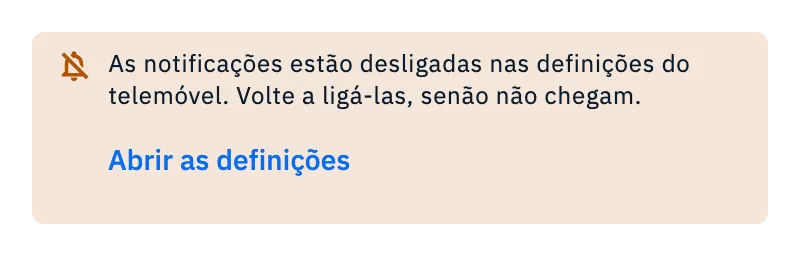
- Na app, toque em Abrir as definições, se estiver lá: abrem-se as definições do sistema para o HamQSO. Ligue as notificações.
- Na web, a nota diz «As notificações estão desligadas nas definições do navegador. Volte a ligá-las a partir do cadeado junto ao endereço, senão não chegam.»: clique no cadeado na barra de endereço e permita as notificações.
- Volte ao HamQSO: a nota desaparece sozinha quando as notificações voltarem a estar ligadas.
Tudo sobre as notificações está em Receber as notificações.
O rádio não responde
Depois de uma tentativa de ligação falhada, o motivo aparece por baixo de Ligar:
- no navegador com o cabo USB, o quadro O rádio não responde com os valores do seu rádio a verificar: a porta, a velocidade, o endereço CI-V nos rádios Icom e que nenhum outro programa (WSJT-X, flrig, HRD) mantenha a porta aberta;
- em todos os outros casos (rigctld, flrig, o cabo USB na app), uma linha vermelha: «O rádio não responde. Verifique a ligação e as definições.»
Verifique os pontos e depois toque de novo em Ligar. Cada mensagem, e como nos enviar os dados técnicos, está explicada em Quando o rádio não responde.
A importação de um ficheiro ADIF para
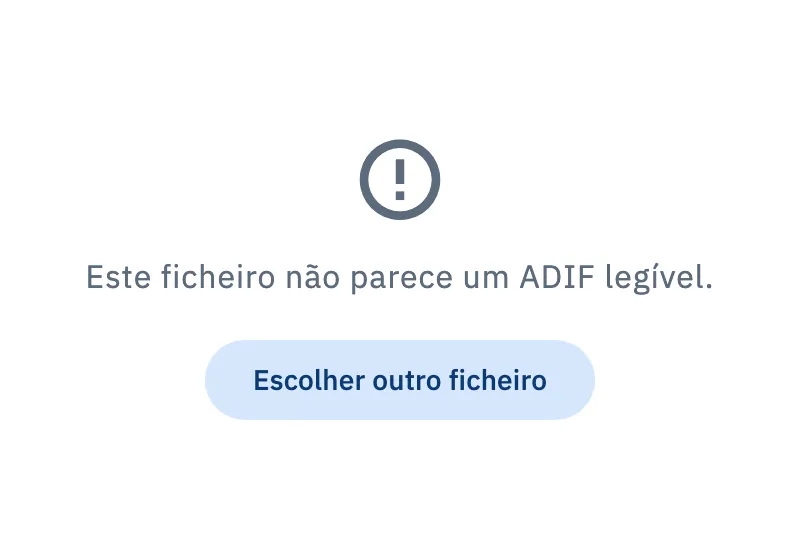
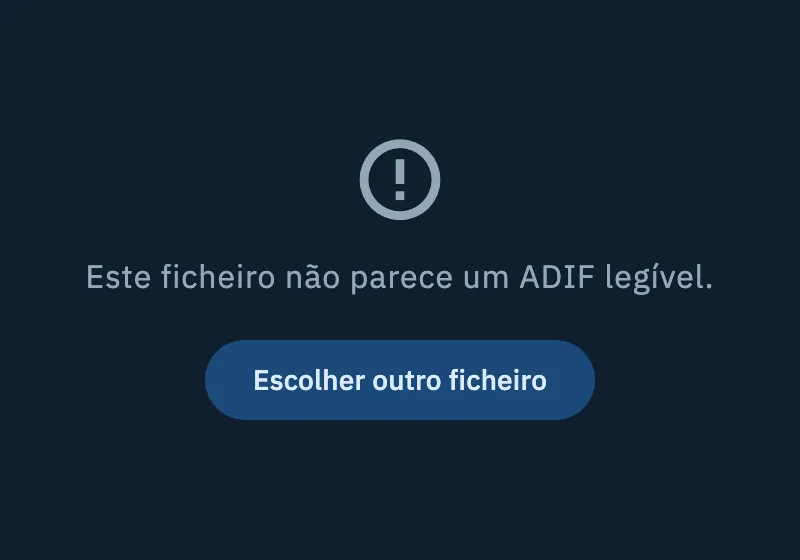
Na página Importar ADIF, quando a importação não pode continuar, o motivo aparece em vez da pré-visualização, com Escolher outro ficheiro.
| Mensagem | O que fazer |
|---|---|
| «Este ficheiro não parece um ADIF legível.» | Exporte de novo o log em ADIF a partir do programa de origem e escolha o novo ficheiro. |
| «O ficheiro não tem nenhum QSO para importar.» | Por baixo da mensagem encontra a lista dos registos descartados, se houver, com o motivo. Verifique se escolheu o ficheiro certo. |
| «… não é um ficheiro ADIF (.adi ou .adif).» | Escolha um ficheiro terminado em .adi ou .adif. |
| «Escolha a operação para os QSOs.» | Escolha a operação de destino e tente novamente. |
| «A operação escolhida foi eliminada. Desista desta importação e recomece com outra.» | Recomece a importação e escolha outra operação. |
| «Esta importação já não existe ou já terminou.» | Não há nada para retomar: verifique o seu log, os QSOs já escritos estão lá. |
| «Escrita interrompida. Os blocos já escritos mantêm-se: pode retomar.» | Use o cartão Importação interrompida para retomar. |
Se o ficheiro nem sequer abrir, aparece em baixo a barra «Não foi possível ler o ficheiro escolhido.»: escolha-o de novo.
Uma importação interrompida aparece no cartão Importação interrompida, com quantos QSOs já estão feitos. Para a retomar:
- Se o cartão disser «Para retomar, escolha de novo o ficheiro …», toque em Escolher um ficheiro ADIF e escolha o mesmo ficheiro. Se escolher outro, lê «Este não é o ficheiro da importação. Escolha …»
- Caso contrário, toque em Retomar.
- Para a abandonar, toque em Desistir.
Os passos da importação estão explicados em Importar um ficheiro ADIF; os erros do QRZ.com em Importar o logbook do QRZ.com.
Um serviço associado parou
Se o QRZ.com, o eQSL.cc ou o HRDLog recusarem as credenciais guardadas (por exemplo, mudou a palavra-passe no site deles), o HamQSO para os envios para esse serviço neste dispositivo e não tenta de novo com a mesma palavra-passe, para que a sua conta não fique bloqueada. Os QSOs ficam à espera e saem quando resolver.
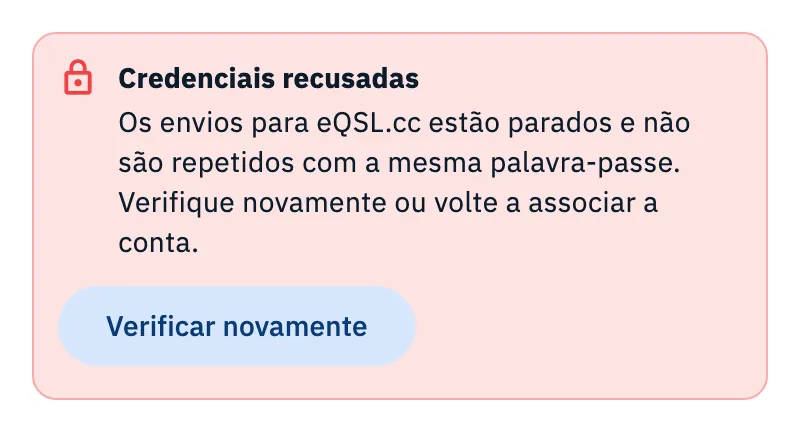
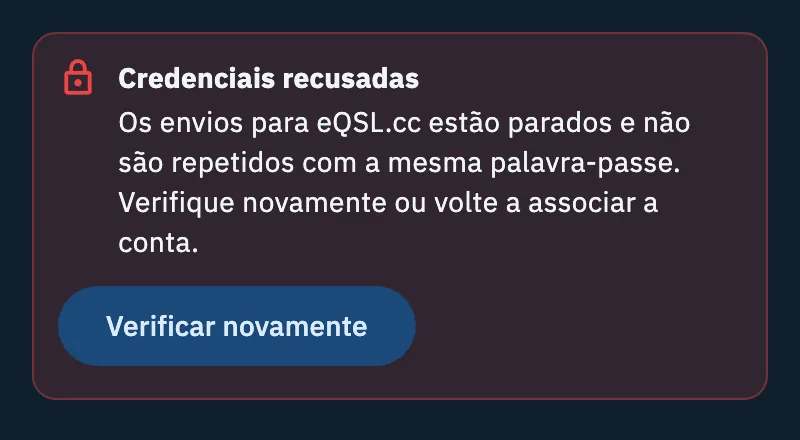
- Abra Perfil e toque em Serviços associados. O cartão de um serviço parado tem o estado a vermelho (a amarelo quando só falta o QTH do eQSL.cc).
- Toque no cartão: no topo da página do serviço lê o quadro, com a resposta do serviço quando a deu («Resposta do serviço: «…»»).
- Resolva conforme o caso:
| Estado | O que fazer |
|---|---|
| Credenciais recusadas | Se já corrigiu a conta, toque em Verificar novamente. Se mudou a palavra-passe, desassocie o serviço e associe-o de novo com a nova. |
| Subscrição necessária (QRZ.com) | «É precisa a subscrição do QRZ.com»: a chave é válida, mas o QRZ.com só aceita envios e transferências a partir de apps vindos de subscritores (XML Logbook Data ou superior). Depois de renovar, toque em Já renovei, verificar. |
| Falta o QTH (eQSL.cc) | A palavra-passe está certa, mas o seu utilizador eQSL.cc tem mais de um QTH: escolha o que vai usar, como explicado em Associar o eQSL.cc e o HRDLog. |
A paragem vale só para este dispositivo: outro dispositivo com as credenciais certas continua a enviar. Outras mensagens da associação estão em Associar QRZ.com, LoTW, eQSL.cc e HRDLog; como funciona em vários dispositivos está em Usar os serviços em vários dispositivos.
A compra do HamQSO Pro não se concretiza
Depois de tocar no botão de compra e pagar na loja, o resultado pode ser:
| Resultado | O que vê | O que fazer |
|---|---|---|
| Comprado | Na app, o paywall fecha-se e volta onde estava. Na web e num computador lê Pro ativo. | Nada: o Pro está ativo. |
| Cancelado | Na app, nenhuma mensagem. Na web e num computador: «Pagamento cancelado. Nada foi cobrado.» | Tente novamente quando quiser. |
| Falhado | «A compra falhou. Não lhe foi cobrado nada.» Na web e num computador, se a loja indicar o motivo, lê-o depois da mensagem. | Tente novamente mais tarde. |
| Pago, em ativação | Na app, nenhuma mensagem: o paywall fecha-se sozinho quando o Pro fica ativo. Na web e num computador: «A ativar o Pro…». A app volta a ler o estado a cada 4 segundos, durante até 20 segundos. | Espere. |
| Pago, ativação lenta | Na web e num computador: «Pagamento recebido. O Pro fica ativo dentro de poucos minutos, mesmo que feche esta janela.» com Fechar. | Pode fechar: o Pro chega sozinho. |
Se já tem uma subscrição mas o Pro não está ativo (por exemplo, num dispositivo novo), abra o paywall e toque em Restaurar compras: procura a subscrição na sua conta da loja. Se a encontrar, o Pro volta a estar ativo (na web e num computador lê Pro recuperado). Caso contrário, lê «Nenhuma subscrição para restaurar nesta conta da loja.» ou, se o pedido falhar, «Falha ao restaurar. Tente novamente daqui a pouco.» Como subscrever está explicado em Subscrever o HamQSO Pro.
Se o problema continuar
- Abra Perfil e toque em Feedback.
- Toque em Comunicar um problema e conte-nos o que aconteceu.
- Deixe Anexar dados técnicos ligado (está ligado por predefinição): ajudam-nos a perceber o problema sem lhe fazer perguntas.
O formulário está explicado em Enviar feedback.