
Recuperar os QSOs à sua espera
Junte ao log os QSOs que outros utilizadores do HamQSO registaram com o seu indicativo: marque os seus, importe-os e ficam confirmados.
FreeAtualizado para o HamQSO 0.1.19
Nesta página
Se outros utilizadores do HamQSO registaram um QSO com o seu indicativo e esse QSO não está no seu log, o HamQSO mostra-lho: se for seu, importa-o, sem ficheiros. Os QSOs que importar passam a Confirmado no HamQSO, no seu log e no log de quem os registou.
Que QSOs estão à sua espera
- Precisa de uma conta: se usar a app sem iniciar sessão, nenhum QSO fica à sua espera (veja Iniciar sessão e guardar o seu log).
- Só ficam à sua espera os QSOs registados com o indicativo do seu perfil, por utilizadores que também têm uma conta e registaram o QSO com o indicativo do próprio perfil.
- Um QSO que já tem no log não fica à sua espera: é reconhecido sozinho e passa a Confirmado no HamQSO sem que tenha de fazer nada. Dois QSOs são o mesmo contacto quando os indicativos se cruzam, a banda e o modo são os mesmos e as horas UTC diferem no máximo 30 minutos.
- De cada QSO só vê indicativo, data, hora (UTC), banda, modo e RST. As notas de quem os registou continuam privadas.
- Se entretanto o outro utilizador eliminar o QSO, este desaparece da lista; se o alterar, vê-o atualizado.
A função é gratuita, no telemóvel, no tablet, no computador e na web.
A primeira recuperação
Da primeira vez, assim que iniciar sessão e estiver no ecrã principal, abre-se sozinha a janela «N QSOs à sua espera» (por exemplo «3 QSOs à sua espera»). Abre-se no máximo uma vez por cada arranque da app. A janela explica três coisas:
- só vê indicativo, data, hora, banda, modo e RST;
- os que importar passam a Confirmado no HamQSO, também no outro log, e a partir daí ficam bloqueados;
- se algum não for seu, desmarque-o: ao importar, os QSOs desmarcados não voltam mais.
Na primeira recuperação os QSOs vão para um novo log da estação, QSOs recuperados, separado dos seus: encontra-o em Operações, nos Logs da estação (veja Organizar as suas operações). O log tem o indicativo dos QSOs, que não pode ser alterado, e não passa a ser o log em uso. Se recusar todos os QSOs, o log não é criado.
De 1 a 3 QSOs: tudo na janela
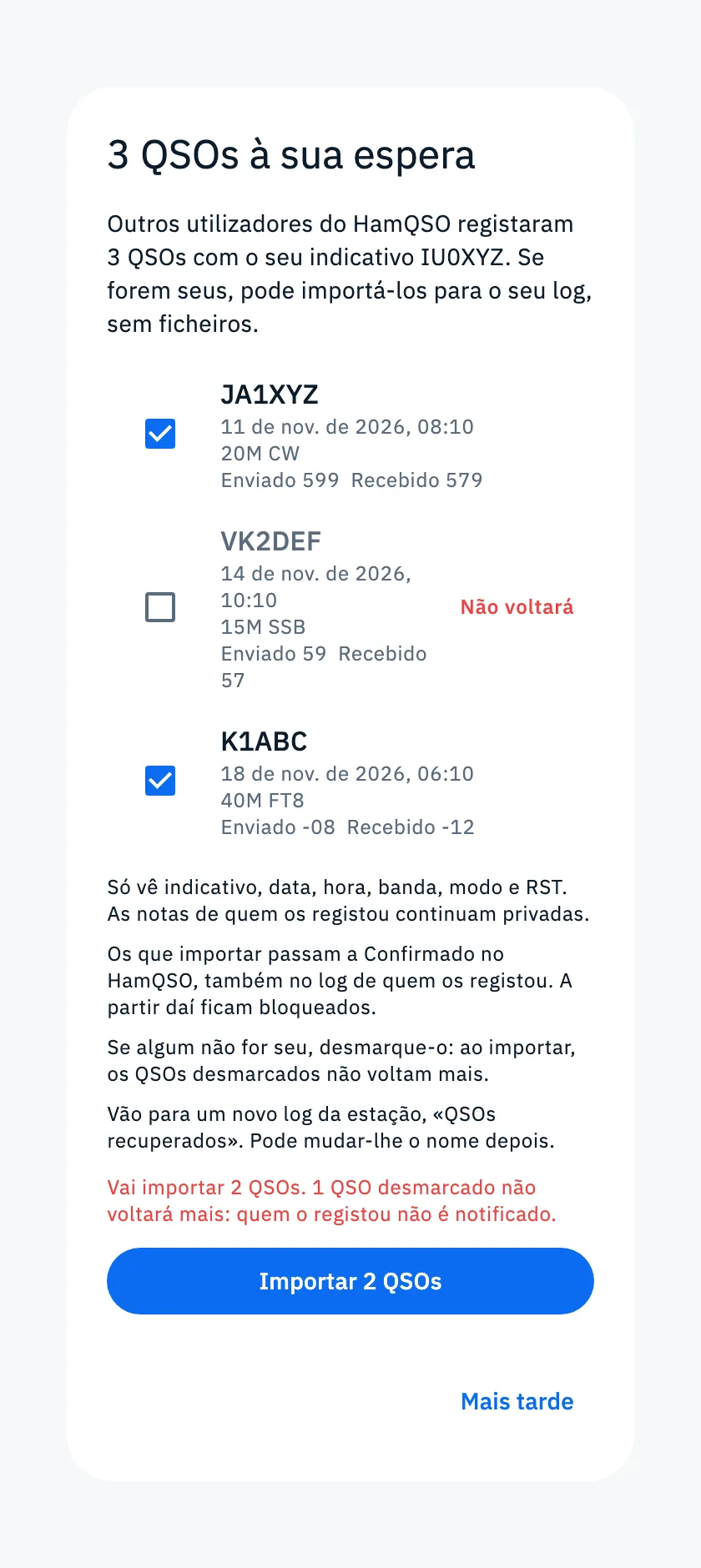
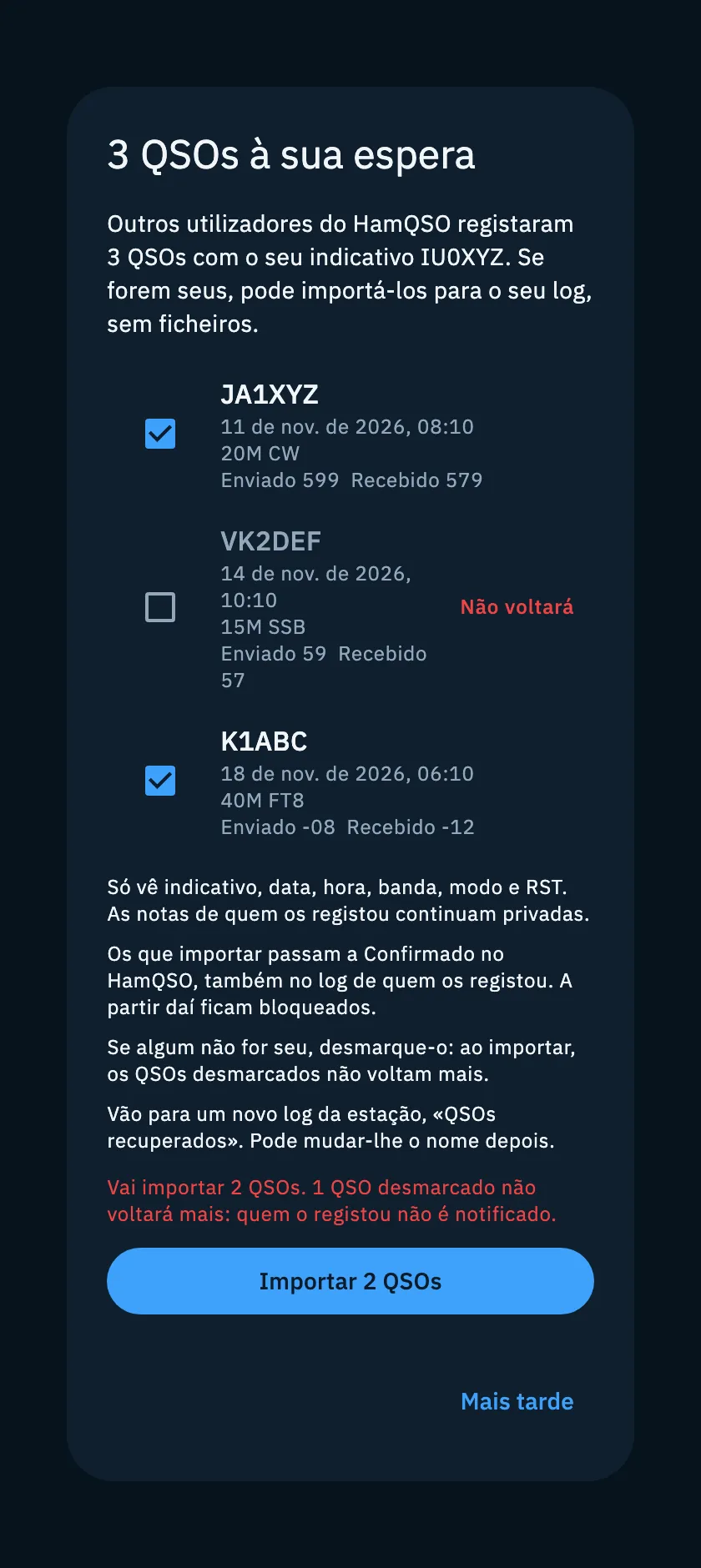
- Verifique os QSOs da lista: já estão todos marcados.
- Desmarque os que não são seus: ao lado aparece Não voltará.
- Toque em Importar N QSOs. Os QSOs vão para o log QSOs recuperados; pode mudar-lhe o nome depois.
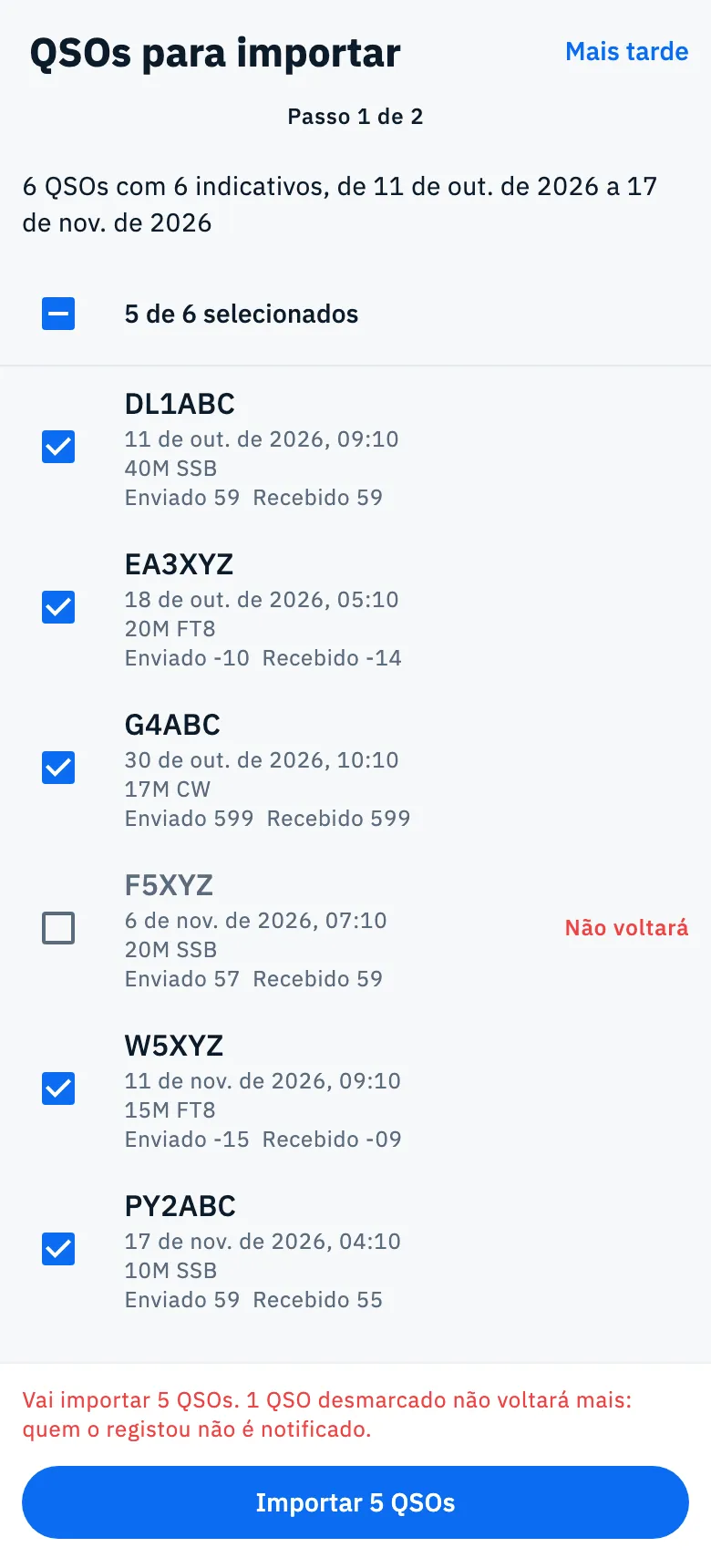
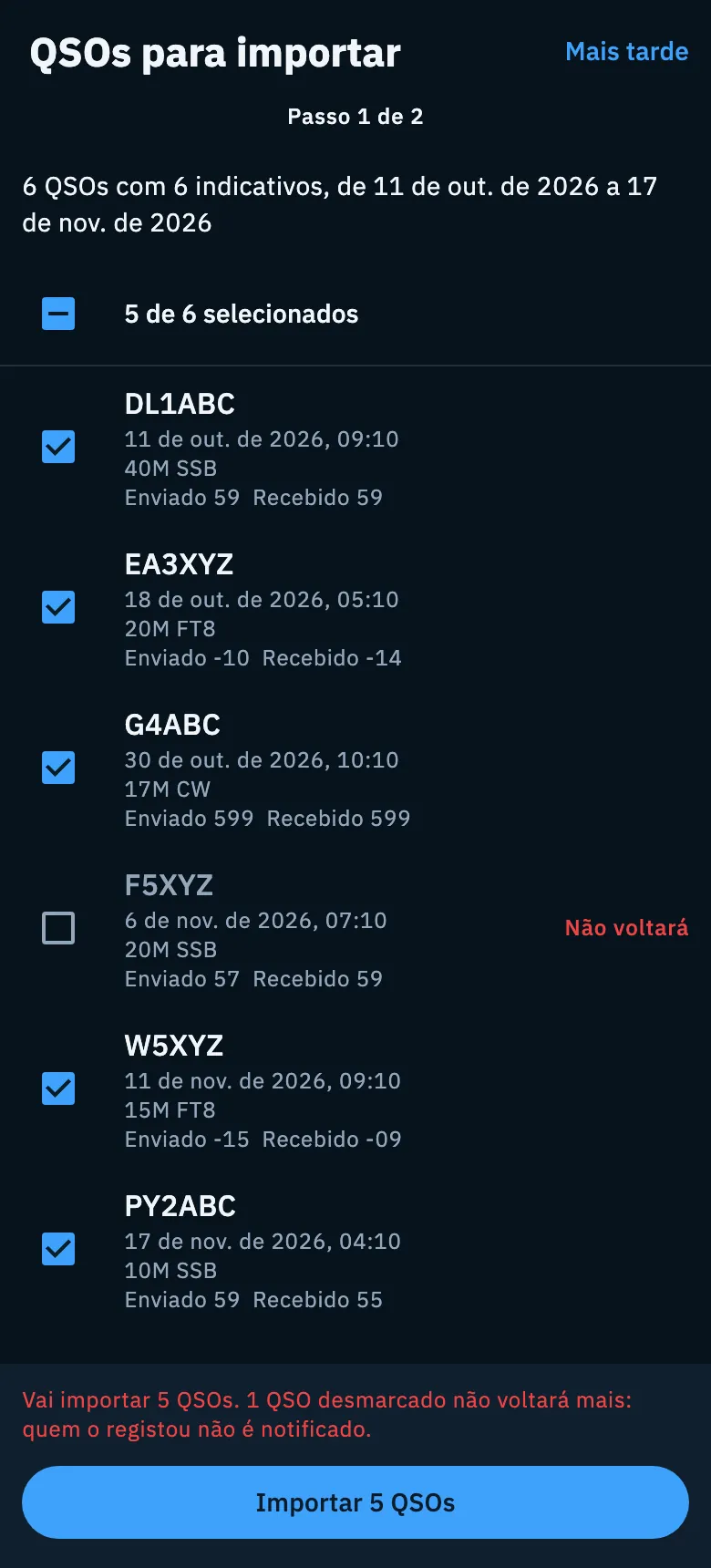
Mais de 3 QSOs: dois passos
- A janela mostra os três primeiros QSOs e quantos mais há. Toque em Ver os N QSOs.
- Passo 1 de 2, QSOs para importar: no topo lê quantos QSOs são, com quantos indicativos e em que dias. Estão todos marcados; desmarque os que não são seus. A caixa Todos selecionados (N) (ou N de M selecionados) marca ou desmarca todos de uma vez.
- Toque em Importar N QSOs.
- Passo 2 de 2, Um log só para eles: no campo Nome do log mantenha QSOs recuperados ou escreva outro nome. O nome não pode ficar vazio. A seta para trás leva-o de volta à lista, e as marcas ficam.
- Toque em Criar o log e importar.
Se no passo 1 desmarcar tudo, o botão passa a Recusar os N QSOs e não há passo 2.
O resultado
No fim vê o título «N QSOs no seu log», a frase «Estão no log «QSOs recuperados» e todos confirmados no HamQSO.» e as contagens «N confirmados no HamQSO» e «N recusados, não voltarão». Toque em Abrir o log para os ver, ou em Fechar. Se não importou nenhum, o título é «Nenhum QSO importado» com «Não voltaremos a propô-los.».
Os QSOs recuperados têm a origem Recuperado do HamQSO, que também encontra no filtro Origem do log (veja Percorrer e pesquisar o seu log).
As marcas: importar ou recusar
Cada QSO da lista tem uma marca, e a escolha é definitiva:
| Estado | O que acontece |
|---|---|
| Marcado | O QSO é importado e passa a Confirmado no HamQSO. |
| Desmarcado | O QSO é recusado e não volta mais (Não voltará). Quem o registou não é notificado. |
A linha por cima do botão resume a sua escolha: «Vai importar todos os N QSOs.», ou «Vai importar N QSOs.» seguida, a vermelho, de «N QSOs desmarcados não voltarão mais: quem os registou não é notificado.». Para os QSOs novos a linha diz «Vai confirmar todos os N QSOs.» ou «Vai confirmar N QSOs.». Se desmarcar tudo a linha diz «Nada marcado: os N QSOs não voltarão mais. Quem os registou não é notificado.» e o botão fica vermelho e passa a Recusar os N QSOs.
Enquanto a sua escolha é enviada, o botão diz «A importar N QSOs…» e as marcas ficam bloqueadas.
Decidir mais tarde
Mais tarde fecha sem decidir nada:
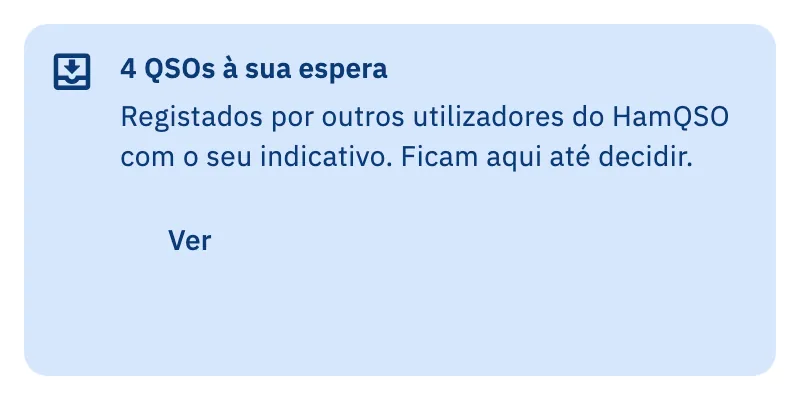
- os QSOs continuam à espera, e no topo do Log aparece o cartão «N QSOs à sua espera» com Ver;
- o ícone da secção Log mostra o número de QSOs à sua espera;
- a janela volta a abrir-se sozinha no próximo arranque da app ou quando iniciar sessão.
Toque em Ver no cartão para decidir: a recuperação recomeça do início, com todos os QSOs marcados.
Os QSOs novos que chegam depois
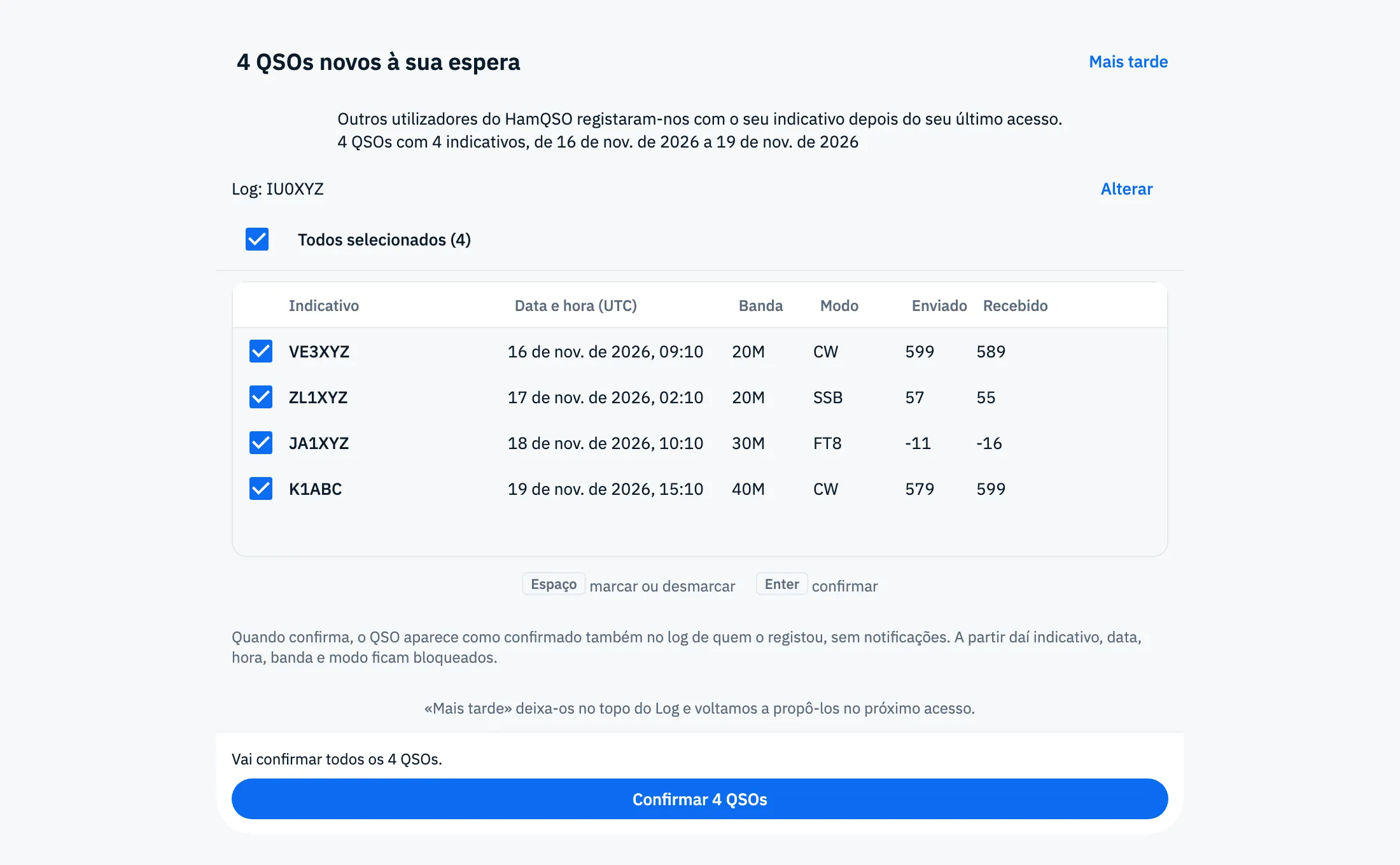
Depois da primeira recuperação, os QSOs que outros utilizadores registam consigo desde o seu último acesso chegam à lista «N QSOs novos à sua espera». Desta vez não há um log novo: escolhe para onde vão.
- A lista abre-se sozinha depois de iniciar sessão; se a fechou, toque em Ver no cartão no topo do Log.
- Verifique a linha Log: …: começa com o log em uso. Toque em Alterar para escolher outro. Sem um log não pode confirmar (recusar funciona sempre).
- Desmarque os QSOs que não são seus.
- Toque em Confirmar N QSOs, ou em Recusar os N QSOs se não marcou nenhum.
Por baixo da lista a app lembra que, quando confirma, o QSO aparece como confirmado também no outro log, sem notificações, e que a partir daí indicativo, data, hora, banda e modo ficam bloqueados. Há também o lembrete: «Mais tarde» deixa-os no topo do Log e voltamos a propô-los no próximo acesso.
O que muda num QSO confirmado
Um QSO Confirmado no HamQSO é o mesmo contacto em dois logs, por isso:
- indicativo, data, hora, banda e modo já não podem ser alterados; as notas, o RST e os outros campos continuam editáveis (veja Abrir e editar um QSO);
- o QSO não pode ser eliminado: a app diz «Não pode ser eliminado: o QSO está confirmado no HamQSO.»;
- um log com QSOs confirmados não pode ser eliminado: a app diz «Não pode ser eliminado: N QSOs estão confirmados no HamQSO.» (veja Eliminar QSOs e o lixo).
A marca Confirmado no HamQSO aparece na linha e no detalhe do QSO, com as outras confirmações (veja Um QSO nos seus serviços).
Telemóvel, tablet, computador e web
| Onde | Primeira recuperação | QSOs novos |
|---|---|---|
| Telemóvel (e janela estreita do navegador) | Janela, depois a lista em página inteira | Folha que sobe de baixo |
| Tablet | Janela, depois a lista numa janela com a tabela | Janela com a tabela |
| Computador e web | Como no tablet, com as teclas por baixo da tabela | Como no tablet, com as teclas por baixo da tabela |
As colunas da tabela são indicativo, Data e hora (UTC), banda, modo e RST Enviado e Recebido; um clique numa linha marca-a ou desmarca-a. Com o teclado:
- ↑ ↓ passam ao QSO anterior ou seguinte;
- Espaço marca ou desmarca;
- Enter importa (na primeira recuperação) ou confirma os QSOs marcados.
Também estão em Atalhos de teclado.
A janela e a lista não se fecham ao tocar fora delas: para sair sem decidir, use Mais tarde.
Resolução de problemas
| Mensagem | O que fazer |
|---|---|
| «A procurar QSOs com o seu indicativo» | A lista está a carregar: aguarde alguns segundos. |
| «Não conseguimos carregar os QSOs» | Verifique a ligação e toque em Tentar novamente. Os QSOs continuam à espera, nada se perde. |
| «Os QSOs não foram importados» | O servidor não responde. A sua escolha está guardada: verifique a ligação e toque em Tentar novamente. |
| O botão Confirmar N QSOs está desativado | Não há log de destino: toque em Alterar e escolha um. |
| O botão Criar o log e importar está desativado | O campo Nome do log está vazio: escreva um nome. |
| A janela não se abre | Precisa de uma conta, e a janela só se abre sozinha uma vez por arranque da app. Se escolheu Mais tarde, use o cartão no topo do Log. |