
Organizar as operações
Mantenha em ordem ativações, concursos e dias no ar: pesquise, ordene e filtre as operações, fixe as que usa, arquive as antigas.
FreeAtualizado para o HamQSO 0.1.19
Nesta página
O seu log está dividido em operações: o log da estação de casa, uma ativação POTA, um concurso, um dia em portátil. Esta página explica como ler a lista de Operações, como pesquisar, ordenar e filtrar, como fixar no topo as que usa com frequência e como arquivar as antigas sem perder nada.
A lista de operações
- Toque em Log: abre-se a lista Operações (no telemóvel, se tiver uma operação aberta, volte atrás com a seta).
- Toque num cartão para abrir a operação e ver o seu log.
- No cartão da operação em uso, toque em Registar: abre-se com o campo do indicativo pronto.
- Toque em Todos os QSOs para ver todo o log numa só lista (veja Percorrer e pesquisar o seu log).
- Toque em Nova operação, em baixo à direita, para criar uma (veja Criar uma operação).
A lista está dividida em secções:
| Secção | O que contém |
|---|---|
| Logs da estação (sempre abertos) | As operações do tipo Log da estação: nunca se fecham. Quando a operação em uso é um log da estação, o seu botão Registar está aqui. |
| Em uso | Primeiro a operação em uso, com o botão Registar, depois as outras que ficaram abertas. |
| Fechadas | As operações terminadas, fechadas à mão ou sozinhas. Veja Fechar, reabrir e eliminar uma operação. |
| Arquivadas (n) | No fundo, só quando tem operações arquivadas. |
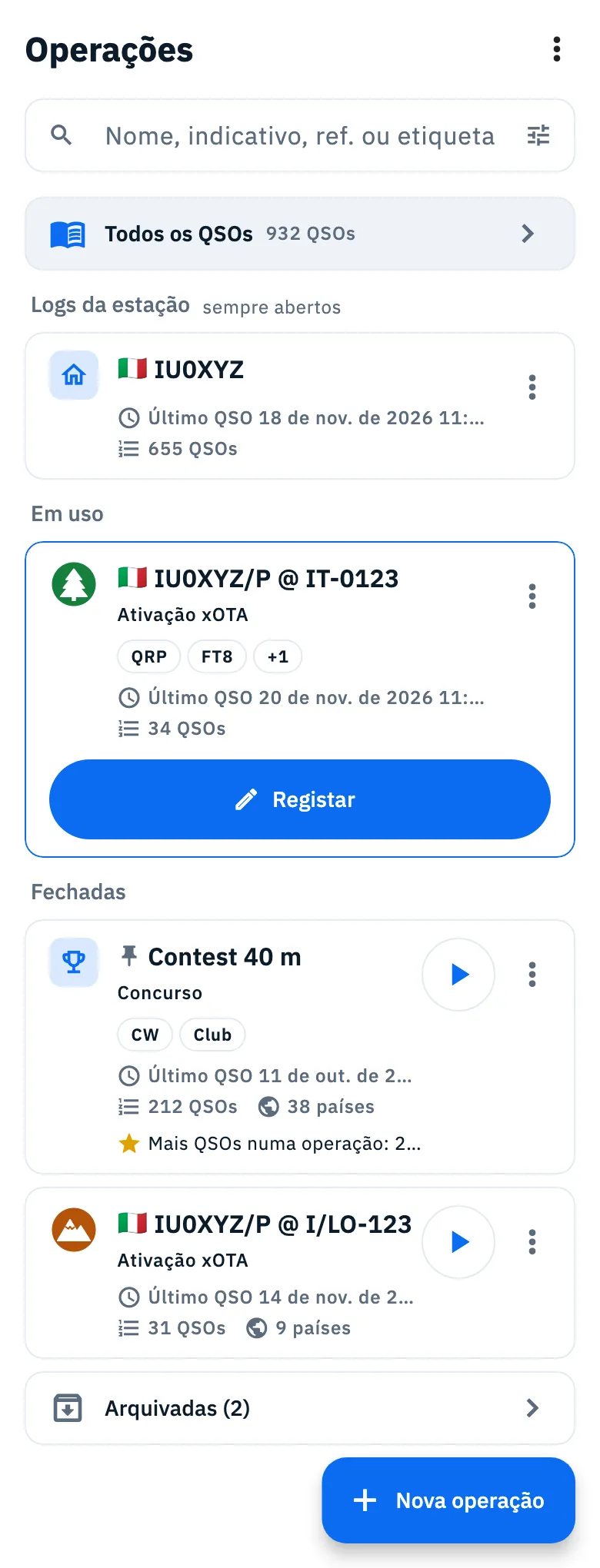
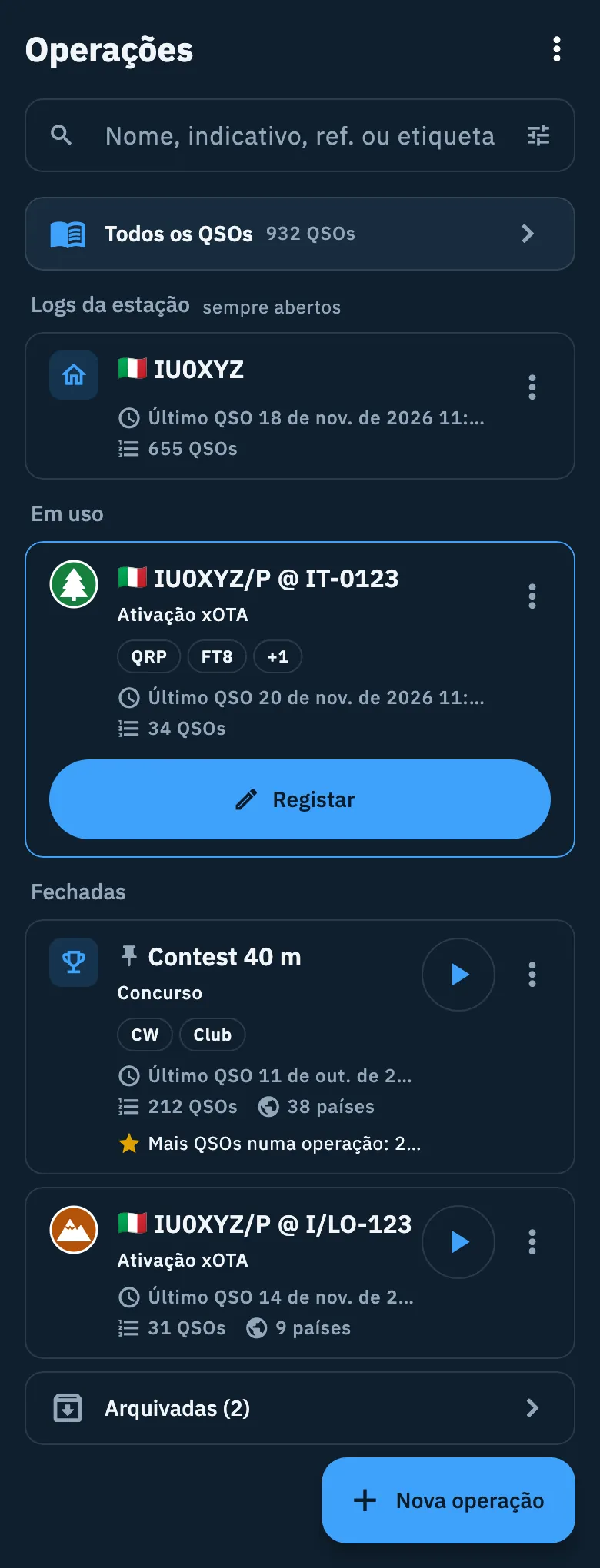
Cada cartão mostra:
- o título: o nome que deu à operação, senão o indicativo seguido de
@e das referências (por exemplo «IU0XYZ/P @ IT-0123»); - o tipo (Log da estação, Portátil, Ativação xOTA, Concurso, Outro), exceto em Logs da estação, onde a secção já o diz;
- o distintivo Em uso na operação atual, só nos resultados de uma pesquisa ou de um filtro (na lista normal já tem o seu botão Registar);
- o ícone do pionés quando está fixada no topo;
- até duas etiquetas, depois «+1», «+2»…;
- «Último QSO» com data e hora em UTC, ou «Ainda sem QSOs», e o número de QSOs.
As operações fechadas mostram também os países contactados, o marco principal (por exemplo «Mais QSOs numa operação») e, quando têm pelo menos um QSO, o botão ▶ do DX Replay (veja Partilhar uma operação e o DX Replay). Os países e o marco são calculados quando o cartão aparece no ecrã, por isso podem surgir um momento depois.
As operações no lixo não aparecem na lista.
Pesquisar uma operação
- Escreva no campo «Nome, indicativo, ref. ou etiqueta». As letras passam a maiúsculas sozinhas.
- A lista vai-se reduzindo enquanto escreve: a pesquisa procura no nome, nos indicativos da estação e do operador, nos códigos das referências, nas etiquetas e nas notas.
- Toque em ✕ (Limpar pesquisa) para esvaziar o campo.
Durante uma pesquisa as secções desaparecem: vê uma só lista com as operações encontradas.
A pesquisa não procura dentro dos QSOs. Quando o que escreve parece um indicativo (pelo menos 3 caracteres), por baixo dos resultados aparece Procurar IU0XYZ em todos os QSOs (com o indicativo que escreveu): toque para o procurar em todo o log.
Ordenar e filtrar
- Toque no ícone Filtrar à direita do campo de pesquisa.
- Escolha a ordem e os filtros: aplicam-se logo, ao toque.
- Feche o painel quando terminar.
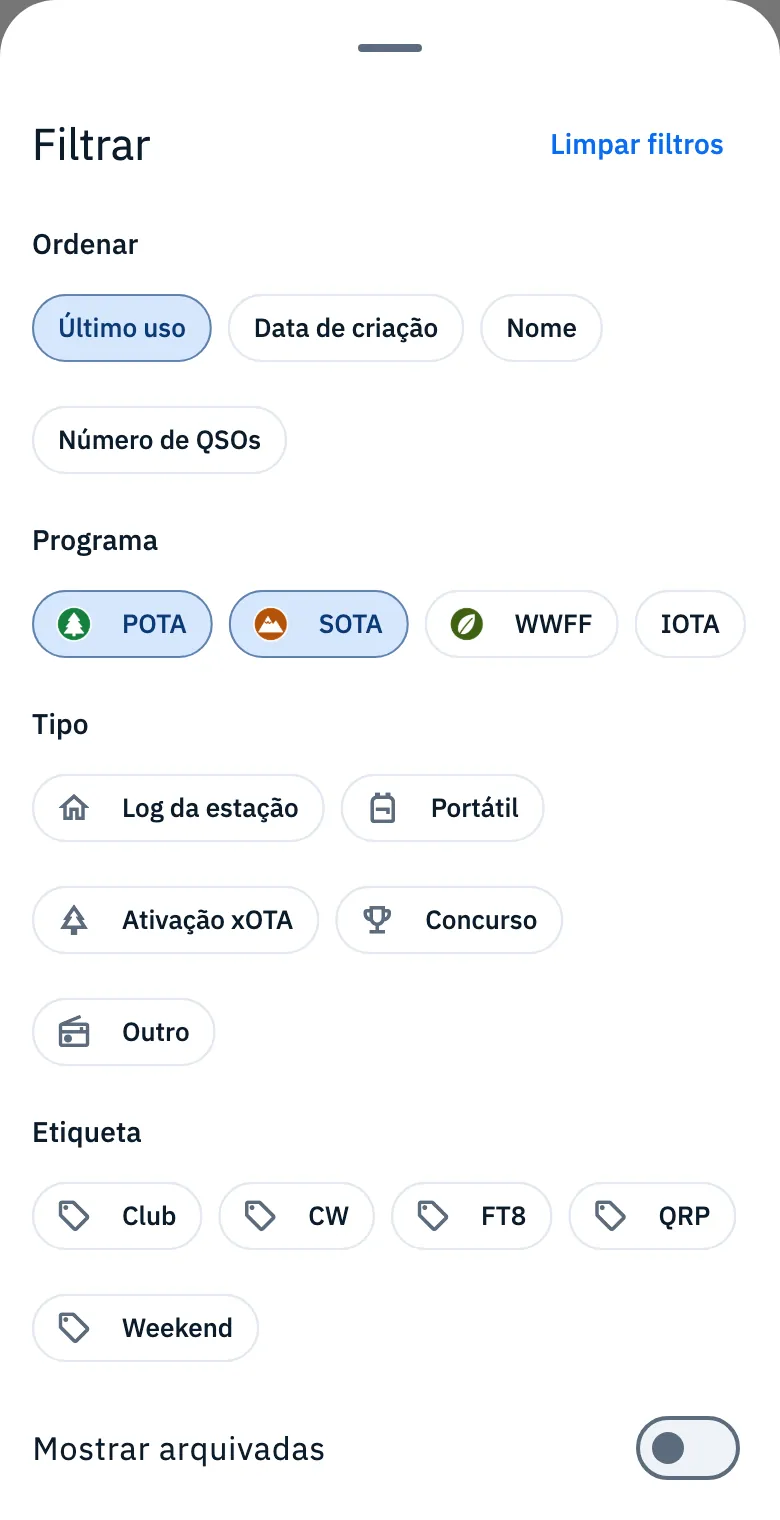
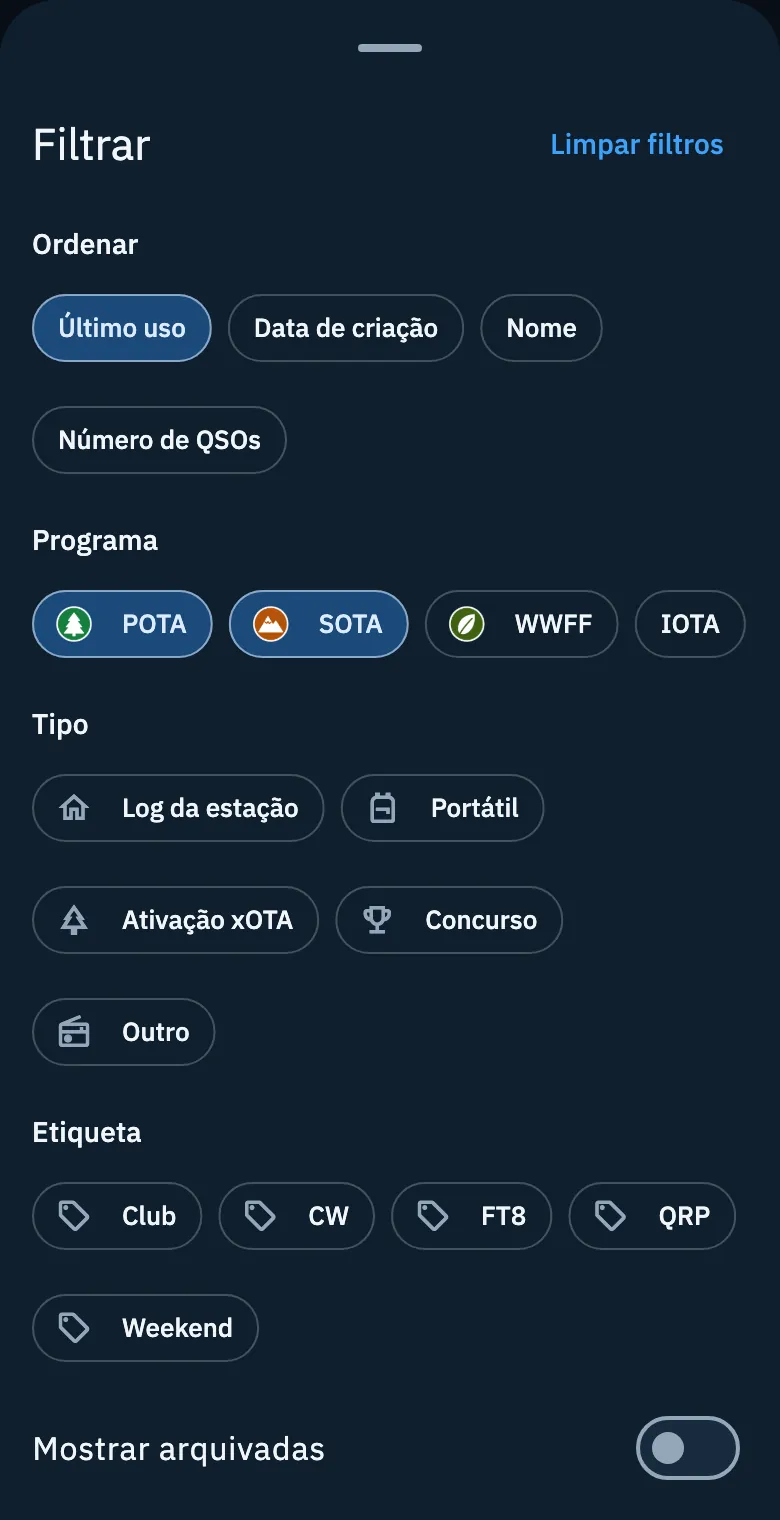
| Opção | O que faz | Predefinição |
|---|---|---|
| Ordenar | Último uso (último QSO, senão a criação), Data de criação (as mais recentes primeiro), Nome (de A a Z), Número de QSOs (as maiores primeiro). | Último uso |
| Programa | POTA, SOTA, WWFF e IOTA. Conta as referências da operação: uma ativação com um parque POTA e uma área WWFF corresponde aos dois. | Nenhum |
| Tipo | Log da estação, Portátil, Ativação xOTA, Concurso, Outro. | Nenhum |
| Etiqueta | As etiquetas das suas operações, as mais usadas primeiro. Só aparece quando tem pelo menos uma etiqueta. | Nenhuma |
| Mostrar arquivadas | Mistura as operações arquivadas com as outras. | Desligado |
Com várias escolhas no mesmo grupo, a lista mostra as operações que têm pelo menos uma delas. Quando um filtro está ativo, o ícone Filtrar tem um ponto e as secções desaparecem. Limpar filtros, no topo do painel, repõe programa, tipo, etiqueta e arquivadas: a pesquisa escrita e a ordem mantêm-se.
As operações fixadas ficam sempre no topo, seja qual for a ordem escolhida.
As etiquetas são adicionadas a uma operação a partir do seu menu, com Estação, etiquetas e notas: até 10 etiquetas, com 32 caracteres no máximo cada uma.
O menu de um cartão
Toque em ⋮ (Mais ações) num cartão, ou mantenha o cartão premido, para agir sobre a operação sem a abrir.
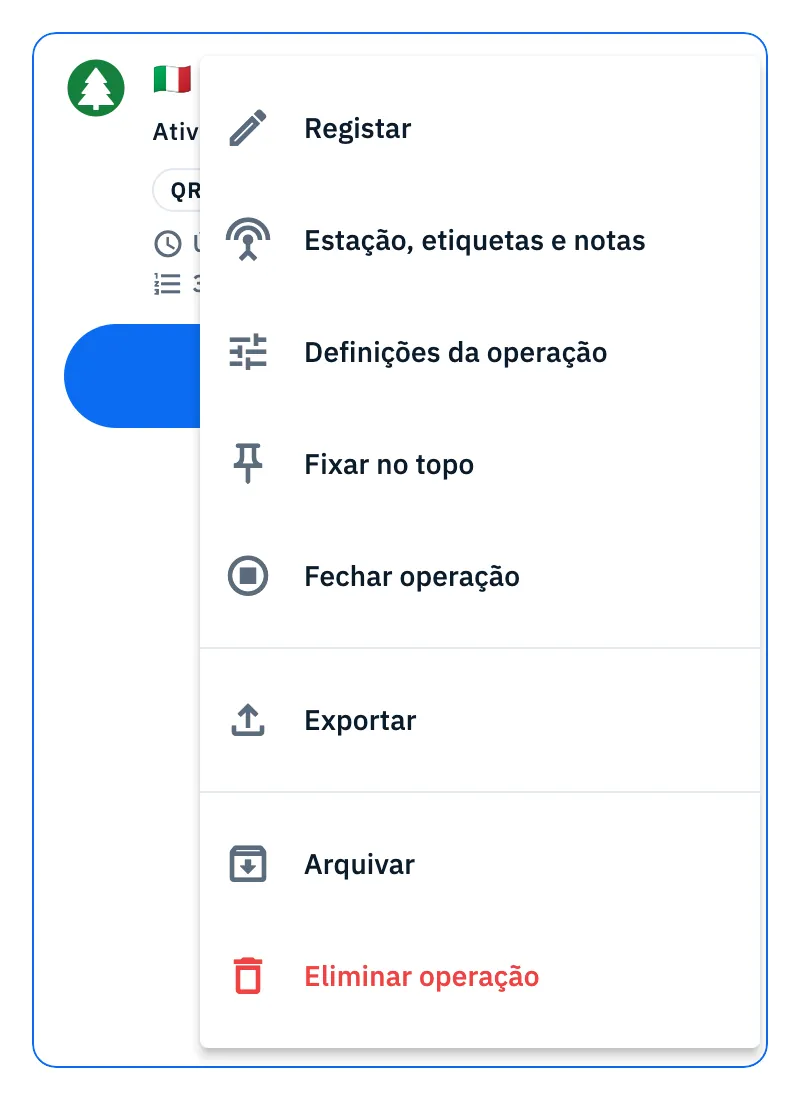
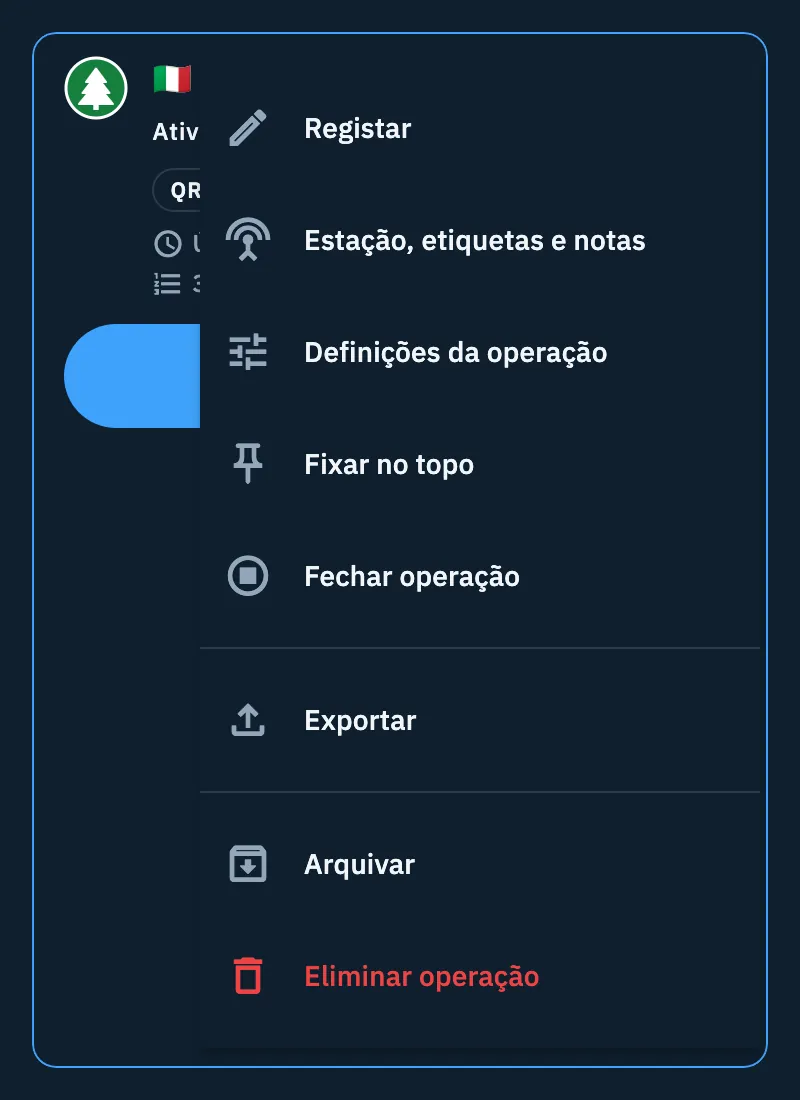
| Item | O que faz |
|---|---|
| Registar | Abre a operação com o campo do indicativo pronto. |
| Estação, etiquetas e notas | Rádio, antena e potência, as etiquetas e as notas da operação. Veja A página da operação. |
| Definições da operação | Todas as definições da operação. Veja A página da operação. |
| Fixar no topo / Desafixar | Veja abaixo. |
| Fechar operação | Só quando está aberta, não está arquivada e não é um log da estação. |
| Reabrir operação | Em vez de Fechar operação, quando está fechada, não está arquivada e pode ser reaberta (uma ativação xOTA só no dia UTC do seu último QSO). Veja Fechar, reabrir e eliminar uma operação. |
| Exportar | Com referências: o ficheiro ADIF dos seus QSOs, escolhendo Um ficheiro por referência ou Tudo num ficheiro. |
| Exportar ADIF | Em vez de Exportar, quando a operação não tem referências. Veja Exportar o log em ADIF. |
| Arquivar / Restaurar | Veja abaixo. |
| Eliminar operação | A vermelho: pergunta o que fazer aos seus QSOs. Veja Fechar, reabrir e eliminar uma operação. |
Um item desativado diz porquê por baixo do nome: Exportar e Exportar ADIF estão desativados com «Ainda sem QSOs» enquanto a operação estiver vazia.
Fixar uma operação no topo
Uma operação fixada fica no topo da sua secção, seja qual for a ordem escolhida: útil para um concurso longo ou para uma ativação que repete com frequência.
- Toque em ⋮ no cartão (ou mantenha-o premido).
- Toque em Fixar no topo. Ao lado do título aparece o pionés.
- Para desfazer, toque em Desafixar no mesmo menu.
Quando fixa várias operações, entre si seguem a ordem escolhida. O pionés faz parte do log: com a sincronização encontra-o em todos os seus dispositivos (veja O seu log em todos os seus dispositivos).
Arquivar e restaurar
Arquivar tira uma operação da lista sem eliminar nada: os seus QSOs ficam no log e em Todos os QSOs, e a operação abre-se e funciona como antes.
- Toque em ⋮ no cartão (ou, na página da operação, no seu menu ⋮).
- Toque em Arquivar.
- Em baixo aparece «Operação arquivada»: toque em Anular se mudar de ideias.
Para voltar a encontrar as operações arquivadas:
- Desloque-se até ao fundo da lista e toque em Arquivadas (n).
- Abre-se a vista Arquivadas: toque num cartão para o abrir.
- Para trazer uma de volta à lista, toque em ⋮ e depois em Restaurar.
- Volte à lista com a seta para trás (no Android também com o botão para trás do telemóvel).
Em alternativa, ligue Mostrar arquivadas no painel Filtrar para as misturar com as outras.
Se registar um QSO numa operação arquivada, ela volta sozinha à lista: a barra de introdução diz «De volta às suas operações».
Escolher operações a partir de outra função
Algumas funções pedem-lhe que escolha operações, por exemplo Adicionar operação em Operações a enviar de um serviço associado (veja Envios automáticos e QSOs em espera) ou «Para onde vão os QSOs do QRZ.com» (veja Importar do QRZ.com).
- Abre-se uma lista de todas as suas operações, com a atividade mais recente no topo, cada uma com o seu número de QSOs.
- Quando pode escolher mais de uma, assinale as que quer e toque em Concluído. A seta para trás sai sem alterar nada.
- Quando só é precisa uma operação (para onde vão os QSOs), toque na sua linha e a escolha fica feita. A escolhida antes tem um visto; as operações arquivadas não aparecem aqui.
Telemóvel, tablet e web
- No telemóvel a lista ocupa a página inteira.
- No tablet a lista fica à esquerda e a operação aberta à direita, com o seu cartão realçado. Num iPad na vertical, com uma operação aberta, a lista esconde-se: volte a mostrá-la com Mostrar a lista em cima à esquerda na operação (Ocultar a lista volta a escondê-la).
- No tablet e numa janela suficientemente grande, Filtrar abre-se como uma janela no centro do ecrã em vez de surgir de baixo.
- Na web e no computador, com uma janela larga, a lista fica à esquerda e pode alargá-la ou estreitá-la arrastando a sua margem. Fora de um campo de texto, / põe o cursor na pesquisa das operações (quando há uma operação aberta ao lado, no seu campo «Filtrar QSOs») e N abre Nova operação.
O resto está em A secção Log e em Atalhos de teclado.
Resolução de problemas
- «Ainda sem operações»: o log está vazio. Toque em Nova operação para criar uma, ou em Importar um log existente para trazer um ficheiro ADIF (veja Importar um ficheiro ADIF).
- «Nenhuma operação encontrada»: a pesquisa ou os filtros não encontram nada. Se um filtro estiver ativo, toque em Limpar filtros; senão, limpe a pesquisa com ✕.
- «Todas as operações estão arquivadas»: as suas operações estão lá, no arquivo. Toque em Arquivadas (n) no fundo da lista.
- «Nenhuma operação arquivada»: a vista Arquivadas está vazia. Volte atrás com a seta.
- «Não foi possível concluir a ação, tente novamente»: fixar, arquivar, fechar ou eliminar não resultou. Tente de novo a partir do menu do cartão.
- «Não foi possível ler o log»: a lista não carregou. Toque em Tentar novamente.
- Não vejo as secções Em uso e Fechadas: há uma pesquisa ou um filtro ativo. Esvazie a pesquisa e toque em Limpar filtros.
- Não encontro uma operação que fixei: uma operação fixada fica no topo da sua própria secção, não acima de todas: procure em Em uso ou em Fechadas.