
A secção Log
Orientar-se no Log no telemóvel, no tablet e na web: a lista das operações, o menu do log, a sugestão de sessão e o aviso sem rede.
FreeAtualizado para o HamQSO 0.1.19
Nesta página
A secção Log reúne todos os seus QSOs, agrupados em operações: a sua estação de casa, uma ativação POTA, um concurso. Esta página mostra o que vê quando toca em Log, o que está no Menu do log e como a secção muda no telemóvel, no tablet e na web.
Abrir o log
- Toque em Log na barra inferior (no tablet e na web, na barra lateral; na web também com a tecla 3).
- Abre sempre a lista das Operações.
- Para registar na operação em uso, toque em Registar no respetivo cartão: abre com o campo do indicativo pronto.
- Para ver uma operação, toque no respetivo cartão.
De cima para baixo, a lista mostra:
| Parte | O que faz |
|---|---|
| Operações | O título, com o estado da sincronização e o botão ⋮ Menu do log. No telemóvel há também Spot (veja Fazer spot de uma estação). |
| Campo de pesquisa | Pesquisa por «Nome, indicativo, ref. ou etiqueta»; Filtrar abre a ordenação e os filtros. Veja Organizar as suas operações. |
| Cartões no topo | Quando existem: «N QSOs à sua espera» com Ver (Recuperar os QSOs à sua espera), «A sua semana no ar» ou «O seu mês no ar» e «O seu resumo está pronto» (Resumo da operação). Toque num resumo para o abrir; a cruz remove-o. |
| Todos os QSOs | Todo o seu log numa só lista, com o número total de QSOs. Veja Percorrer e pesquisar o seu log. |
| Logs da estação (sempre abertos) | Os logs da sua estação de casa, do clube ou da secção: não têm fim e nunca fecham. |
| Em uso | Primeiro a operação em uso, com Registar, depois as que ficaram abertas. |
| Fechadas | As operações que terminaram. |
| Arquivadas (n) | O link para as operações arquivadas, quando existem. |
| Nova operação | O botão em baixo à direita: veja Criar uma operação. |
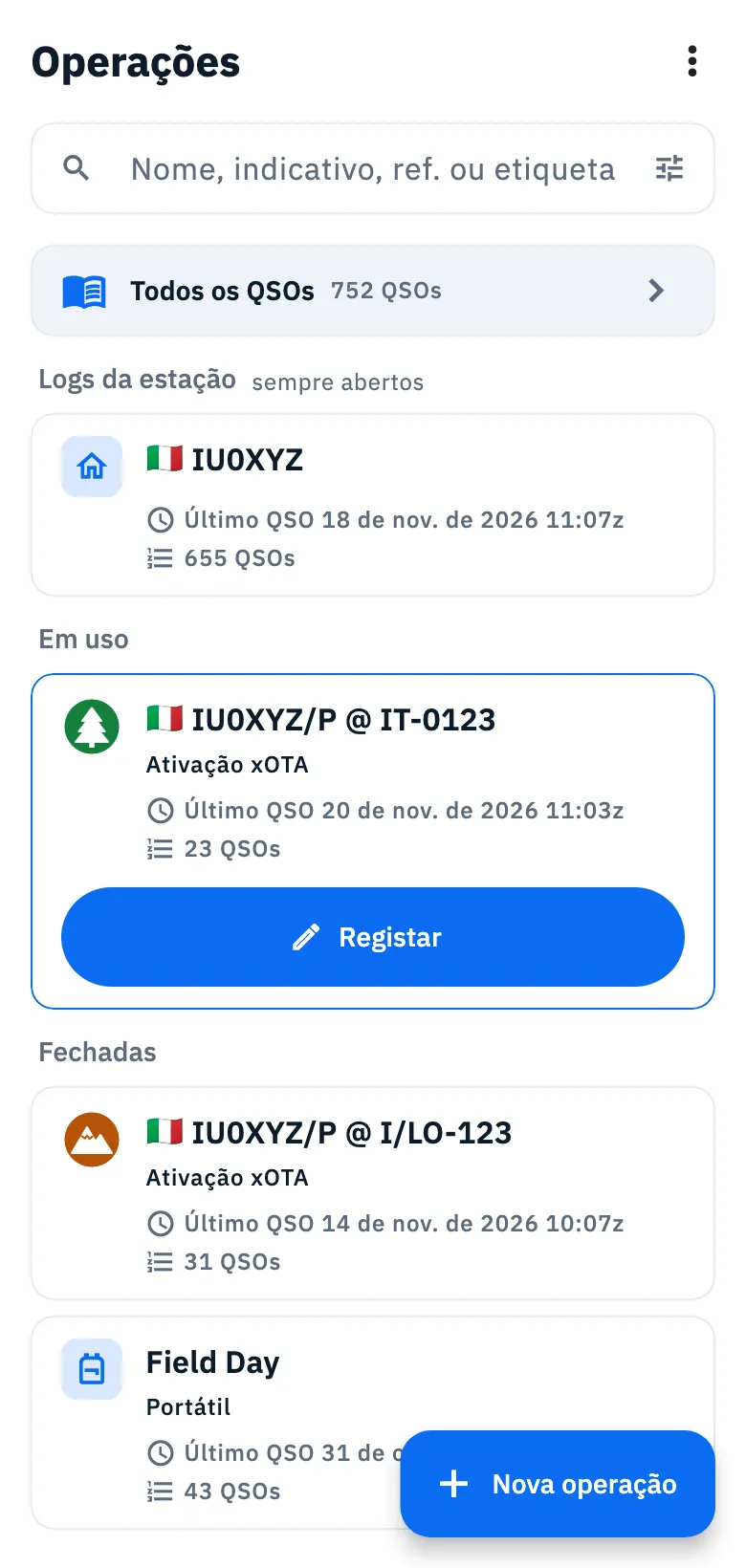
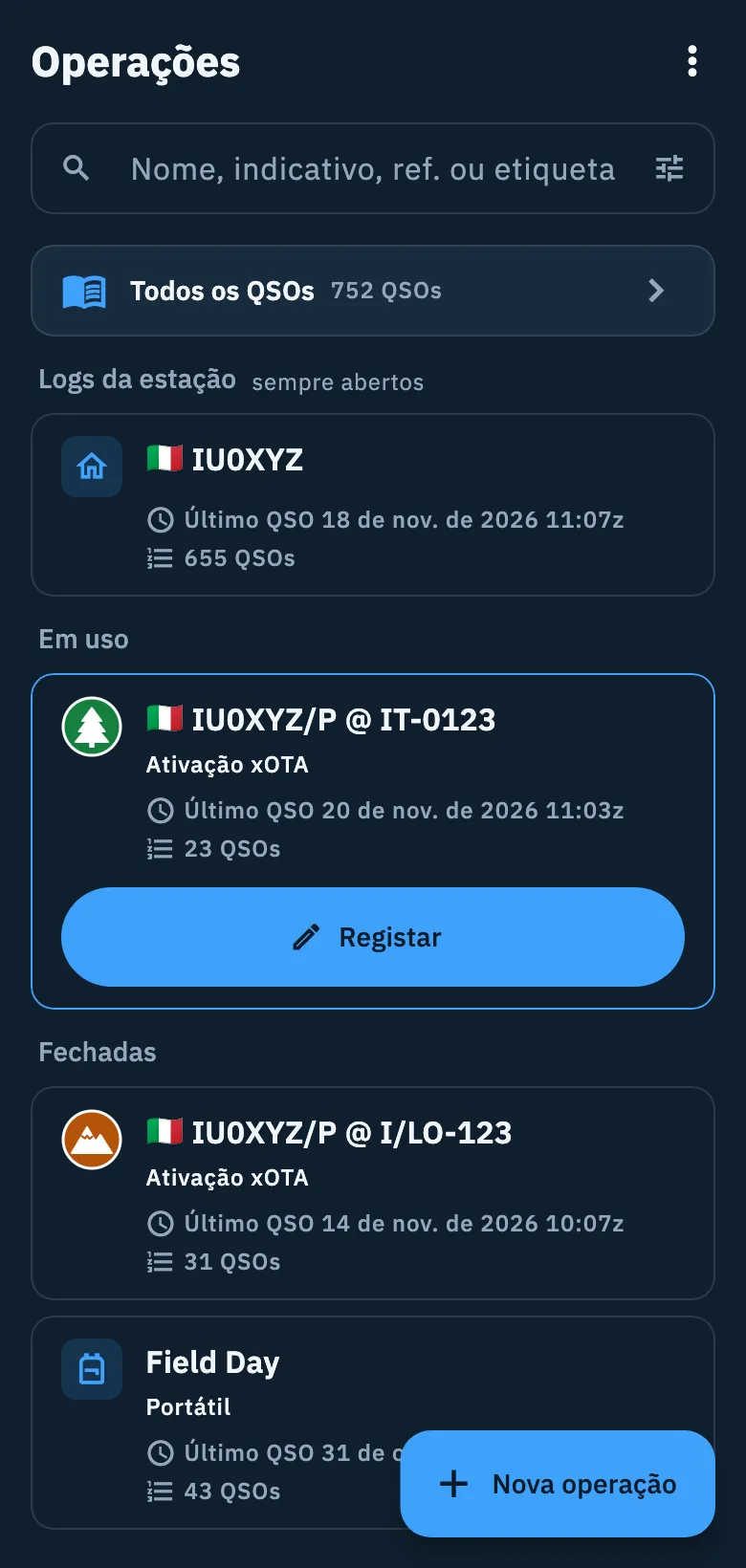
Sem nenhuma operação, a lista diz «Ainda sem operações» e oferece Importar um log existente (veja Importar um ficheiro ADIF) ao lado do botão Nova operação.
Quando passa para outra secção e volta ao Log, encontra a página e o ponto onde estava.
O menu do log
O botão ⋮ ao lado do título Operações abre as ações para todo o log. Cada operação tem também o seu próprio menu no cartão, por exemplo para exportar só os seus QSOs.
- Abra o Log.
- Se estiver a ver uma operação no telemóvel, volte à lista com a seta para trás.
- Toque em ⋮ (Menu do log) e escolha uma opção.
| Opção | O que abre |
|---|---|
| Resumo do log | Os números de todo o seu log: veja Resumos e estatísticas do log. |
| Importar ADIF | A importação de um ficheiro ADIF: veja Importar um ficheiro ADIF. |
| Exportar ADIF | A exportação do seu log: veja Exportar o seu log em ADIF. |
| Serviços associados | QRZ.com, LoTW, eQSL.cc e HRDLog: veja Associar os seus serviços. |
| Lixo | Os QSOs eliminados, para os restaurar: veja Eliminar QSOs e o lixo. |
| Definições do logbook | As definições do seu log: veja Definições do logbook. |
Telemóvel, tablet e web
| Onde | Como se apresenta |
|---|---|
| Telemóvel | Uma coisa de cada vez: a lista ou a operação aberta. Volte à lista com a seta no topo ou com o botão de retroceder do telemóvel. |
| Tablet | A lista à esquerda e a operação aberta à direita. Enquanto não abrir nenhuma, o lado direito diz «Escolha uma operação da lista para ver o respetivo log». |
| Tablet estreito (por exemplo um iPad na vertical) | Quando abre uma operação, a lista recolhe-se para lhe dar espaço. Mostre-a de novo com Mostrar a lista no cabeçalho da operação e volte a recolhê-la com Ocultar a lista. |
| Web, janela com pelo menos 1200 píxeis de largura | A lista à esquerda, a operação ao centro e o detalhe do QSO selecionado ao lado. A lista começa com 280 píxeis de largura (320 em janelas a partir de 1600); arraste a sua margem para a alargar ou estreitar, e a largura fica memorizada. |
| Web, janela mais estreita | Como num tablet ou num telemóvel, consoante a largura. |
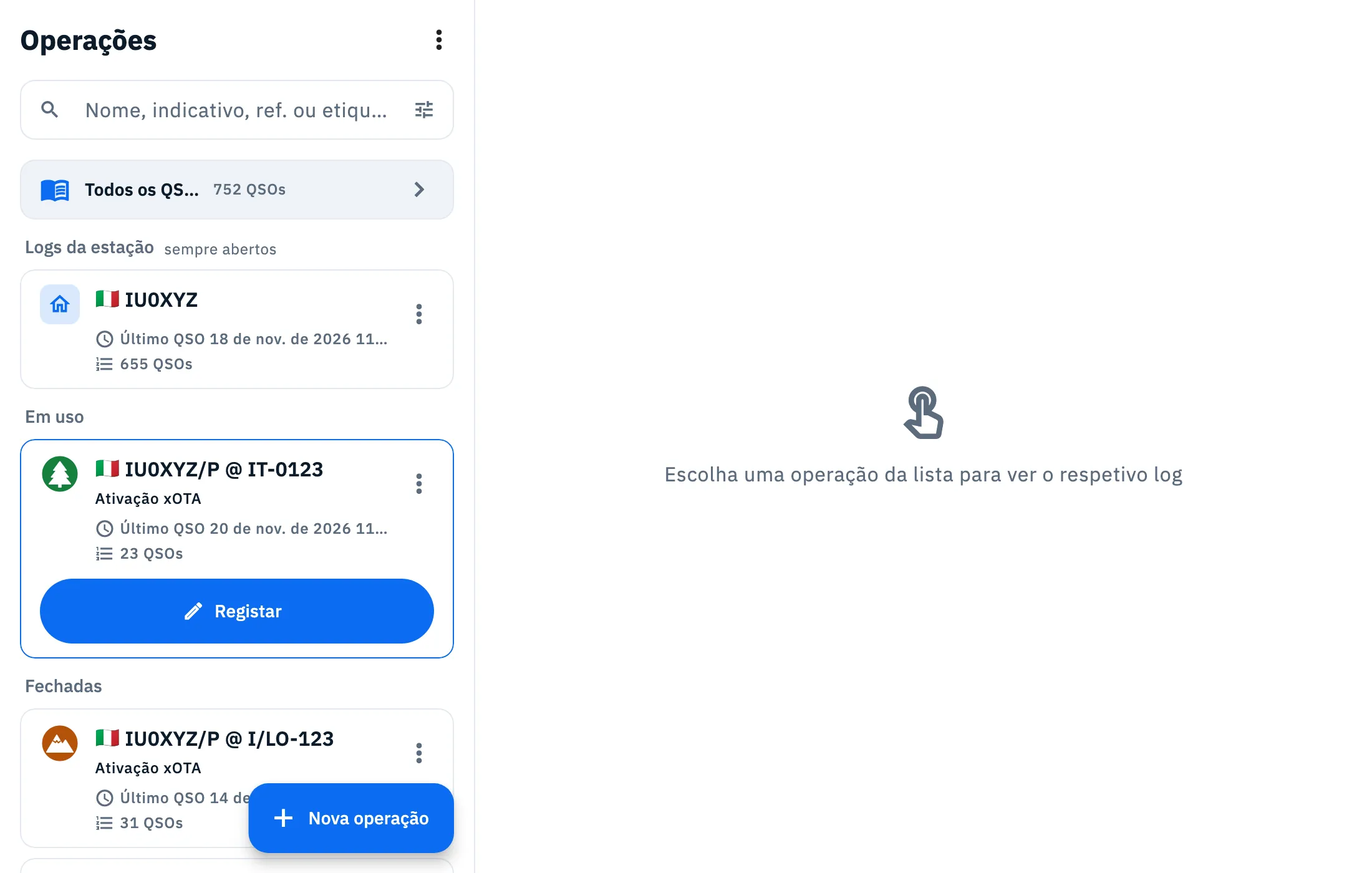
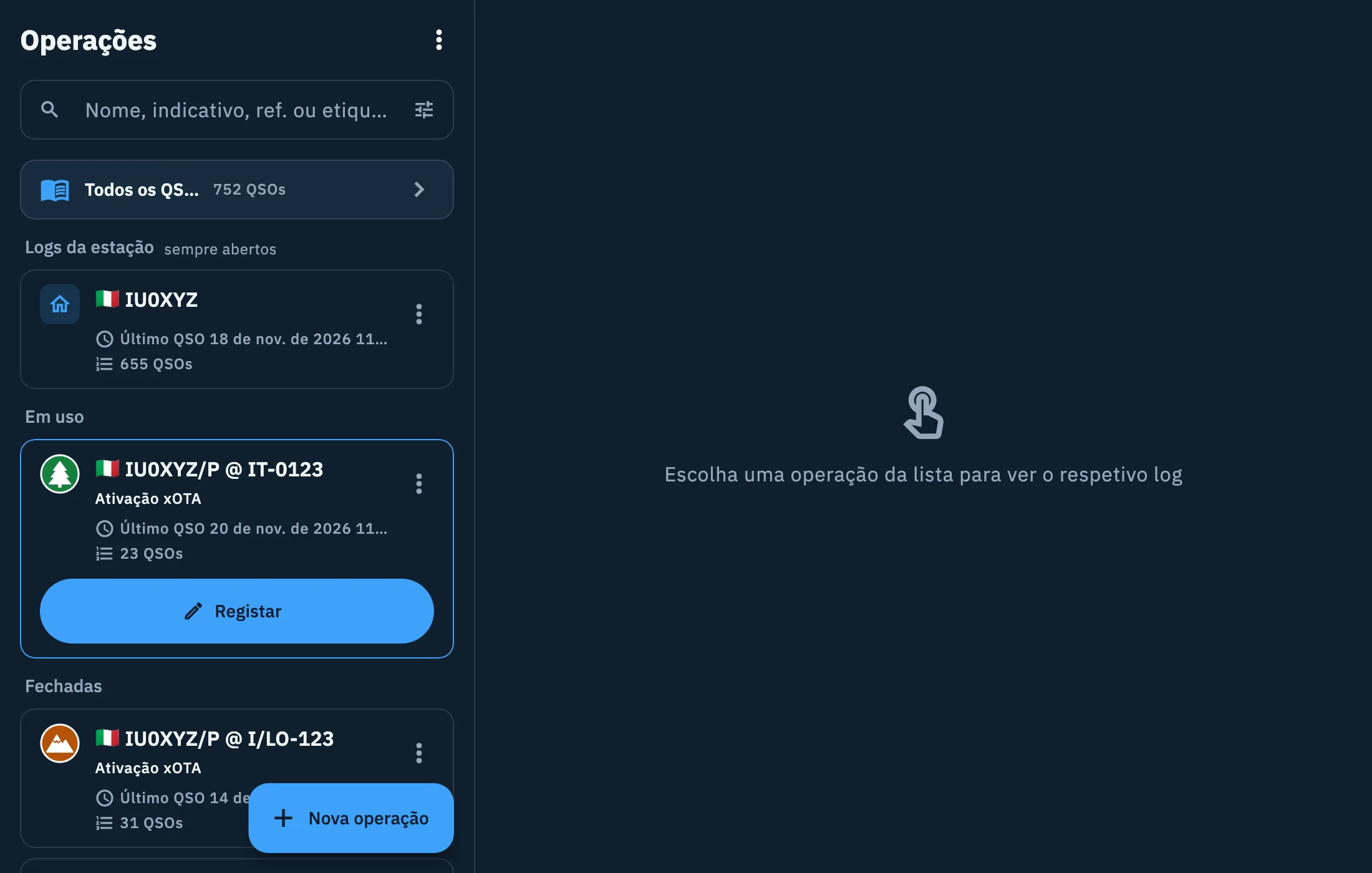
Na web, o endereço da página acompanha o que tem aberto (a operação e o QSO): um link guardado ou um recarregamento volta a abrir a mesma operação e o mesmo QSO, e o botão Retroceder do navegador volta à operação anterior. Numa janela larga, fora de um campo de texto:
- / põe o cursor na pesquisa: o filtro dos QSOs da operação aberta, ou então a pesquisa das operações.
- N abre Nova operação.
Todas as teclas estão em Atalhos de teclado.
Inicie sessão para não perder o seu log
Se usa o HamQSO sem conta, depois dos seus primeiros 5 QSOs aparece uma linha por baixo de Todos os QSOs: «Não perca o seu log», «Guarde-o em qualquer dispositivo». Não bloqueia nada: lembra-lhe que, depois de iniciar sessão, o seu log acompanha a sua conta num telemóvel novo e os QSOs que já registou continuam a ser seus.


- Toque em Iniciar sessão: abre-se um painel que explica porque é útil.
- Escolha Continuar com a Apple (no iPhone e no iPad, e na web quando disponível) ou Continuar com o Google. No Android só há o Google; na web o Google mostra o seu próprio botão.
Se preferir não o fazer agora, toque na cruz (Agora não).
A sugestão aparece só uma vez neste dispositivo: depois de a fechar, ou da próxima vez que abrir a app, não volta a aparecer. Pode sempre iniciar sessão a partir do Perfil: veja Iniciar sessão e guardar o seu log.
Sem rede
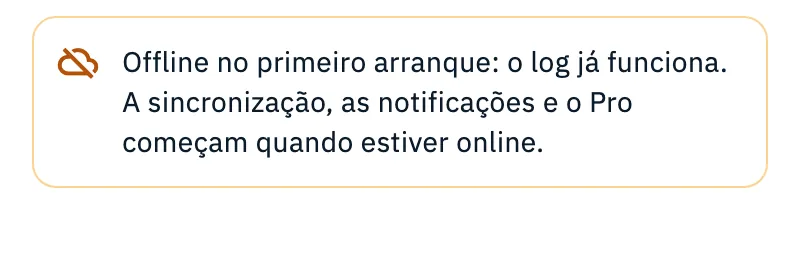
O log funciona sem rede: os QSOs são guardados no dispositivo e chegam à nuvem quando a rede voltar (veja Usar o HamQSO sem rede). Em dois casos aparece um aviso por cima da pesquisa das operações:
- no primeiro arranque sem rede: «Offline no primeiro arranque: o log já funciona. A sincronização, as notificações e o Pro começam quando estiver online.»
- na web, quando abriu a página sem rede a partir da cópia guardada no navegador: «Aberta a partir da cópia no seu navegador: os QSOs guardados aqui estão disponíveis e os novos são guardados. Chegam à nuvem quando a rede voltar.»
Não precisa de fazer nada: registe como de costume. O aviso desaparece sozinho quando a rede voltar.
QSOs que chegam do QRZ.com
Se ligou Adicionar automaticamente os QSOs do QRZ.com, enquanto o log está no ecrã pode aparecer uma barra em baixo: «12 QSOs adicionados do QRZ.com» ou «Importação do QRZ.com concluída». Toque em Ver para abrir Todos os QSOs com os QSOs que chegaram do QRZ.com. Veja Importar do QRZ.com.
Resolução de problemas
- «Não foi possível ler o log»: a lista das operações não carregou. Toque em Tentar novamente.
- Não vejo o botão do menu ⋮: no telemóvel está a ver uma operação. Volte à lista com a seta para trás.
- Não encontro a lista no tablet: com uma operação aberta num ecrã estreito, a lista está recolhida. Toque em Mostrar a lista.
- «Todas as operações estão arquivadas»: as suas operações estão lá, mas no arquivo. Toque em Arquivadas (n) no fundo da lista.
- Não vejo o botão Registar num cartão: só está no cartão da operação em uso. Abra a operação de que precisa tocando no respetivo cartão.