
Resumo, marcos e fotos da operação
Veja como correu uma operação fechada: QSOs, países, ODX, marcos, bandas e modos. Adicione até três fotos e receba a notificação do resumo.
FreeAtualizado para o HamQSO 0.1.19
Nesta página
Quando uma operação termina, o HamQSO prepara o seu resumo: o globo com os seus QSOs, os números principais, os marcos alcançados em comparação com todo o seu log, bandas e modos, a estação e as fotos. Esta página mostra como o abrir, como o ler, como adicionar fotos e como receber uma notificação quando um resumo está pronto.
Abrir o resumo
Só uma operação terminada tem resumo: enquanto a operação está aberta encontra as estatísticas, não o resumo. Quando a fecha, Resumo passa a ser a primeira secção da página da operação e a página abre aí. No tablet o log fica à esquerda e o resumo abre na coluna da direita.
- Feche a operação com Fechar operação (veja Fechar, reabrir e eliminar uma operação). Se registou pelo menos um QSO, começa o final: durante alguns segundos, o globo com os seus QSOs, os números e até 3 marcos. Toque no ecrã para saltar para o fim e depois toque em Ver o resumo (ou toque de novo, ou prima Esc, Enter ou a barra de espaço).
- Mais tarde, abra a operação fechada a partir da lista das Operações: abre na secção Resumo.
- Quando uma operação fechou sozinha, ou a fechou a partir da pergunta «… ainda está aberta» ao criar uma nova, e ainda não viu o seu resumo, no topo da lista das Operações aparece o cartão «O seu resumo está pronto» com o nome da operação, os QSOs e os países. O cartão só aparece se o último QSO tiver menos de 3 dias, e um de cada vez. Toque nele para abrir a operação, ou toque em ✕ para o dispensar: não volta a aparecer. Quando uma operação fecha sozinha recebe também uma notificação (veja abaixo).
Um Log da estação, que nunca se fecha, também tem a secção Resumo: mostra o período que escolher. Veja Resumos e estatísticas do log.
Ler o resumo
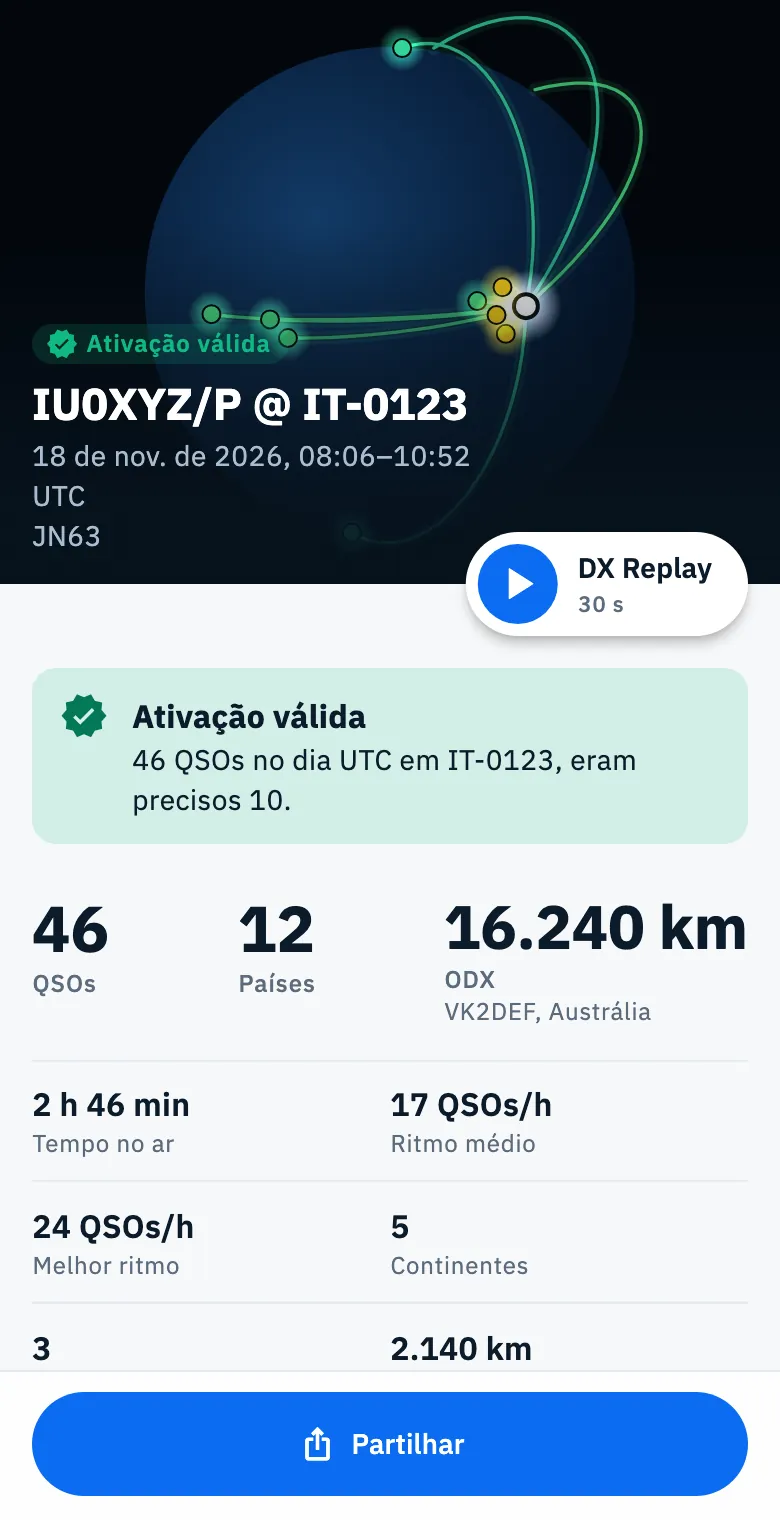
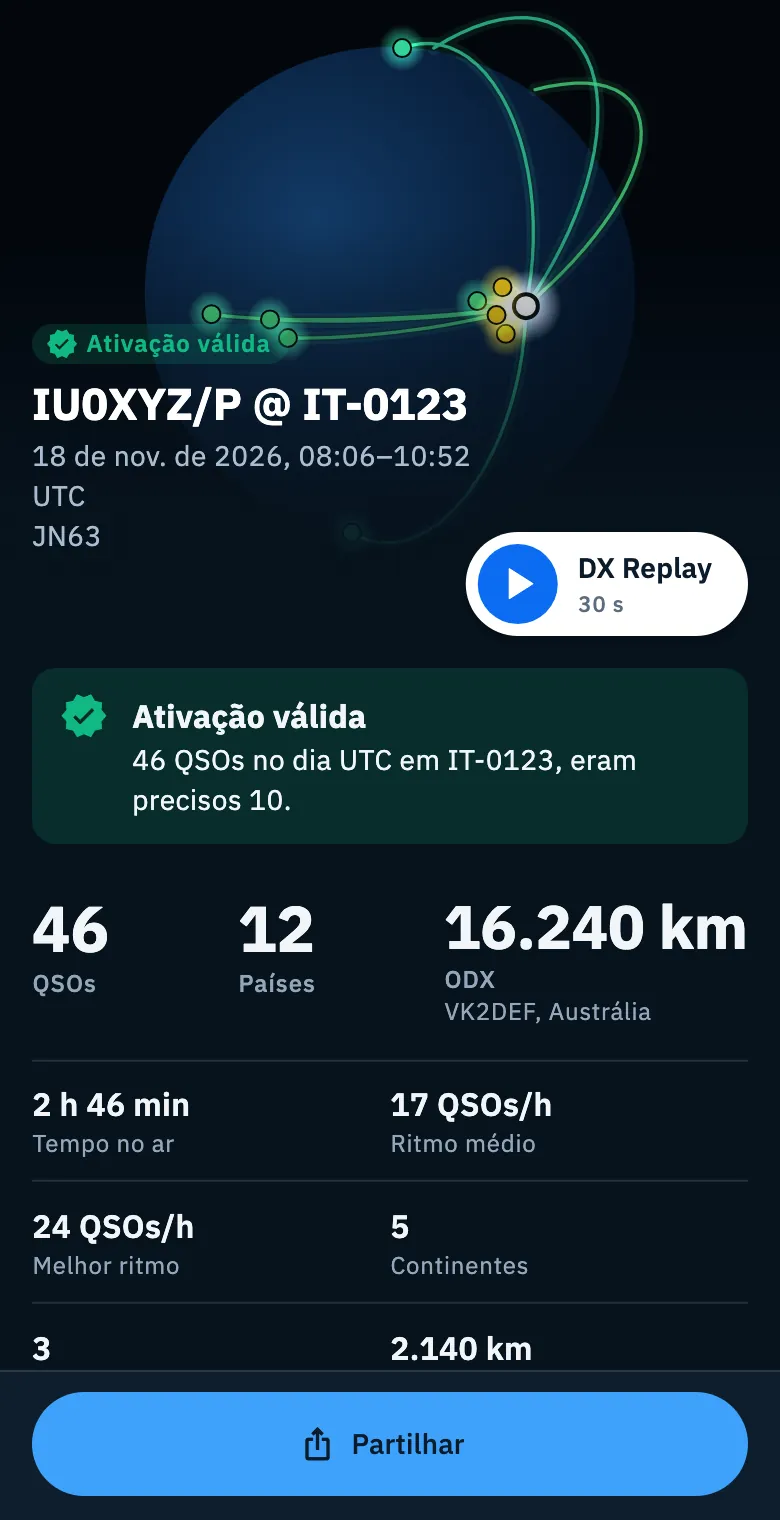
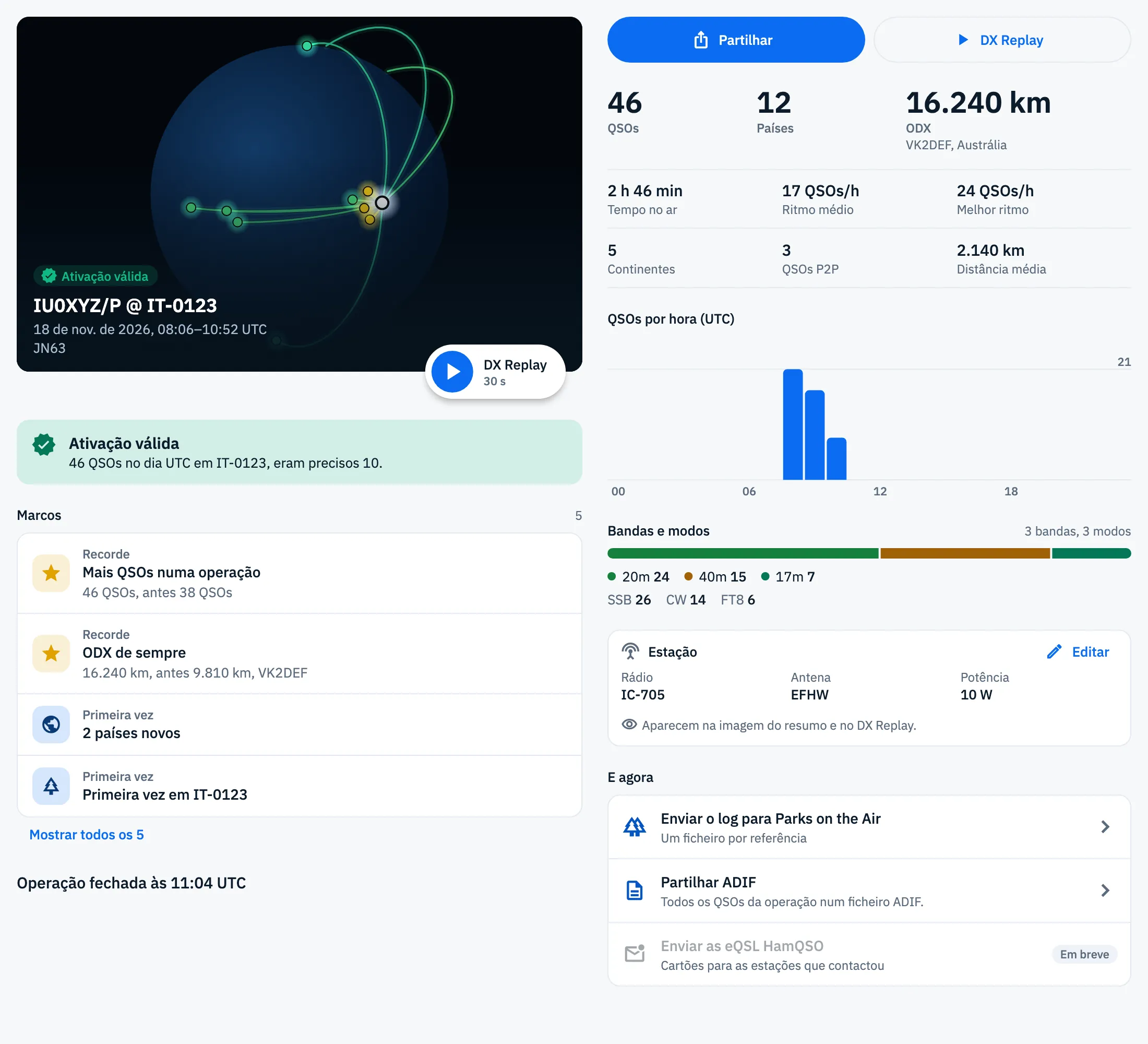
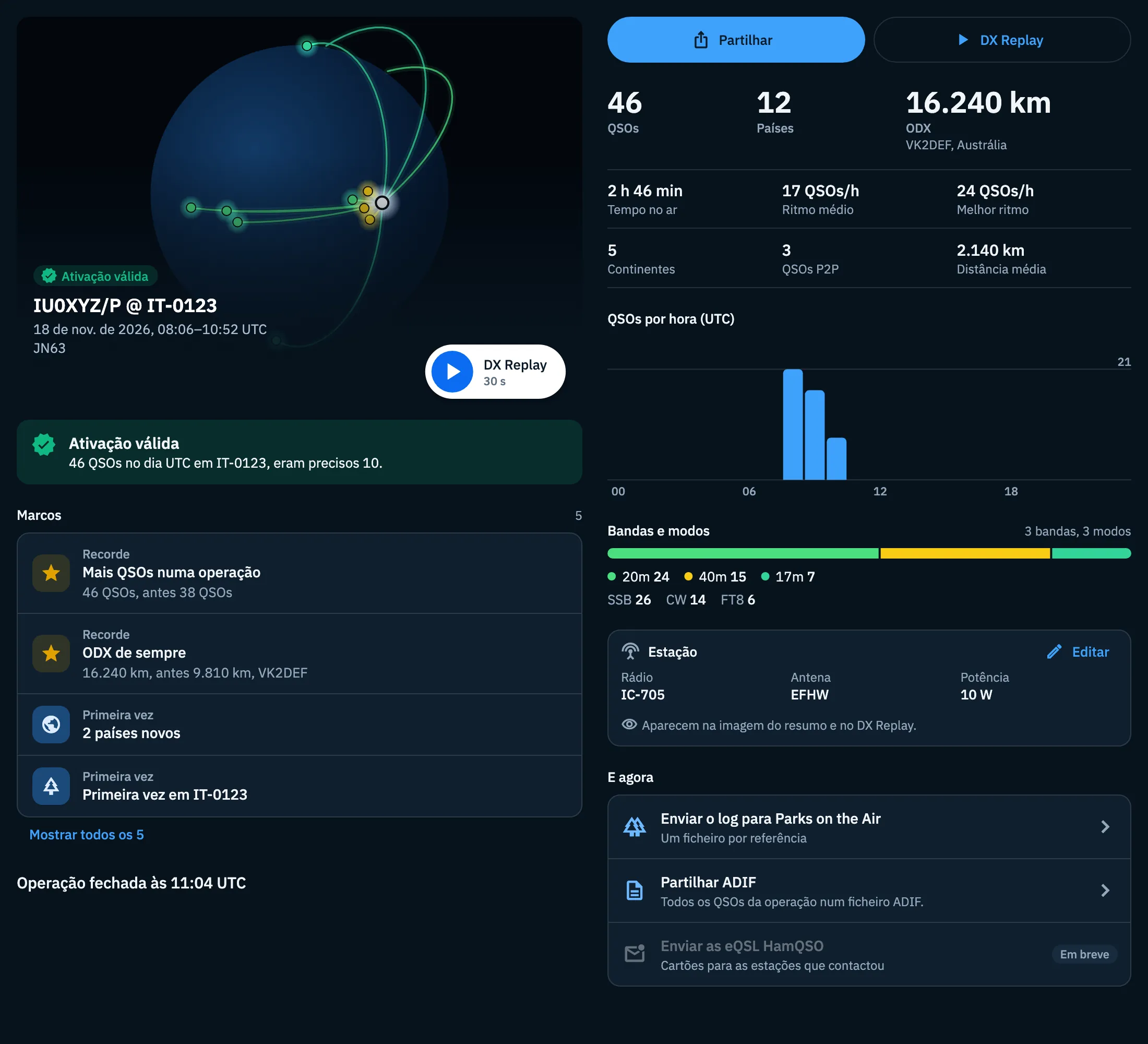
De cima para baixo, o resumo mostra estes blocos. Um bloco sem conteúdo não aparece: com um só QSO não há gráfico, sem fotos não há bloco das fotos.
| Bloco | O que mostra |
|---|---|
| Topo | O globo escuro com os seus QSOs, também no tema claro. Em baixo: o estado (o resultado da ativação, ou Operação fechada), o título, a data com a hora do primeiro e do último QSO em UTC, as referências e o locator. O botão DX Replay mostra por baixo a duração do vídeo. |
| Resultado | Para cada referência POTA, SOTA ou WWFF da operação: Ativação válida, com «46 QSOs no dia UTC em IT-0123, eram precisos 10.», ou, a âmbar, «Faltaram 3 QSOs» com a referência e a contagem («7 de 10»). |
| Números grandes | QSOs, Países e ODX: a distância da estação mais longínqua, com o seu indicativo e o seu país. |
| Números pequenos | Tempo no ar, Ritmo médio, Melhor ritmo, Continentes, QSOs P2P (só nas ativações com pelo menos um QSO P2P) e Distância média. Aparecem a partir de 2 QSOs, em linhas completas (2 por linha no telemóvel, 3 num ecrã largo): se o último número não preencher a sua linha, não aparece. |
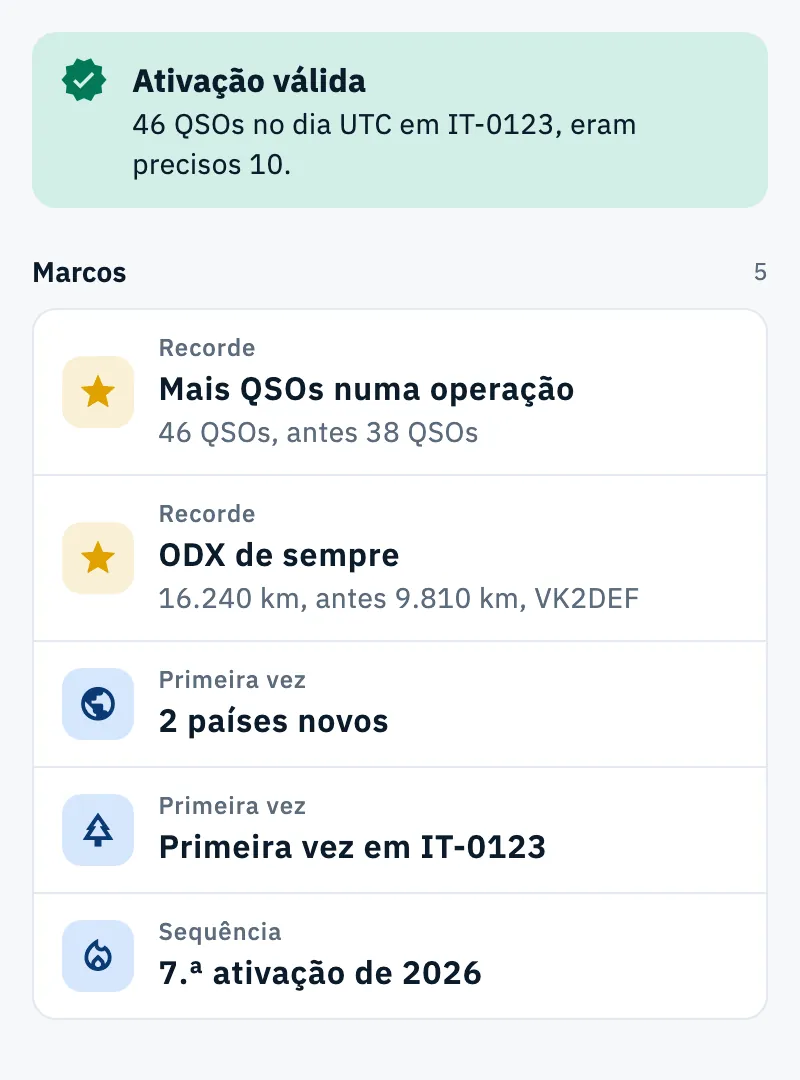
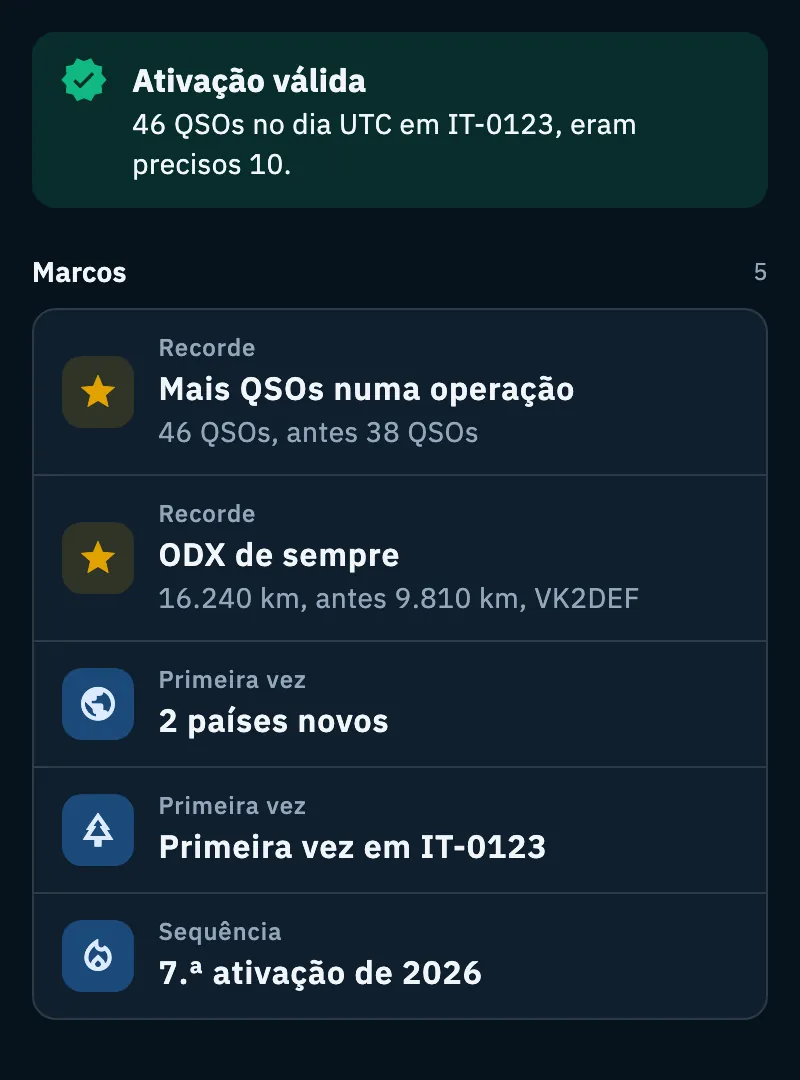
| Marcos | Recordes, primeiras vezes e sequências (veja abaixo). O número à direita diz quantos são. |
| QSOs por hora (UTC) | O gráfico dos QSOs hora a hora, em UTC. A partir de 2 QSOs. |
| Bandas e modos | Uma barra dividida por banda com as cores das bandas, a legenda com os QSOs de cada banda e depois os modos com os seus QSOs. |
| Estação | Rádio, Antena e Potência tal como os QSOs os registaram, quando há pelo menos um. Onde falta algum há Adicionar; Editar e Adicionar abrem Estação, etiquetas e notas. |
| Fotos da operação | As fotos da operação, com «2 de 3». Toque numa foto para a abrir em ecrã inteiro. |
| E agora | O que fazer com o log (veja abaixo). |
| Como terminou | «Operação fechada às 11:04 UTC» ou «Fechada sozinha após 12 horas sem QSOs». Se a operação ainda puder ser reaberta, por baixo: «Aqui já não se registam QSOs. Se a reabrir, o resumo atualiza-se quando a fechar de novo.» |
O resumo é recalculado sozinho quando um QSO da operação é corrigido, eliminado, importado ou sincronizado a partir de outro dispositivo.
Marcos
O HamQSO compara a operação com as operações que iniciou antes dela e realça o que importa. O verde é para o que alcançou, o âmbar para o que faltou, o dourado no ícone de um recorde; nunca o vermelho.
- Desça até Marcos: vê os primeiros 4.
- Se houver mais, toque em Mostrar todos os 5 (com o número deles) para os ver todos.
| Tipo | Marco | Quando aparece |
|---|---|---|
| Resultado | Ativação válida / «Faltaram N QSOs» | Só nas ativações, uma linha para cada referência POTA, SOTA ou WWFF a partir da qual fez QSOs. Conta o melhor dia UTC da operação; no WWFF contam todas as ativações da referência. No resumo o resultado tem um bloco próprio, por cima dos números. |
| Recorde | Mais QSOs numa operação | Mais QSOs do que qualquer operação anterior, com «46 QSOs, antes 38 QSOs». |
| Recorde | ODX de sempre | O contacto mais longínquo de todo o seu log, com o indicativo. Só conta uma distância exata, medida a partir do seu locator. |
| Recorde | Melhor ritmo de sempre | Os melhores 60 minutos de todas as suas operações. |
| Recorde | Mais países numa operação | Mais países do que qualquer operação anterior. |
| Primeira vez | «País novo: Nova Zelândia» / «2 países novos» | Uma entidade DXCC nunca contactada antes. Um só país novo é nomeado, vários são contados. |
| Primeira vez | «Primeira vez em IT-0123» | A primeira vez que faz QSOs a partir dessa referência. |
| Primeira vez | Primeiro P2P | O primeiro QSO P2P de todo o seu log. |
| Sequência | «7.ª ativação de 2026» | Só nas ativações: quantas fez no ano UTC. |
Um empate não é um recorde, e a primeira operação do seu log não tem recordes: não há nada para bater.
E agora: enviar o log
No fim do resumo, o bloco E agora reúne o que fazer depois da operação:
- Enviar o log para POTA (ou para o programa da primeira referência): «Um ficheiro por referência», um ficheiro ADIF para cada referência, a carregar no site do programa. Só aparece quando a operação tem referências.
- Partilhar ADIF: «Todos os QSOs da operação num ficheiro ADIF.»
- Enviar as eQSL HamQSO, com o selo Em breve: por agora a linha está desativada.
As duas primeiras abrem a exportação da operação: veja Exportar o log em ADIF.
Partilhar e DX Replay
- Toque em DX Replay no topo do resumo para ver o vídeo da operação.
- Toque em Partilhar para partilhar a imagem do resumo, o vídeo ou o link.
No telemóvel, Partilhar fica fixo no fundo do ecrã. Está tudo explicado em Partilhar uma operação e o DX Replay.
Fotos da operação
Pode adicionar até 3 fotos a cada operação: o rádio, a antena, o sítio de onde transmite. Encontra-as em todos os seus dispositivos e, quando a operação está na página em direto, quem tem o link também as vê (veja Deixar acompanhar a sua ativação em direto).
- Abra a operação e toque na secção Fotos. A operação pode estar aberta ou fechada.
- Toque em Adicionar foto.
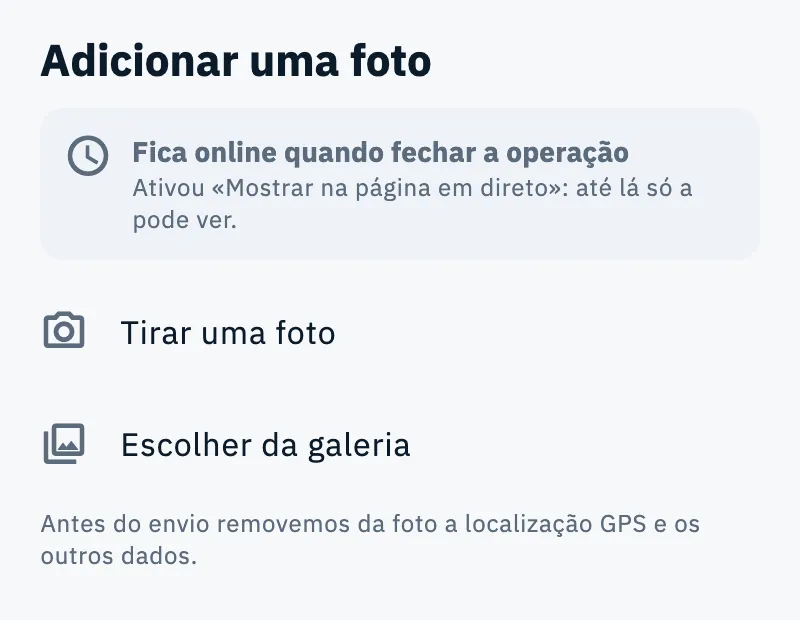
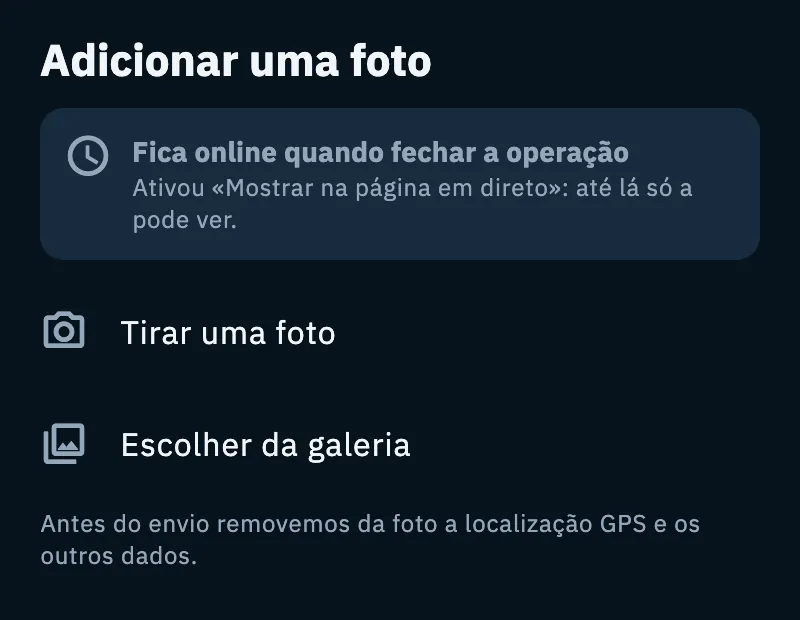
- O painel Adicionar uma foto diz-lhe primeiro para onde vai a foto:
- Esta foto fica online de imediato: a operação está na página em direto, quem tem o link vê a foto assim que for carregada;
- Fica online quando fechar a operação: ativou «Mostrar na página em direto», até lá só a pode ver;
- Só a pode ver: a operação não está na página em direto.
- Toque em Tirar uma foto ou Escolher da galeria. Na web e no computador, no lugar delas, há Escolher um ficheiro.
Antes do envio, o HamQSO remove da foto a localização GPS e os outros dados.
Na secção Fotos vê:
- o contador, por exemplo «1 de 3», e três lugares fixos: as fotos, o lugar Adicionar foto e os livres;
- onde estão as fotos: «Estão na página em direto: quem tem o link vê-as.», «Ficam online quando fechar a operação: até lá só as pode ver.» ou «Só as pode ver. Para as mostrar, há "Mostrar na página em direto" nas definições da operação.»;
- por cima de cada foto, o seu estado enquanto não estiver concluída: A enviar, À espera de rede, Não enviada ou Oculta na página.
Com 3 fotos o lugar Adicionar foto desaparece: «Tem 3 fotos, o máximo para uma operação. Para adicionar outra, elimine uma.»
Ver e eliminar uma foto
- Toque numa foto: abre em ecrã inteiro, com «Foto 1 de 3» no topo.
- Use as setas Foto anterior e Foto seguinte para passar de uma para outra. Com o teclado: ← e → passam de foto, Esc fecha, Delete elimina.
- Toque em Eliminar para remover a foto. Desaparece também da página em direto e dos seus outros dispositivos.
- Na secção Fotos aparece «Foto eliminada» com Anular durante 4 segundos: toque nele se a eliminou por engano.
Notificações dos resumos
O HamQSO pode enviar-lhe uma notificação quando uma operação deixada aberta fecha sozinha, e com a sua semana e o seu mês no ar. Só se houve QSOs, nunca por outro motivo.
- Depois do final da primeira operação que fechar, aparece o painel «Quer saber quando um resumo está pronto?».
- Toque em Continuar: o sistema pede a permissão das notificações.
- Ou toque em Agora não (ou toque fora do painel): o painel volta só mais uma vez, no fecho seguinte.
O painel aparece no máximo duas vezes, e nunca quando as notificações já estão permitidas ou quando as recusou no pedido do sistema.
Para mudar de ideias a qualquer momento, abra Alertas e use o interruptor Resumos. Está ativado para todos desde o início, sem precisar de Pro.
| Notificação | Quando chega (no seu fuso horário) |
|---|---|
| «O seu resumo está pronto» | Quando uma operação deixada aberta fecha sozinha, se o último QSO tiver menos de 3 dias. Entre as 22:00 e as 08:00 espera pelas 08:00. |
| «A sua semana no ar» | À segunda-feira às 09:00, se houve QSOs na semana que acabou de terminar. |
| «O seu mês no ar» | No dia 1 do mês às 09:00 (às 18:00 quando o dia 1 é uma segunda-feira), se houve QSOs no mês que acabou de terminar. |
Toque em «O seu resumo está pronto» para abrir a operação no seu Resumo; toque na semana ou no mês para abrir o resumo de todos os QSOs desse período. Para a permissão das notificações veja Receber as notificações.
Grátis e Pro
Resumo, marcos, fotos (3 por operação) e notificações dos resumos são para todos, sem precisar de Pro.
Telemóvel, tablet e computador
- Telemóvel: uma coluna, com Partilhar fixo no fundo do ecrã.
- Tablet: o log à esquerda e o resumo na coluna da direita, numa coluna como no telemóvel.
- Computador (quando o resumo tem pelo menos 840 pontos de largura): duas colunas. À esquerda o globo, o resultado, os marcos e as fotos; à direita Partilhar e DX Replay lado a lado, os números (os pequenos em três colunas), o gráfico, bandas e modos, a estação e E agora.
Resolução de problemas
- «Não foi possível calcular as estatísticas»: o resumo não conseguiu calcular os números. Toque em Tentar novamente. Se só os marcos falharam, o resumo mostra na mesma os números, sem marcos.
- «Nenhum QSO»: a operação foi fechada sem QSOs. Se puder ser reaberta, aparece «Para mais QSOs, reabra-a»: veja Fechar, reabrir e eliminar uma operação.
- ODX e distâncias estimadas: a operação não tem locator. Toque em Definir o locator na nota por baixo do topo do resumo.
- Nenhum resultado da ativação: o resultado só existe nas ativações POTA, SOTA e WWFF com pelo menos um QSO a partir da referência.
- «Sem rede. A foto fica neste dispositivo e segue sozinha quando a ligação voltar.»: não tem de fazer nada, a foto segue sozinha.
- «Foto não enviada» – «O servidor não respondeu. A foto continua aqui.»: toque em Tentar novamente, ou em Remover para desistir da foto.
- «Sem a permissão não posso adicionar fotos.»: permita ao HamQSO usar a câmara ou as fotos nas definições do dispositivo.
- «Não consegui adicionar esta foto.»: experimente outra foto ou tente novamente mais tarde.
- «Uma foto está oculta na página em direto»: após algumas denúncias, quem tem o link deixa de a ver. Continua no seu log e pode eliminá-la. Se acha que é um erro, toque em Comunicar um problema.
- A notificação do resumo não chega: verifique se Resumos está ativado em Alertas e se as notificações do HamQSO estão permitidas no dispositivo.