
A página da operação
Registe QSOs e acompanhe uma operação enquanto opera: cabeçalho e menu, Log, Mapa e Estatísticas no telemóvel, tablet e web, atalhos de teclado.
FreeAtualizado para o HamQSO 0.1.19
Nesta página
A página da operação é onde trabalha: em cima o título e os contadores da ativação, por baixo os QSOs, o mapa e as estatísticas da sessão, e em baixo a barra para registar o próximo QSO.
Abrir uma operação
- Abra Log: abre-se a lista das operações.
- Toque no cartão de uma operação para a ver, ou em Registar na operação em uso para a abrir com o campo do indicativo já pronto.
- No telemóvel, volte à lista com a seta em cima à esquerda.
Uma operação aberta começa na secção Log; uma fechada começa no Resumo. Na web o endereço da página é o da operação, por isso um link guardado volta a abri-la.
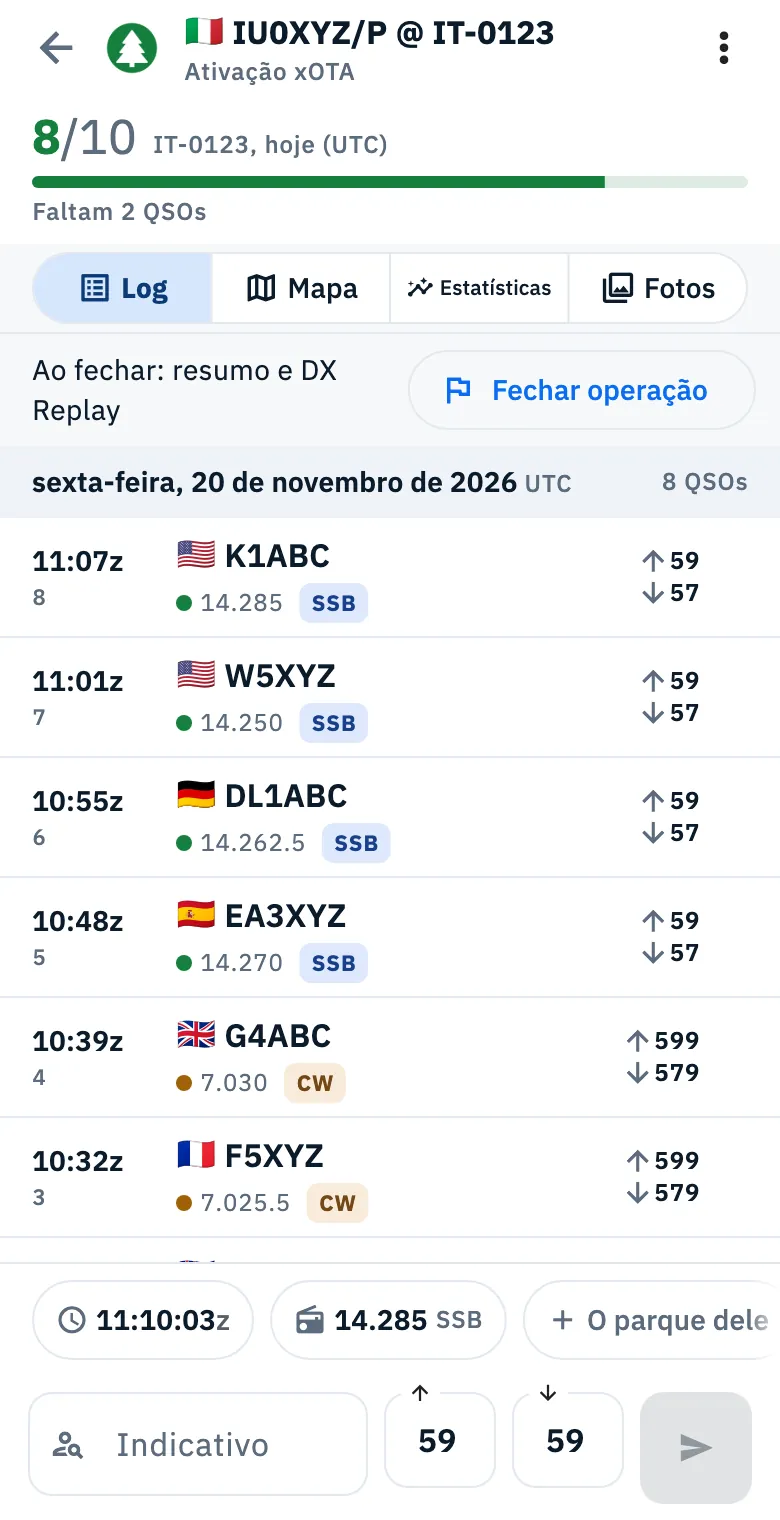
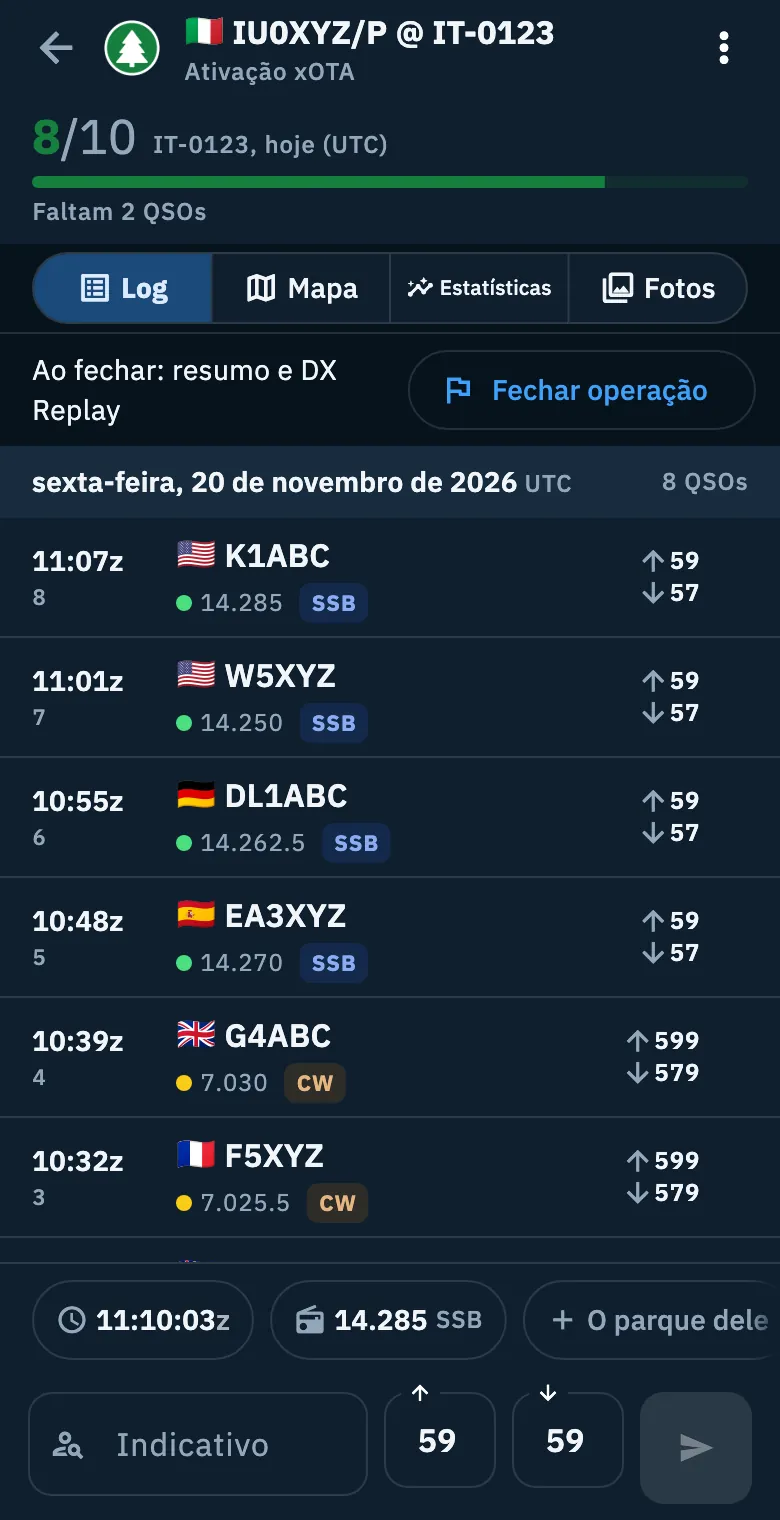
O cabeçalho
Na linha de cima, da esquerda para a direita:
| Parte | O que faz |
|---|---|
| Seta para trás | Volta à lista, quando a lista ainda não está ao lado. Num iPad na vertical é substituída por Mostrar a lista / Ocultar a lista. |
| Marca e título | A marca do programa (POTA, SOTA, WWFF…), o título da operação e, por baixo, o seu tipo. |
| Globo com um ponto verde | Só quando a operação está na página em direto: Na página em direto: partilhe o link. Veja Deixar os outros seguir a sua ativação em direto. |
| Spot | Envia um spot (veja Fazer spot de uma estação). Onde aparece a barra lateral não está aqui, porque a barra tem o seu. |
| ⋮ Mais ações | O menu da operação, mais abaixo. |
Por baixo desta linha, numa ativação com referências, estão os contadores: para cada referência, quanto já fez e quanto é preciso. O POTA conta os QSOs do dia UTC, o SOTA as estações do dia UTC, o WWFF os QSOs de todas as ativações da referência. Veja Ativar um parque POTA ou um cume SOTA.
No telemóvel os contadores reduzem-se a uma pequena etiqueta ao lado do tipo enquanto escreve, enquanto vê uma secção que não é o Log, ou quando atingiu todos os mínimos. A indicação do novo dia UTC fica sempre à vista.
O menu Mais ações
Toque em ⋮ em cima à direita e escolha uma opção. As opções dependem do tipo e do estado da operação:
| Opção | O que faz |
|---|---|
| Estação, etiquetas e notas | Rádio, antena e potência da operação, as suas etiquetas e notas. |
| Gerar resumo | Só num Log da estação: cria o resumo de um período. |
| Definições da operação | Os mesmos dados de quando a criou: tipo, referências, localização, valores predefinidos dos QSOs. Veja Criar uma operação. |
| Condições das bandas | Abre a propagação: veja Ler a propagação. |
| Exportar / Exportar ADIF | Exportar quando a operação tem referências (um ficheiro por referência ou tudo num só ficheiro), Exportar ADIF quando não tem. Veja Exportar o seu log em ADIF. |
| Partilhar | A folha para partilhar a operação: veja Partilhar uma operação e o DX Replay. |
| Enviar eQSL HamQSO | Envia eQSLs para os QSOs da operação: veja Enviar eQSLs. |
| Página em direto | O link da página em direto, para partilhar. |
| DX Replay | Só quando a operação tem o seu resumo (fechada, ou um Log da estação) e pelo menos um QSO. |
| Fechar operação | Fecha a operação. Na ativação em uso com referências envia também o QRT. Veja Fechar, reabrir e eliminar uma operação. |
| Estou QRT (página em direto) | Termina a ativação anunciada na página em direto enquanto ainda está aberta. Não aparece na ativação em uso com referências, onde Fechar operação já envia o QRT. |
| Reabrir operação | Numa operação fechada que não está arquivada, quando pode ser reaberta. |
| Arquivar / Restaurar | Tira a operação da lista principal, ou volta a pô-la lá. Depois de Arquivar aparece «Operação arquivada» com Anular. |
| Eliminar operação | Elimina a operação, a vermelho no fundo do menu. Depois lê «Operação eliminada» e volta à lista. |
Sem QSOs, Exportar, Partilhar e Enviar eQSL HamQSO ficam desativados e dizem por baixo «Ainda sem QSOs».
As secções
Por baixo do cabeçalho está o seletor das secções, sempre no ecrã, mesmo com o teclado aberto:
- Resumo: só quando a operação está fechada, ou num Log da estação. Veja Resumo, marcos e fotos da operação.
- Log, Mapa, Estatísticas: explicadas mais abaixo.
- Fotos: as fotos da operação, explicadas também em Resumo, marcos e fotos da operação.
No telemóvel a barra de introdução fica por baixo de todas as secções enquanto a operação está aberta: mudar de secção mantém o teclado aberto. Num Log da estação, Resumo, Mapa e Estatísticas têm em cima o Período (Hoje, Semana, Mês, Ano); o Log mostra sempre tudo.
Log
A secção Log mostra os QSOs da operação agrupados por dia UTC, do mais recente, cada um com o seu número progressivo. O cabeçalho do dia fica em cima enquanto percorre a lista.
- Escreva o indicativo na barra em baixo e prima Enter: o QSO fica guardado (veja Registar um QSO).
- Toque num QSO para o abrir e editar (veja Abrir e editar um QSO).
- Para o eliminar, deslize a linha para a esquerda, ou mantenha-a premida e escolha Eliminar QSO. Aparece «QSO com … eliminado» com Anular; o QSO fica no lixo durante 30 dias. O mesmo menu tem também Enviar eQSL HamQSO e Selecionar, para escolher vários QSOs.
No topo do Log de uma operação aberta está a linha Fechar operação com «Ao fechar: resumo e DX Replay». Na ativação em uso a linha diz também há quanto tempo está no ar («No ar há …»), ou «Ainda não spotada». Um Log da estação tem em vez disso a linha Gerar resumo.
Até ao primeiro QSO lê «O primeiro QSO vai aqui em baixo»: escreva um indicativo e prima Enter, o QSO fica logo guardado no dispositivo, mesmo sem rede.
Quando a operação está fechada, a barra é substituída por «Operação fechada», «Para mais QSOs, reabra-a» com Reabrir operação; depois de a reabrir lê «Operação reaberta: volta a ser a que está em uso.». Uma ativação de outro dia UTC não pode ser reaberta: o seu Log fica só de leitura.
Mapa
A secção Mapa mostra a sua estação e os QSOs da operação no globo, com linhas a partir da sua estação.
- Abra Mapa.
- Rode e aproxime o globo. Toque num ponto: aparece em baixo o cartão do seu QSO, toque nele para abrir o QSO. QSOs próximos formam um número em que toca para aproximar ou ver a sua lista.
- Toque em Ecrã inteiro para um mapa maior; saia com Sair do ecrã inteiro.
- Toque em Definições do mapa para ligar ou desligar Linhas a partir da minha estação e escolher a Cor (Por banda ou Por modo). Mostrar todos os QSOs volta a enquadrar todos os pontos.
Em baixo à esquerda a legenda diz quantos QSOs há, as cores das bandas ou dos modos e, se houver, os pontos em Localização aproximada. Sem a localização da operação as linhas ficam desligadas com «Precisa da localização da estação».
Por cima do mapa podem aparecer notas:
- «Adicione o locator da operação para ver as linhas a partir da sua estação.»: a operação não tem localização.
- «Localização exata para N de M QSOs: os outros estão no domicílio, no estado ou no país.»: os QSOs sem locator são colocados numa localização estimada.
- «Localização exata para N de M QSOs. Associe o QRZ.com ou o HamQTH para ver onde estão as estações.» com Associar uma conta: veja QRZ.com e a pesquisa de indicativos.
- «N de M QSOs com localização»: os QSOs sem nenhuma localização não aparecem.
No telemóvel, tocar no mapa fecha o teclado.
Estatísticas
A secção Estatísticas atualiza-se a cada QSO, durante a operação e depois dela.
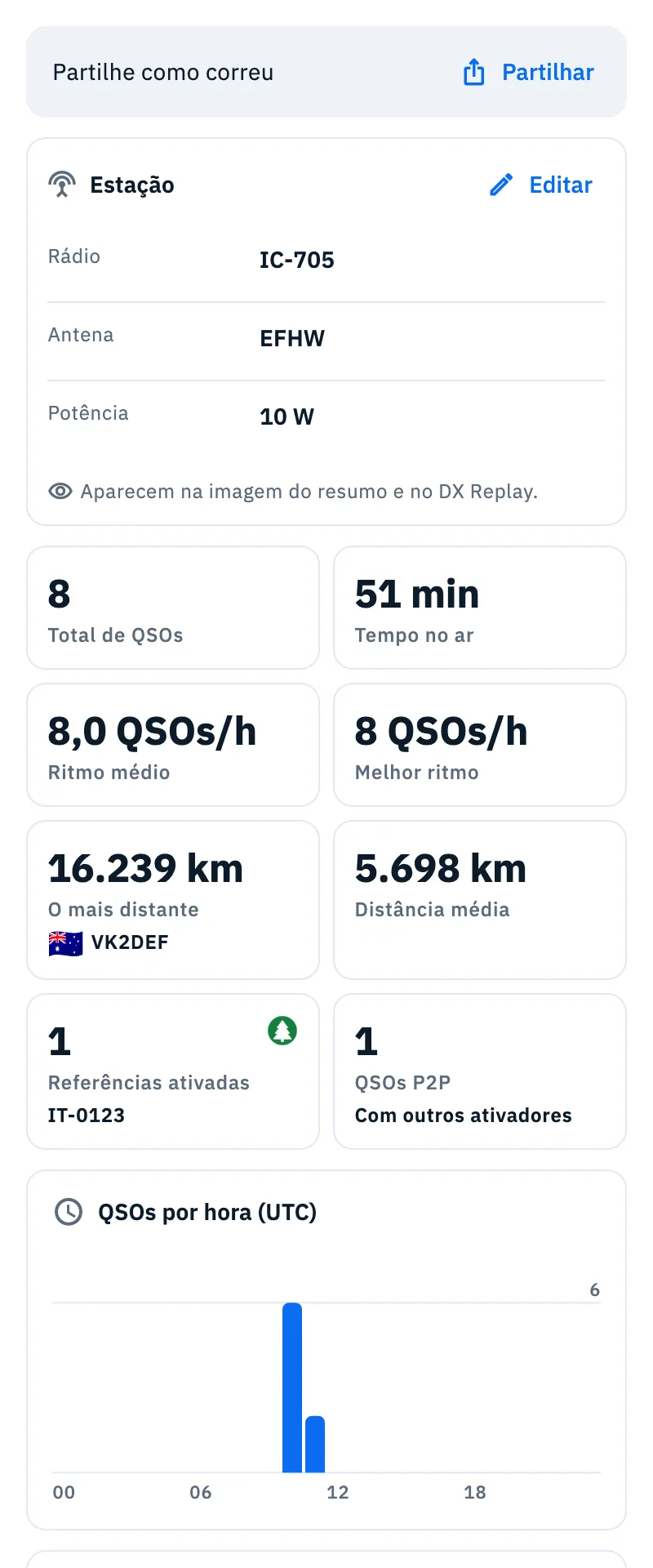
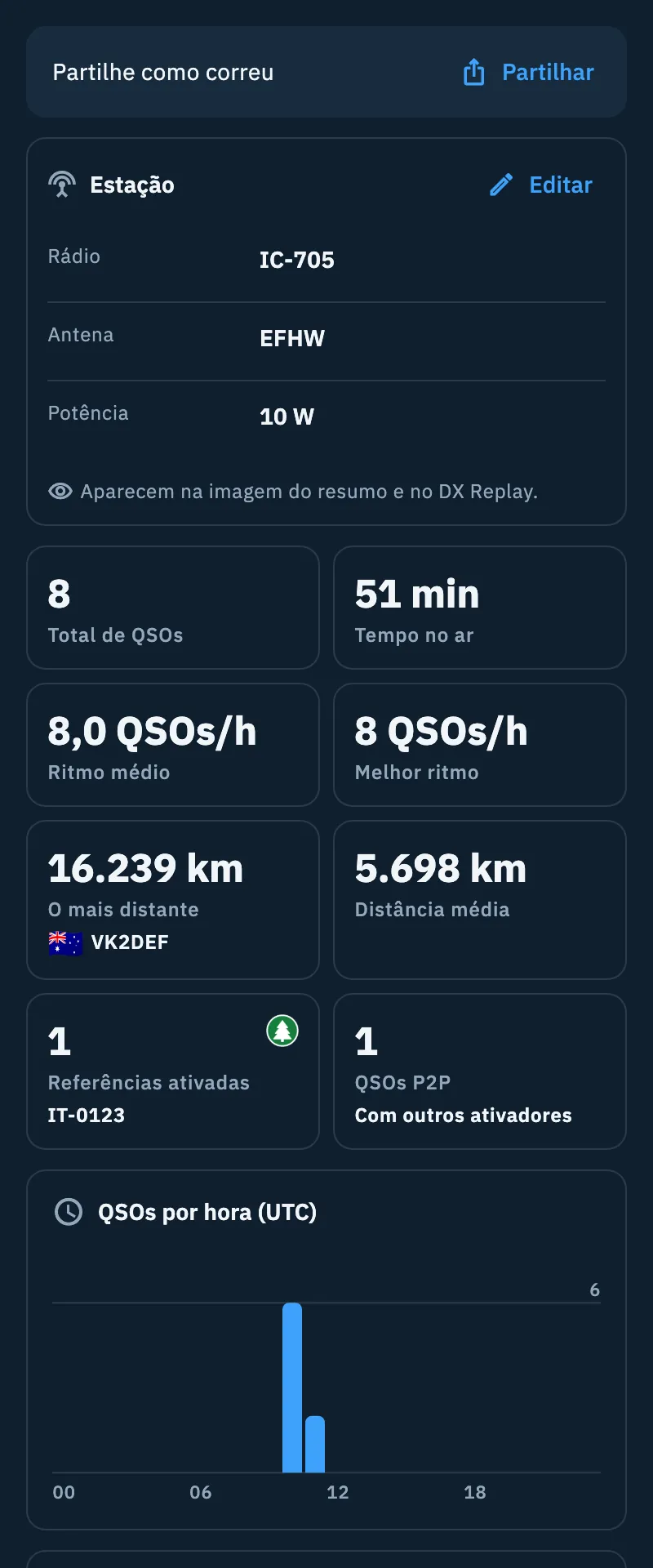
De cima para baixo:
- «Partilhe como correu» com Partilhar, que abre a folha de partilha.
- Estação: rádio, antena e potência dos QSOs, com Adicionar para os que faltam e Editar. Aparecem na imagem do resumo e no DX Replay. Por baixo, as notas da operação: toque nelas para as editar.
- Os mosaicos: Total de QSOs, Tempo no ar, Ritmo médio, Melhor ritmo (em QSOs/h), O mais distante com a sua bandeira, Distância média e, quando a operação tem referências, Referências ativadas e QSOs P2P («Com outros ativadores»).
- QSOs por hora (UTC), depois Bandas e Modos (com o mais usado), Países contactados com as bandeiras e Estados dos EUA contactados em 50.
As distâncias a partir de uma localização estimada têm «≈» à frente; Distância média diz quantas são estimadas («estimada: N de M») e O mais distante diz de onde vem a localização («pelo país», «pelo estado», «pelo callbook»). Se a operação não tem a sua localização lê «Falta o seu locator: sem ele, nenhuma distância.»: toque em Definir o locator e guarde-o nas definições da operação.
No telemóvel com o teclado aberto a secção fica compacta: quatro números (total de QSOs, melhor ritmo, tempo no ar, o mais distante) e o gráfico por hora. Sem QSOs lê «As estatísticas chegam com o primeiro QSO», com a Estação já pronta para preencher.
No tablet
Quando a operação tem pelo menos 840 pontos de largura, a página divide-se em duas: à esquerda o Log com a sua barra de introdução, à direita as outras secções (Resumo quando existe, Mapa, Estatísticas e Fotos). A coluna da direita começa no Resumo quando existe, senão no Mapa. Um QSO tocado no Log ou no mapa abre-se na coluna da direita; ao fechá-lo volta à secção em que estava.
Na web: tabela e inspetor
Na web, com uma janela de pelo menos 1200 pontos de largura, a operação torna-se um log de teclado: a barra de introdução em cima, a tabela dos QSOs por baixo e o inspetor à direita. Numa janela mais estreita a página é como no tablet ou no telemóvel.
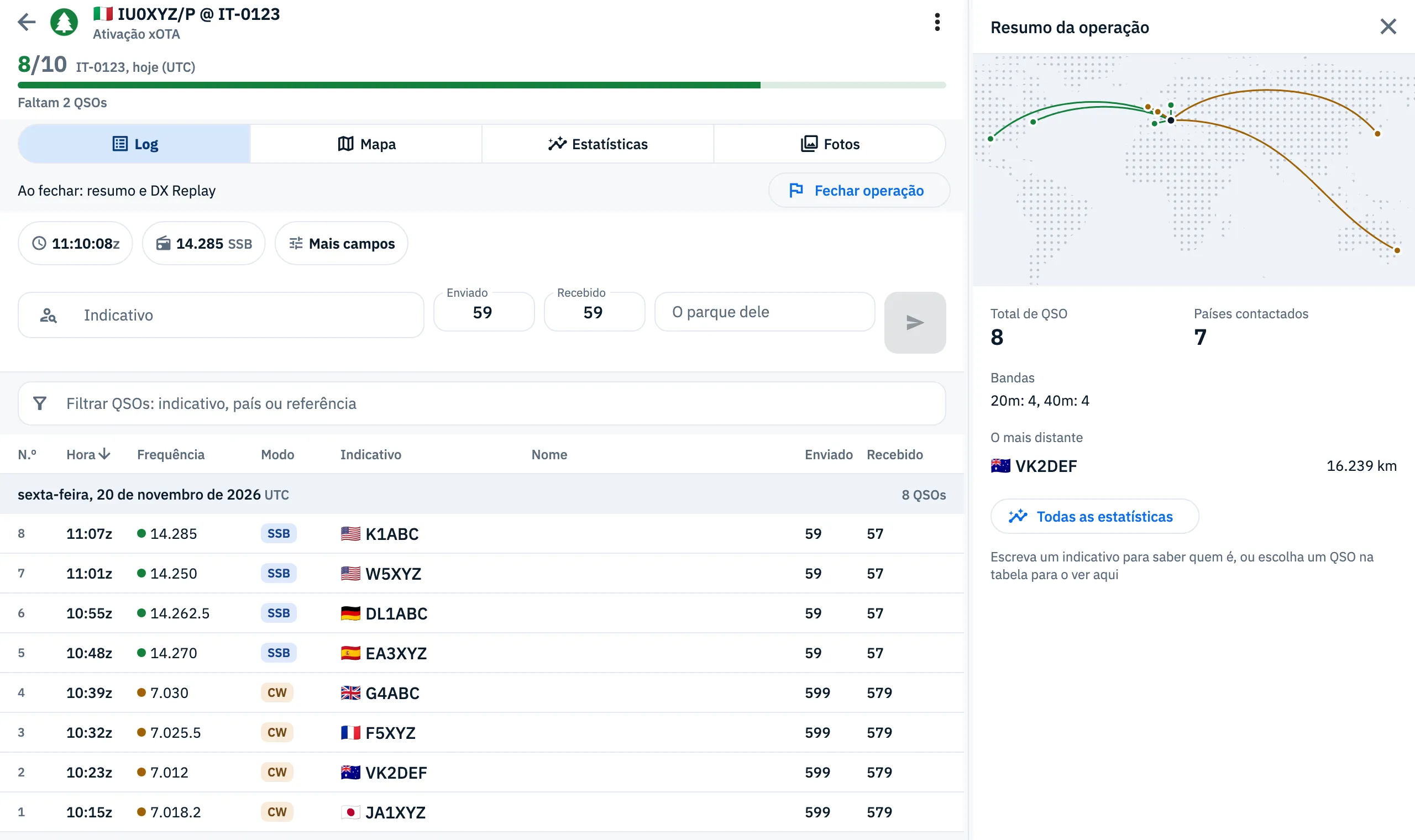
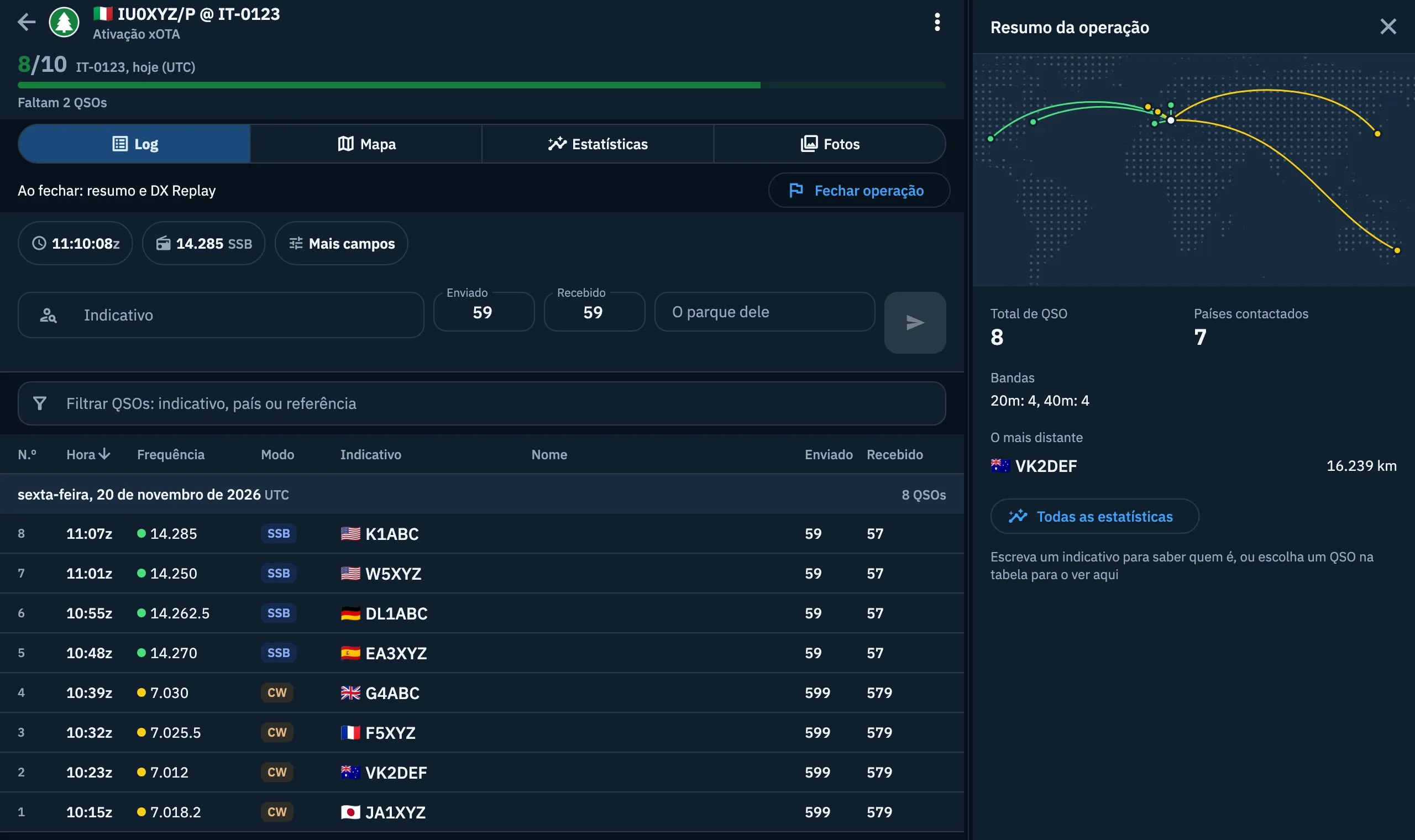
- Escreva o indicativo na barra em cima e prima Enter para guardar.
- Clique no título de uma coluna para ordenar a tabela; um segundo clique inverte a ordem. Ordenada por hora, a tabela mantém os dias UTC.
- Escreva em Filtrar QSOs: indicativo, país ou referência para restringir a tabela; Enter no filtro passa para a primeira linha.
- Clique num QSO (ou selecione-o e prima Enter) para o abrir no inspetor; feche-o com Esc ou ✕.
O inspetor mostra uma coisa de cada vez:
- enquanto escreve um indicativo, quem é (veja Quem está a contactar e os duplicados);
- o QSO aberto, com o anterior e o seguinte;
- caso contrário, o Resumo da operação: o mapa dos QSOs, Total de QSO, Países contactados, Bandas, O mais distante e Todas as estatísticas, que abre a secção Estatísticas.
Quando há espaço o inspetor fica ao lado da tabela (400 pontos de largura; arraste a sua margem para o redimensionar). ✕ (Fechar o inspetor) recolhe-o numa faixa; a escolha fica memorizada. Numa janela estreita fica só a faixa: Abrir o inspetor abre-o por cima da tabela, e Esc, ✕ ou um clique fora fecham-no.
As colunas adaptam-se à largura: hora, frequência, modo, indicativo e reportes estão sempre lá; o nome aparece quando há espaço, o número progressivo desaparece quando a tabela é estreita (num concurso fica sempre) e, ainda mais estreita, os dois reportes partilham uma só coluna. Mapa e Estatísticas ocupam o lugar da tabela, e um ponto do mapa abre o seu QSO no inspetor. Com a tabela vazia lê «O primeiro QSO entra aqui em cima»; com um filtro sem resultados, «Nenhum QSO com «…»».
Atalhos de teclado
Funcionam na secção Log na web, com uma janela larga. Num Mac use ⌘ e ⌥ em vez de Ctrl e Alt.
| Teclas | O que fazem |
|---|---|
| ↑ ↓ ou J K | QSO anterior ou seguinte (com a tabela ativa). Com um QSO aberto, o inspetor acompanha. |
| Enter | Abre o QSO no inspetor (com a tabela ativa). |
| Delete ou ⌫ | Move o QSO para o lixo, com Anular (com a tabela ativa). |
| Ctrl+Z | Anula a última eliminação (com a tabela ativa). |
| Alt+F | Abre a linha da frequência, a partir de qualquer campo da barra. |
| / | Filtra os QSOs da operação (fora de um campo de texto). |
| Esc duas vezes | A primeira limpa o que escreveu; com a barra vazia passa para a tabela, no último QSO guardado. |
| N | Nova operação (fora de um campo de texto). |
| Ctrl+Enter | Usa a sugestão: a estação spotada na frequência do QSO. Funciona também enquanto escreve na barra, e não guarda o QSO. |
Com o seletor das secções ativo, as teclas de 1 a 5 abrem uma secção e ← → passam para a seguinte. Todas as teclas estão em Atalhos de teclado.
Resolução de problemas
| Mensagem ou problema | O que fazer |
|---|---|
| «Esta operação já não existe» | A operação foi eliminada, talvez noutro dispositivo. Toque em Todas as operações para voltar à lista. |
| A barra é substituída por «Operação fechada» | Toque em Reabrir operação. Se estiver arquivada, primeiro use Restaurar no menu. Se o botão não estiver lá, é uma ativação de outro dia UTC: crie outra operação para os novos QSOs. |
| Exportar, Partilhar e Enviar eQSL HamQSO estão desativados | Dizem «Ainda sem QSOs»: registe pelo menos um QSO. |
| «Não foi possível carregar o mapa» | Toque em Tentar novamente. |
| «Não foi possível calcular as estatísticas» | Toque em Tentar novamente. |
| Nenhuma linha no mapa | Leia a nota «Adicione o locator da operação…»: defina a localização em Definições da operação. |
| «Falta o seu locator: sem ele, nenhuma distância.» | Toque em Definir o locator e guarde. |
| «Não foi possível eliminar o QSO. Tente novamente.» | A eliminação falhou: tente novamente. |
| «Não pode ser eliminado: o QSO está confirmado no HamQSO.» | Um QSO confirmado no HamQSO não pode ser eliminado e a sua linha não desliza. |
| «Não pode ser eliminado: N QSOs estão confirmados no HamQSO.» | A operação contém QSOs confirmados no HamQSO e não pode ser eliminada. |
| «Não foi possível concluir a ação, tente novamente» | Uma ação do menu falhou: tente novamente. |