
O detalhe de um parque, cume ou área
Abra uma ativação POTA, SOTA ou WWFF: os dados da referência, se já está no seu log, para onde apontar a antena e as ações para o QSO.
Free e ProAtualizado para o HamQSO 0.1.19
Nesta página
O detalhe de uma ativação diz-lhe tudo o que a app sabe sobre o parque POTA, o cume SOTA ou a área WWFF e sobre quem o está a ativar: onde está a referência, se já a contactou, se conhece o ativador e para onde apontar a antena. A partir daqui regista o QSO, faz re-spot do ativador ou cria um alerta.
Abrir o detalhe
- Abra a secção xOTA (veja Seguir as ativações no ar).
- Toque no cartão de uma ativação na lista, ou numa ativação no mapa ou no globo (veja As ativações no mapa e no globo).
- No telemóvel o detalhe abre-se como uma página, com a barra do programa: Parks on the Air, Summits on the Air ou World Wide Flora & Fauna. Volte atrás para ver de novo a lista. No tablet e na janela do computador (também na web) o detalhe aparece ao lado da lista: toque noutro cartão para o mudar.
O mesmo detalhe abre-se também a partir das notificações dos seus alertas sobre um parque, cume ou área (veja Receber notificações) e a partir do link de um spot partilhado (veja Partilhar um spot).
No topo: quem chamar e onde
-
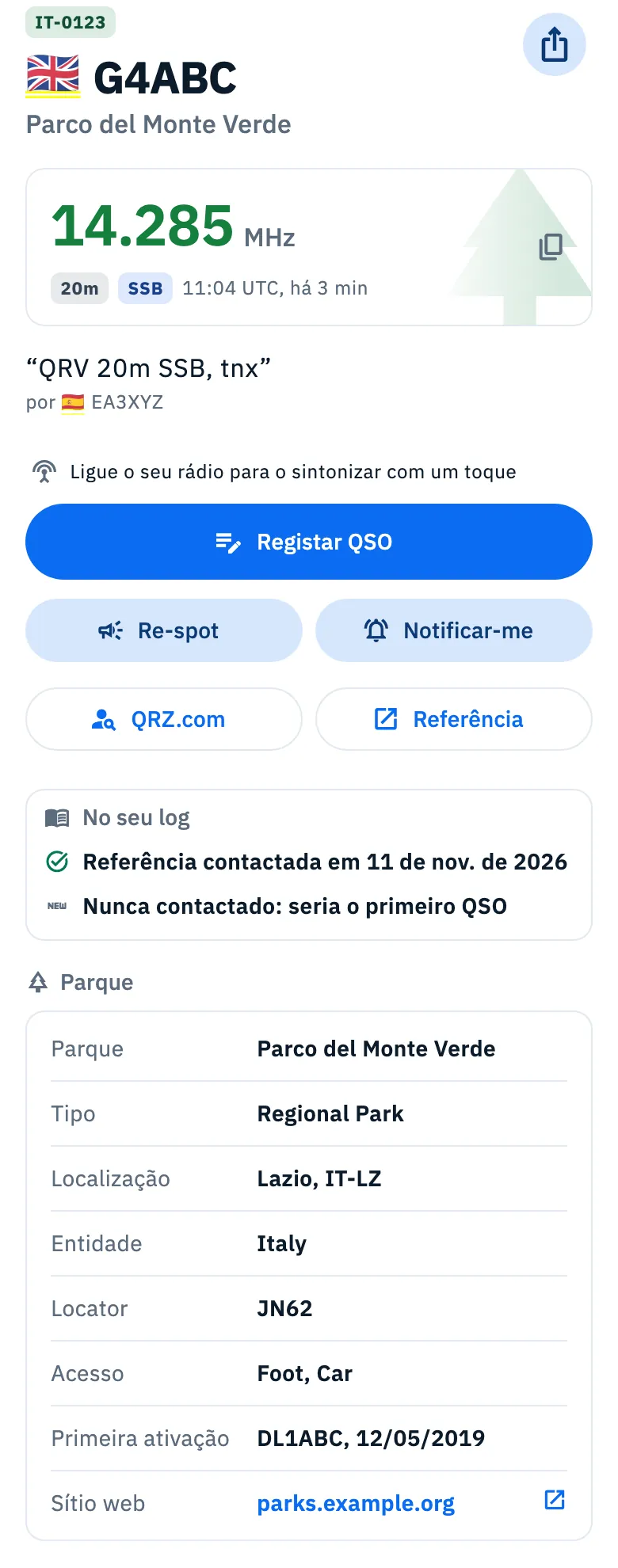
O código da referência (por exemplo IT-0123) na cor do programa e, por baixo, o indicativo do ativador, em grande.
-
Por baixo do indicativo vê (algumas linhas chegam um momento depois, com os detalhes):
- o nome do ativador: primeiro do seu callbook (QRZ.com ou HamQTH) quando está associado e o conhece, senão do perfil POTA do operador ou do nome que o SOTAwatch dá com o spot. Para o WWFF o nome vem só do callbook;
- o nome da referência (o parque, o cume ou a área);
- o estado dos EUA com a sua bandeira, quando a referência fica nos Estados Unidos.
A cidade do ativador não aparece: durante uma ativação o operador está na referência, não em casa.
-
O botão de partilha (Partilhar spot) no canto superior direito: veja Partilhar um spot.
-
O cartão da frequência, com o ícone do programa esbatido por trás: a frequência em MHz tal como o spot a deu, nunca arredondada, a banda, o modo e a hora do spot em UTC com a sua idade («10:42 UTC, há 3 min»), que se atualiza sozinha. Se o ativador já fechou, ao lado aparece a marca vermelha QRT.
-
O comentário do spot entre aspas e, por baixo, por com o indicativo de quem fez o spot.
Para copiar a frequência, toque no cartão da frequência: aparece Frequência copiada e a frequência fica na área de transferência, em MHz, pronta a colar noutro programa.
As ações
Por baixo do cartão da frequência encontra os botões:
| Botão | O que faz |
|---|---|
| Sintonizar o rádio | Põe o rádio ligado na frequência e no modo da ativação. Só existe com um rádio ligado; sem rádio, no seu lugar há a linha Ligue o seu rádio para o sintonizar com um toque, que abre o guia de ligação. Se o seu rádio não recebe essa frequência, o botão fica desativado, com Fora da cobertura do seu rádio. Veja Sintonizar o rádio a partir dos spots. |
| Registar QSO | Abre o registo do QSO já preenchido com indicativo, frequência, modo, a referência com o seu nome, o nome do ativador quando a app o conhece e, para um parque POTA num único estado dos EUA, o estado. Veja Registar um QSO. |
| Re-spot | Envia de novo o spot do ativador. Veja Fazer re-spot de um spot ou de um QSO. |
| Notificar-me | Abre um novo alerta para o ativador (o indicativo base, sem /P nem prefixos). Veja Alertas a partir de um spot ou de um link. |
| QRZ.com | Abre a página QRZ.com do ativador (indicativo base) num painel dentro da app. |
| Referência | Abre a página oficial da referência num painel dentro da app: o parque em pota.app, o cume em sotadata.org.uk, a área em wwff.co. |
Com um rádio ligado, Registar QSO passa a um botão mais discreto, porque a primeira coisa a fazer é sintonizar. O modo que Registar QSO põe no QSO é o que o programa indica, não uma estimativa.
Para um spot com várias referências (um n-fer), Registar QSO põe a primeira como referência do QSO e as outras junto com ela.
No seu log
Por baixo das ações, o cartão No seu log diz-lhe o que o seu log sabe sobre esta ativação:
- Referência contactada em e a data do seu último QSO com essa referência, ou Referência contactada hoje às e a hora UTC se a contactou hoje. Conta qualquer QSO com essa referência, com qualquer ativador. Se o spot tem várias referências, olha para a primeira.
- Nunca contactado: seria o primeiro QSO, se nunca contactou o ativador;
- ou Contactado 2 vezes (ou Contactado 1 vez), com os seus últimos QSOs com ele por baixo (até cinco): data, hora UTC, banda e modo. Toque numa linha para abrir esse QSO.
A estação é reconhecida pelo indicativo base: G4ABC/P e G4ABC são a mesma. O cartão lê o log no seu dispositivo, deixa de fora o lixo e atualiza-se sozinho quando regista um QSO. Enquanto a app não souber nada nem da referência nem da estação, o cartão não aparece. Veja também Reconhecer o que já contactou.
Mapa e azimute da antena
Por baixo de No seu log há um pequeno mapa centrado na referência, com a marca do programa. A localização vem do spot e, quando o spot não a tem, dos dados do parque ou do cume, ou do catálogo de referências para uma área WWFF. Se nenhum deles a conhece, não há mapa.
- Toque no mapa (ou em Abrir mapa) para o abrir em ecrã inteiro, com a sua localização e a linha de si até à referência.
- Feche o mapa com o ✕ no topo.
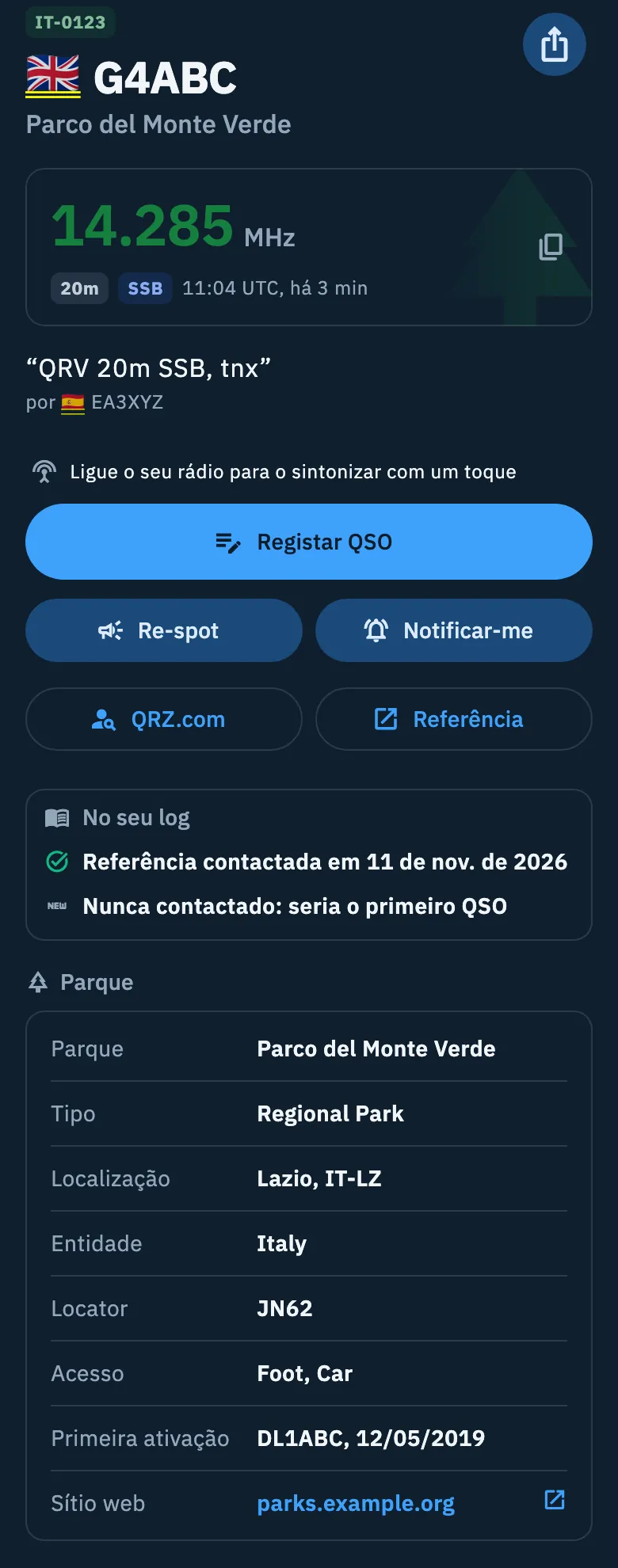
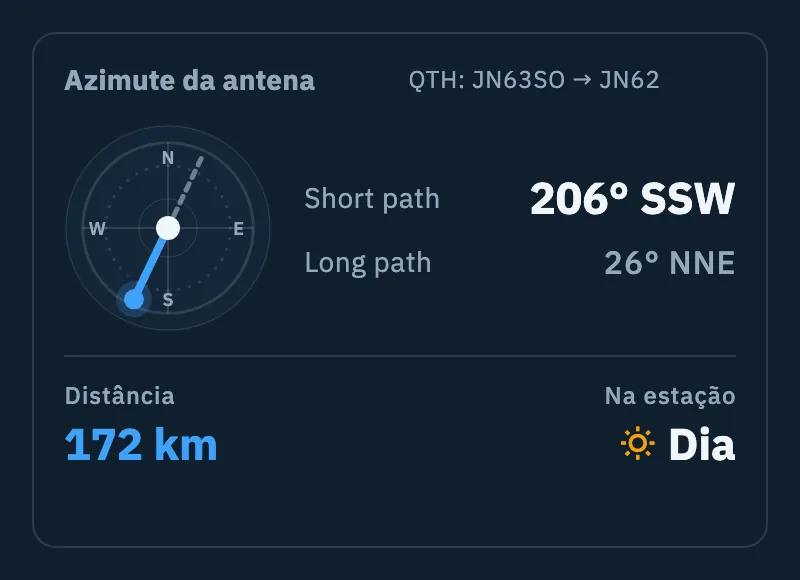
O mapa é claro ou escuro segundo o tema da app.
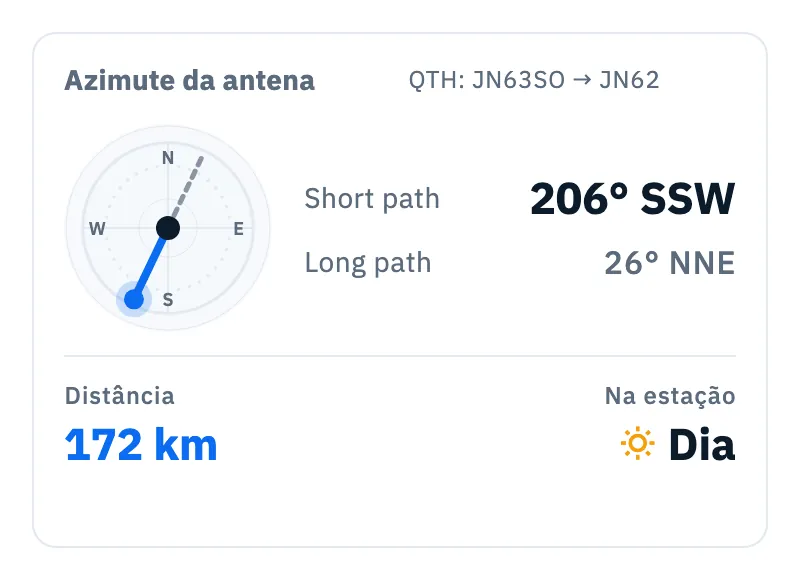
Se a app conhece a sua localização (a do dispositivo ou, sem ela, o centro do locator guardado no seu perfil), por baixo do mapa aparece o cartão Azimute da antena:
| Parte | O que mostra |
|---|---|
| QTH | O seu locator e o da referência (quatro caracteres). |
| Bússola | O azimute short path (linha contínua) e o long path (tracejada). |
| Short path / Long path | Os dois azimutes em graus e ponto cardeal. |
| Distância | Em km ou milhas, segundo as unidades escolhidas (veja Idioma, tema e unidades). |
| Na estação | Dia ou Noite na referência, segundo o sol. |
As secções do parque, do cume ou da área
Por baixo do mapa (no tablet e no computador, na coluna da direita) vêm as secções com os dados do programa. Uma linha sem valor não aparece. Se o seu callbook está associado e conhece o ativador, no topo está também a secção Operador com os seus dados (veja Abrir o detalhe de um spot).
Parque (POTA)
Os dados vêm de pota.app.
| Secção | Linhas |
|---|---|
| Parque | Parque (o nome), Tipo, Localização (região e código, por exemplo Lazio, IT-LZ), Entidade, Locator, Acesso, Métodos de ativação, Primeira ativação (indicativo e data), Notas, Sítio web (mostra o domínio: toque nele para abrir o site do parque no navegador). |
| Estatísticas do parque | Ativações, Tentativas, Total de QSOs. |
| Ativador | As estatísticas POTA do operador: Operador, QTH, Ativações, Parques ativados, QSOs como ativador, Parques caçados, QSOs como caçador, Diplomas. São por indicativo base (G4ABC/P conta como G4ABC). |
| Spots anteriores (3) | Os spots desta ativação, do mais recente para o mais antigo (até 30): hora UTC, frequência, modo, quem o spotou com o seu comentário e, à direita, a fonte (por exemplo RBN). Os spots duplicados dos skimmers do RBN aparecem só uma vez. |
Os dados do parque ficam em memória enquanto a app está aberta: abrir de novo o mesmo parque é imediato.
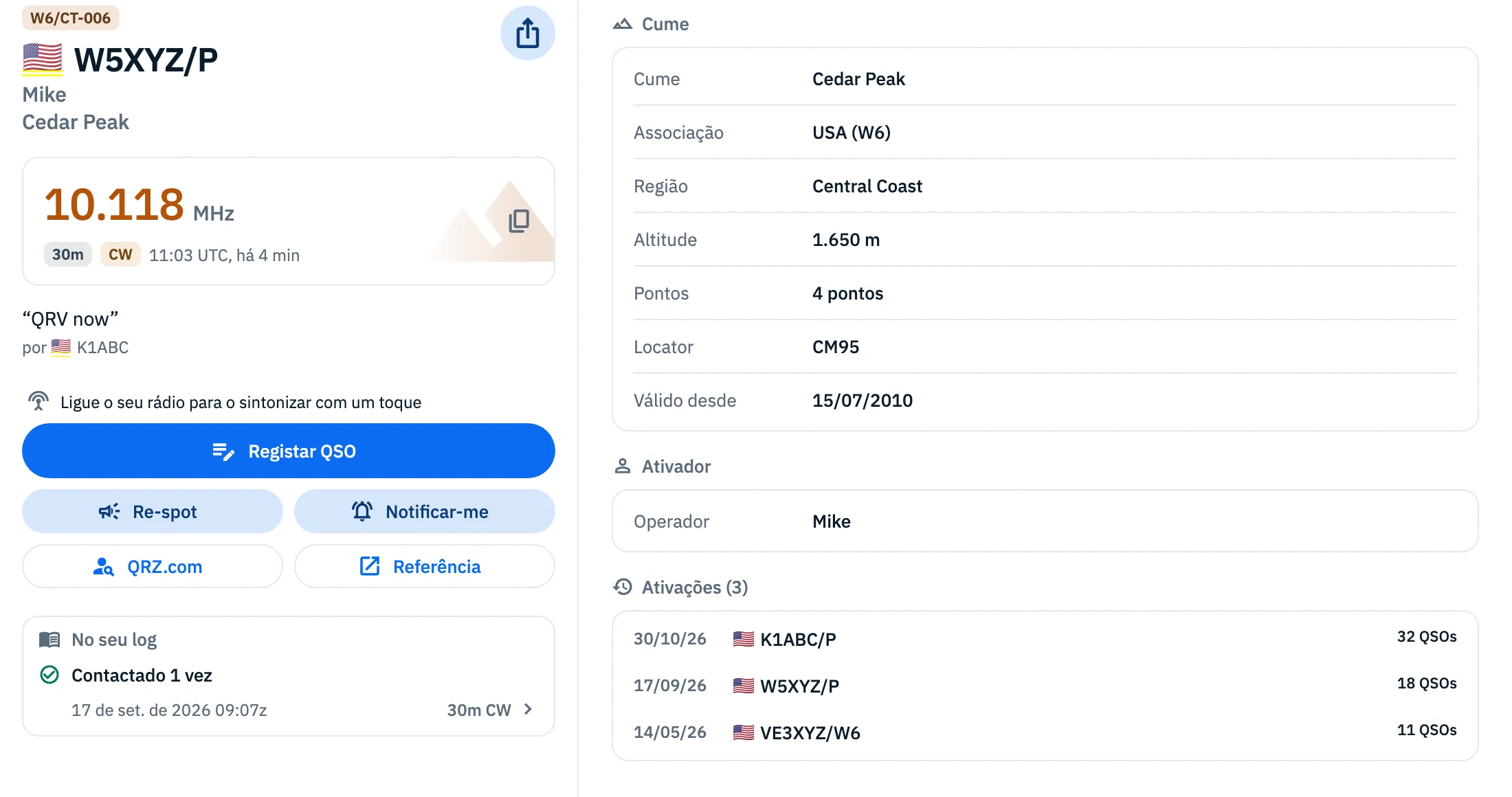
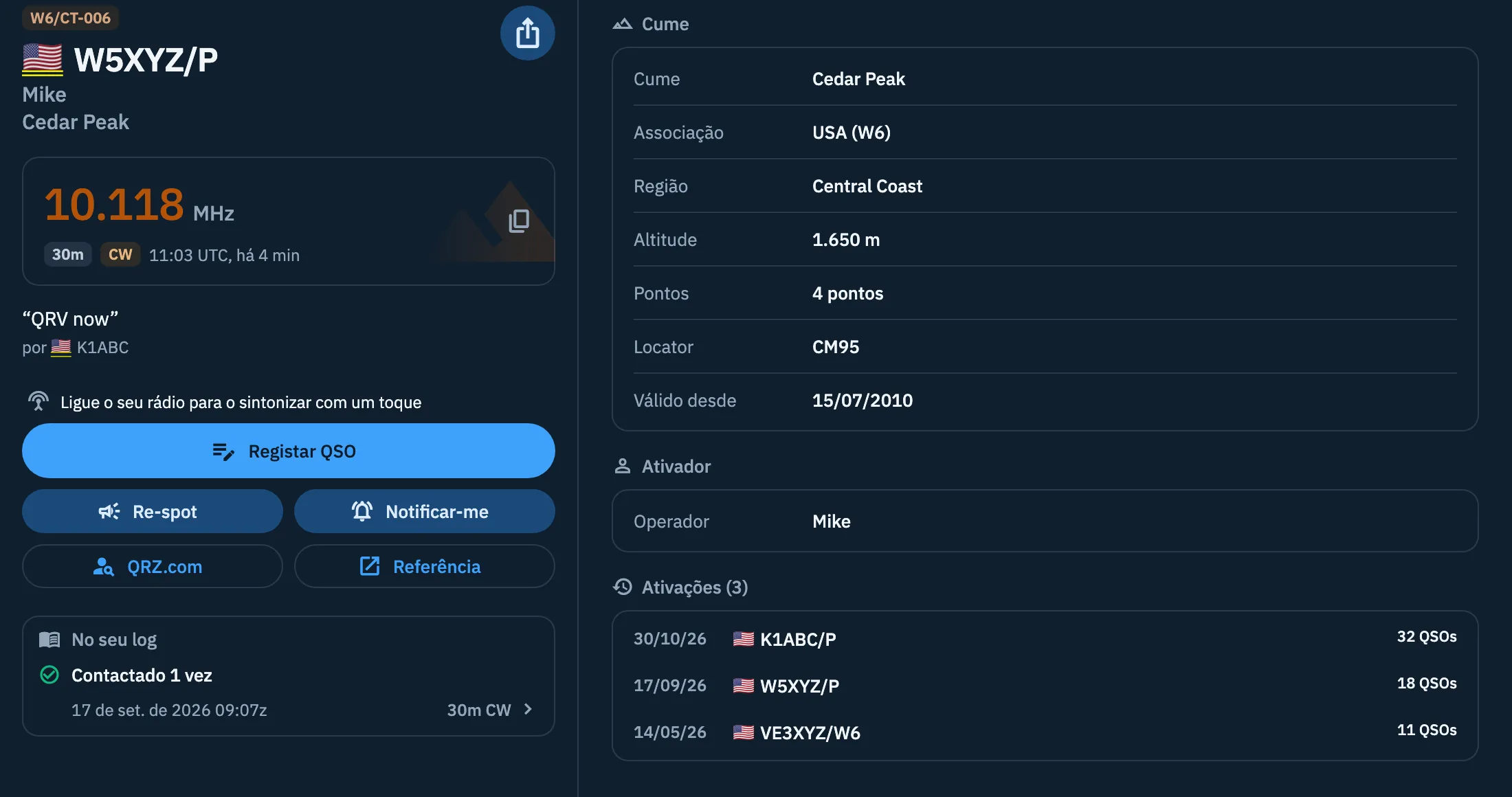
Cume (SOTA)
Os dados vêm da base de dados SOTA.
| Secção | Linhas |
|---|---|
| Cume | Cume (o nome), Associação, Região, Altitude (em metros ou pés segundo as unidades escolhidas), Pontos (por exemplo «4 pontos»), Locator, Válido desde, Restrições, Notas. |
| Ativador | Operador: o nome que o SOTAwatch dá com o spot. |
| Ativações (3) | As ativações anteriores do cume, até 20: data, indicativo e número de QSOs. |
Área protegida (WWFF)
O WWFF não tem um serviço público com os dados das áreas: a app tira-os do catálogo de referências do HamQSO (veja Procurar e escolher referências).
| Secção | Linhas |
|---|---|
| Área protegida | Nome, Localização (não aparece quando é igual ao país), País com a sua bandeira, Locator e, para uma área retirada, Estado: Já não é válida. |
| Spots anteriores | Os spots desta ativação vindos do feed WWFF, até 30: hora UTC, frequência, modo, quem o spotou e o comentário. Só aparece quando há pelo menos dois spots. |
Se o catálogo não conhece a área, a secção mostra só o nome dado pelo spot, sem erros.
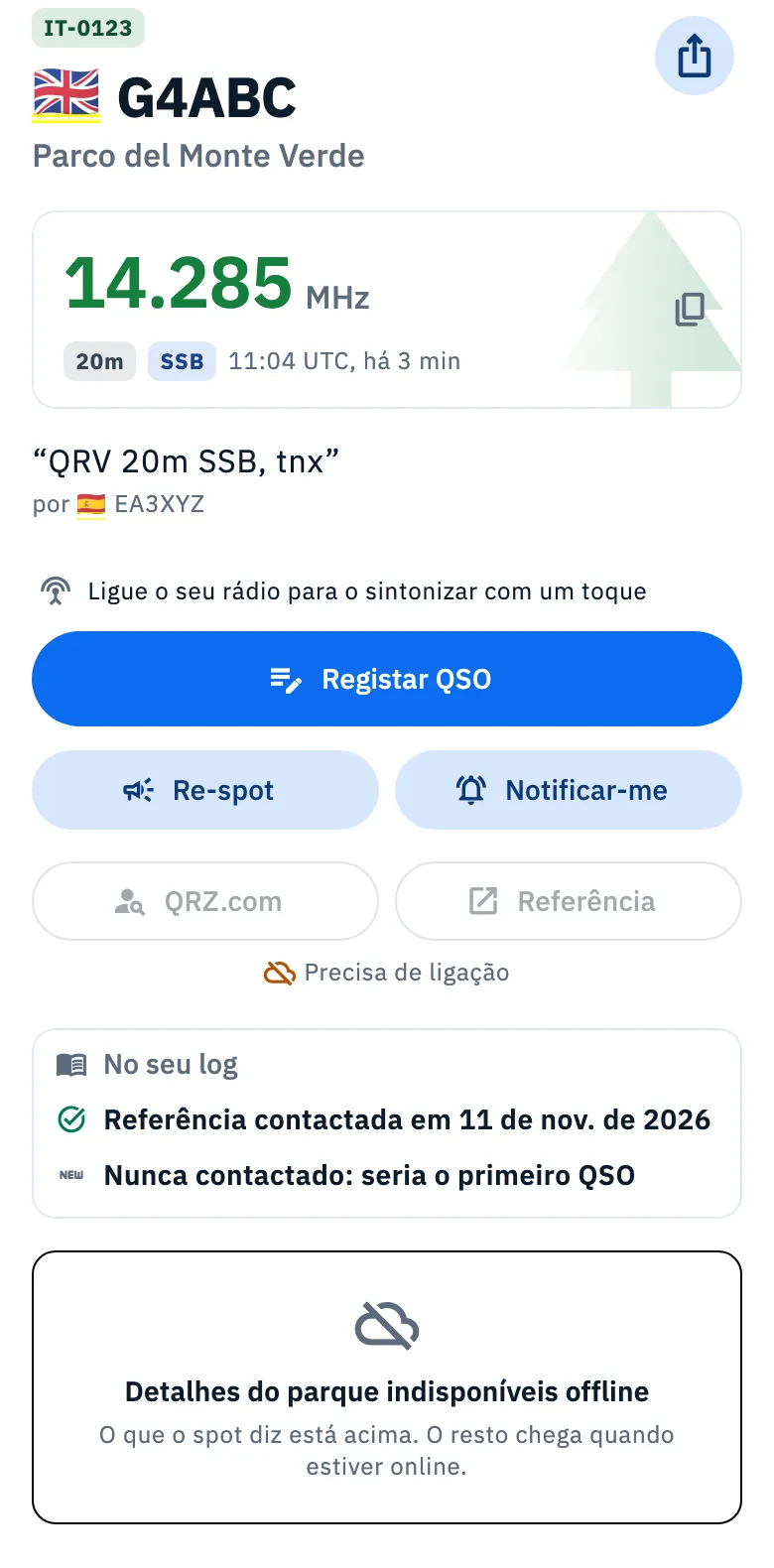
Sem rede
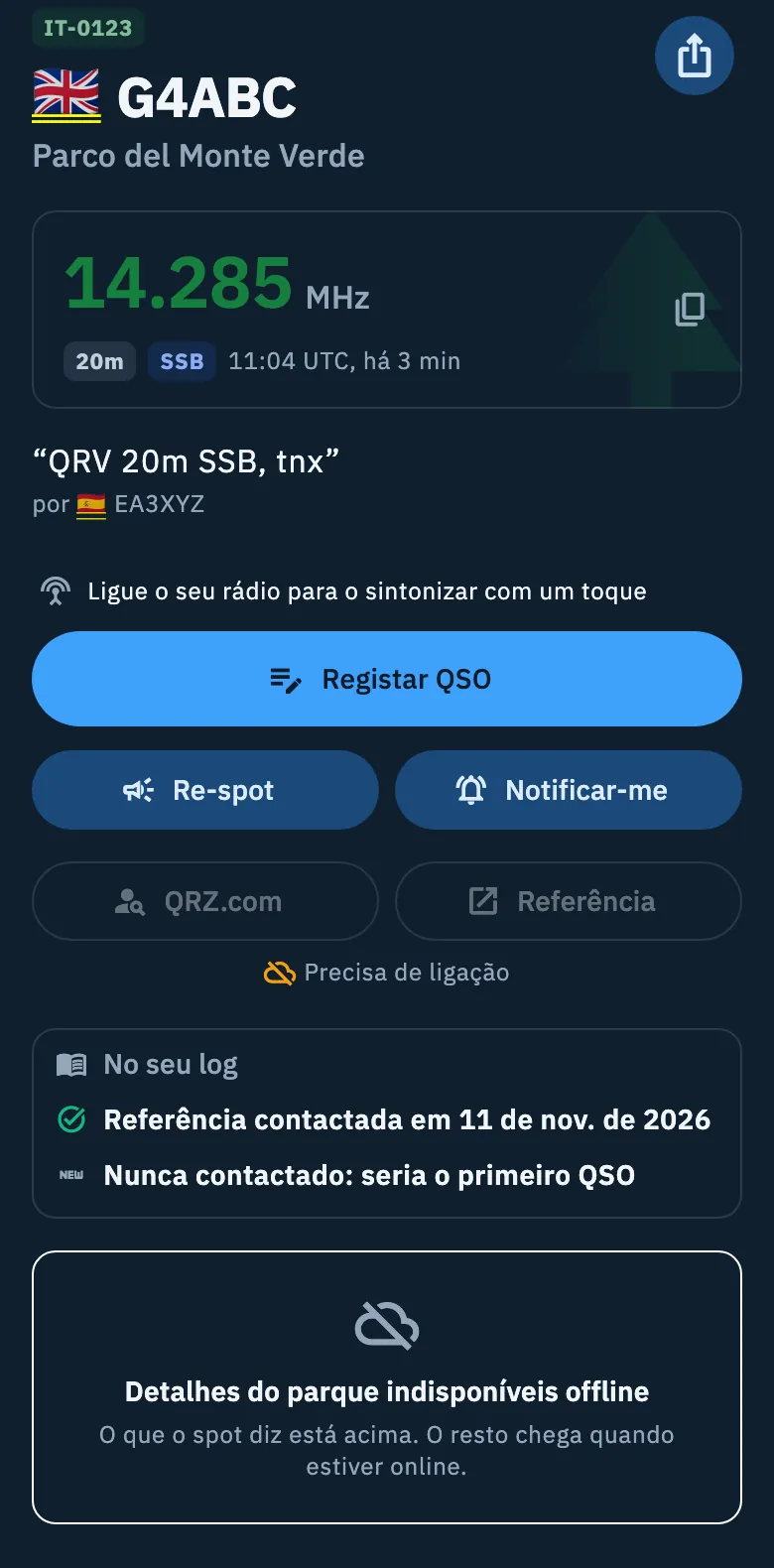
Sem rede o detalhe continua a mostrar tudo o que o spot traz: cabeçalho, frequência, ações e No seu log.
- No lugar das secções há a caixa Detalhes do parque indisponíveis offline (para o SOTA Detalhes do cume indisponíveis offline, para os outros Detalhes indisponíveis offline) com «O que o spot diz está acima. O resto chega quando estiver online.».
- Quando a rede volta, a página recarrega tudo sozinha, também a secção Operador do callbook: não precisa de fazer nada.
- QRZ.com e Referência continuam visíveis mas desativados, com Precisa de ligação por baixo.
- No lugar do mapa lê Mapa indisponível offline; a distância e o azimute ficam.
- Para uma área WWFF, se descarregou o catálogo de referências para o dispositivo, os dados da área estão lá também sem rede.
Veja também Usar o HamQSO sem rede.
Grátis e Pro
O detalhe, a cópia da frequência, Registar QSO, Re-spot, QRZ.com, Referência, No seu log, as secções do programa e o azimute da antena são grátis.
Telemóvel, tablet e computador
- Telemóvel: uma única coluna que desliza: cabeçalho, ações, No seu log, mapa e depois as secções.
- Tablet e computador (também na web): o detalhe fica ao lado da lista, em duas colunas que deslizam cada uma por si: à esquerda cabeçalho, ações, No seu log e mapa, à direita as secções. Numa janela de computador a coluna das secções tem uma largura máxima, para deixar espaço à lista.
Resolução de problemas
- «O serviço devolveu um erro. Tente novamente daqui a pouco.», «Não foi possível contactar o serviço. Verifique a ligação.» ou «Foram recebidos dados inválidos.» com Tentar novamente, no lugar das secções: está online, mas o serviço do programa não respondeu como devia. Os dados do spot ficam: toque em Tentar novamente.
- Falta a secção Estatísticas do parque, Ativador, Spots anteriores ou Ativações: são partes opcionais; se o programa não as dá ou não responde, a secção simplesmente não aparece.
- Não vejo o nome do ativador no topo: para o WWFF o nome vem só do callbook. Associe o QRZ.com ou o HamQTH (veja QRZ.com e a pesquisa de indicativos).
- Não vejo o mapa: nem o spot nem os dados do programa têm a localização da referência.
- Não vejo o cartão Azimute da antena: a app não conhece a sua localização. Dê à app a permissão de localização, ou guarde o seu locator no perfil (veja O seu perfil: nome, indicativo e locator).
- QRZ.com e Referência estão desativados com «Precisa de ligação»: as páginas web precisam da rede.
- Sintonizar o rádio está desativado com «Fora da cobertura do seu rádio»: o seu rádio não recebe a frequência da ativação; a app não envia nada ao rádio.