
O log em todos os seus dispositivos
O mesmo log no telemóvel, no tablet e na web: veja logo se está tudo sincronizado e termine a sessão sem perder alterações.
FreeAtualizado para o HamQSO 0.1.19
Nesta página
Com a mesma conta no telemóvel, no tablet e na web tem o mesmo log em todos os dispositivos. Cada QSO é guardado primeiro no dispositivo e depois enviado sozinho para a nuvem: não precisa de fazer nada, e um ícone em forma de nuvem diz-lhe se está tudo alinhado.
O mesmo log em todos os dispositivos
- Inicie sessão com a mesma conta em todos os dispositivos (veja Iniciar sessão e guardar o seu log).
- Registe ou edite QSOs como sempre: a sincronização começa sozinha.
- Nos outros dispositivos as alterações chegam em poucos segundos se a app estiver aberta; caso contrário, da próxima vez que a abrir.
Além dos QSOs, também se sincronizam: as operações (com as suas fotos), os perfis de estação, as localizações guardadas, as definições do logbook, as confirmações dos QSOs, o estado dos QSOs nos serviços associados, os seus rádios e antenas e os testes de cobertura guardados. As eliminações também chegam aos outros dispositivos: um QSO eliminado vai para o lixo em todo o lado (veja Eliminar QSOs e o lixo).
A ligação CAT de um rádio fica no dispositivo onde a configurou: os rádios da sua lista chegam a todo o lado, mas cada um é ligado em cada dispositivo (veja Ligar o rádio).
Com a conta, também vão para o servidor o seu indicativo, o locator do seu QTH e os programas que segue. Quando inicia sessão numa conta que já existe, o indicativo da conta prevalece sobre o do dispositivo, e o locator da conta preenche o do dispositivo se estiver vazio. A sua subscrição Pro também acompanha a conta.
Quando sincroniza
Não há nenhum botão de que se tenha de lembrar. Com a app aberta, a sincronização começa:
| Quando | O que acontece |
|---|---|
| Quando a app abre e quando volta ao primeiro plano | Uma sincronização. |
| Depois de uma alteração | 3 segundos depois da última alteração (um QSO registado, editado ou eliminado). Se mudar para outra app com uma alteração ainda pendente, de imediato. |
| Quando algo muda noutro dispositivo | Cerca de 1 segundo depois do sinal da nuvem. |
| Quando a rede volta | De imediato. |
| Depois de um erro | Tenta de novo sozinha ao fim de 30 segundos, depois de 1, 2, 5 e 15 minutos e depois a cada 15 minutos, enquanto a app estiver aberta. |
Com a app fechada, o Android sincroniza cerca de 15 em 15 minutos quando há rede; o iPhone e o iPad sincronizam quando o sistema o permite. Na web não há sincronização em segundo plano: o log fica guardado no navegador e sincroniza-se enquanto a página estiver aberta.
O estado da sincronização
- Toque em Log: abre-se a lista Operações.
- Veja o ícone da nuvem no cabeçalho, ao lado do título Operações.
- Mantenha o ícone premido (ou passe o rato por cima) para ler o estado por extenso.
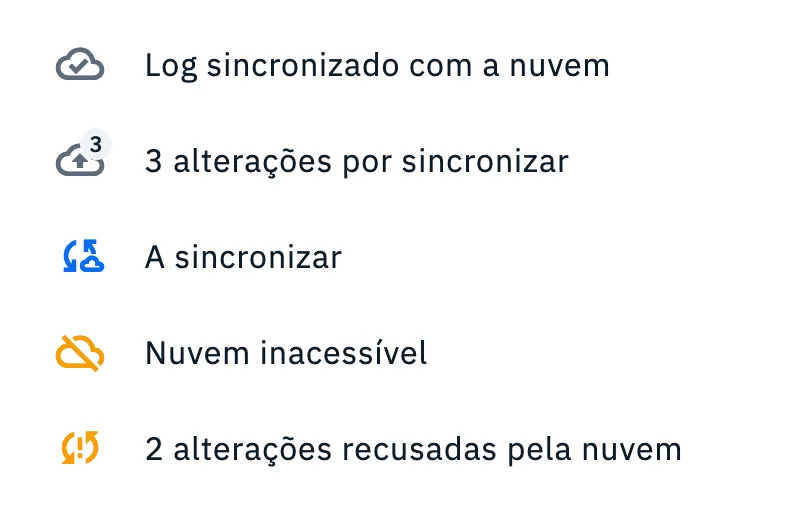
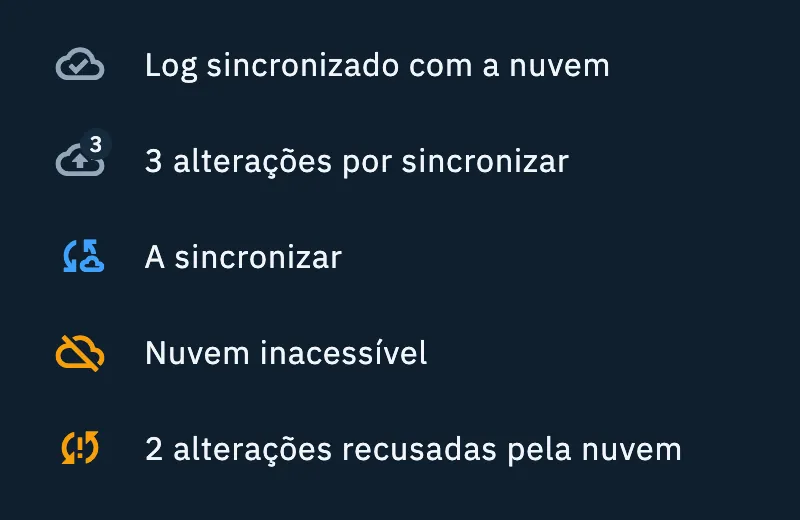
| Ícone | Estado | O que significa |
|---|---|---|
| Nuvem com um visto | «Log sincronizado com a nuvem» | O log inteiro está na nuvem. |
| Nuvem com uma seta e um número | «N alterações por sincronizar» | Há alterações feitas aqui que ainda não saíram. O número diz quantas. |
| Nuvem com setas, azul | «A sincronizar» | Está a sincronizar neste momento. |
| Nuvem riscada, âmbar | «Nuvem inacessível» | A última tentativa falhou (rede ou servidor). Tenta de novo sozinha; se houver alterações por enviar, também aparece o número. |
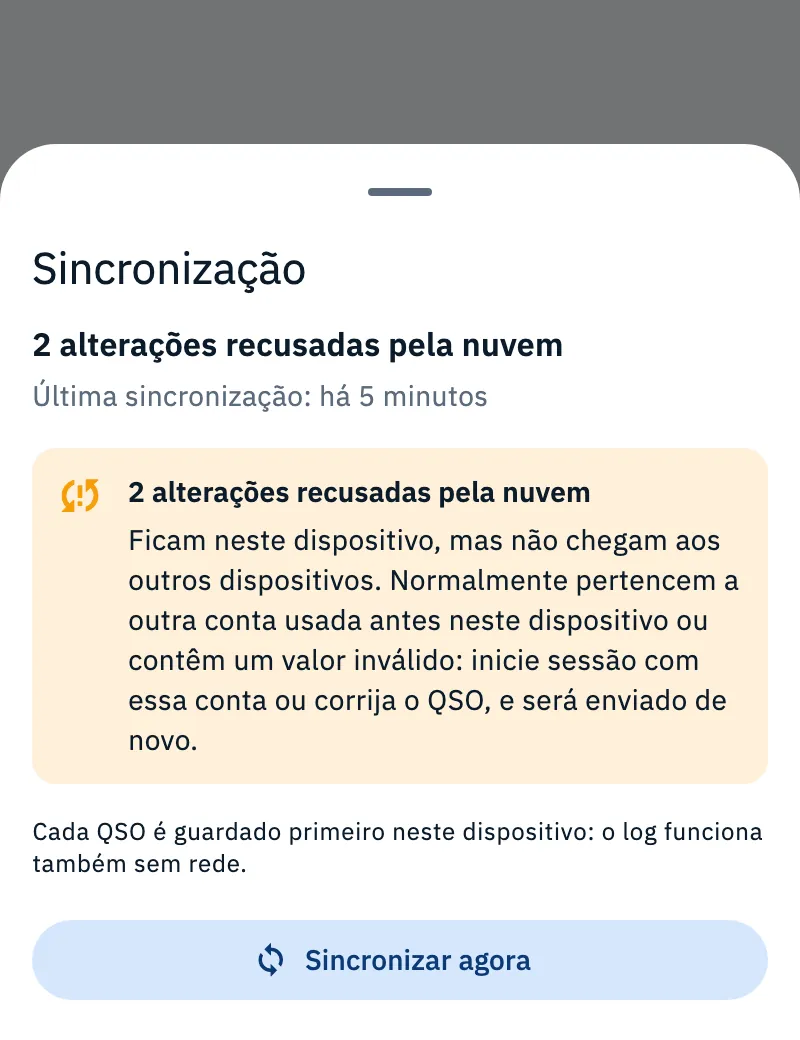
| Setas com um ponto de exclamação, âmbar | «N alterações recusadas pela nuvem» | A nuvem recusou algumas alterações: veja «Resolução de problemas» no fim da página. |
Quando também há spots ou envios para os serviços associados à espera da rede, o número conta-os todos e o estado diz «N em espera».
O ícone não aparece quando a sincronização não está ativa (nenhuma sessão com a nuvem) e não há nada em espera: nesse caso o log fica só neste dispositivo.
A marca num QSO
Cada QSO que ainda não está na nuvem tem ao lado uma pequena nuvem com uma seta, «Por sincronizar»: na linha do log e na linha do último QSO registado, na barra de introdução. A marca desaparece quando o QSO chega à nuvem.
O painel Sincronização
- Toque no ícone da nuvem: abre-se o painel Sincronização.
- No topo lê o estado e quando foi a última sincronização.
- Para sincronizar de imediato, toque em Sincronizar agora. O botão fica desativado enquanto já houver uma sincronização em curso.
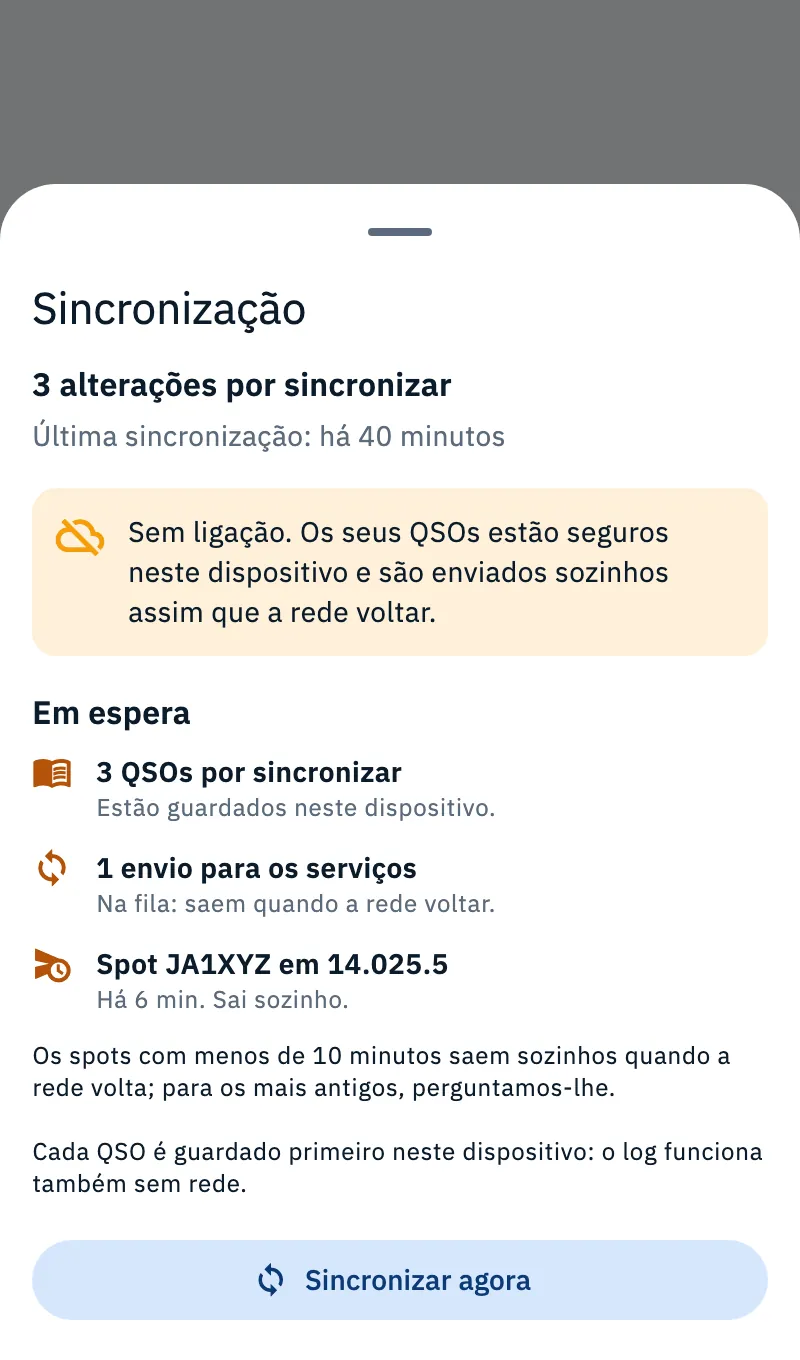
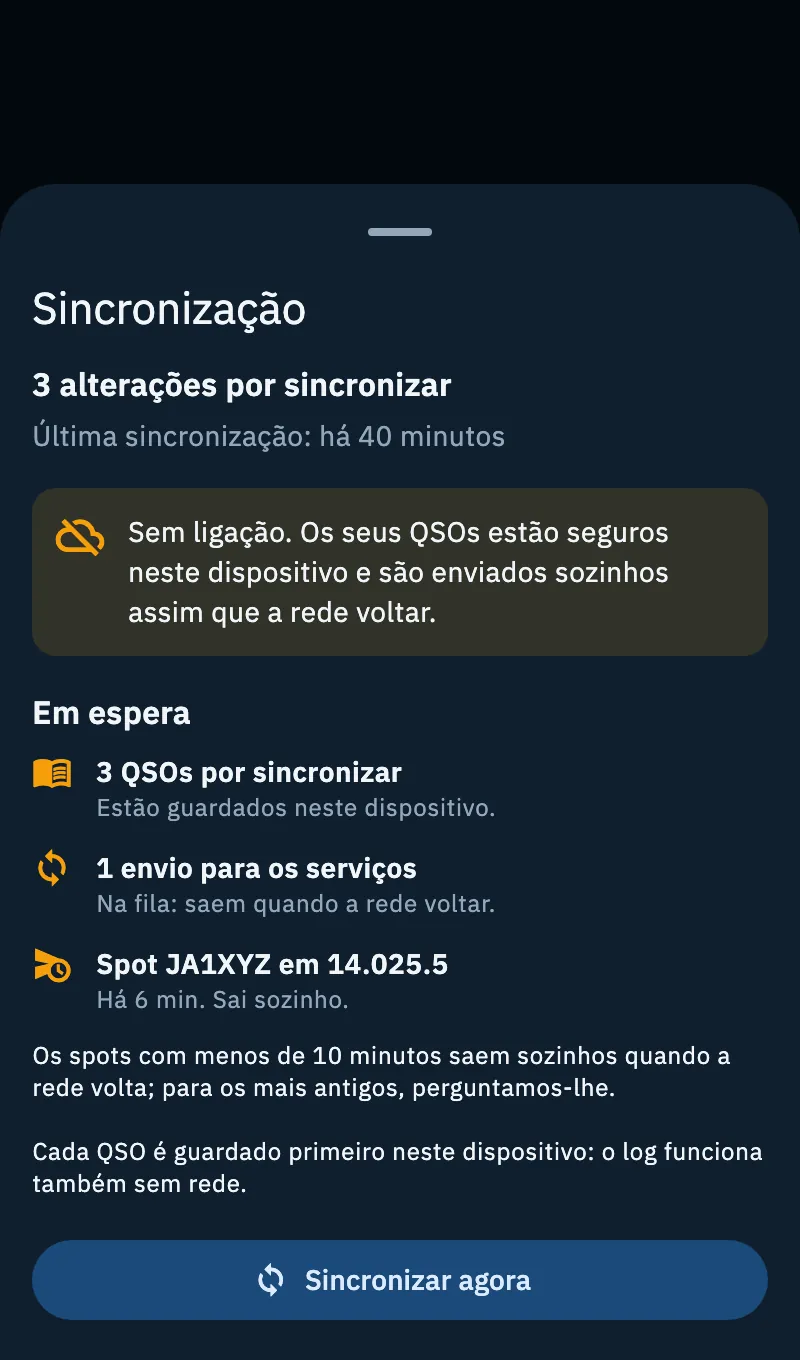
O painel mostra:
| Parte | O que diz |
|---|---|
| Estado | Como o ícone: sincronizado, alterações por sincronizar, a sincronizar, nuvem inacessível, alterações recusadas. |
| Última sincronização | «Última sincronização: agora mesmo», «… há 5 minutos», a hora ou a data e a hora (na hora do seu dispositivo), ou «Ainda não sincronizado». |
| Mensagem âmbar | Porque falhou a última tentativa, ou que alterações a nuvem recusou. |
| Em espera | O que está à espera da rede: «N QSOs por sincronizar», «N envios para os serviços», os spots na fila (veja Spots enviados sem rede), o «QRT da operação fechada» e uma «Mensagem para o HamQSO» ainda por enviar. |
| Nota | «Cada QSO é guardado primeiro neste dispositivo: o log funciona também sem rede.» |
| Sincronizar agora | Inicia de imediato uma sincronização. |
O log funciona também sem rede: pode registar, editar e eliminar QSOs como sempre (veja Usar o HamQSO sem rede). Os envios para QRZ.com, LoTW, eQSL.cc e HRDLog começam depois da sincronização: veja Envios automáticos e QSOs em espera.
Quando a conta muda
Se antes não tinha conta
Se usou a app sem conta (por exemplo com uma versão anterior) e depois inicia sessão ou cria a sua conta, o log feito até agora passa para a sua conta e sincroniza-se com o resto. Se a junção não resultar logo (sem rede, o servidor não responde), esse log fica no dispositivo e o HamQSO tenta de novo sozinho: quando a rede volta, quando abre de novo a app e a intervalos enquanto está aberta. Não precisa de fazer nada.
Terminar sessão
Quando termina a sessão, o log é removido deste dispositivo: fica na nuvem e volta a encontrá-lo quando iniciar sessão de novo. Antes de terminar a sessão a app tenta sincronizar, para que as alterações feitas aqui não se percam.
- Por segurança, verifique se o ícone da nuvem diz «Log sincronizado com a nuvem».
- Abra Perfil e toque em Terminar sessão no fundo da página.
- Se estiver tudo sincronizado, confirme com Terminar sessão na caixa de diálogo Terminar sessão na conta?.
- Se houver alterações ainda não carregadas, a caixa de diálogo diz «N alterações ainda não foram carregadas. Se sair, perde-as.». Escolha:
- Carregar e terminar sessão: envia as alterações e depois termina a sessão. Sem rede não termina a sessão e diz-lhe: «Sem ligação. As alterações ficam neste dispositivo.»
- Terminar sessão mesmo assim: termina a sessão de imediato, e as alterações não carregadas perdem-se.
- Cancelar: a sessão continua iniciada.
- Se só restarem alterações que a nuvem recusou, a caixa de diálogo diz «A nuvem recusou N alterações. Se terminar a sessão, perde-as.» e oferece apenas Terminar sessão mesmo assim e Cancelar.
Outra conta no mesmo dispositivo
Se outra conta entrar no mesmo dispositivo sem que se tenha terminado a sessão (por exemplo depois de uma sessão expirada), o log da primeira conta não passa para a segunda: fica de parte, não é mostrado e não é enviado para a nuvem. Volta, com as suas alterações pendentes, quando essa conta iniciar sessão de novo.
Eliminar a conta
Eliminar conta elimina o perfil, as preferências, os alertas e o log, da nuvem e deste dispositivo. Exporte o log antes de o fazer: veja Conta: email, terminar sessão e eliminar.
Grátis
Sincronizar o log em todos os seus dispositivos é grátis: não precisa do HamQSO Pro.
Resolução de problemas
| O que vê | O que significa | O que fazer |
|---|---|---|
| «Sem ligação. Os seus QSOs estão seguros neste dispositivo e são enviados sozinhos assim que a rede voltar.» | O dispositivo não tem rede. | Nada: tudo sai sozinho quando a rede voltar. |
| «A nuvem não respondeu: tentamos de novo daqui a pouco. Os seus QSOs estão seguros neste dispositivo.» | O servidor não respondeu. | Aguarde: a app tenta de novo sozinha. Também pode tocar em Sincronizar agora. |
| «N alterações recusadas pela nuvem» | «Ficam neste dispositivo, mas não chegam aos outros dispositivos. Normalmente pertencem a outra conta usada antes neste dispositivo ou contêm um valor inválido: inicie sessão com essa conta ou corrija o QSO, e será enviado de novo.» | Inicie sessão com a conta certa, ou abra o QSO e corrija-o (veja Abrir e editar um QSO). A app também tenta de novo sozinha uma vez por dia. |
| Um QSO registado num dispositivo não aparece no outro | Um dos dois ainda não sincronizou. | Verifique se ambos usam a mesma conta e têm rede; abra o painel Sincronização e toque em Sincronizar agora nos dois. |
| O ícone da nuvem não aparece | A sincronização não está ativa e não há nada em espera. | Verifique se iniciou sessão: veja Iniciar sessão e guardar o seu log. |