
Frequência, banda e modo do QSO
Escreva a frequência em kHz, escolha a banda e o modo, faça o QSO seguir o rádio e perceba as mensagens sobre frequência e modo.
Free e ProAtualizado para o HamQSO 0.1.19
Nesta página
A frequência, a banda e o modo do QSO estão num chip da barra de registo. Altera-os no próprio sítio, sem nenhuma folha para confirmar: a banda e o modo seguem a frequência que escreve e, com um rádio ligado, o QSO segue o rádio sozinho.
O chip da frequência
Na fila de chips da barra, logo a seguir à hora, está o chip da frequência. Mostra:
- a frequência em MHz, com todos os dígitos e nunca arredondada (por exemplo
14.074ou14.025.5). Sem frequência mostra a banda (20m) ou Escolher banda; - o modo (SSB, CW, FT8…). Em fonia, quando o modo vem do rádio ou da frequência, vê a banda lateral: USB ou LSB;
- um ícone que indica de onde vem a frequência: uma antena quando vem do rádio ligado, um rádio nos outros casos, um ponto de interrogação quando um valor é estimado.
O chip fica laranja quando faltam tanto a banda como a frequência, quando um valor é estimado ou quando há uma mensagem sobre a frequência ou o modo (veja mais abaixo).
Quando inicia um novo QSO, a frequência e o modo são preenchidos sozinhos: primeiro a partir do rádio ligado, depois do spot de onde partiu, depois do último QSO, depois da banda e do modo das definições da operação e, por fim, dos valores iniciais das definições do logbook.
Alterar a frequência, a banda e o modo
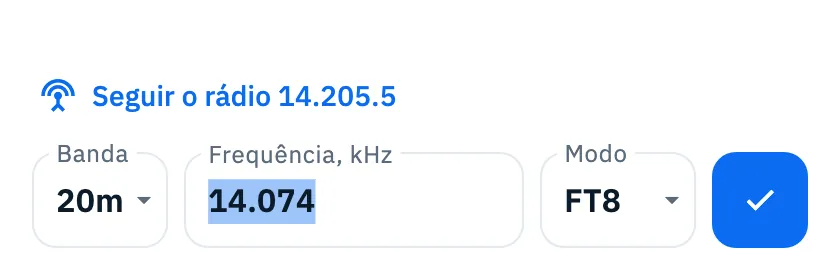
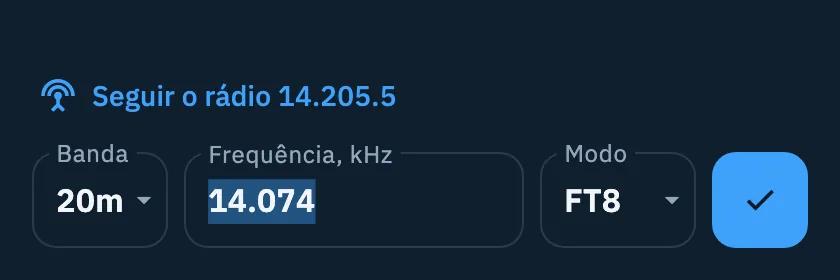
- Toque no chip da frequência. Abre-se a linha da frequência, com o cursor já no campo e o valor selecionado: o primeiro dígito substitui-o.
- Escreva a frequência no campo Frequência, kHz. Cada dígito atualiza logo o QSO: a banda segue a frequência e, onde o plano de banda o indica, também o modo (CW no segmento CW, FT8, FT4 ou JS8 nas respetivas frequências de chamada, USB, LSB ou FM no segmento de fonia).
- Em alternativa, toque em Banda e escolha a banda no menu, quando não sabe a frequência exata.
- Toque em Modo e escolha o modo, se for preciso.
- Toque em Concluído (num ecrã estreito, um sinal de visto), toque de novo no chip ou toque fora da linha para a fechar. Se já escreveu um indicativo, Enter também guarda o QSO; sem indicativo, só fecha a linha.
As bandas do menu são 160m, 80m, 60m, 40m, 30m, 20m, 17m, 15m, 12m, 10m, 6m, 4m, 2m, 70cm e 23cm. Os modos são SSB, CW, FT8, FT4, FM, AM, RTTY, PSK31, JS8 e SSTV. Uma banda ou um modo que não estejam na lista (por exemplo os 630m de uma frequência escrita) aparecem no topo do menu, já escolhidos; com USB ou LSB, fica marcado SSB.
| O que faz | O que acontece |
|---|---|
| Escreve uma frequência | A banda e o modo seguem a frequência. O modo só muda onde o plano de banda é claro; nos segmentos mistos fica o que estava |
| Escolhe uma banda diferente da da frequência | A frequência é limpa e o QSO fica só com a banda. Uma frequência fora de todas as bandas, pelo contrário, mantém-se |
| Escolhe um modo | O modo muda; os reportes RST que não escreveu à mão passam aos do novo modo |
| Esvazia o campo | Voltam os valores iniciais: fechar a linha nunca perde uma frequência |
| Prime Esc | Voltam os valores de quando abriu a linha e a linha fecha-se (com um menu aberto, Esc só fecha o menu) |
O modo segue o plano de banda da região IARU da estação da operação (o indicativo com que transmite). Quando a região não é conhecida, a app só reconhece os segmentos comuns a todas as regiões.
Como se escrevem as frequências
Nos campos escreve a frequência em kHz; nas listas e nos detalhes lê-a em MHz, no formato do rádio: 14.025.5 são 14.025,5 kHz. A app nunca arredonda uma frequência.
- Use a vírgula para as casas decimais dos kHz, com um só dígito depois da vírgula:
14025,5. Enquanto escreve, a app acrescenta sozinha os pontos dos milhares (14.025,5); um ponto acabado de digitar também conta como vírgula, porque alguns teclados numéricos só mostram um dos dois. - Um número abaixo de 1000 conta como MHz:
14são 14.000 kHz,7,1são 7.100 kHz, assim a banda fica certa logo ao segundo dígito. As bandas dos 2200 m e dos 630 m são a exceção e ficam em kHz (136,475). - A frequência do rádio entra com todos os seus dígitos: um rádio em 14.205.520 Hz lê-se
14.205,52no campo.
Seguir o rádio
Com um rádio ligado por CAT e um QSO à hora atual, a frequência, a banda e o modo do QSO seguem o rádio: rode o botão de sintonia e o chip muda, com o ícone da antena. Quando o rádio está num modo de dados fora das frequências FT8 e FT4, a app não consegue saber qual é e o QSO mantém o seu modo.
Assim que altera à mão a frequência, a banda ou o modo, a barra deixa de seguir o rádio, para que o rádio nunca substitua o que escreveu. Para retomar:
- Toque no chip da frequência.
- Toque em Seguir o rádio. Quando a linha é estreita (num telemóvel) é um botão por cima da linha que mostra a frequência do rádio, por exemplo Seguir o rádio 14.205.5; quando a linha é larga é o ícone da antena dentro do campo.
Num QSO passado, com a data e a hora escolhidas à mão, o rádio não altera os valores: tem de os escrever. Quando volta à hora atual, a barra segue de novo o rádio, a não ser que tenha alterado os valores à mão.
Para ligar o rádio, veja Ligar o rádio e Usar o rádio ligado.
Os controlos da frequência e do modo
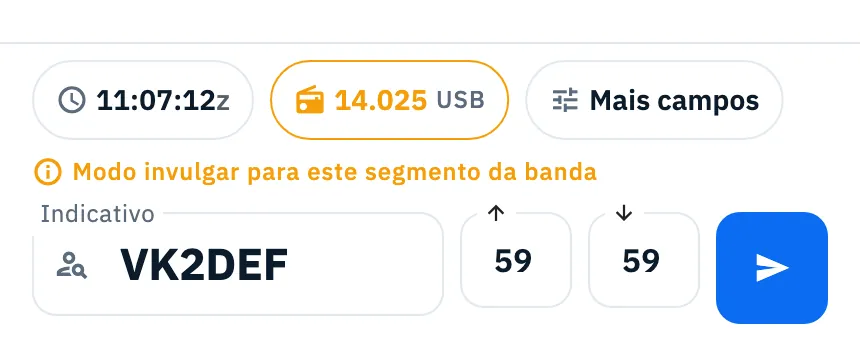
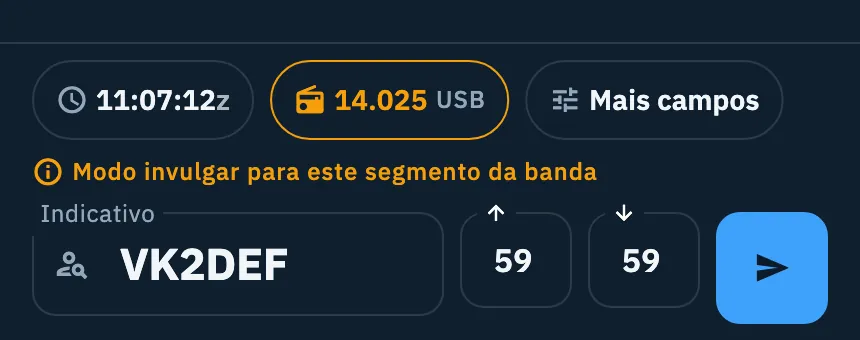
Entre os chips e o indicativo podem aparecer duas mensagens a laranja. Nenhuma impede de guardar: corrija a frequência ou o modo, ou guarde na mesma.
| Mensagem | Quando |
|---|---|
| «Frequência fora das bandas de radioamador: verifique-a ou escolha a banda» | A frequência não está em nenhuma banda de radioamador. Aparece quando fecha a linha da frequência, não enquanto escreve |
| «Modo invulgar para este segmento da banda» | Fonia ou dados no segmento só CW, ou dados no segmento de fonia, segundo o plano de banda da região da estação. Os segmentos mistos e as frequências de chamada não dão mensagem |
Um QSO com uma frequência fora de todas as bandas é guardado sem banda, só com a frequência, e é exportado para ADIF sem banda.
Sem banda e sem frequência
Se enviar com um indicativo mas sem banda nem frequência, o QSO não se perde: abre-se a linha da frequência com a mensagem «Escolha o modo se for preciso e depois a banda: o QSO fica logo guardado.»
- Escolha o modo, se for preciso.
- Escolha a banda no menu Banda: o QSO é guardado logo. Se, em vez disso, escrever a frequência, toque em Concluído ou prima Enter para o guardar.
Modo por confirmar
Quando o modo vem de um spot que não o indica, a app estima-o a partir do plano de banda. O chip mostra o ponto de interrogação e, com a linha, aparece «Modo por confirmar». Escolha o modo no menu Modo, ou escreva uma frequência que o plano de banda reconheça, e o modo deixa de ser estimado. Se guardar na mesma, o QSO mantém o modo marcado como estimado: veja Termos e convenções.


No formulário completo
Também em Mais campos a frequência está no topo, por baixo do indicativo, com a banda e o modo e, por baixo, de onde vem a frequência (o rádio, o spot ou o último QSO). Toque nela: a mesma linha abre-se logo por baixo, só com o sinal de visto em vez de Concluído; Seguir o rádio, quando for preciso, está por baixo da linha ou no campo. Aqui Enter só fecha a linha: o QSO guarda-se a partir da barra. Para os outros campos, veja Registar um QSO.
Telemóvel, tablet e computador
- Telemóvel e tablet: a linha abre-se por cima dos chips, do lado do log; o chip não se mexe. Num ecrã estreito, Concluído é só um sinal de visto e Seguir o rádio é um botão por cima da linha.
- Janela do computador: a barra está no topo e a linha abre-se por baixo dos chips. Prima Alt+F para a abrir ou fechar onde quer que esteja o cursor, a não ser que uma janela tape a barra; a tecla conta pela posição, por isso num Mac é Option+F. Veja Atalhos de teclado.
Resolução de problemas
- O chip está laranja: faltam a banda e a frequência, o modo está por confirmar ou há uma mensagem por cima do indicativo. Abra a linha e verifique a frequência e o modo.
- «Frequência fora das bandas de radioamador: verifique-a ou escolha a banda»: verifique os dígitos (em kHz:
14074, não140740). Se a frequência estiver certa, guarde: o QSO fica sem banda. - «Modo invulgar para este segmento da banda»: normalmente é um modo que ficou do QSO anterior. Escolha o modo certo, ou guarde se for mesmo esse.
- «Falta a banda: introduza a frequência ou escolha a banda»: escreva a frequência ou escolha a banda na linha e guarde de novo.
- O QSO já não segue o rádio: alterou à mão a frequência, a banda ou o modo. Abra a linha e toque em Seguir o rádio. Se o botão não estiver lá, a barra já está a seguir o rádio ou o rádio não está ligado: veja Quando o rádio não responde.
- O rádio não altera os valores de um QSO passado: é intencional; volte à hora atual para o seguir.