
Criar uma operação
Prepare uma ativação, uma saída em portátil ou um concurso passo a passo: referências, localização, indicativo, rádio e valores dos QSOs já prontos.
FreeAtualizado para o HamQSO 0.1.19
Nesta página
Uma operação reúne os QSOs de uma sessão: uma ativação, uma saída em portátil, um concurso. Se a criar antes de entrar no ar, cada QSO começa com as referências, a localização, o indicativo, o rádio, a antena, a potência, a banda e o modo certos, e só tem de escrever o indicativo da estação que contacta.
Abrir «Nova operação»
- Abra Log.
- Na lista das operações, toque no botão Nova operação em baixo.
Também pode lá chegar a partir de:
- o log de uma instalação nova: em «Registe o primeiro QSO aqui em baixo», toque em Criar uma operação;
- no computador e na web com teclado, prima N na secção Log (não enquanto escreve num campo);
- a importação ADIF, quando escolhe para onde vão os QSOs, pode criar uma nova (veja Importar um ficheiro ADIF).
No telemóvel abre-se como uma folha de altura total que pode arrastar para baixo. No tablet, no computador e na web (uma janela com pelo menos 840 pontos de largura) abre-se como um painel do lado direito. O ✕ no topo (Fechar) sai sem criar nada.
Se outra operação ainda estiver aberta
Se a operação em uso ainda não estiver fechada e tiver um fim (Portátil, Ativação xOTA, Concurso ou Outro: nunca um Log da estação, que está sempre aberto), a app pergunta primeiro o que fazer com ela.
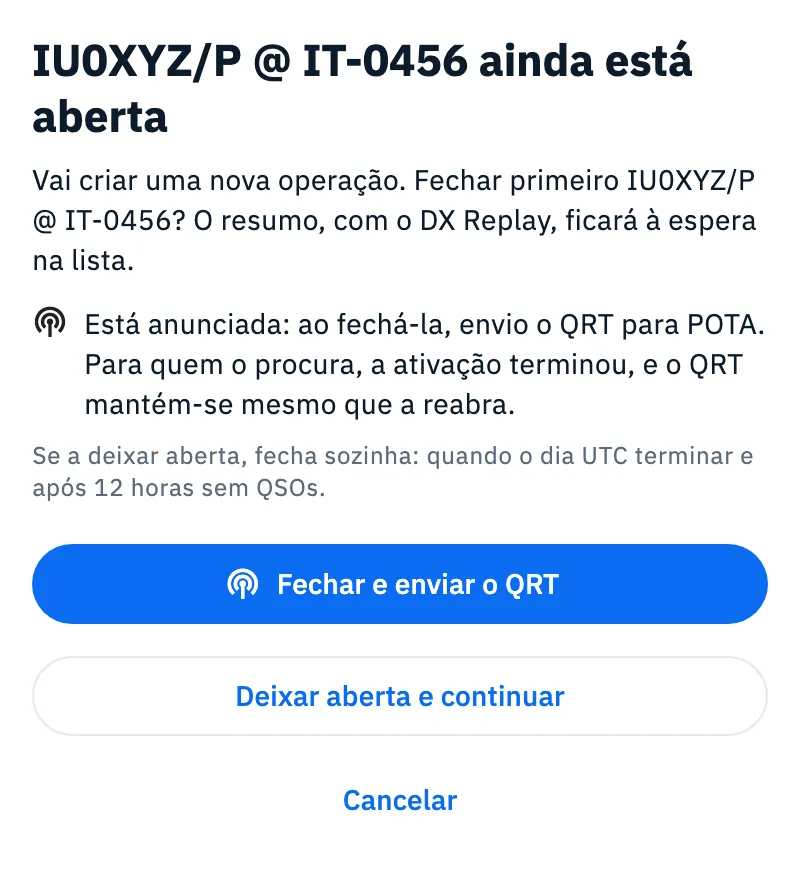
- Leia o título, por exemplo «IU0XYZ/P @ IT-0456 ainda está aberta»: o texto lembra que, se a fechar, o resumo, com o DX Replay, ficará à espera na lista.
- Escolha:
- Fechar IU0XYZ/P @ IT-0456 e continuar (com o nome da sua operação): fecha-a e passa à nova. Se a operação estiver anunciada, o botão passa a Fechar e enviar o QRT e uma linha indica para que redes vai o QRT.
- Deixar aberta e continuar: passa à nova sem lhe tocar.
- Cancelar (ou um toque fora da folha): a nova operação não é criada e tudo se fecha.
Se a deixar aberta, fecha-se sozinha: quando o dia UTC dela terminar e depois de 12 horas sem QSOs.
O percurso guiado
Nova operação faz uma pergunta por ecrã. No topo, a barra dos passos indica onde está, por exemplo «Passo 2 de 5: Referências»; toque num segmento para voltar a um passo já feito. Em baixo, Continuar avança e Voltar regressa ao passo anterior; no último passo o botão passa a Criar operação.
São cinco passos para uma ativação e quatro para os outros tipos (o passo Referências só existe para Ativação xOTA). Quase tudo já está preenchido: muitas vezes basta tocar em Continuar.
1. Tipo: «Que tipo de operação?»
Toque num dos mosaicos:
| Tipo | Para que serve |
|---|---|
| Log da estação | Sempre aberto: para a estação de casa ou do clube |
| Portátil | Em movimento, rádio na mochila ou no carro |
| Ativação xOTA | Parques, cumes, reservas, ilhas: POTA, SOTA, WWFF e IOTA, até juntos |
| Concurso | Números, trocas e controlo de duplicados de concurso |
| Outro | Eventos especiais, testes e todo o resto |
Se mudar de Ativação xOTA para outro tipo, as referências escolhidas ficam de parte e voltam se regressar a Ativação xOTA; uma operação guardada com outro tipo não tem referências.
2. Referências: «De onde está a ativar?»
Só para Ativação xOTA. Adicione uma ou mais referências, até de programas diferentes (por exemplo um parque POTA que também é uma área WWFF).
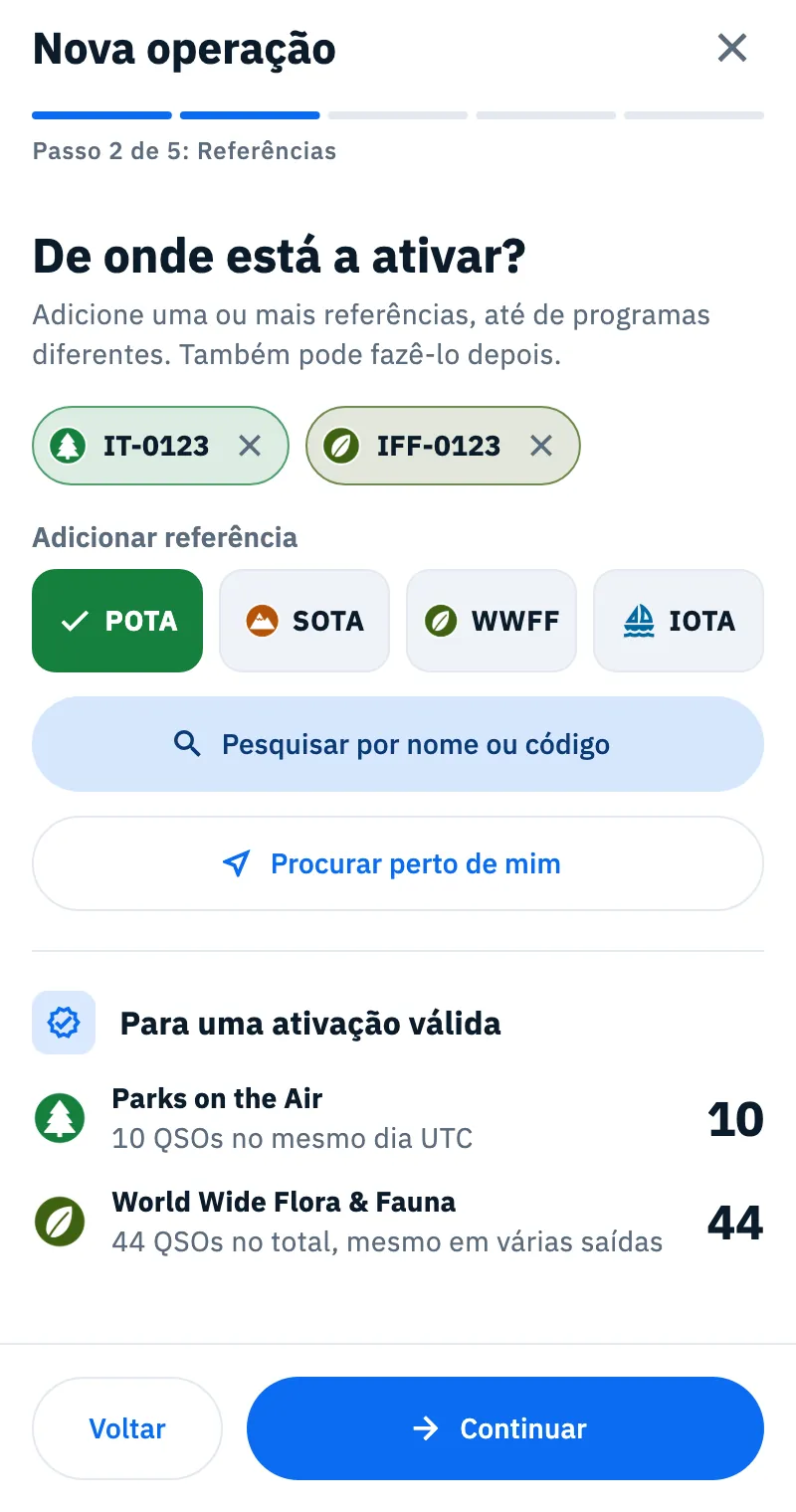
- Em Adicionar referência, toque no programa: POTA, SOTA, WWFF ou IOTA.
- Toque em Pesquisar por nome ou código ou Procurar perto de mim: abre-se a pesquisa das referências (veja Procurar e escolher as referências). Para o IOTA, que não tem catálogo, escreva o código (ex. EU-130) e toque em +.
- Cada referência escolhida torna-se um chip com a marca do programa; toque no ✕ para a remover.
Em baixo, Para uma ativação válida mostra o limite de cada programa das suas referências:
| Programa | Limite mostrado |
|---|---|
| POTA | «10 QSOs no mesmo dia UTC» |
| SOTA | «4 estações diferentes no mesmo dia UTC» |
| WWFF | «44 QSOs no total, mesmo em várias saídas» |
| IOTA | «Sem limite: cada QSO conta» |
As referências não são obrigatórias: pode avançar sem nenhuma («Nenhuma referência escolhida») e adicioná-las depois nas definições da operação. A forma como os QSOs da ativação são contados está explicada em Ativar um parque POTA ou um cume SOTA.
3. Localização: «Onde está?»
A localização (locator, estado ou província, país) vai para cada QSO desta operação e é usada para as distâncias, o mapa e o DX Replay. Encontra-a já preenchida, e uma linha indica de onde veio:
- «Preenchida a partir da sua localização atual»: da localização do dispositivo, se já tiver dado a permissão (a app não a pede neste momento);
- «Preenchida a partir da localização da referência»: numa ativação, quando o dispositivo não dá nenhuma localização;
- «Preenchida a partir do seu perfil»: do locator do perfil de estação ou das definições.
Com a localização do dispositivo, o país vem do indicativo no ar (para os Estados Unidos também o estado); a província tem de a escrever à mão.
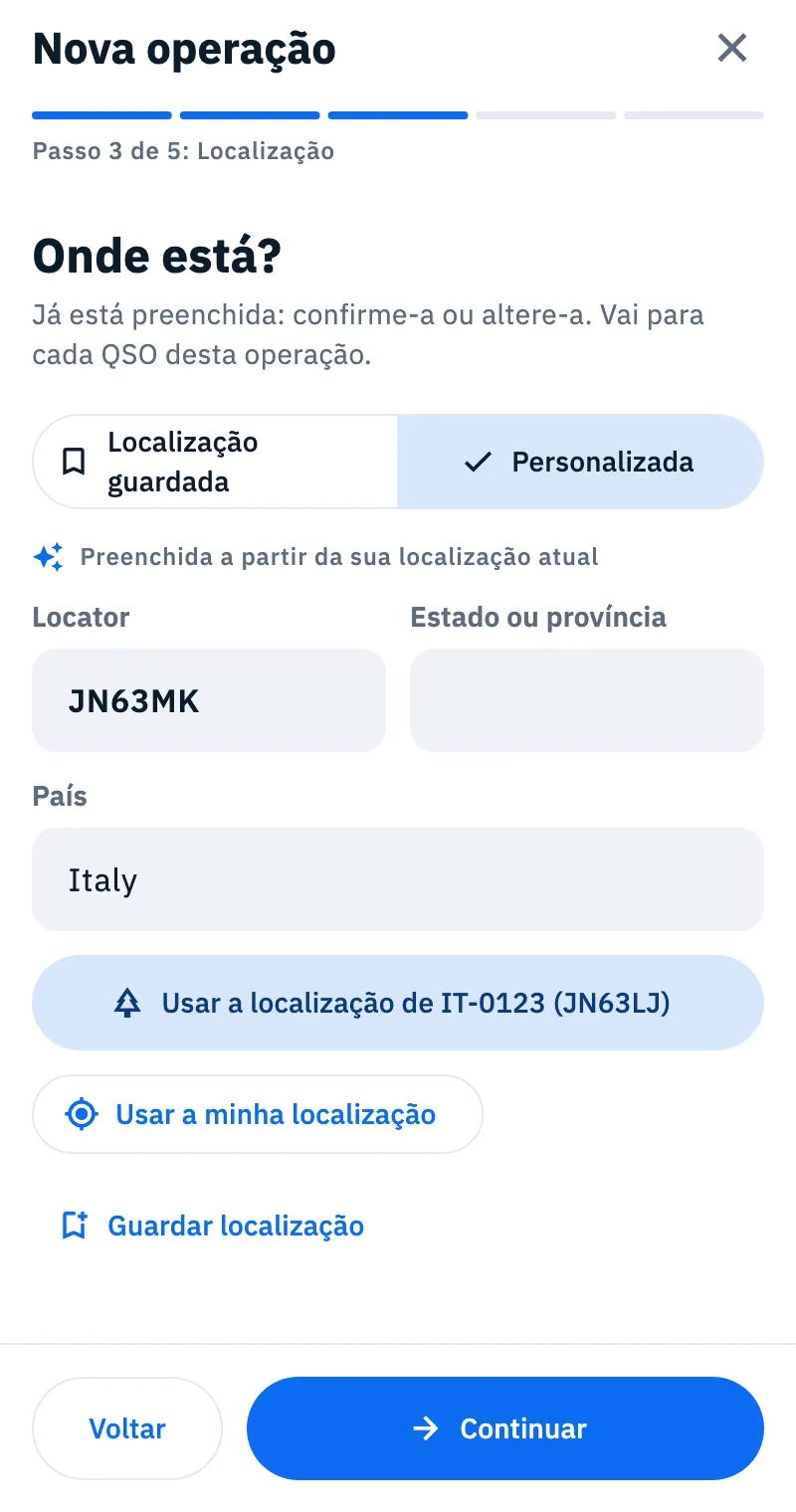
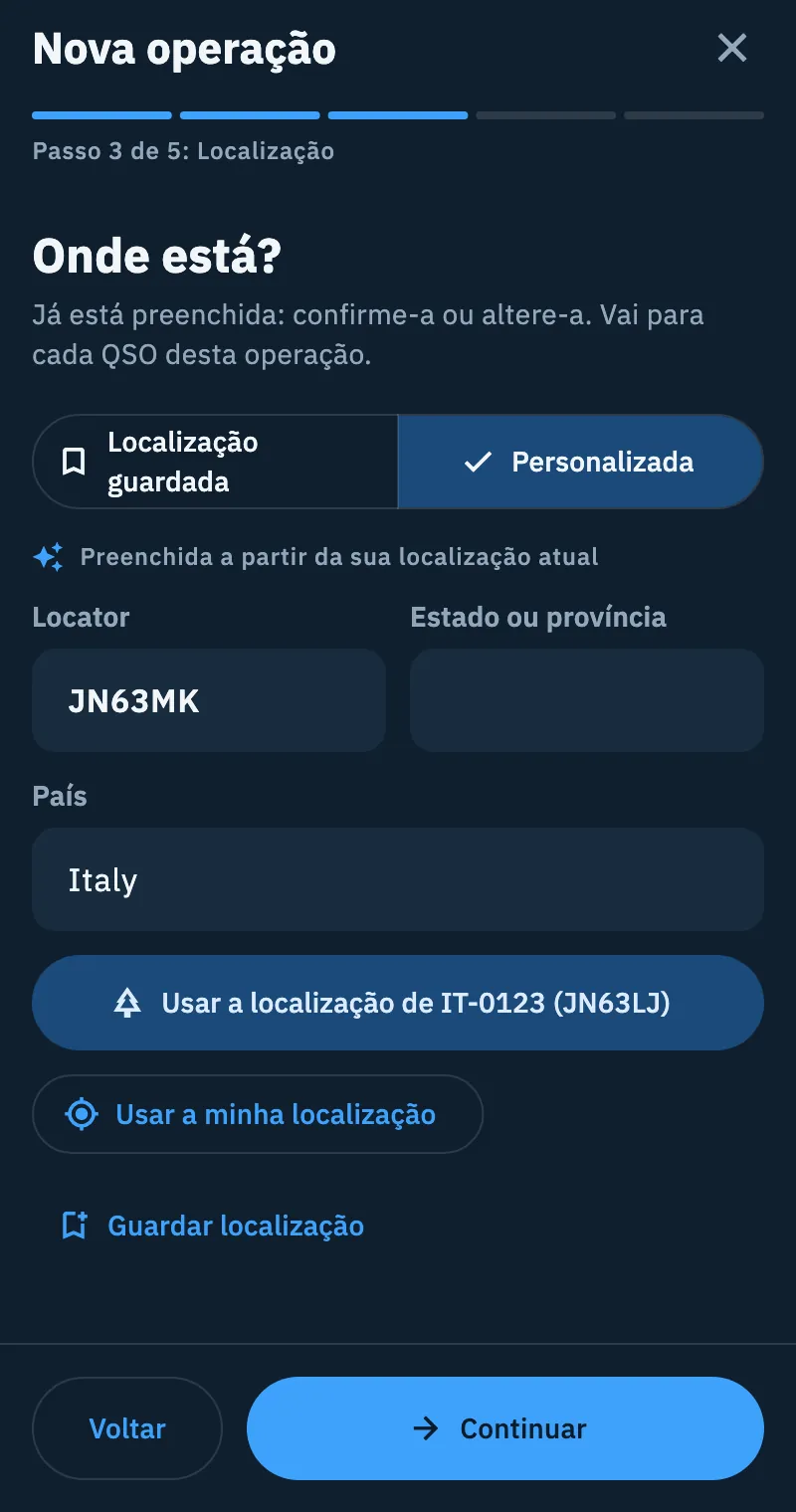
- Verifique Locator, Estado ou província e País, e corrija-os se for preciso.
- Numa ativação, se a localização da referência for diferente, aparece Usar a localização de IT-0123 (JN63LJ) (com a sua referência e o locator dela): toque para a usar.
- Usar a minha localização volta a pedir a localização ao dispositivo, com o pedido de permissão se for preciso.
- Para a usar de novo noutra altura, toque em Guardar localização, escreva o Nome da localização (ex. Casa, Casa de férias) e toque em Guardar. Enquanto o nome estiver vazio, Guardar não faz nada.
No topo pode mudar de Personalizada para Localização guardada e escolher uma das localizações que guardou. Se ainda não tiver nenhuma, lê «Nenhuma localização guardada: escolha Personalizada e guarde-a com um nome.»
Com um locator inválido, Continuar não avança: por baixo do campo lê «O locator não é válido (ex. JN55)».
4. Nome e indicativo: «Que nome lhe damos?»
- Nome: o campo mostra o nome proposto a cinzento. Com referências é indicativo @ referências (por exemplo IU0XYZ/P @ IT-0123, IFF-0123) e, se deixar o campo vazio, o título segue as referências mesmo quando as altera. Sem referências, a operação recebe o nome do indicativo e da data e hora UTC da criação, por exemplo IU0XYZ 20/11/2026 14:05. Escreva um nome se quiser outro.
- Para Portátil e Ativação xOTA, escolha entre os dois chips o indicativo com /P (proposto) ou sem, por exemplo IU0XYZ/P e IU0XYZ.
- Indicativo no ar: vazio significa o do seu perfil (com /P para o portátil e as ativações). Escreva outro para um clube, um evento especial ou um /P diferente.
- Operador, se diferente do indicativo no ar: o seu próprio indicativo quando opera uma estação de clube ou um indicativo especial.
Se um indicativo não for válido, lê «Este indicativo não parece válido». Se não houver indicativo em lado nenhum (nem escrito nem no perfil), lê «Escreva o indicativo». Para os perfis veja Vários indicativos e localizações com os perfis de estação.
5. Outras definições: «Últimos detalhes»
Tudo opcional: pode alterar quando quiser nas definições da operação. Estação, Valores predefinidos dos QSOs e Verificação de duplicados estão fechadas com um resumo numa linha: toque nelas para as abrir.
| Secção | O que faz | Proposto para uma nova operação |
|---|---|---|
| Modelo da eQSL | O modelo das eQSL HamQSO dos QSOs desta operação; Alterar abre os modelos. Só aparece quando tem sessão iniciada | O Modelo predefinido da sua conta |
| Concurso | Nome do concurso, número enviado, troca. Aparece no tipo Concurso, e aberta | Veja Registar num concurso |
| Estação | Rádio, antena e potência dos novos QSOs | O rádio ligado por CAT, senão o último usado para este tipo |
| Valores predefinidos dos QSOs | Banda e Modo com que começam os novos QSOs (modos: SSB, CW, FM, AM, FT8, FT4, RTTY) | Nenhuma |
| Verificação de duplicados | Quando a barra de registo avisa de um duplicado | Uma vez por banda e modo |
| Partilha | Mostrar na página em direto: a operação na sua página em direto | Desligado: nada se torna público sozinho |
Em Verificação de duplicados escolha uma regra:
- Sem verificação: nenhum aviso;
- Uma vez em todas as bandas: o mesmo indicativo conta só uma vez;
- Uma vez por banda: uma vez em cada banda;
- Uma vez por banda e modo: uma vez para cada par de banda e modo.
Numa ativação POTA, SOTA ou WWFF os duplicados são contados por dia UTC.
Em Mostrar na página em direto, uma linha explica porque está ligado ou desligado e enumera o que veria qualquer pessoa com o link. Sem indicativo, o interruptor fica desligado e lê «É preciso o seu indicativo.»
Toque em Criar operação. A nova operação abre-se com o teclado pronto para o primeiro QSO e passa a ser a operação em uso: os QSOs que registar vão para lá.
Estação: rádio, antena e potência
O rádio, a antena e a potência vão para os novos QSOs (MY_RIG, MY_ANTENNA e TX_PWR), para a imagem do resumo e para o DX Replay.
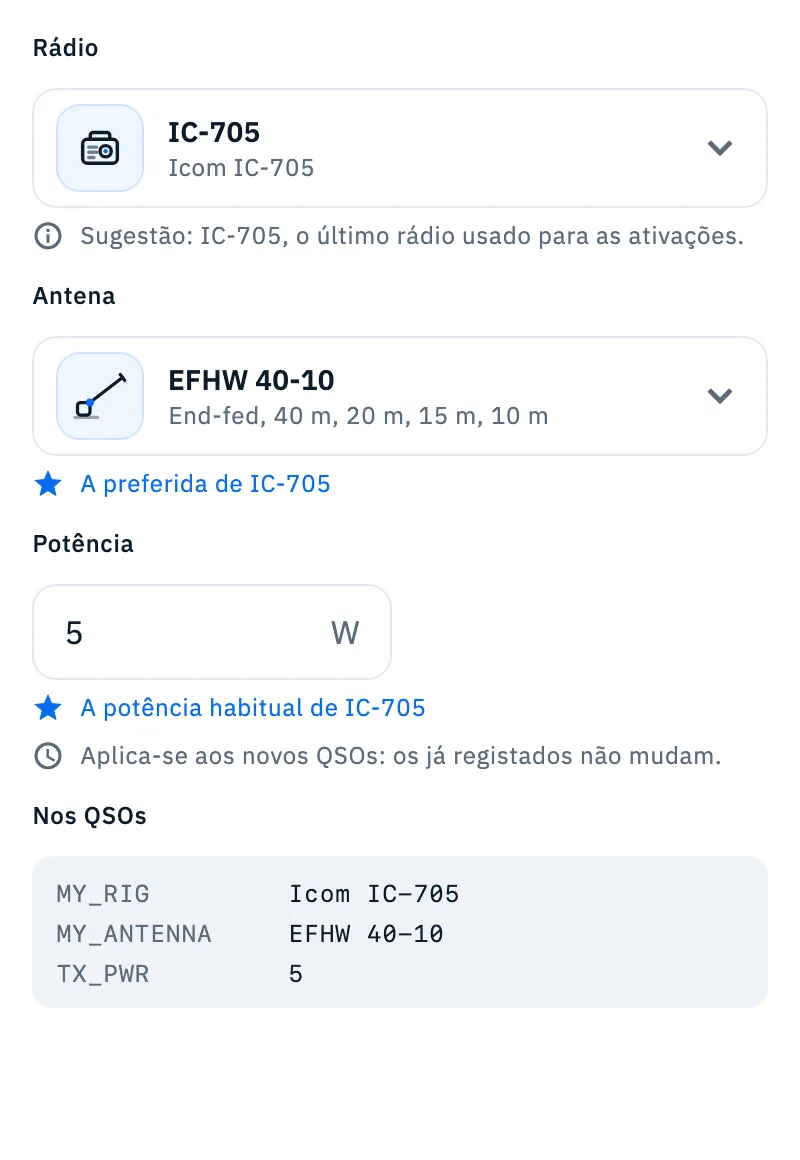
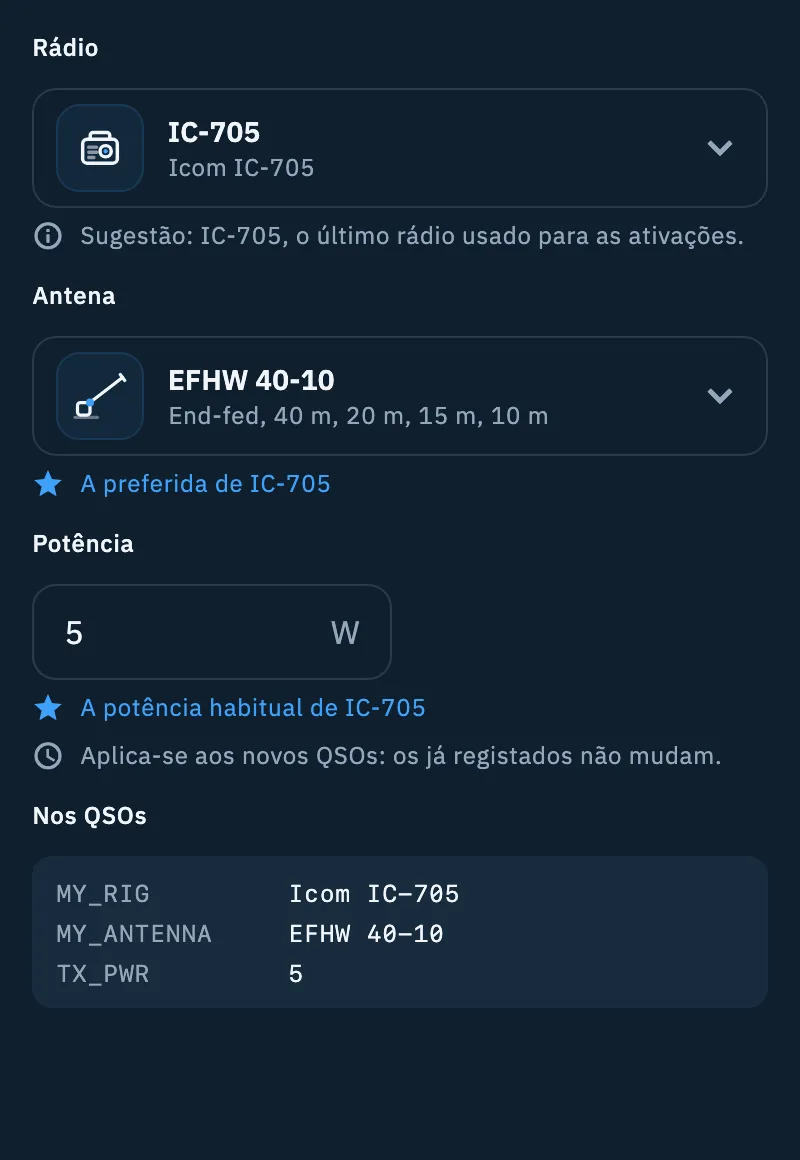
- Toque em Escolha o rádio (ou no rádio já escolhido). Na folha, cada rádio de A minha estação mostra o modelo e a antena, por exemplo «Icom IC-705, com EFHW 40-10». Também pode tocar em Novo rádio para adicionar um à estação, ou em Escrever de improviso para escrever um rádio só para esta operação (ex. o FT-817 do clube) e tocar em Usar.
- O rádio traz a antena preferida (por exemplo «A preferida de IC-705»). Para a mudar, toque na antena e escolha outra, Nenhuma antena, Nova antena ou Escrever de improviso (ex. Fio de 20 m no pinheiro).
- Em Potência escreva os watts (ex. 5). Opcional. Com a potência habitual do rádio lê por exemplo «A potência habitual de IC-705».
- Em baixo, Nos QSOs mostra o que vai para MY_RIG, MY_ANTENNA e TX_PWR à medida que escreve.
O que significam as linhas por baixo dos campos:
- «Sugestão: IC-705, o último rádio usado para as ativações.»: a app lembra-se do último rádio escolhido para cada tipo de operação, o mesmo em todos os seus dispositivos.
- «Só para esta operação.»: alterou a antena ou a potência só aqui; o rádio em A minha estação não muda. Voltar a pôr seguido do valor (por exemplo Voltar a pôr 5 W) regressa à antena preferida ou à potência habitual.
- «Só para esta operação: não está na sua estação.»: um rádio ou uma antena escritos de improviso. Guardar na estação adiciona-o a A minha estação.
- «Segue o rádio ligado por CAT»: com um rádio ligado, a operação usa esse e segue-o sozinha.
Com um rádio ligado por CAT, a folha dos rádios explica-o no topo: só pode escolher outro rádio com CAT (chip CAT aqui), e escolhê-lo liga esse; as outras linhas dizem «Indisponível enquanto um rádio estiver ligado por CAT». Para um rádio sem CAT ou escrito de improviso, desligue primeiro o rádio. Veja A minha estação: rádios e antenas e Ligar o rádio.
Alterar uma operação mais tarde
Tudo o que escolhe no percurso guiado pode ser alterado mais tarde, numa só página.
- Abra a operação, toque em ⋮ e escolha Definições da operação. Ou, na lista, toque em ⋮ no cartão da operação e escolha a mesma opção.
- Altere o que precisar. As secções são, por esta ordem: Operação (tipo, nome, indicativo no ar, operador), Referências (só numa ativação), Localização, Concurso (num concurso), Estação, Modelo da eQSL, Etiquetas e notas, Valores predefinidos dos QSOs, Verificação de duplicados, Partilha.
- Toque em Guardar. A barra de registo recomeça com as novas definições.
As alterações à localização, à estação e aos valores predefinidos aplicam-se aos novos QSOs: os já registados não mudam. Para a localização, a app indica-o por baixo da secção, junto com «As estatísticas e o mapa também o usam para os QSOs já registados sem o seu locator.»
Ao editar, o Indicativo no ar não pode ficar vazio.
Estação, etiquetas e notas
Para mudar rapidamente o rádio, a antena e a potência, ou para identificar a operação, existe uma folha mais rápida.
- Toque em ⋮ na operação (ou no cartão dela na lista) e escolha Estação, etiquetas e notas. Também lá chega a partir de Editar etiquetas e notas nas definições da operação.
- Em Estação encontra os mesmos campos da secção Estação.
- Em Etiquetas escreva em Adicionar uma etiqueta e prima Enter. Toque numa etiqueta em Já usadas: para a reutilizar; remova uma etiqueta com o ✕.
- Em Notas escreva o que quer lembrar (ex. «Localização, condições, equipamento…»).
- Toque em Concluído. A folha também fica guardada se a fechar de outra forma.
No máximo 10 etiquetas de 32 caracteres e notas até 2000 caracteres; a mesma etiqueta não pode ser adicionada duas vezes, mesmo com maiúsculas diferentes. As etiquetas ajudam a procurar e filtrar as operações (veja Organizar as operações).
Resolução de problemas
- «O locator não é válido (ex. JN55)»: o passo Localização não avança. Escreva um locator válido (ex. JN63 ou JN63MK), ou toque em Usar a minha localização.
- «Não foi possível ler a localização: verifique a permissão ou o GPS»: o dispositivo não deu nenhuma localização. Dê à app a permissão de localização nas definições do telemóvel (ou nas do navegador, na web), ligue o GPS e tente novamente, ou escreva o locator à mão.
- «Escreva o indicativo»: não há indicativo no campo nem no perfil. Escreva-o em Indicativo no ar ou defina-o no seu perfil (veja O seu perfil: nome, indicativo e locator).
- «Este indicativo não parece válido»: verifique o indicativo no ar ou o do operador.
- «Escreva um número em watts, por exemplo 5.»: a potência não é um número válido. Com uma potência acima do máximo do rádio lê por exemplo «Mais do que a potência máxima (10 W). Verifique o valor.»
- «Escreva o nome a pôr nos QSOs.»: em Escrever de improviso tocou em Usar sem escrever nada.
- «Não foi possível guardar, tente novamente»: a gravação falhou; toque de novo em Criar operação ou Guardar.
- «Não foi possível concluir a ação, tente novamente»: a folha Estação, etiquetas e notas não foi guardada; abra-a de novo e repita a alteração.
- «Esta operação já não existe»: a operação foi eliminada, também a partir de outro dispositivo.
- «No máximo 10 etiquetas» ou «Esta etiqueta já existe»: remova uma etiqueta ou escolha outra.