
Sintonizar o rádio a partir dos spots
Leve o rádio para a frequência e o modo de um spot com um toque: o botão Sintonizar o rádio, a sintonia automática, Anular e a paleta de comandos.
Free e ProAtualizado para o HamQSO 0.1.19
Nesta página
Com o rádio ligado por CAT, o HamQSO leva-o para a frequência e o modo de um spot: com o botão Sintonizar o rádio no detalhe do spot ou, se assim o escolher, logo ao tocar no spot na lista. Se escolheu o spot errado, Anular volta a pôr o rádio onde estava.
Para ligar o rádio, veja Ligar o rádio.
Sintonizar com o botão
- Abra um spot (DX Cluster, POTA, SOTA, WWFF ou a partir do mapa): veja Abrir o detalhe de um spot.
- Toque em Sintonizar o rádio, a primeira das ações, por cima de Registar QSO.
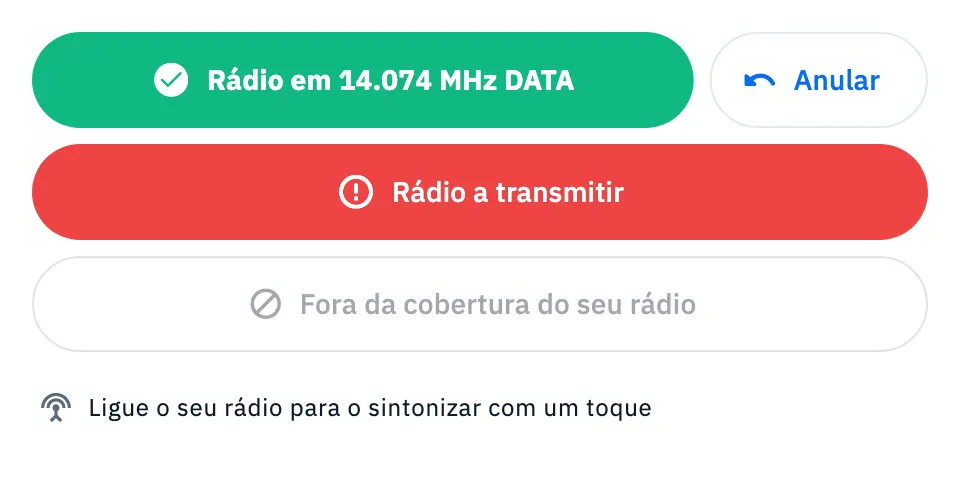
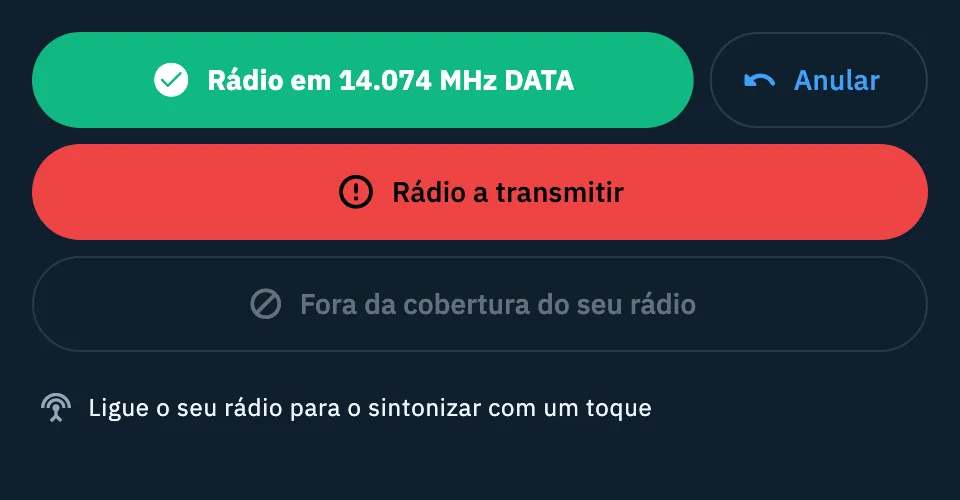
- Enquanto o comando é enviado, o botão mostra um indicador de progresso; depois, durante uns segundos, fica verde com Rádio em 14.074 MHz DATA (a frequência e o modo para onde o rádio foi) e volta ao normal.
- Se se enganou, toque em Anular ao lado do botão: o rádio volta à frequência e ao modo que tinha antes.
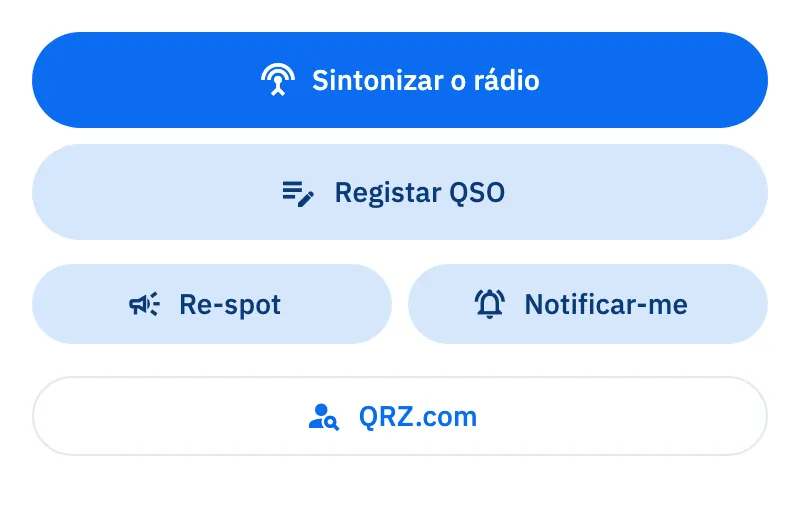
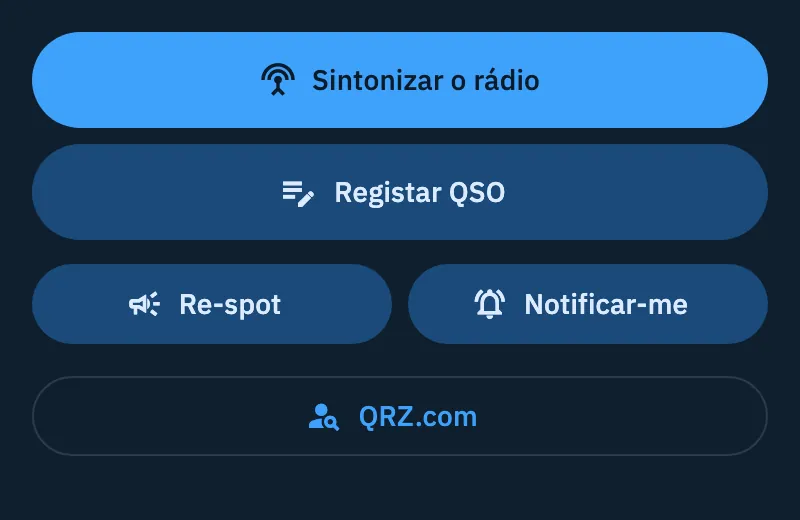
Pode tocar de novo no botão sempre que quiser: o rádio volta a sintonizar o spot. O botão define sempre também o modo do spot (veja abaixo como o escolhe).
O que o botão mostra
| O que vê | Quando |
|---|---|
| Sintonizar o rádio | O rádio está ligado e pode receber o spot. |
| Indicador de progresso | O comando está a caminho do rádio: aguarde. |
| Verde, Rádio em … com Anular | O rádio está no spot. O verde dura cerca de 2,5 segundos, Anular fica até sintonizar outra coisa. Depois de Anular, o botão mostra por um momento para onde o rádio voltou. |
| Vermelho, Não foi possível sintonizar o rádio. | O rádio não aceitou o comando. |
| Vermelho, Rádio a transmitir | Com a sintonia automática, o rádio estava a transmitir e não foi mudado. |
| Desativado, Fora da cobertura do seu rádio | O modelo do seu rádio não recebe a frequência do spot (por exemplo um spot em 145 MHz com um rádio HF): não é enviado nada. |
| Ligue o seu rádio para o sintonizar com um toque | Nenhum rádio ligado. Toque na linha para abrir o guia de ligação. |
Um spot sem frequência (por exemplo um spot SOTA de QRT) não tem o botão.
Sintonia automática ao tocar num spot
Se prefere que o rádio mude logo ao tocar num spot, sem abrir o detalhe e premir o botão, ative a sintonia automática.
- Abra Perfil e toque em A minha estação (veja A minha estação: os seus rádios e antenas).
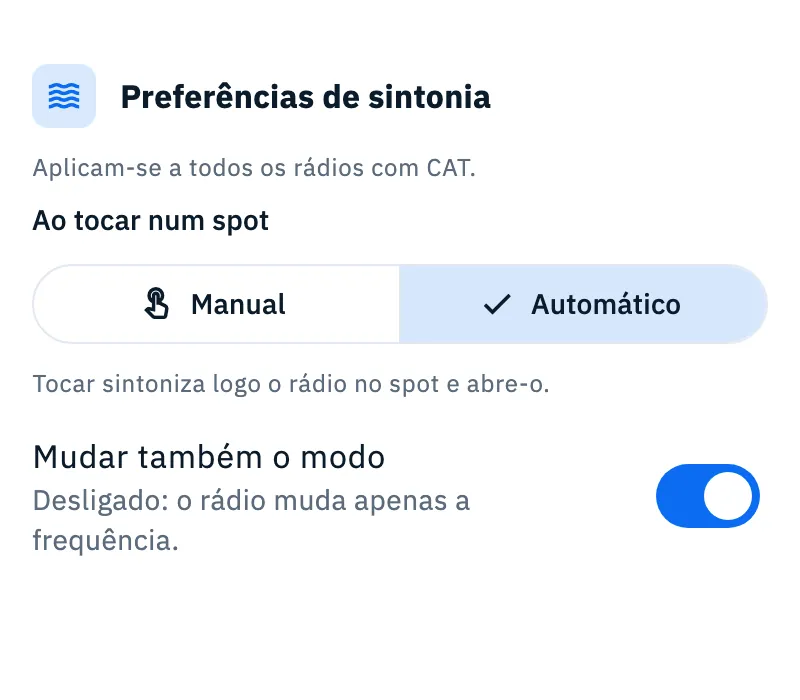
- No separador Rádios, desça por baixo da lista de rádios até Preferências de sintonia.
- Em Ao tocar num spot, escolha Automático.
- Se quer que o rádio mude só a frequência e mantenha o seu modo, desligue Mudar também o modo.
| Opção | O que faz | Predefinição |
|---|---|---|
| Ao tocar num spot: Manual | «Tocar abre o spot; o rádio sintoniza com o botão Sintonizar o rádio.» | Sim |
| Ao tocar num spot: Automático | «Tocar sintoniza logo o rádio no spot e abre-o.» | Não |
| Mudar também o modo | Com Automático, o rádio adota também o modo do spot. «Desligado: o rádio muda apenas a frequência.» Com Manual o interruptor fica a cinzento. | Ligado |
As preferências de sintonia «Aplicam-se a todos os rádios com CAT.» e ficam neste dispositivo: noutro telemóvel ou computador volta a escolhê-las. Ficam ocultas enquanto reordena os rádios.
Com Automático o rádio vai para o spot quando:
- toca num spot na lista: no telemóvel o spot abre-se, no tablet e na web no computador abre-se no detalhe ao lado da lista;
- toca num spot no mapa ao lado da lista, no tablet e na web no computador;
- toca no cartão de um spot no mapa das ativações.
Vê o resultado no botão Sintonizar o rádio do spot que se abre, com Anular como no botão. Se o rádio estiver a transmitir (PTT premido, ou a chamada CQ de um teste de cobertura), não é mudado e o botão diz Rádio a transmitir.
Como a app escolhe a frequência e o modo
Não tem de fazer nada: sempre que o rádio vai para um spot (botão, toque automático, ◀ ▶ da barra do rádio, setas do teclado na web) a app segue estas regras.
Frequência. Os spots FT8, FT4 e JS8 indicam a frequência áudio da estação (por exemplo 14.075.8): quando o spot cai na janela de chamada do modo, o rádio vai antes para a frequência de chamada (14.074), onde o seu programa de modos digitais a espera. Todos os outros spots levam o rádio para a frequência exata do spot.
Modo.
| Modo do spot | Modo do rádio |
|---|---|
| CW | CW |
| AM | AM |
| FM, DMR, DV, C4FM | FM |
| RTTY | RTTY |
| USB, LSB | Como está escrito |
| SSB e outros modos de fonia | LSB abaixo de 10 MHz, USB acima e nos 60 m |
| FT8, FT4, JS8, PSK e outros modos digitais | DATA |
| Sem modo ou um modo desconhecido | O rádio mantém o seu modo |
Sintonizar a partir da paleta de comandos
Na web no computador também pode escrever uma frequência e enviar o rádio para lá, sem um spot.
- Prima Ctrl+K (num Mac ⌘+K), ou clique no campo «Pesquisar indicativo, frequência, comando…» em cima, para abrir a paleta de comandos.
- Escreva a frequência em kHz, por exemplo 14074.
- Escolha Sintonizar o rádio em 14.074 MHz: o rádio vai para essa frequência e mantém o seu modo.
Sem um rádio ligado o comando não aparece. Veja Encontrar tudo com a paleta de comandos.
Grátis e Pro
Telemóvel, tablet e web
- Telemóvel: tocar num spot abre a sua página, onde encontra Sintonizar o rádio.
- Tablet e web no computador: tocar num spot abre-o no detalhe ao lado da lista; o botão está lá.
- Paleta de comandos: só na web no computador.
- Onde o dispositivo vibra, uma sintonia bem-sucedida e uma falhada dão duas vibrações diferentes.
Resolução de problemas
- «Não foi possível sintonizar o rádio.»: o rádio não aceitou o comando. Toque de novo no botão. Se depois do vermelho vir Ligue o seu rádio para o sintonizar com um toque, a ligação caiu: veja Quando o rádio não responde.
- «Rádio a transmitir»: com a sintonia automática o rádio não muda enquanto transmite. Solte o PTT (ou pare o CQ do teste de cobertura) e toque de novo no spot ou em Sintonizar o rádio.
- «Fora da cobertura do seu rádio»: o modelo do seu rádio não recebe essa frequência. Se o rádio certo for outro, mude-o na barra do rádio (veja Usar o rádio ligado).
- Tocar num spot não muda o rádio: em Preferências de sintonia está escolhido Manual (a predefinição), ou o rádio não está ligado. Verifique as preferências em A minha estação.
- O rádio vai para 14.074 e não para os 14.075.8 do spot: é de propósito, os spots FT8, FT4 e JS8 vão para a frequência de chamada.
- O rádio muda a frequência mas não o modo: com a sintonia automática, Mudar também o modo está desligado; ou o spot não tem um modo que a app reconheça.