
Os cartões recebidos do eQSL.cc
Percorra os cartões eQSL.cc que confirmam os seus QSOs, abra-os e partilhe-os, e com o Pro adicione ao log ou associe os que não têm QSO.
Free e ProAtualizado para o HamQSO 0.1.19
Nesta página
Quando o eQSL.cc confirma um dos seus QSOs, o HamQSO descarrega o cartão e guarda-o no dispositivo: encontra-o na galeria eQSL recebidas e no detalhe do QSO, mesmo sem rede. Com o Pro vê também os cartões que não correspondem a nenhum QSO do seu log e pode adicioná-los ao log ou associá-los a um QSO.
Para descarregar os cartões, o eQSL.cc tem de estar associado neste dispositivo: veja eQSL.cc e HRDLog. As eQSL HamQSO que recebe de outros utilizadores da app são outra coisa e ficam na Coleção.
Abrir a galeria
- Abra Perfil.
- No grupo Estação e log, toque em eQSL.cc.
Também pode lá chegar a partir de Perfil → Serviços associados: no cartão eQSL.cc, toque em eQSL recebidas.
No telemóvel e no tablet, a linha eQSL.cc do Perfil diz-lhe em que ponto está:
| O que vê | Quando | O que faz o toque |
|---|---|---|
| «N cartões recebidos» | O eQSL.cc está associado. O número conta também os cartões sem QSO, não os reportes SWL. | Abre a galeria. |
| Um número no ícone (até «9+») | Com o eQSL.cc associado: os cartões que chegaram desde a última vez que abriu a galeria. Sem ele: os cartões novos que o esperam no eQSL.cc. | Ao abrir a galeria, os cartões novos ficam marcados como lidos e o número desaparece. |
| «N cartões novos por ler», em destaque | O eQSL.cc não está associado, mas o eQSL.cc tem cartões novos para o indicativo definido na app. | Abre a página do eQSL.cc, onde o associa. |
| «Associe o eQSL.cc para ver todos os cartões recebidos» | O eQSL.cc não está associado. | Abre a página do eQSL.cc. |
Sem uma conta associada, a app pergunta ao eQSL.cc quantos cartões esperam o seu indicativo no máximo a cada 6 horas e mostra o último número mesmo offline.
No desktop e na web, numa janela larga, a linha eQSL.cc é uma linha simples, sem números, que abre sempre a galeria.
Percorrer os cartões
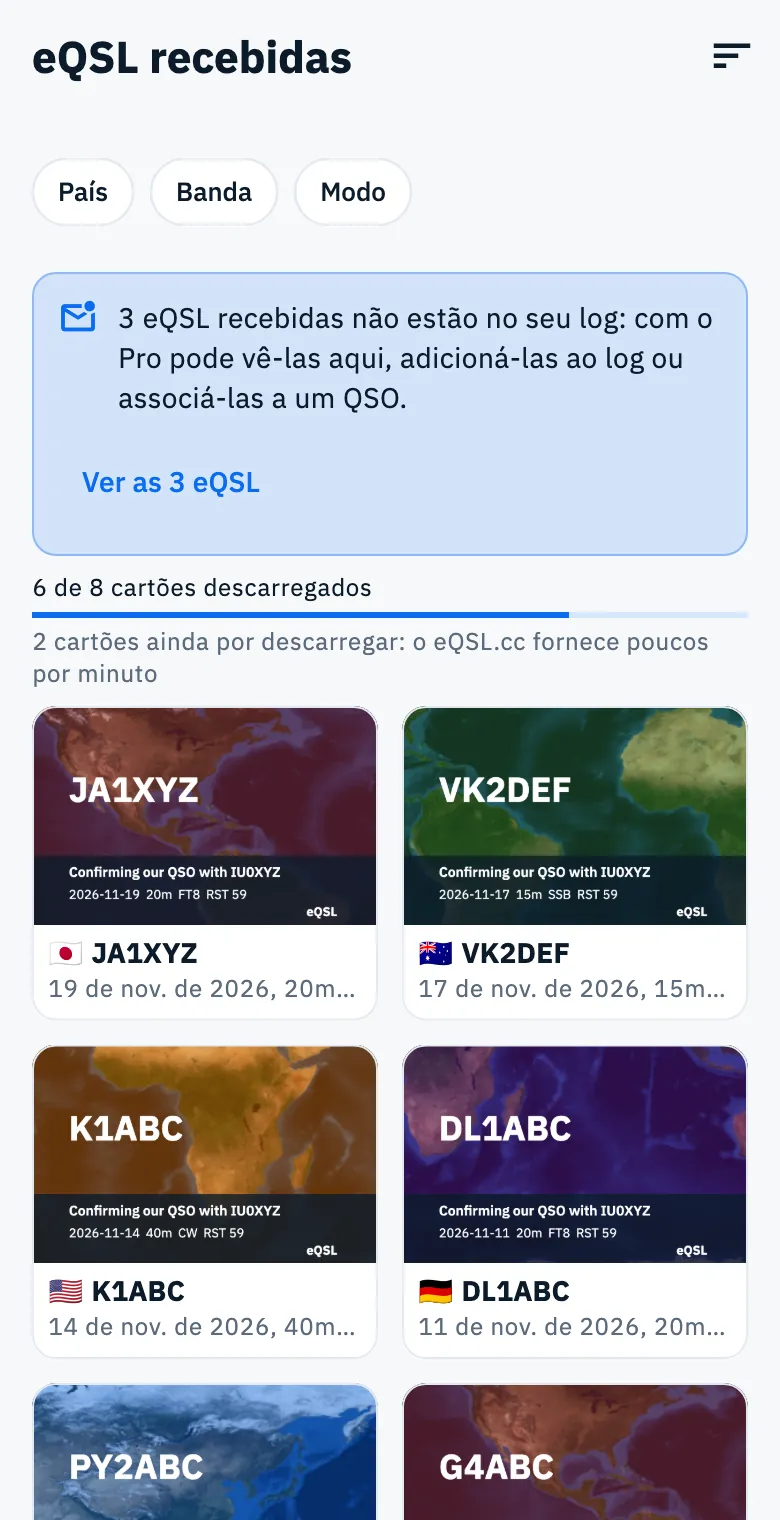
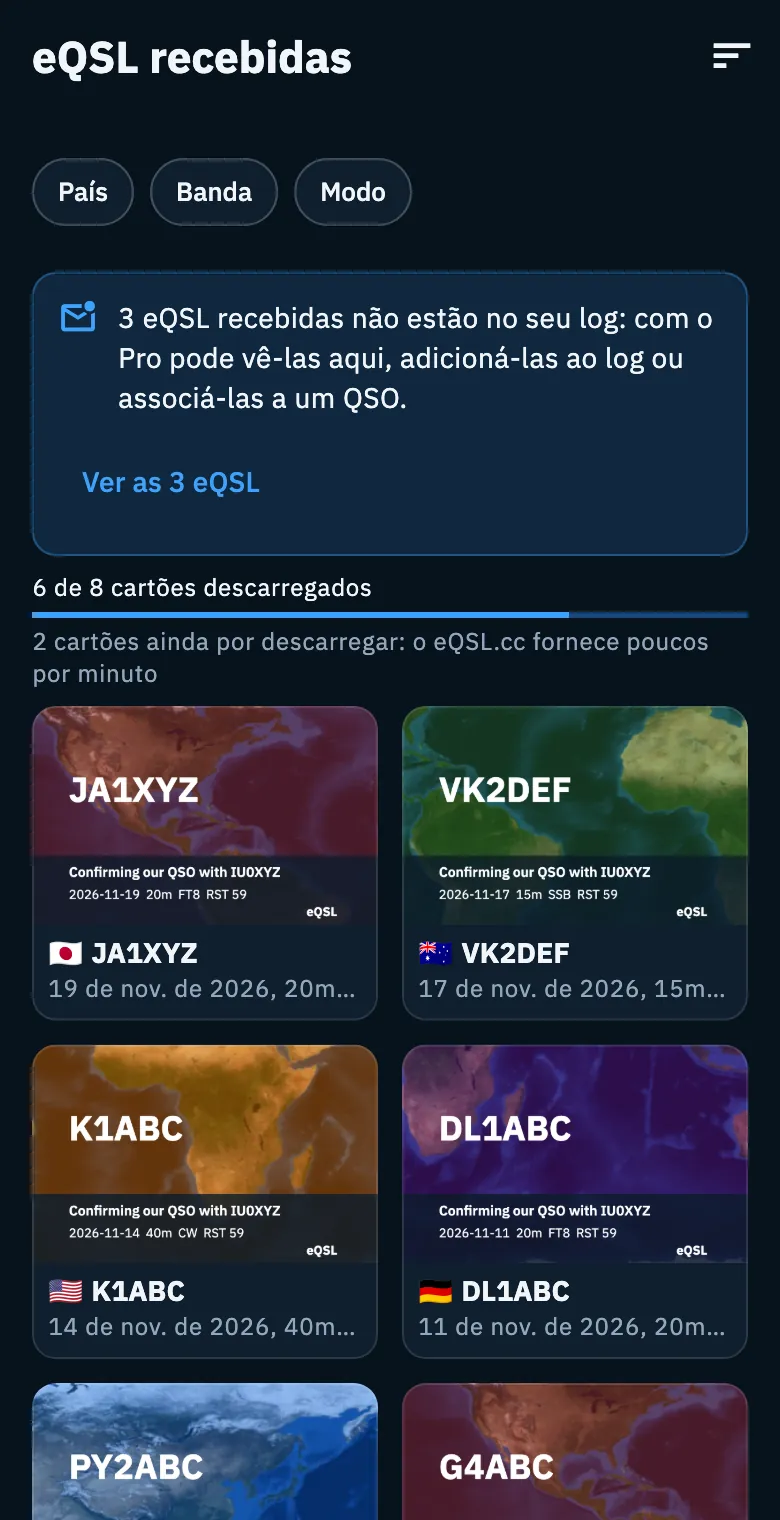
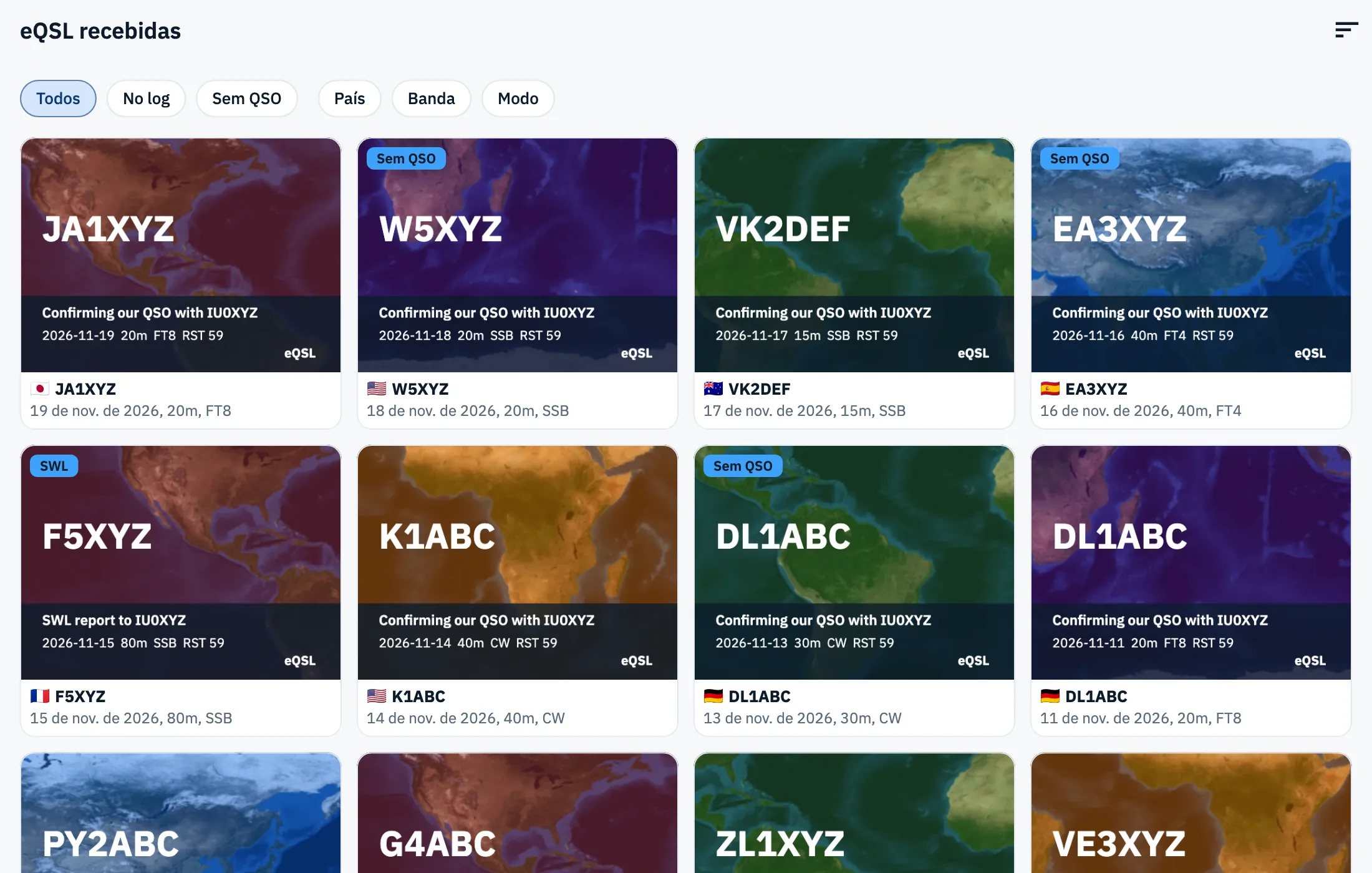
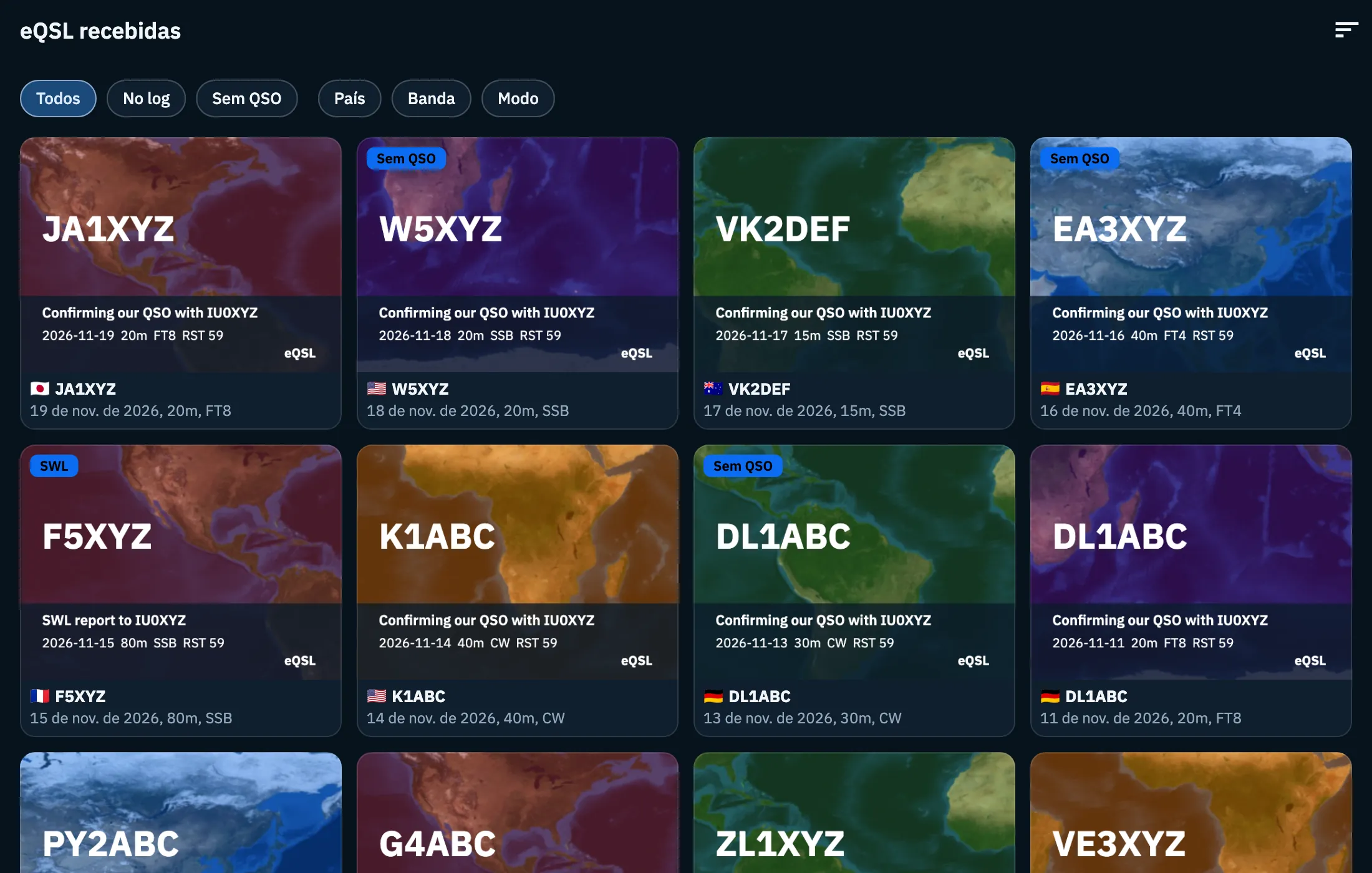
Cada cartão mostra a imagem, o indicativo e a data, a banda e o modo do QSO. Enquanto a imagem não chega, vê «Ainda não descarregado». A grelha acrescenta colunas em ecrãs mais largos (tablet, desktop, web).
Enquanto a galeria está aberta, o HamQSO:
- descarrega logo do eQSL.cc as confirmações novas (da primeira vez, toda a caixa de entrada);
- tenta de novo associar aos seus QSOs os cartões sem QSO: se entretanto registou ou importou esse QSO, o cartão passa sozinho para os cartões do log;
- descarrega as imagens em falta, 5 de cada vez, e continua enquanto o eQSL.cc as fornecer.
O eQSL.cc fornece poucas imagens por minuto, por isso um arquivo grande chega devagar. Enquanto faltam imagens, no topo da grelha vê «6 de 8 cartões descarregados» com uma barra e «2 cartões ainda por descarregar: o eQSL.cc fornece poucos por minuto». Uma barra fina por baixo do título indica que há um download em curso. Para pedir novidades de imediato, puxe a grelha para baixo.
As imagens descarregadas ficam no dispositivo: não são descarregadas duas vezes e vê-as mesmo offline.
Ordenar e filtrar
- Toque no ícone Ordenar na barra superior e escolha Mais recentes primeiro (predefinido) ou Mais antigos primeiro. A ordem segue a data do QSO.
- Toque em País, Banda ou Modo na linha do topo e escolha um valor. Todos remove esse filtro.
Os menus mostram só os valores presentes nos seus cartões. Um filtro ativo mostra um visto e o seu valor, por exemplo Banda: 20m. O filtro Modo usa o modo ADIF do cartão: um cartão FT4, por exemplo, fica em MFSK. A linha dos filtros desliza na horizontal.
Quando nenhum cartão corresponde, vê «Nenhum cartão corresponde a estes filtros»: toque em Limpar filtros para remover país, banda e modo.
Abrir e partilhar um cartão
- Toque num cartão já descarregado: abre-se em ecrã inteiro sobre um fundo escuro, com o título «Cartão eQSL de» seguido do indicativo.
- Afaste dois dedos para ampliar (até 5 vezes).
- Toque no ícone de partilha (Partilhar o cartão).
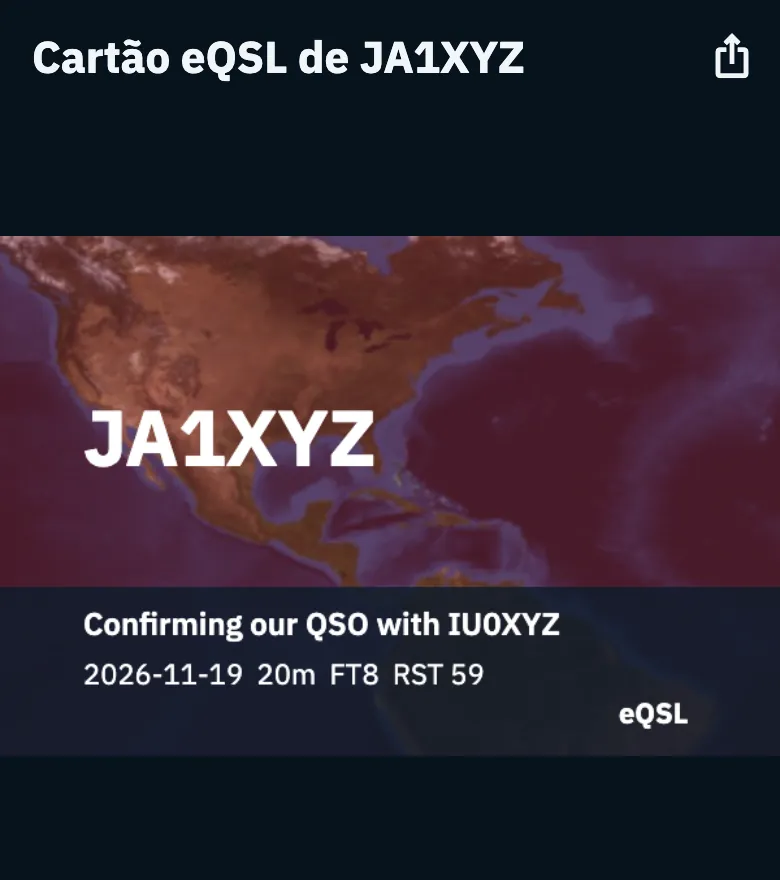
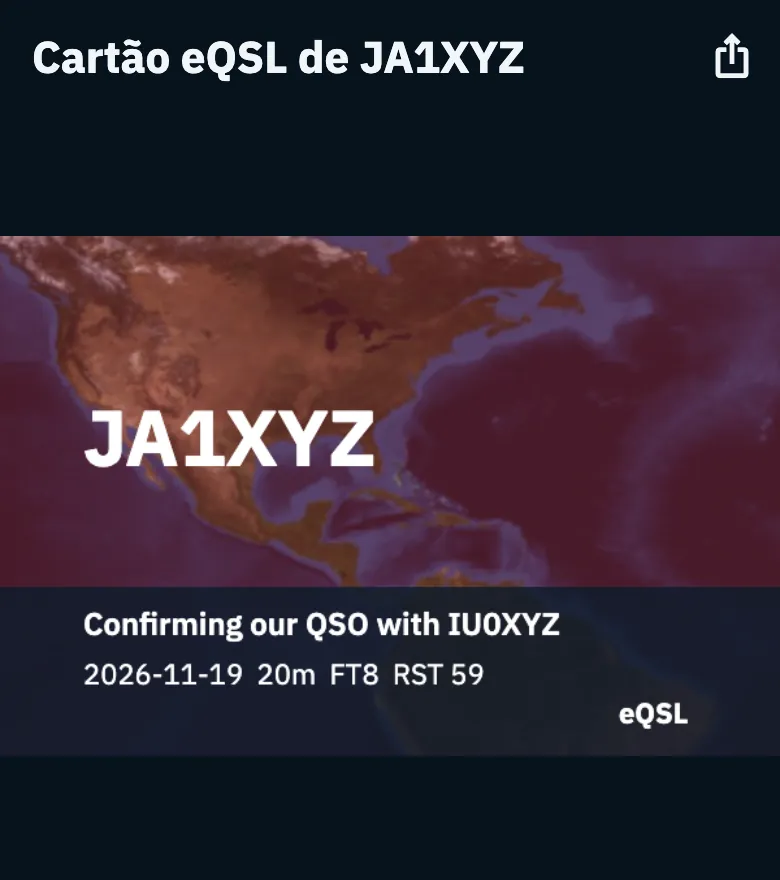
O cartão é partilhado como imagem, com o texto «eQSL recebida de JA1XYZ, 20M FT8» (indicativo, banda e modo do QSO). Na app para telemóvel, tablet e desktop abre-se a partilha do sistema (no iPad parte do botão); na web a imagem é descarregada. Um cartão ainda não descarregado não se abre.
O cartão no detalhe do QSO
- Abra um QSO confirmado pelo eQSL.cc (veja Abrir e editar um QSO).
- Abra a secção Envios e confirmações.
- Por baixo da linha do eQSL.cc vê uma pré-visualização do cartão: toque nela para a abrir em ecrã inteiro, ou toque no ícone ao lado (Partilhar o cartão) para o partilhar de imediato.
Se a imagem ainda não chegou, vê «Confirmado pelo eQSL.cc: o cartão será descarregado assim que possível.». Os outros estados da secção são explicados em Um QSO nos seus serviços.
Cartões sem QSO
Alguns cartões não correspondem a nenhum QSO do seu log: QSOs registados noutro sítio, dados diferentes, um indicativo errado. O HamQSO guarda-os à parte em vez de os perder.
Com o Pro, os cartões sem QSO aparecem na galeria com o distintivo Sem QSO. Quando existem, no início da linha dos filtros encontra três grupos: Todos (predefinido), No log e Sem QSO.
Adicionar o QSO ao log
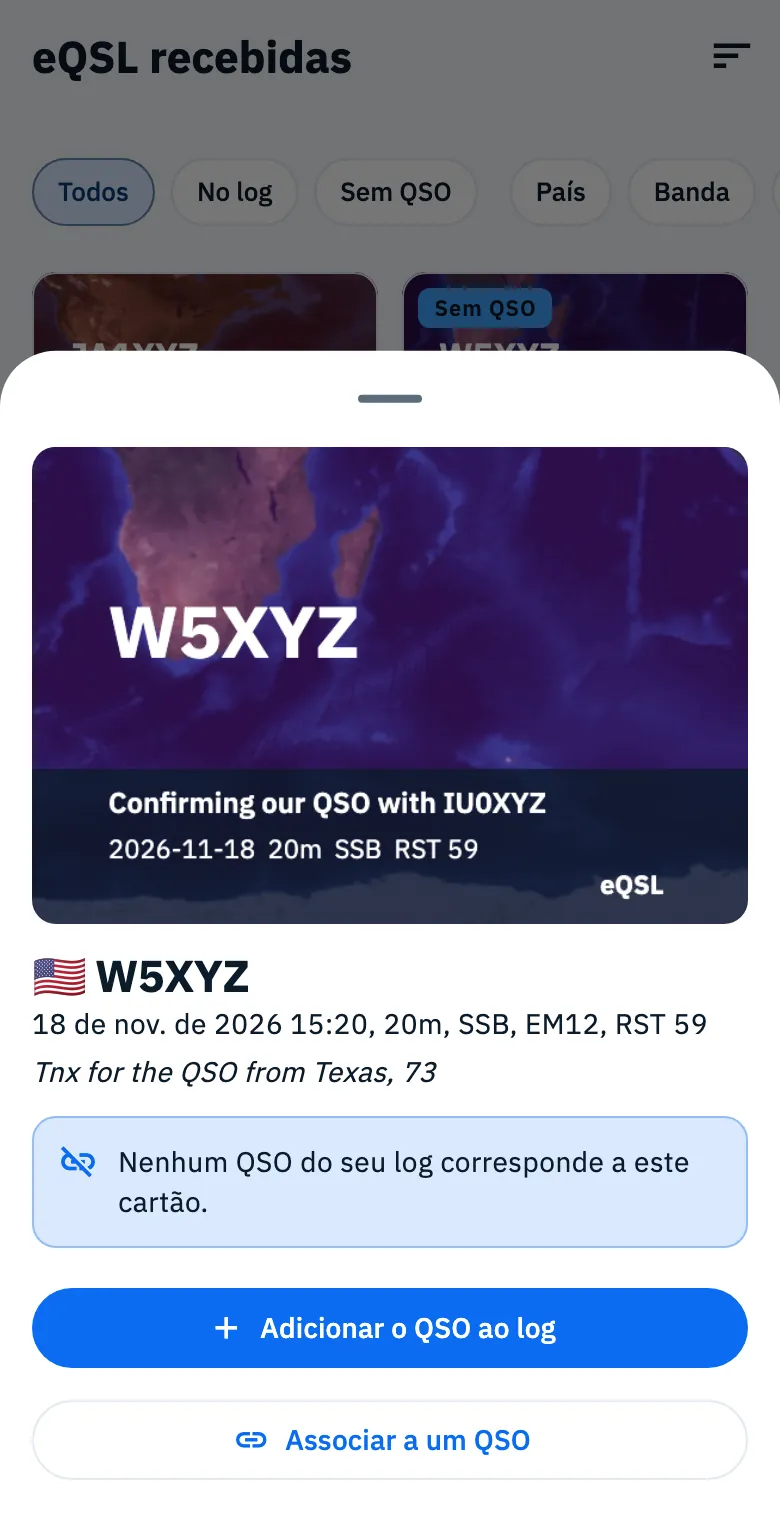
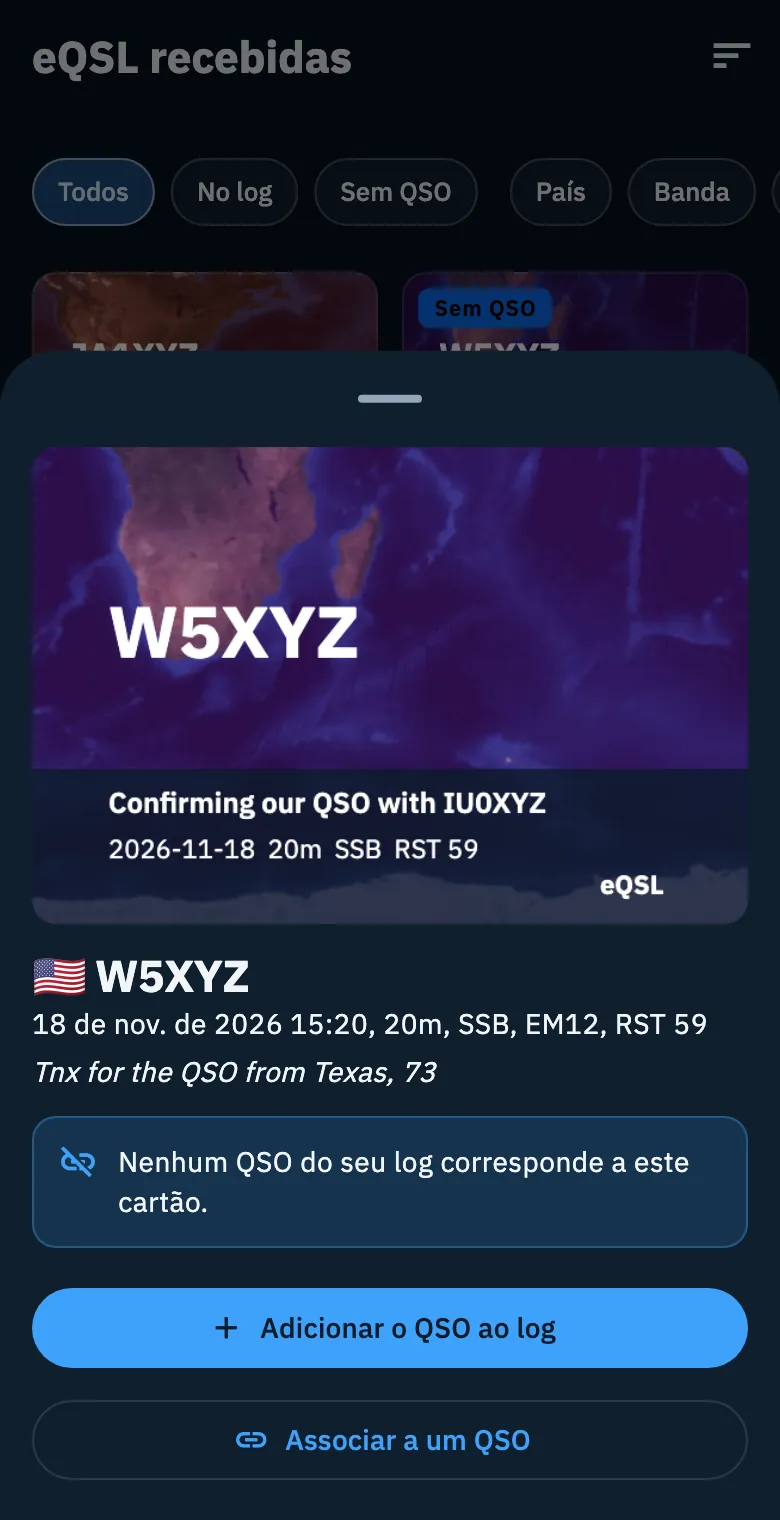
- Toque num cartão com o distintivo Sem QSO. O cartão abre-se com data e hora, banda, modo, locator, o reporte que lhe deram (RST), a mensagem deles e o aviso «Nenhum QSO do seu log corresponde a este cartão.». Toque na imagem para a ver em ecrã inteiro.
- Toque em Adicionar o QSO ao log.
- Na página Em que operação?, escolha a operação onde o guardar.
O novo QSO recebe do cartão o indicativo, a hora, a banda e o modo, o reporte deles como reporte recebido e o locator deles, e fica já confirmado pelo eQSL.cc. No fim vê «QSO adicionado ao log, já confirmado pelo eQSL.cc». Se fechar a escolha da operação sem escolher nenhuma, não acontece nada.
Associar o cartão a um QSO
Se o QSO já está no seu log mas com dados um pouco diferentes (a hora, por exemplo), associe-o:
- Toque no cartão com o distintivo Sem QSO.
- Toque em Associar a um QSO.
- Na lista «Associar o cartão de W5XYZ», toque no QSO certo. A lista mostra os QSOs do seu log com o mesmo indicativo (ou o mesmo indicativo base), os mais próximos no tempo primeiro, com data e hora, banda e modo.
No fim vê «Cartão associado ao QSO». Quando o seu log não tem nenhum QSO com essa estação, vê «Nenhum QSO com W5XYZ no log».
Reportes de escuta (SWL)
Um cartão com o distintivo SWL é o reporte de um ouvinte: ao tocar nele lê «Reporte de escuta (SWL): não é um QSO.» e não tem botões para o adicionar ao log ou o associar. Sem o Pro, os reportes SWL não contam entre os cartões fora do seu log.
Telemóvel, tablet, desktop e web
- Um cartão sem QSO e a lista dos QSOs a associar abrem-se a partir de baixo no telemóvel; no tablet, no desktop e na web, quando o ecrã é suficientemente grande, numa janela ao centro.
- No desktop e na web, numa janela larga, a linha eQSL.cc do Perfil não mostra números.
- Na web, as imagens descarregadas ficam em memória enquanto a página estiver aberta no navegador: na visita seguinte são descarregadas de novo.
Resolução de problemas
| Mensagem | O que significa | O que fazer |
|---|---|---|
| «Ainda não há cartões eQSL» | O eQSL.cc ainda não confirmou nenhum dos seus QSOs, ou o eQSL.cc não está associado neste dispositivo. | Verifique a associação em eQSL.cc e HRDLog e se os seus QSOs estão enviados para o eQSL.cc. |
| «Offline: está a ver os cartões já descarregados.» | O último download não chegou ao eQSL.cc (sem rede, ou o eQSL.cc não responde ou está sobrecarregado). | Os cartões no dispositivo ficam. Puxe para baixo para tentar de novo quando estiver online. |
| «eQSL.cc inacessível» | Não há cartões no dispositivo nem rede para os descarregar. | Toque em Tentar novamente quando estiver online. |
| «Ainda não descarregado» | A imagem ainda não chegou: o eQSL.cc fornece poucas por minuto. | Mantenha a galeria aberta ou puxe para baixo: as imagens chegam aos poucos. |
| «Não funcionou. Tente de novo.» | Não foi possível adicionar o QSO ao log ou associar o cartão. | Tente de novo. |
| «Não foi possível partilhar o cartão.» | Não foi possível ler ou partilhar a imagem. | Tente de novo. |
Veja também Usar o HamQSO sem rede.