
Termos e convenções
Como o HamQSO escreve as horas (UTC) e as frequências (em kHz, lidas em MHz), como marca os valores estimados e como se reconhece o Pro.
Free e ProAtualizado para o HamQSO 0.1.19
Nesta página
O HamQSO segue algumas regras iguais em toda a app: as horas estão em UTC, as frequências escrevem-se em kHz e mostram-se em MHz sem arredondar, os valores que a app deduz sozinha são marcados como estimados e as funcionalidades Pro têm o selo Pro. Aqui encontra o que significam e onde as vê.
As horas estão em UTC
Todas as horas de rádio da app estão em UTC, como nos logs de radioamador: spots, QSOs, o log e os relógios. O relógio escreve a hora com um «z» no fim, por exemplo «16:11:05z»; no log e no detalhe, os QSOs mostram a hora da mesma forma, por exemplo «16:11z». Já as listas de spots mostram há quanto tempo o spot saiu, por exemplo «há 2 min».
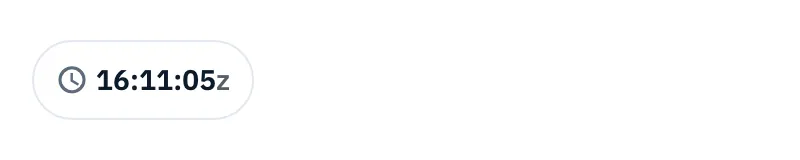
Onde encontra o relógio UTC:
- na barra de registo do QSO, o primeiro chip no topo: toque nele para abrir Data e hora do QSO e escolher Agora ou QSO passado;
- na web, numa janela larga de computador, na barra de cima à direita, ao lado do botão do tema.
O dia também é o dia UTC: muda às 00:00z, não à meia-noite local. O log de uma operação está agrupado por dia UTC e os contadores das ativações contam o dia UTC (por exemplo «Novo dia UTC: 3/10»). Se estiver em Itália no verão, um QSO feito às 01:30 locais é das 23:30z do dia anterior.
Como se escrevem e mostram as frequências
Nos campos, a frequência escreve-se em kHz; nas listas e nos detalhes mostra-se em MHz, com todos os algarismos que tem e nunca arredondada.
Escrever uma frequência
- Toque num campo de frequência: quando envia um spot, quando regista um QSO ou quando edita um. O campo está sempre em kHz.
- Escreva a frequência em kHz, por exemplo
14074,5. A app acrescenta os separadores da sua língua enquanto escreve. - No campo Frequência de um spot, por baixo do campo lê a mesma frequência em MHz, como a verá na app: «14.074.5 MHz».
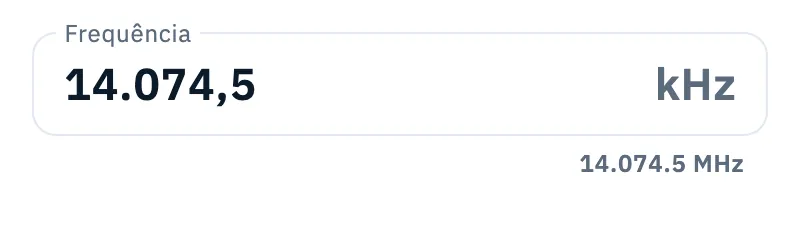
Duas regras:
- um número abaixo de 1000 é lido em MHz: se escrever
14obtém 14 000 kHz, por isso a banda fica clara logo ao segundo algarismo. As bandas dos 2200 m (135,7-137,8) e dos 630 m (472-479) são a exceção e ficam em kHz; - nos campos pode escrever até à décima de kHz (100 Hz). Uma frequência lida do rádio por CAT mantém todos os hertz que o rádio dá.
Ler uma frequência
A app mostra as frequências como um rádio: MHz, depois kHz, depois hertz, separados por pontos.
| Frequência | Como a app a mostra |
|---|---|
| 14 074 kHz | 14.074 |
| 14 025,5 kHz | 14.025.5 |
| 7 072 750 Hz | 7.072.75 |
Os zeros depois dos kHz não se escrevem: um spot em 14 065 kHz fica «14.065». Os algarismos que existem nunca são tirados nem arredondados. Quando um QSO só tem a banda e não a frequência, o log mostra a banda (por exemplo «20m») no lugar da frequência. Para os campos de um QSO veja Frequência, banda e modo de um QSO.
Valores estimados
Quando a app não recebe um valor mas o deduz, marca-o como estimado. Um valor estimado nunca é enviado para os seus serviços, partilhado ou exportado como se fosse real.
O modo dos spots
Muitos spots do DX Cluster não indicam o modo. O HamQSO atribui-lhes um, por esta ordem:
| De onde vem o modo | O que vê |
|---|---|
| Escrito no comentário do spot ou descodificado por um skimmer RBN | O modo, sem marca |
| Indicado por spots recentes da mesma estação na mesma frequência (últimos 15 minutos) | O modo com a nota «estimado» |
| Uma frequência cheia de spots digitais (pelo menos 3 spots digitais a cerca de 1 kHz nos últimos 20 minutos) | «DIGI» com a nota «estimado» |
| O plano de banda da frequência, para a região da estação | O modo com a nota «plano de banda» |
Se não se puder deduzir nada, o spot não mostra o modo.
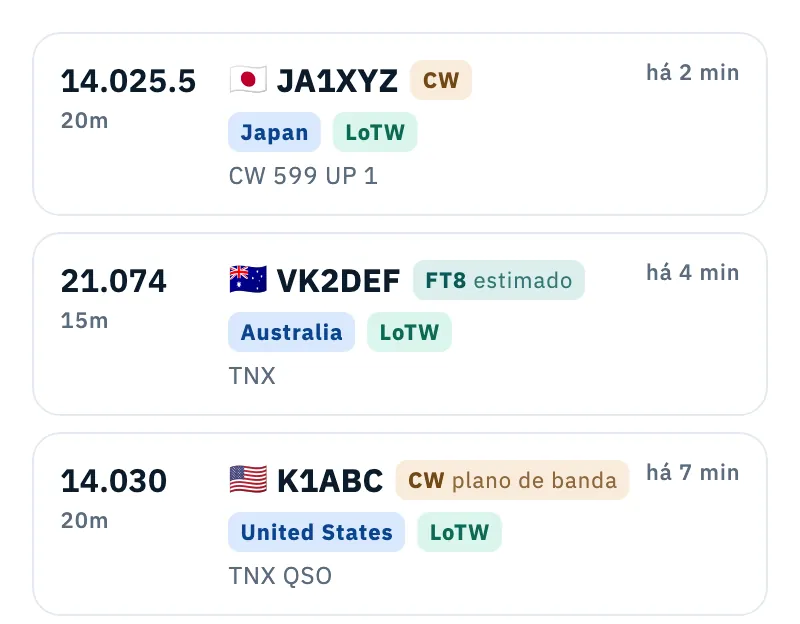
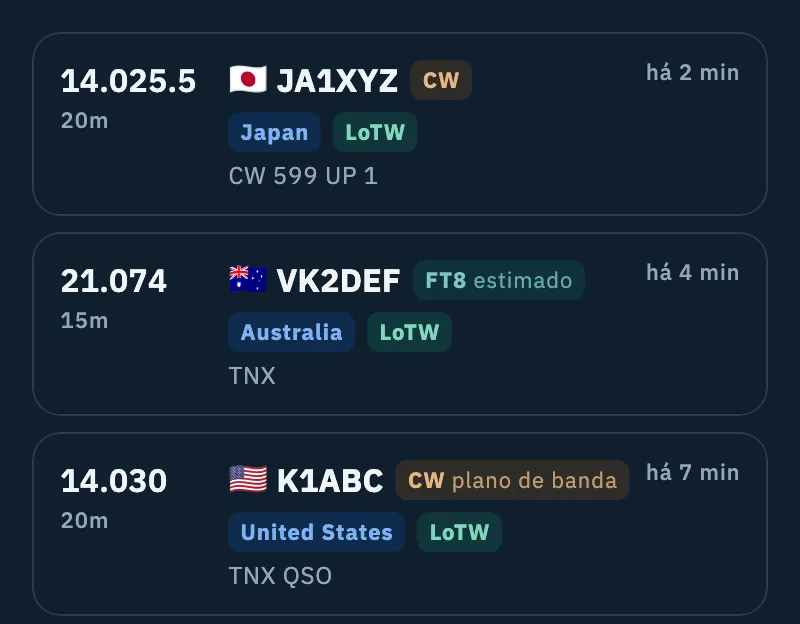
- Na lista ou no detalhe de um spot, toque no modo com a nota «estimado» ou «plano de banda».
- Leia o porquê: «O spot não indica o modo: vem do plano de banda desta frequência ou de spots recentes da mesma estação.»
- Toque de novo no modo, toque fora ou prima Esc para fechar a explicação.
No detalhe de um spot com o modo estimado, por baixo de Registar QSO lê por exemplo «Modo CW estimado pela frequência: confirme-o no QSO». Quando partilha o spot, o modo estimado fica fora do texto e do link (veja Partilhar um spot).
No log: valores por confirmar
Um QSO registado a partir de um spot com o modo estimado mantém o modo por confirmar. O mesmo acontece quando importa um ficheiro ADIF com um QSO sem modo: a app tira o modo do plano de banda da frequência, quando há só um, e marca-o como estimado.
- No log, um modo por confirmar aparece a laranja.
- No detalhe do QSO há a caixa Por confirmar: «Estes valores são estimados: confirme-os ou corrija-os antes de exportar ou enviar.» Cada valor tem a sua linha, por exemplo «Modo CW, do plano de banda», «Banda 20m, estimada» ou «Frequência 14.025.5 MHz, estimada».
Para confirmar:
- Abra o QSO a partir do log.
- Na caixa Por confirmar toque em Confirmar ao lado do valor certo. Quando há mais de um valor, Confirmar no topo confirma-os todos.
- Se o valor estiver errado, edite-o: um valor alterado à mão deixa de ser estimado.
Veja também Abrir e editar um QSO.
Envios e exportação
- Envios: um QSO com valores estimados não segue para o QRZ.com, o LoTW nem os outros serviços associados. Na página dos serviços lê por exemplo «2 QSOs por confirmar» e «Têm valores estimados: confirme-os no detalhe do QSO e serão enviados.» (veja Envios automáticos e QSOs em espera).
- Exportar: com ADIF para outros programas os QSOs com valores estimados ficam de fora. O interruptor Incluir mesmo assim os QSOs com valores estimados (desligado por predefinição) põe-nos no ficheiro, onde continuam marcados como estimados. Com ADIF para LoTW (TQSL) e nos ficheiros dos programas POTA, SOTA e WWFF ficam sempre de fora (veja Exportar o log em ADIF).
Distâncias estimadas
Quando uma estação não tem locator, a app coloca-a na casa escrita no callbook, no centro do seu estado dos EUA ou no centro do seu país, e a distância é estimada. Vê-a com «≈» à frente e de onde vem a estimativa, por exemplo «Estimada a partir do centro do país: o callbook não dá o locator.» No resumo da operação, a distância mais longe, quando estimada, chama-se «ODX, estimada».
As distâncias também precisam da sua localização: o seu locator, a referência que ativa ou a localização da operação. Quando falta, no lugar da distância lê «Para a distância e o azimute é preciso a sua localização.» com o botão Definir o locator.
Grátis e Pro
Quase toda a app é grátis. As funcionalidades do HamQSO Pro nunca estão escondidas: sem o Pro vê-as com o selo Pro ao lado.
- Toque numa funcionalidade com o selo Pro: abre-se o paywall dessa funcionalidade.
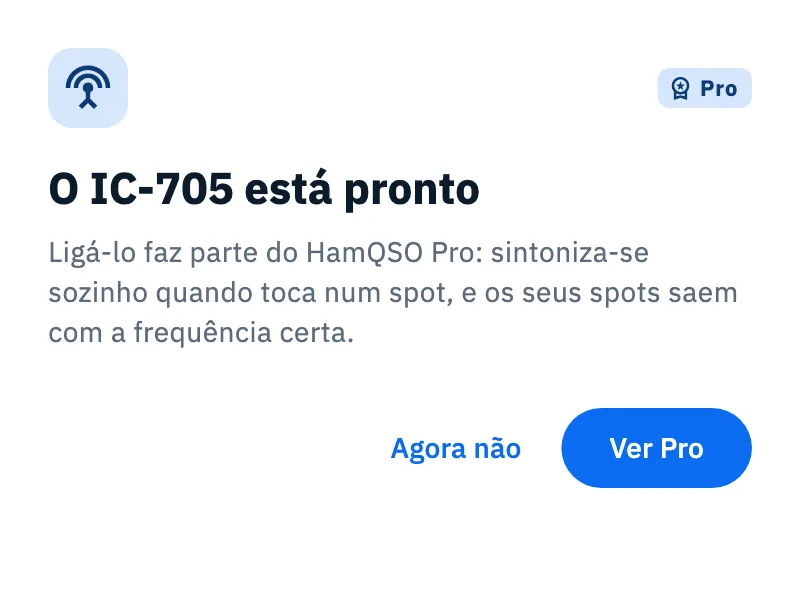
- Em alguns bloqueios abre-se primeiro um painel que diz o que já está pronto e porque é preciso o Pro: quando liga um rádio por CAT («O CAT está no HamQSO Pro»), quando escolhe para uma operação um rádio guardado com CAT («O IC-705 está pronto»: o rádio fica escolhido mas não se liga) e quando cria ou retoma um segundo alerta («Já tem um alerta ativo»).
- No painel toque em Ver Pro para abrir o paywall, ou em Agora não para o fechar e continuar sem o Pro.
- Se subscrever a partir do paywall, volta para onde estava e a ação continua: por exemplo, o rádio escolhido liga-se.
Telemóvel, tablet e web
Estas regras são as mesmas no telemóvel, no tablet e na web. A explicação de um modo estimado abre-se com um toque ou um clique, nunca passando o rato por cima. O painel Pro, como os outros painéis, sobe de baixo no telemóvel; no tablet e numa janela grande do navegador abre-se como uma janela ao centro. Na web, numa janela larga de computador, o relógio UTC está sempre visível na barra de cima.
Resolução de problemas
A exportação diz «2 QSOs excluídos: têm valores estimados a confirmar». Abra esses QSOs e toque em Confirmar na caixa Por confirmar. Ou, com ADIF para outros programas, ligue Incluir mesmo assim os QSOs com valores estimados; na exportação de uma operação com Tudo num ficheiro, toque em Incluir mesmo assim os QSOs com valores estimados por baixo do aviso.
A página dos serviços diz «1 QSO por confirmar» e o QSO não segue. O QSO tem um valor estimado: confirme-o ou corrija-o no detalhe do QSO e o envio recomeça.
O modo de um spot está errado. Se tem a nota «estimado» ou «plano de banda», é uma estimativa: quem enviou o spot não escreveu o modo. Corrija-o quando registar o QSO.
Escrevi 14 e a frequência passou a 14 000 kHz.
É assim de propósito: um número abaixo de 1000 é lido em MHz. Para as bandas dos 2200 m e dos 630 m escreva os kHz, por exemplo 475.
A hora do QSO não é a do meu relógio. A app usa UTC. Calcule a sua diferença em relação ao UTC: em Itália, por exemplo, o UTC está uma hora atrás no inverno e duas no verão.