
Adicionar um rádio do catálogo
Escolha o seu rádio no catálogo de modelos e deixe a app preencher tipo, bandas e potência, ou escreva o modelo à mão.
Free e ProAtualizado para o HamQSO 0.1.19
Nesta página
Adicione o seu rádio a A minha estação escolhendo o modelo no catálogo: a app preenche sozinha os dados que uma fonte confirma (marca, tipo, bandas, potência) e só altera o que precisar. O modelo e a potência habitual do rádio vão depois para os seus QSOs. Guardar rádios é grátis; controlá-los por CAT faz parte do HamQSO Pro.
Abrir o formulário «Novo rádio»
- Abra Perfil e toque em A minha estação.
- No separador Rádios, toque em Adicionar rádio. Se ainda não tiver nenhum rádio, toque em Adicionar o primeiro rádio.
Para alterar um rádio que já guardou, toque em Editar no menu ⋮ da sua linha, ou na sua página (ver abaixo): abre-se o mesmo formulário, com o nome do rádio como título.
No computador e na web os rádios estão numa coluna: toque em Adicionar no topo da coluna, ou prima N.
O mesmo formulário abre-se também quando escolhe o rádio de uma operação e toca em Novo rádio (ver Criar uma operação), e a partir de Guardar na estação para um rádio escrito só para uma operação: nesse caso o formulário chega já preenchido.
No telemóvel o formulário abre-se num painel a partir de baixo; no tablet e no computador numa janela no centro do ecrã.
Escolher o modelo no catálogo
O catálogo reúne modelos de rádios de várias fontes (RigPix, RigReference, Hamlib e CHIRP). É uma cópia no seu dispositivo: a pesquisa não espera pela rede.
- No topo do formulário, toque em Procurar o modelo («Preenchemos o que o catálogo confirma»). Abre-se Modelo do rádio.
- Escreva no campo «Procure, por exemplo 705 ou FT-891». Sem pesquisa, vê primeiro Os mais comuns e depois os modelos agrupados por marca.
- Se quiser, reduza a lista com a barra das marcas: Tudo, as marcas principais ou Outras marcas.
- Toque no seu modelo. O painel fecha-se e os campos ficam preenchidos.
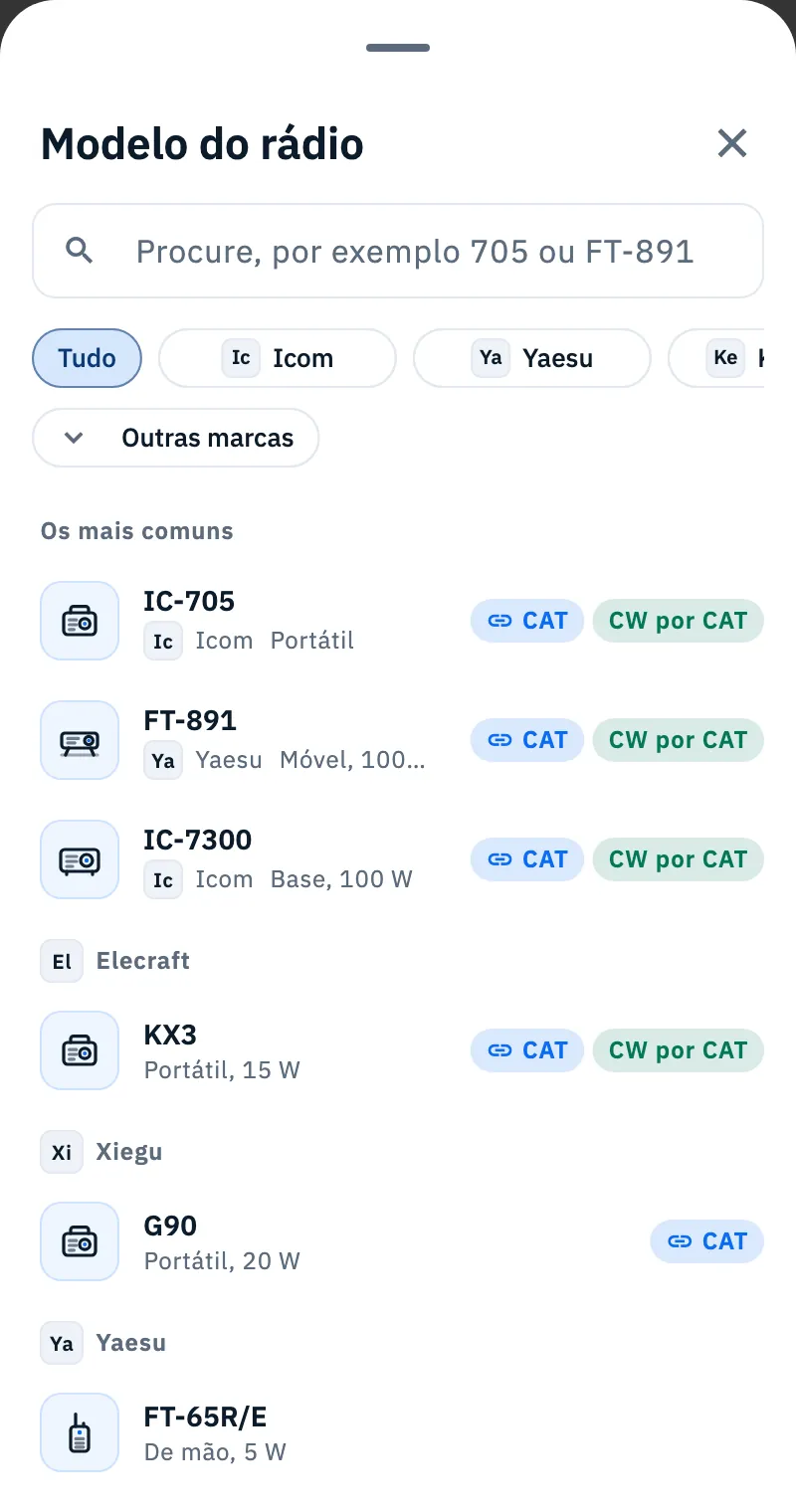
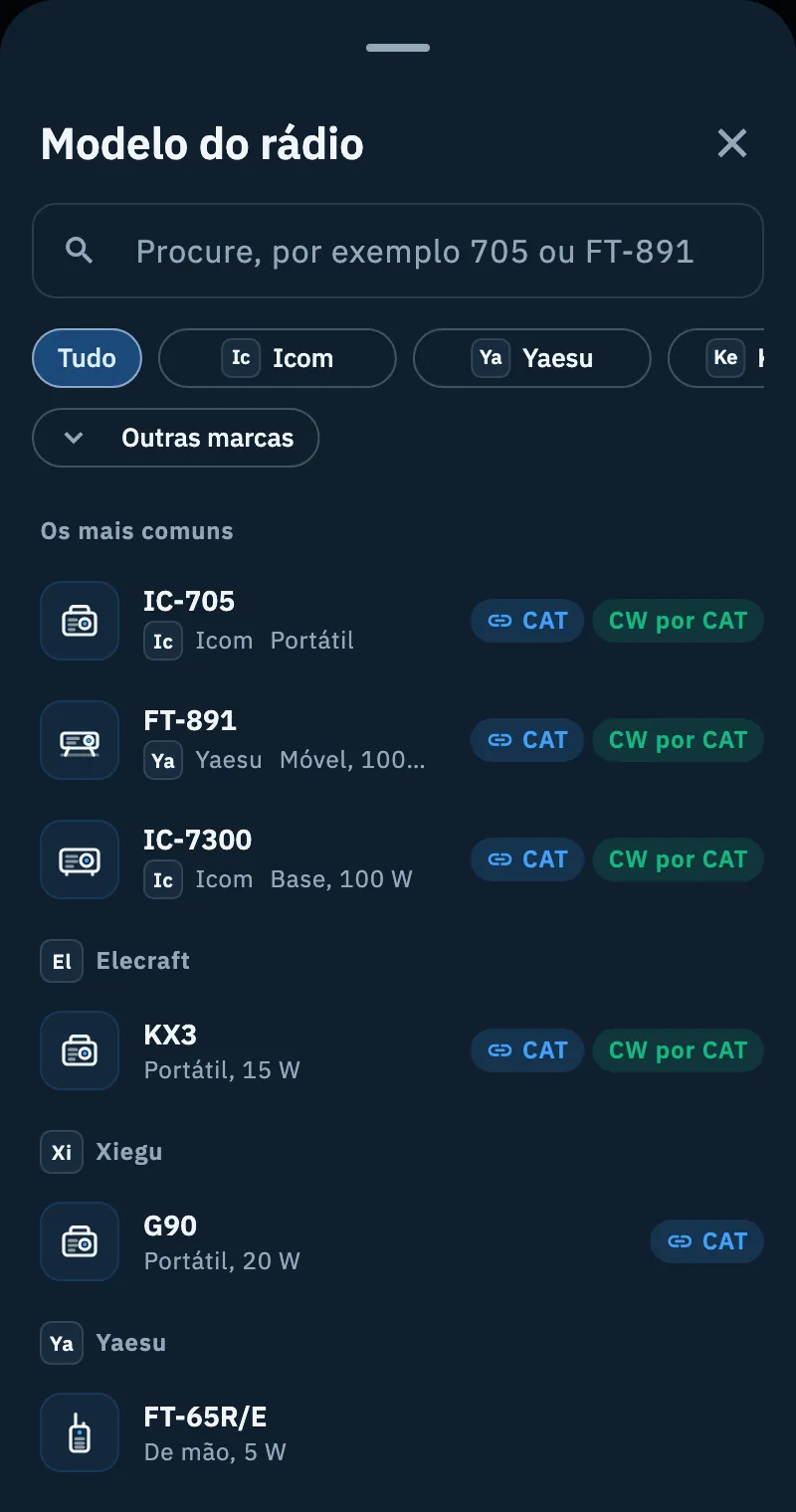
Cada linha mostra o ícone do tipo, o nome do modelo, o seu tipo e a potência máxima (os mais comuns mostram também a marca). Se procurou outro nome do mesmo modelo, a linha diz «encontrado como …» (por exemplo «encontrado como FT-65E»). À direita ficam os distintivos do que a app consegue fazer com esse modelo (ver abaixo). Mais resultados carregam à medida que desliza; com teclado, Enter escolhe o primeiro resultado.
Outras marcas abre o painel Marca, com o campo «Procurar uma marca», o logótipo e o número de modelos de cada marca. A marca que escolher aparece na barra e a lista mostra só os seus modelos.
O catálogo atualiza-se sozinho, no máximo uma vez por dia: pouco depois de a app arrancar, quando a rede volta, quando regressa à app e quando abre este painel.
Verificar os campos preenchidos
Depois de escolher, uma caixa no topo do formulário diz o que aconteceu, por exemplo: «Preenchemos 4 campos. Origem: RigPix, Hamlib. Vazios porque não há um valor confirmado: potência máxima, potência habitual. Pode alterá-los todos: os que tocar ficam marcados como alterados.»
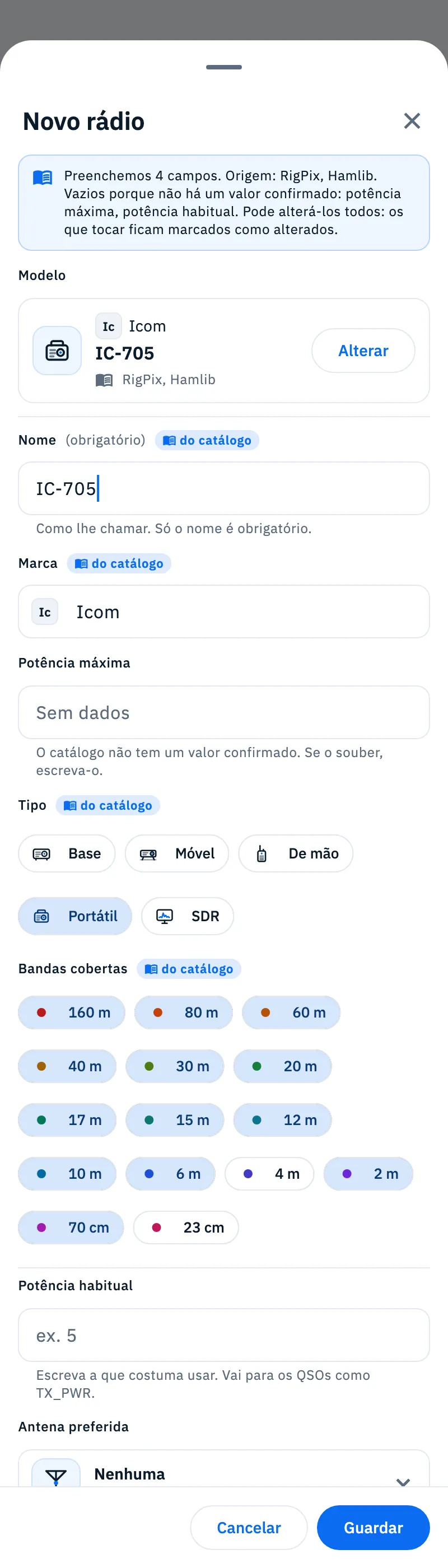
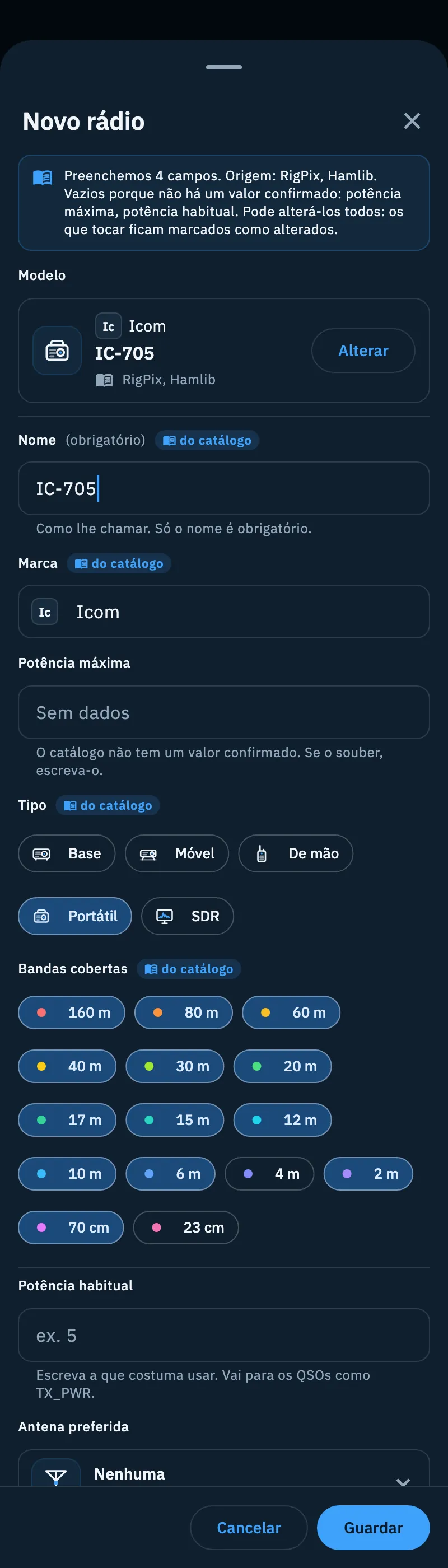
- Cada campo preenchido a partir do catálogo tem a etiqueta do catálogo. Se o alterar, passa a alterado, com Restaurar para repor o valor do catálogo.
- O catálogo só preenche os dados que têm uma fonte. Quando faltam a potência máxima ou as bandas, o campo fica vazio com a nota «O catálogo não tem um valor confirmado. Se o souber, escreva-o.»; por baixo de uma potência habitual vazia lê-se «Escreva a que costuma usar. Vai para os QSOs como TX_PWR.»
- A potência habitual parte da potência máxima do catálogo, quando existe: altere-a para a potência que usa realmente.
- Para um rádio novo, o nome passa a ser o do modelo (por exemplo «IC-705»): pode alterá-lo à vontade. Um rádio que já tem nome mantém-no mesmo que altere o modelo.
- A antena preferida e o CAT nunca vêm do catálogo.
Por baixo de Modelo fica agora o cartão do modelo escolhido, com marca, nome e as fontes dos seus dados. Para escolher outro, toque em Alterar.
Complete o formulário e toque em Guardar. Em baixo aparece «Adicionado: IC-705»; se estiver sem rede, «IC-705 guardado aqui. Chega aos outros dispositivos quando a rede voltar.» Para sair sem guardar, toque em Cancelar ou no x no topo. No computador, Esc fecha e Ctrl+Enter (⌘+Enter no Mac) guarda, como lembra a linha no fundo do formulário.
Os campos de um rádio
Só o nome é obrigatório.
| Campo | O que faz |
|---|---|
| Modelo | O modelo do catálogo, ou escrito à mão. Vai para os QSOs como MY_RIG. |
| Nome (obrigatório) | Como lhe chama, por exemplo «IC-705 portátil». É o nome que vê nas listas; sem modelo, vai para os QSOs como MY_RIG. |
| Marca | Por exemplo «Icom». Enquanto escreve, aparece o monograma da marca. |
| Potência máxima | Em watts. |
| Tipo | Base, Móvel, De mão, Portátil ou SDR. Um segundo toque no tipo escolhido remove-o. |
| Bandas cobertas | As bandas de 160 m a 23 cm. Uma banda guardada por outra versão da app continua visível e pode removê-la. |
| Potência habitual | Em watts, por exemplo 5. Vai para os QSOs como TX_PWR e para o resultado do teste de cobertura. |
| Antena preferida | Abre a lista das suas antenas. Com «Nenhuma», o campo lembra «Define-se sozinha ao escolher o rádio». Ver Adicionar uma antena. |
No fundo do formulário, duas notas lembram que a ligação CAT e as preferências de sintonia estão na página do rádio, e que as alterações se aplicam em todos os seus dispositivos, enquanto os QSOs já guardados ficam como estão.
Quando o modelo não está no catálogo
Para um rádio de construção própria ou um modelo raro, escreva o modelo à mão.
- Toque em Não está na lista? Escreva-o à mão por baixo de Procurar o modelo. Também o encontra no catálogo: Escrever à mão no fim da lista, ou Usar «…» escrito à mão quando a pesquisa não encontra nada.
- Escreva no campo Modelo escrito à mão (se vier do catálogo, o que procurou já lá está), por exemplo «Construção própria 20 m QRP». Vai para os QSOs como MY_RIG.
- Preencha o nome e os outros campos, depois toque em Guardar.
Um modelo escrito à mão não preenche nada e não tem distintivos. Para voltar ao catálogo, toque em Procurar no catálogo. Se escrever o modelo à mão depois de ter escolhido um do catálogo, os campos mantêm os valores mas perdem a etiqueta do catálogo.
Os distintivos CAT, CW por CAT e Sem CAT
Os distintivos dizem-lhe o que a app consegue fazer com esse modelo. Não vêm do catálogo, mas da lista de modelos que a app controla.
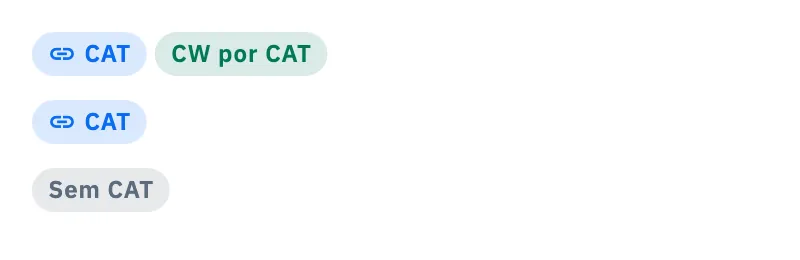
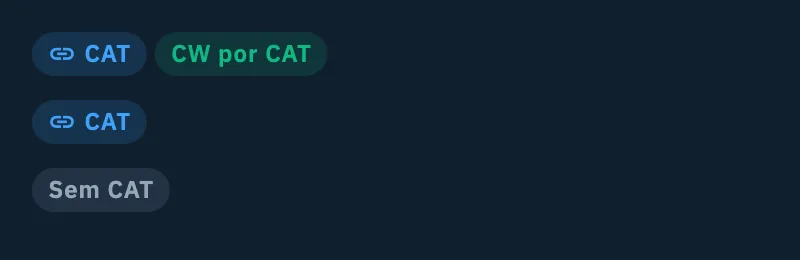
| Distintivo | Significado |
|---|---|
| CAT | A app controla este modelo diretamente pelo cabo: lê a frequência e o modo e sintoniza o rádio a partir dos spots. |
| CW por CAT | O rádio também consegue transmitir sozinho o CW do teste de cobertura. |
| Sem CAT | A app não controla este modelo diretamente pelo cabo; mesmo assim pode ligá-lo a partir de um computador com rigctld ou flrig. Aparece na página do rádio, não nos resultados do catálogo. |
Um modelo que a app não controla não tem distintivo nos resultados do catálogo e tem Sem CAT na página do rádio. Um modelo escrito à mão não tem distintivo. Para as outras formas de ligar um rádio, ver Tipos de ligação: USB, rigctld e flrig.
Os rádios que a app controla pelo cabo
A app controla diretamente 114 modelos, com definições tiradas do Hamlib:
- Icom: 60 modelos, entre os quais o IC-705, IC-7300, IC-7610, IC-9700 e IC-905;
- Kenwood: 20 modelos;
- Yaesu: 16 modelos, do FT-817, FT-857 e FT-897 à série FTDX;
- Elecraft: K2, K3/K3S, K4, KX2/KX3;
- Xiegu: G90, X108G, X5105, X6100, X6200;
- e ainda o ELAD FDM-DUO, Hilberling PT-8000A, Lab599 TX-500, QRP Labs QCX, QDX e QMX, BG2FX FX4, DL2MAN TruSDX e M0NKA McHF.
Cerca de 40 deles transmitem CW por CAT; na lista de modelos do guia passo a passo têm uma marca «CW». Os rádios Xiegu, os Yaesu FT-817/818, FT-857, FT-897 e o Yaesu FTX-1 não o fazem. Os outros rádios Yaesu fazem-no através da memória 1 do keyer, que é substituída, e precisam do break-in ligado.
A app conhece também as frequências que cada modelo recebe: um spot fora da sua cobertura (por exemplo 145 MHz com um rádio só HF) não é enviado ao rádio. Para o ligar, ver Ligar o rádio.
A página do rádio
Toque num rádio em A minha estação: no telemóvel abre-se a sua página, no tablet e no computador os detalhes abrem-se ao lado.
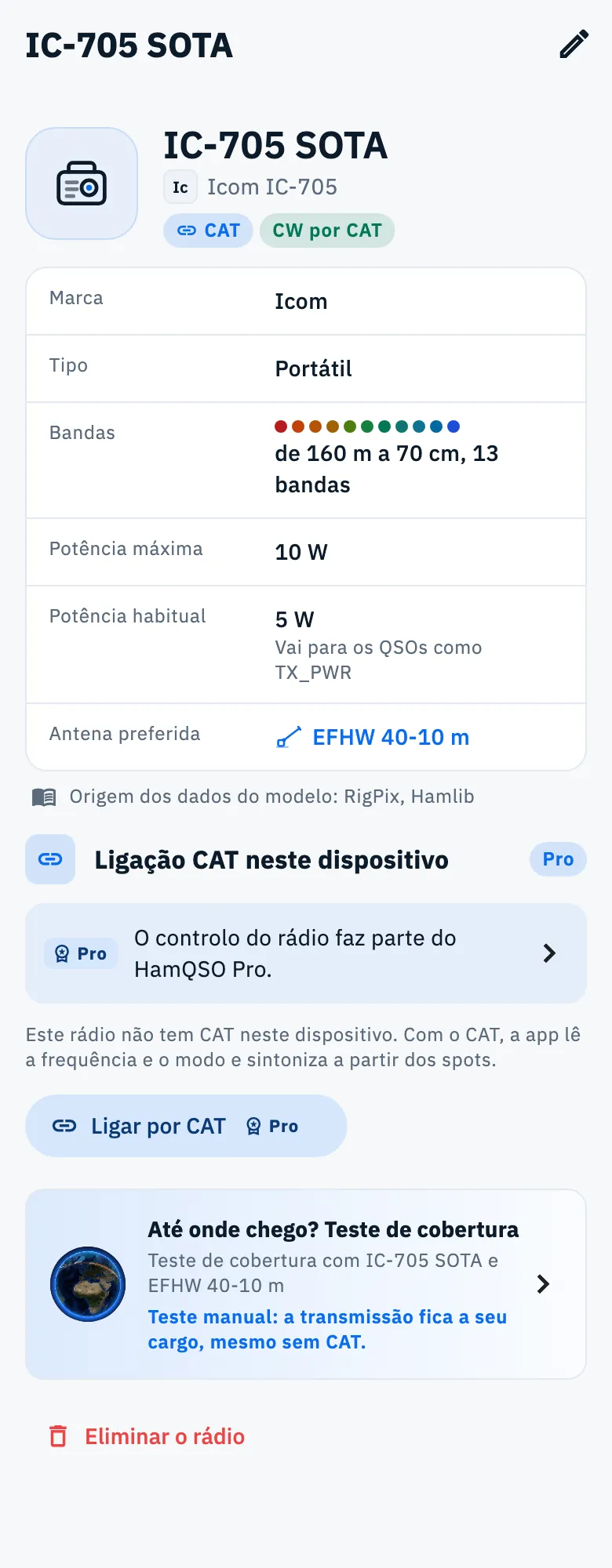
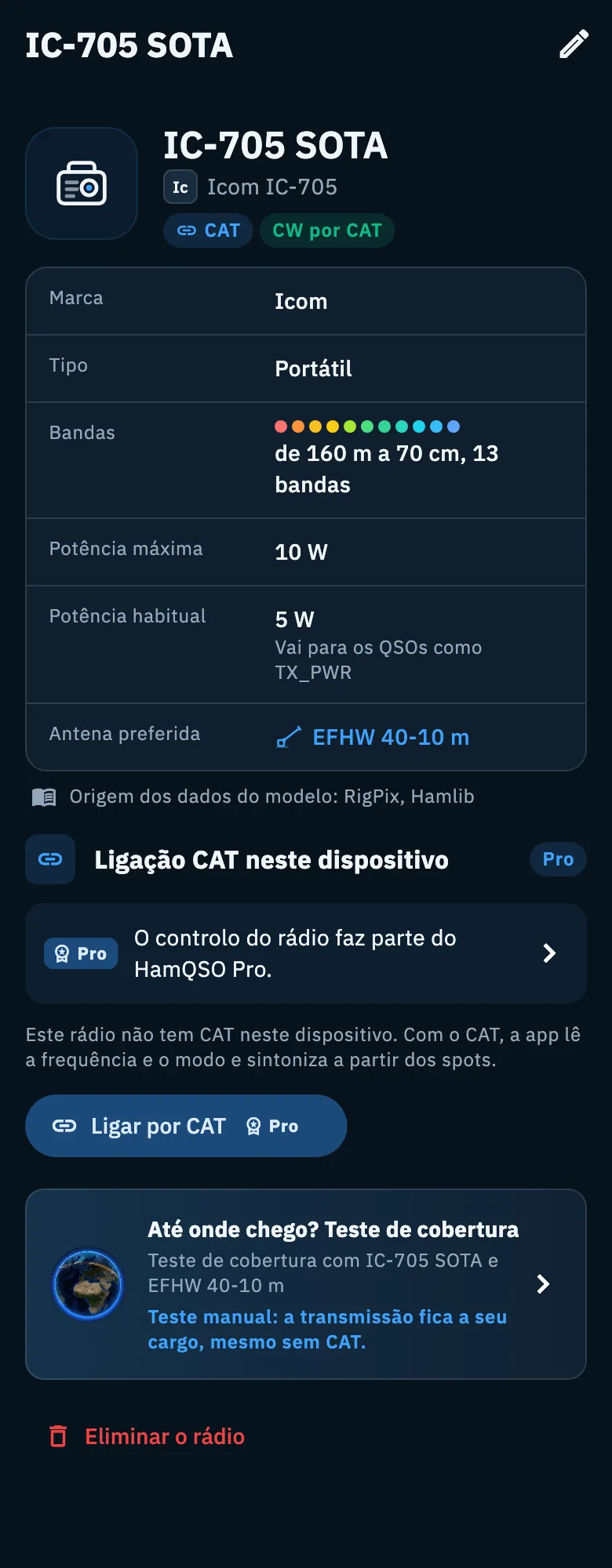
No topo vê o ícone do tipo, o nome, a marca e o modelo, e os distintivos do modelo. Por baixo há uma tabela com Marca, Tipo, Bandas, Potência máxima, Potência habitual («Vai para os QSOs como TX_PWR») e Antena preferida. Os dados em falta dizem «Não indicado» ou «Nenhuma». Um modelo do catálogo tem também a linha «Origem dos dados do modelo: …».
- Para alterar os dados, toque em Editar: no telemóvel é o lápis no topo, no tablet e no computador o botão ao lado do nome. Abre-se o mesmo formulário, com o nome do rádio como título.
- Toque na antena preferida para a abrir: no telemóvel abre-se o seu formulário, no tablet e no computador passa para os seus detalhes.
- Ligação CAT neste dispositivo é a secção para controlar o rádio a partir deste telemóvel, tablet ou computador: ver Ligar o rádio.
- O cartão Até onde chego? Teste de cobertura («Teste de cobertura com IC-705 SOTA e EFHW 40-10 m») abre o teste de cobertura: ver Fazer um teste de cobertura.
- Eliminar o rádio, a vermelho no fundo, remove-o de todos os seus dispositivos. Ver A minha estação: rádios e antenas.
Resolução de problemas
| Mensagem | O que fazer |
|---|---|
| «É preciso um nome para identificar o rádio na lista.» | Tocou em Guardar sem nome: o cursor volta ao campo Nome. Escreva-o e guarde de novo. |
| «Escreva um número em watts, por exemplo 5.» | A potência não é um número válido. Escreva um valor acima de 0 e até 100 000 W, ou deixe o campo vazio. |
| «Mais do que a potência máxima (10 W). Verifique o valor.» | A potência habitual está acima da máxima. É só um aviso: o rádio é guardado na mesma, mas verifique os dois valores. |
| «A carregar o catálogo de modelos…» | O catálogo está a chegar ao seu dispositivo. Espere, ou toque em Escrever à mão ao lado de «Não quer esperar?». |
| «O catálogo ainda não está no dispositivo» | Precisa da rede para ser descarregado da primeira vez. Escreva o modelo no campo Modelo e toque em Usar: o rádio é guardado na mesma. Quando a rede voltar, toque em Tentar descarregar de novo. |
| «O catálogo não carrega» | O servidor não respondeu. Toque em Tentar novamente daqui a pouco, ou em Escrever à mão. |
| «Nenhum modelo «…»» | A pesquisa não encontra o modelo (ou não o encontra para a marca escolhida). Experimente outro nome ou Tudo, ou toque em Usar «…» escrito à mão. |
| «Nenhuma marca «…»» | A marca não está no catálogo: toque em Escrever à mão. |
| A caixa diz que alguns campos estão vazios | O catálogo não tem um valor confirmado para esses campos. Se os souber, escreva-os. |
| O modelo não tem distintivo | É um modelo escrito à mão. Nos resultados do catálogo, pelo contrário, é um modelo que a app não controla pelo cabo. |