
Registar num concurso com números de série e trocas
Prepare uma operação de concurso, envie números de série que avançam sozinhos, escreva a troca recebida num campo e veja logo os duplicados.
FreeAtualizado para o HamQSO 0.1.19
Nesta página
Numa operação do tipo Concurso a barra de registo propõe o número de série a enviar e avança-o a cada QSO, tem um campo para a troca recebida e avisa dos duplicados enquanto escreve o indicativo. Tudo isto é gratuito.
Preparar a operação de concurso
- Abra Log e toque em Nova operação (veja Criar uma operação).
- No primeiro passo escolha Concurso («Números, trocas e controlo de duplicados de concurso»).
- Preencha a localização e o indicativo e toque em Continuar até Últimos detalhes.
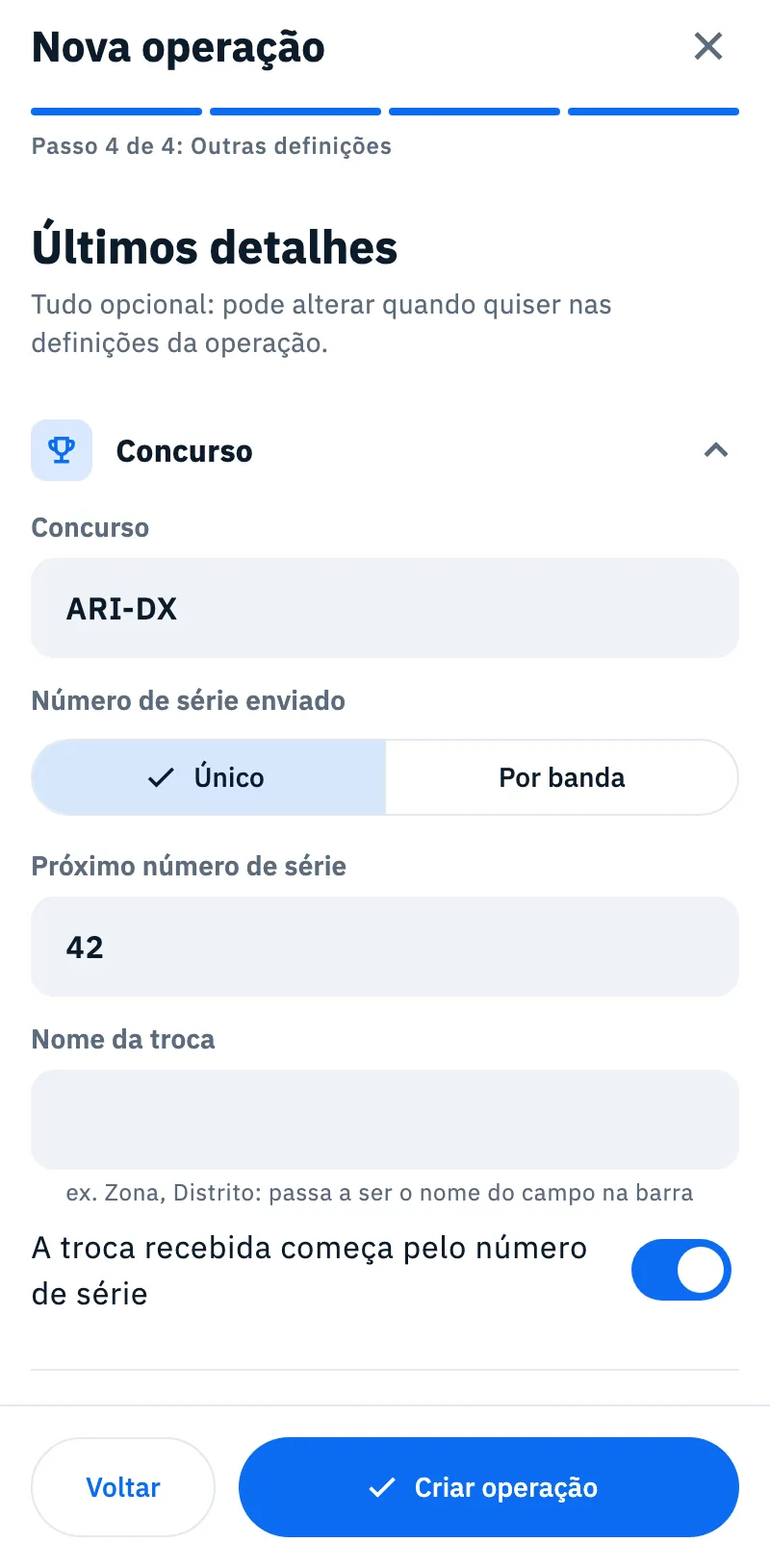
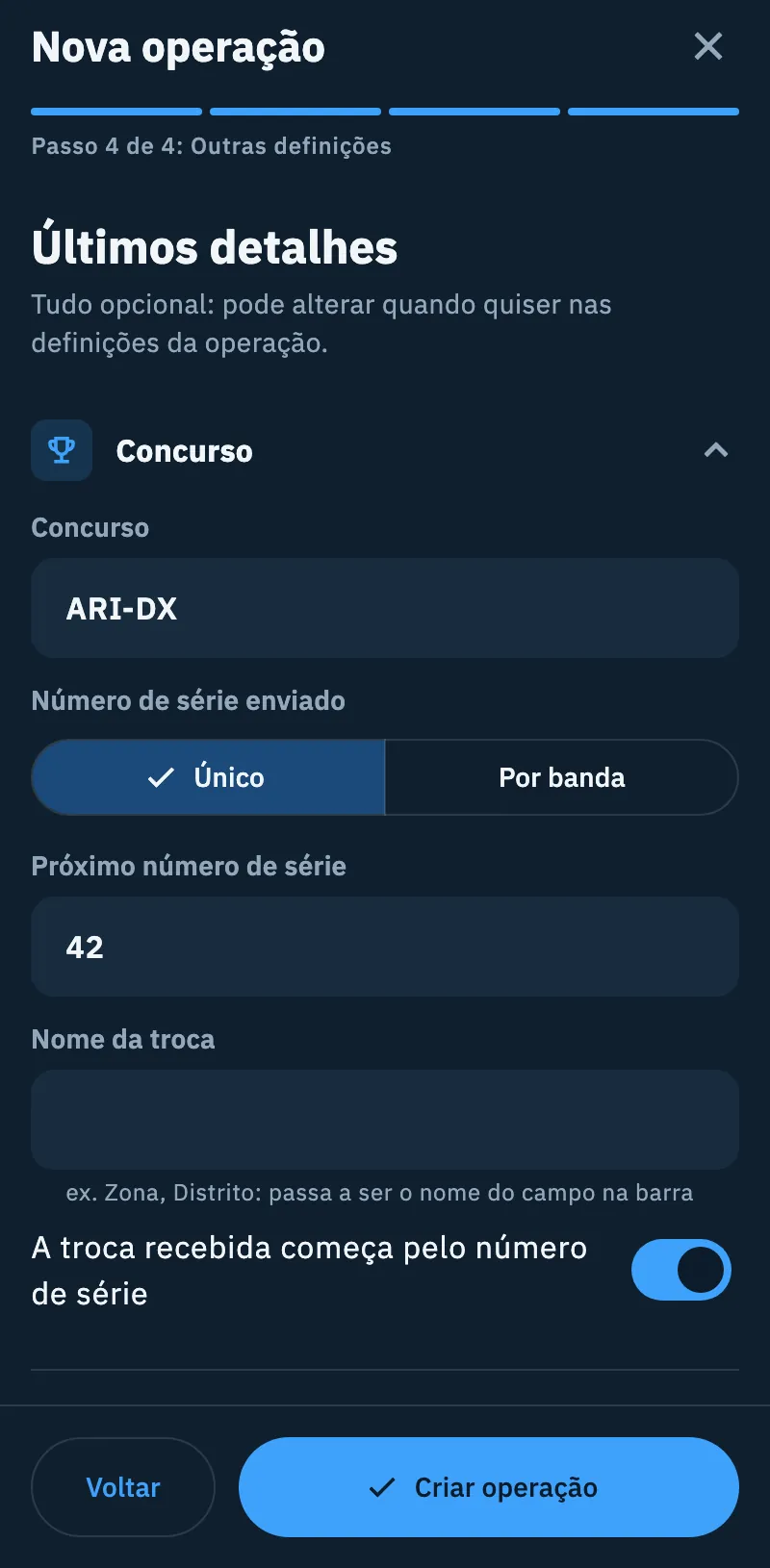
- Aqui a secção Concurso já está aberta. Preencha os campos (veja a tabela abaixo) e toque em Criar operação.
| Campo | O que faz | Predefinição |
|---|---|---|
| Concurso | O nome do concurso (ex. ARI-DX). Serve para si: é o resumo da secção e não entra nos QSOs | Vazio |
| Número de série enviado | Único: uma só numeração para todo o concurso. Por banda: uma numeração para cada banda, a começar em 1 | Único |
| Próximo número de série | Só com Único: o número do próximo QSO. Aceita só números a partir de 1 | 1 |
| Nome da troca | «ex. Zona, Distrito: passa a ser o nome do campo na barra». Se ficar vazio, o campo chama-se Troca | Vazio |
| A troca recebida começa pelo número de série | Ligado: o número no início do que escreve é o número recebido («123 MI»). Desligado: todo o texto é a troca, por exemplo a zona CQ | Ligado |
Pode alterar os mesmos campos depois: abra a operação, toque em ⋮, escolha Definições da operação, abra a secção Concurso e toque em Guardar. A secção existe nas operações do tipo Concurso, e a barra de registo recomeça com as novas definições.
Registar um QSO num concurso
- Abra a operação de concurso: a barra de registo está pronta.
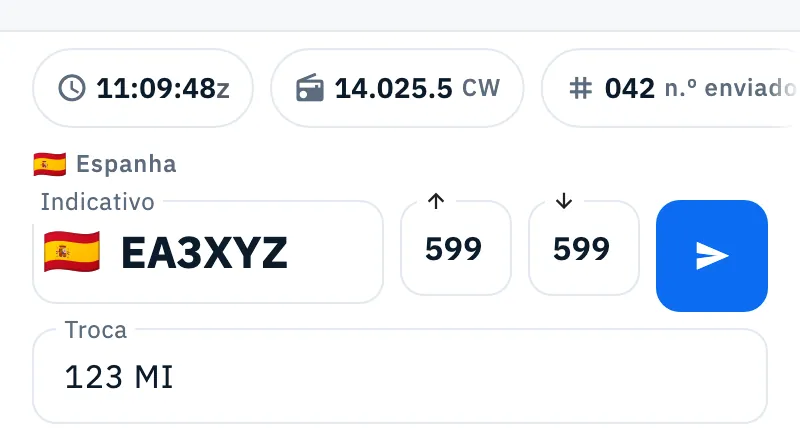
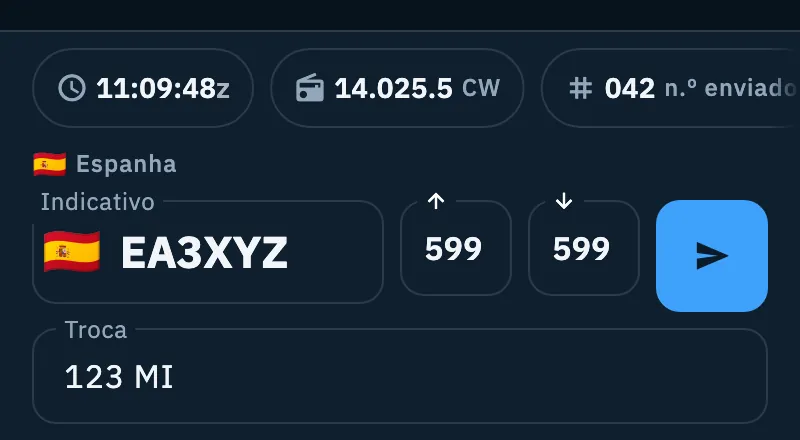
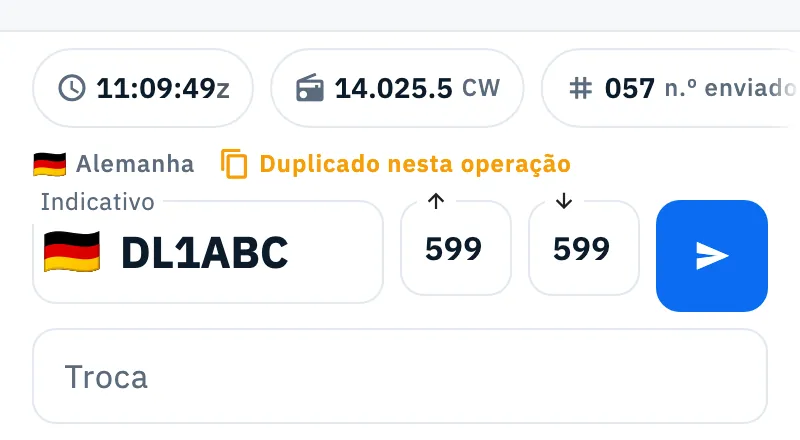
- Na fila dos chips leia o chip com o cardinal, por exemplo 042 com «n.º enviado»: é o número a passar.
- Escreva o indicativo. Os reportes partem do modo, como sempre (veja Registar um QSO).
- No campo da troca escreva o que recebe, por exemplo «123 MI» (o exemplo no campo é «Número de série e troca, ex. 123 MI»; com o interruptor do número de série desligado o campo não tem exemplo). As letras passam a maiúsculas.
- Toque em Guardar QSO (o botão do avião de papel) ou prima Enter. O QSO fica guardado e o chip passa ao número seguinte.
O que passa a ser o texto do campo da troca:
| Escrito | Com o interruptor ligado | Com o interruptor desligado |
|---|---|---|
| 123 MI | Número recebido 123, troca recebida MI | Troca recebida 123 MI |
| 059 | Número recebido 59, sem troca | Troca recebida 059 |
| MI | Troca recebida MI | Troca recebida MI |
- O chip mostra sempre pelo menos três algarismos (042); o QSO guarda o número (42).
- Por banda: o chip segue a banda da barra. Sem banda não há número a propor e o chip não aparece.
- O QSO e o avanço do contador são guardados juntos: se a gravação falhar, o número não avança.
- No telemóvel o campo da troca fica numa segunda linha, por baixo do indicativo, sempre aberta. No tablet e no computador fica na mesma linha do indicativo e dos reportes.
Corrigir números e trocas
Toque no chip do número (ou em Mais campos) para abrir o formulário completo. Num concurso a secção Concurso começa aberta e tem quatro campos:
| Campo | O que contém |
|---|---|
| Número enviado | A cinzento, o número proposto pelo chip. Escreva outro para enviar um número diferente: vale o que escreveu |
| Número recebido | Se o escrever aqui, prevalece sobre o número escrito no campo da troca |
| Troca enviada | O que passa, se o concurso o pedir (ex. o seu distrito). Vale para este QSO: no QSO seguinte tem de o escrever outra vez |
| Troca recebida | Se a escrever aqui, prevalece sobre o texto do campo da troca |
As trocas são escritas em maiúsculas. Com a secção fechada, se escreveu alguma coisa nestes campos o resumo diz por exemplo «Número 42, MI»; caso contrário «Números e trocas de concurso».
Depois de guardar, os números e as trocas alteram-se no detalhe do QSO, secção Concurso (veja Abrir e editar um QSO). Na exportação ADIF vão para os campos STX, SRX, STX_STRING e SRX_STRING (veja Exportar o log em ADIF).
Duplicados num concurso
Enquanto escreve um indicativo já contactado na operação, a barra avisa-o por cima dos campos:
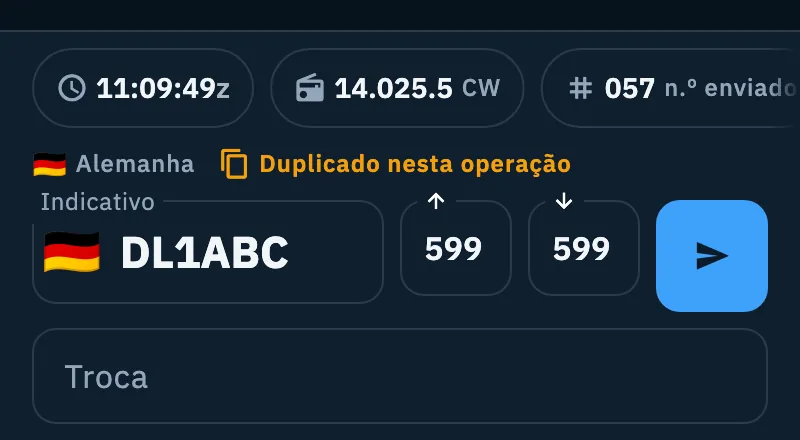
- no telemóvel, onde num concurso a barra tem duas linhas, a linha da estação mostra Duplicado nesta operação com um ícone laranja, depois do país;
- no tablet e no computador aparece uma faixa laranja Duplicado nesta operação com o QSO anterior, por exemplo «já contactado às 14:02z em 20m CW» (hora UTC).
É apenas um aviso: pode guardar o QSO na mesma. Toque na linha da estação para ver quem é e os QSOs anteriores.
O que conta como duplicado escolhe-se em Definições da operação → Verificação de duplicados:
| Regra | Quando o QSO é um duplicado |
|---|---|
| Sem verificação | Nunca |
| Uma vez em todas as bandas | Mesmo indicativo, em qualquer banda e modo |
| Uma vez por banda | Mesmo indicativo na mesma banda |
| Uma vez por banda e modo (predefinição) | Mesmo indicativo na mesma banda e no mesmo modo |
Num concurso a verificação olha só para os QSOs da operação, não para o log inteiro. USB e LSB contam ambos como SSB, e o indicativo é comparado exatamente (EA3XYZ/P não é EA3XYZ). A regra das novas operações escolhe-se em Definições do logbook, secção Registo, opção Controlo de duplicados nas novas operações. Para todos os pormenores veja Quem está a contactar e os duplicados.
Campos ocultos e janela de computador
- Em Definições do logbook → Campos da barra de registo pode ocultar o Campo de contexto (troca, referência) e a secção Concurso do formulário completo. Um campo oculto continua nos seus QSOs e nas exportações, e o número enviado é guardado na mesma. Veja Definições do logbook.
- Na janela de computador a tabela do log tira colunas quando falta espaço, mas num concurso a coluna N.º fica sempre. É o número de ordem do QSO na operação; o número enviado está no detalhe do QSO.
Resolução de problemas
Não há chip do número. Verifique se a operação é do tipo Concurso: as definições de concurso só valem aí. Com Por banda é preciso uma banda: se o chip da frequência disser Escolher banda, toque nele e escolha uma.
Baixei o «Próximo número de série» mas o chip não muda. Depois do primeiro QSO com um número, o contador não volta atrás. Para enviar um número diferente num QSO, escreva-o em Mais campos → Número enviado.
O número recebido foi parar à troca. O interruptor A troca recebida começa pelo número de série está desligado: ligue-o nas definições da operação, ou escreva o número em Mais campos → Número recebido. O número tem de vir primeiro: «MI 123» é tudo troca.
Não vejo o campo da troca. A operação não é do tipo Concurso, ou o Campo de contexto (troca, referência) está oculto em Campos da barra de registo.
Não vejo o aviso de duplicado. Com Sem verificação nunca aparece; com Uma vez por banda e modo o mesmo indicativo noutro modo não é um duplicado. A verificação olha só para a operação em uso.