
Escolher a ligação: USB, rigctld ou flrig
Que ligação CAT oferece o seu telemóvel, tablet ou navegador (cabo USB, rigctld ou flrig), como preencher os campos e ligar ou desligar o rádio.
Free e ProAtualizado para o HamQSO 0.1.19
Nesta página
A HamQSO chega ao rádio de três formas: com o Cabo USB, com o rigctld (Hamlib) ou com o flrig num computador da mesma rede. Aqui encontra a ligação que o seu dispositivo oferece, o que escrever nos campos e como ligar e desligar o rádio.
Se é a primeira vez que liga o rádio, comece pelo guia: Ligar o rádio. Esta página serve para quando quer mudar ou verificar a ligação à mão.
Que ligação tem o seu dispositivo
A app mostra só as ligações possíveis no dispositivo que está a usar:
| Dispositivo | Ligações | Notas |
|---|---|---|
| Android (telemóvel e tablet) | rigctld, flrig, Cabo USB | O cabo vai do telemóvel ao rádio, com um adaptador OTG se necessário. |
| iPhone e iPad | rigctld, flrig | A Apple não permite um cabo para o rádio: passa-se por um computador na rede. |
| Navegador num computador (Chrome, Edge) | Cabo USB | O cabo vai ao computador onde corre o navegador. No navegador não há rigctld nem flrig. |
| Safari, Firefox, navegadores do iPhone | nenhuma | A secção diz «O rádio por USB funciona no Chrome e no Edge em computador.» |
O CAT pertence ao dispositivo: cada telemóvel, tablet ou navegador tem a sua ligação. O rádio, pelo contrário, fica em A minha estação em todos os seus dispositivos (ver A minha estação: rádios e antenas).
Com qualquer ligação a app comanda a frequência e o modo, lê os medidores quando o rádio os fornece e, onde é possível, transmite o CW do teste de cobertura. Não passa o áudio, não comanda o PTT nem os modos digitais e não se liga por Bluetooth.
A secção «Ligação CAT neste dispositivo»
- Abra Perfil e toque em A minha estação.
- Toque no rádio.
- Desça até Ligação CAT neste dispositivo.
O que vê depende do rádio:
- Rádio sem CAT neste dispositivo: «Este rádio não tem CAT neste dispositivo. Com o CAT, a app lê a frequência e o modo e sintoniza a partir dos spots.» Toque em Ligar por CAT para abrir o guia.
- Rádio com CAT, mas não em uso: o estado Não ligado, a ligação guardada (por exemplo «rigctld em 192.168.1.20:4532, neste dispositivo») e o botão Usar este rádio. Toque nele: o rádio passa a ser o rádio em uso, liga-se, e a barra diz «… em uso neste dispositivo.». Só um rádio de cada vez está em uso num dispositivo: o anterior desliga-se.
- Rádio em uso: o estado (Ligado por rigctld, Ligado por Cabo USB… ou Não ligado); com o rádio ligado, a frequência que lê em MHz e o modo. Por baixo estão os campos de Ligação descritos aqui.
No fundo da secção de um rádio com CAT encontra sempre:
- Guia passo a passo: abre de novo o guia para este rádio.
- Remover o CAT deste dispositivo: ver mais abaixo.
Escolher a ligação e ligar
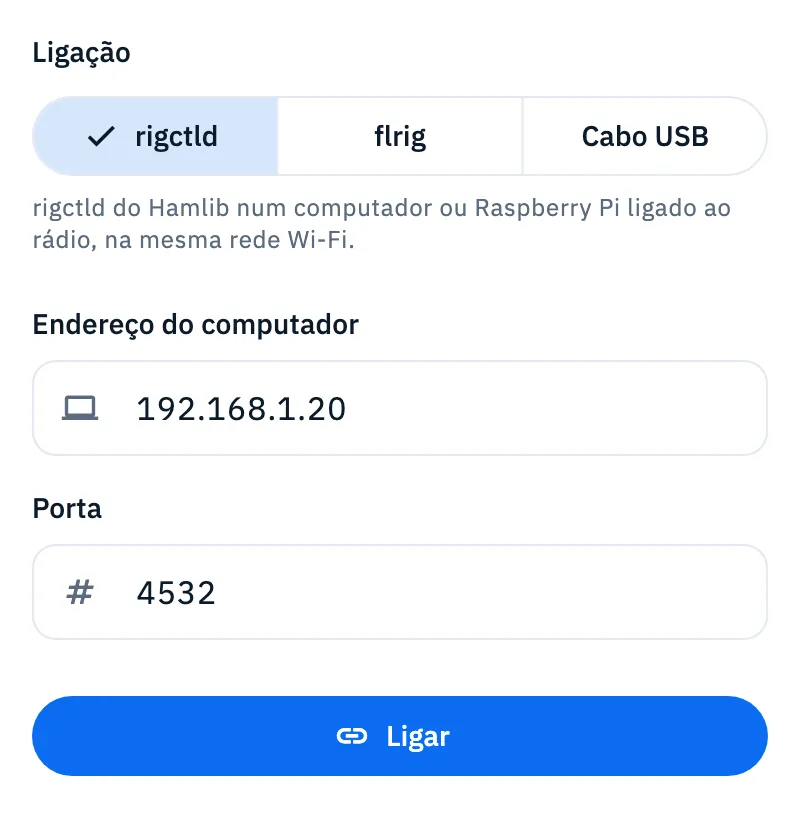
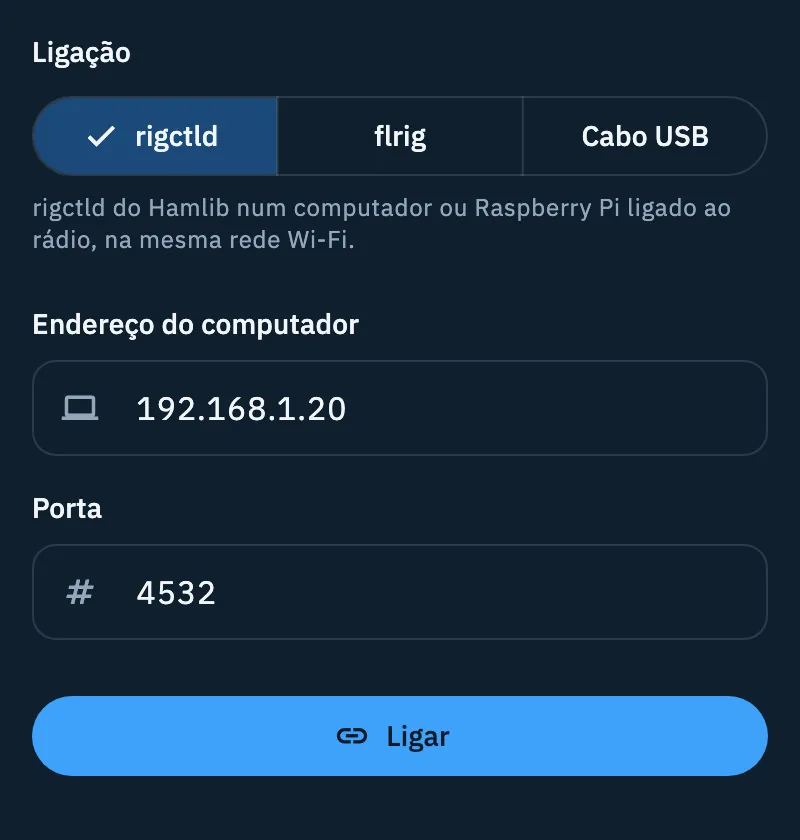
- Em Ligação escolha rigctld, flrig ou Cabo USB. Por baixo da escolha, uma linha lembra o que é preciso.
- Preencha os campos dessa ligação (ver as secções abaixo). Cada campo é guardado quando prime Enter ou sai do campo.
- Toque em Ligar. Enquanto a app tenta, o botão diz A ligar….
- Com o rádio ligado, o estado passa a Ligado por … e o botão passa a Desligar.
Algumas regras:
- Ligar fica desativado até a ligação estar completa: a rede precisa do endereço do computador, o cabo precisa do modelo do rádio.
- Com o rádio ligado não pode mudar a ligação: toque primeiro em Desligar.
- Quando muda a ligação, a porta volta à predefinida: 4532 para o rigctld, 12345 para o flrig.
- Depois de uma ligação bem-sucedida, o rádio volta a ligar-se sozinho quando reabre a app. Desligar desativa esta religação automática até tocar de novo em Ligar.
- Se o rádio deixar de responder durante três leituras seguidas, a app desliga-o.
rigctld (Hamlib)
O rigctld é o programa do Hamlib que comanda o rádio a partir de um computador ou de um Raspberry Pi ligado ao rádio. A app fala com ele pela rede: assim funcionam centenas de modelos, incluindo os que a app não comanda por cabo, e também no iPhone e no iPad.
- Inicie o rigctld no computador ligado ao rádio.
- Na app escolha rigctld.
- Em Endereço do computador escreva o endereço do computador na rede (por exemplo 192.168.1.20).
- Em Porta mantenha 4532, a não ser que tenha iniciado o rigctld noutra porta.
- Toque em Ligar.
O telemóvel e o computador têm de estar na mesma rede Wi-Fi. Com o rigctld a app lê também o S-meter, a potência e o SWR quando o rigctld os fornece. Se o rádio puder transmitir texto CW por CAT, o rigctld indica-o na ligação e o teste de cobertura usa-o; se o rigctld responder que o rádio não o aceita, o teste é feito em modo manual.
flrig
O flrig é o programa que já comanda o rádio no seu computador. A app chega a ele pela rede, através do seu servidor XML-RPC.
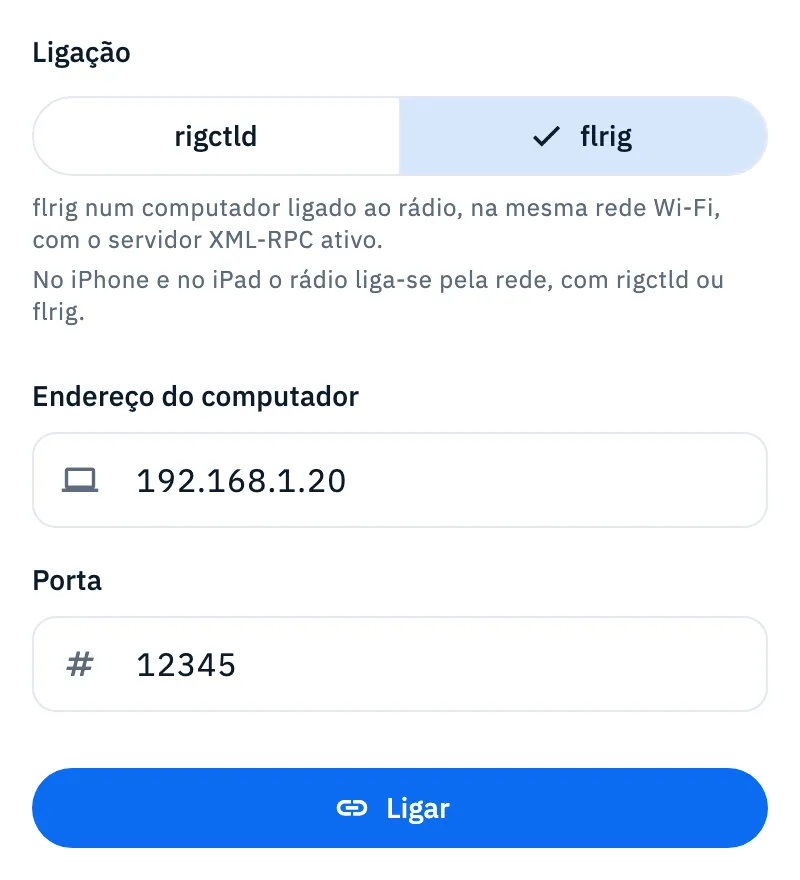
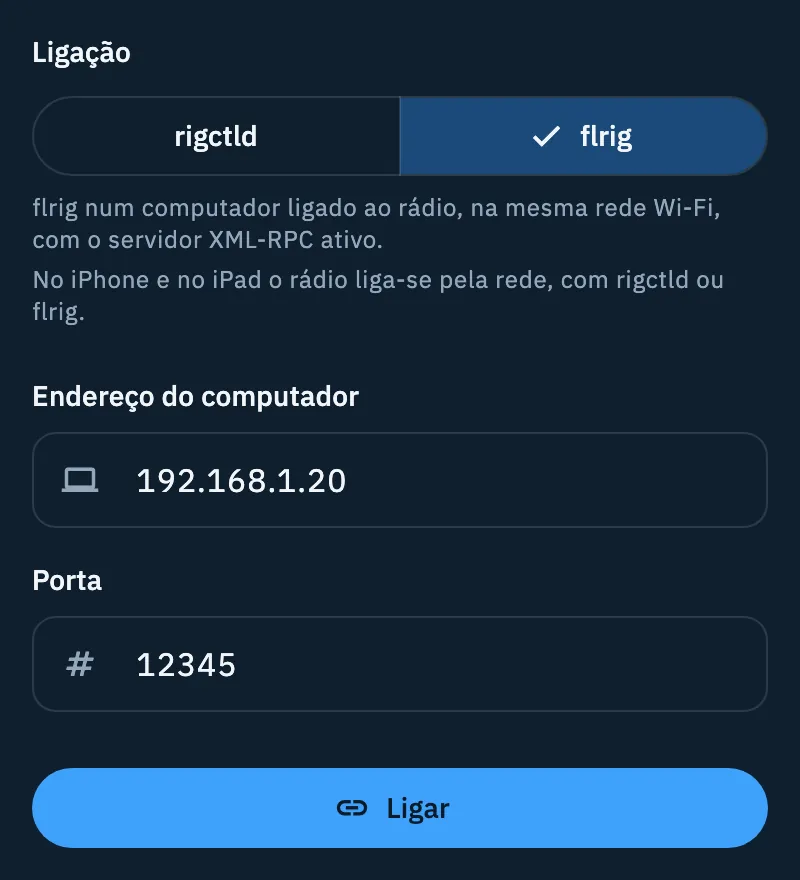
- No flrig ative o servidor XML-RPC.
- Na app escolha flrig.
- Escreva o Endereço do computador e mantenha a Porta 12345, se não a mudou no flrig.
- Toque em Ligar.
Com o flrig a app lê a frequência e o modo. O CW através do flrig não está disponível: com o flrig o teste de cobertura é feito em modo manual, e é o operador que transmite.
Cabo USB no Android
O telemóvel ou o tablet Android fala diretamente com o rádio através do cabo USB, sem computador: prático em portátil.
- Ligue o cabo à porta USB do rádio, com um adaptador OTG se necessário.
- Escolha Cabo USB.
- Em Modelo escolha o seu rádio: pode escrever parte do nome para filtrar a lista. Os modelos com a marca CW transmitem sozinhos o CW do teste de cobertura. Por baixo do modelo vê o que a app faz com esse rádio.
- Verifique Velocidade (baud): é a predefinida do modelo; mude-a se o menu do rádio indicar outra.
- Só para Icom e Xiegu: verifique Endereço CI-V (dois dígitos hexadecimais, por exemplo 94).
- Toque em Ligar e, quando o Android perguntar, permita que a app use o dispositivo USB. Se recusar, o rádio não se liga: toque de novo em Ligar e o Android pergunta outra vez.
Por baixo dos campos a app mostra o adaptador que encontrou (fabricante e nome). Se não encontrar nenhum: «Nenhum adaptador USB encontrado. Ligue o rádio com o cabo OTG.»: verifique o cabo e toque em Tentar novamente (o ícone de atualizar). A app usa o primeiro adaptador que encontra.
Por cabo, os medidores (S-meter, potência e SWR) só chegam dos rádios Icom e Xiegu (CI-V); os rádios Xiegu não fornecem a potência de saída.
Cabo USB no navegador
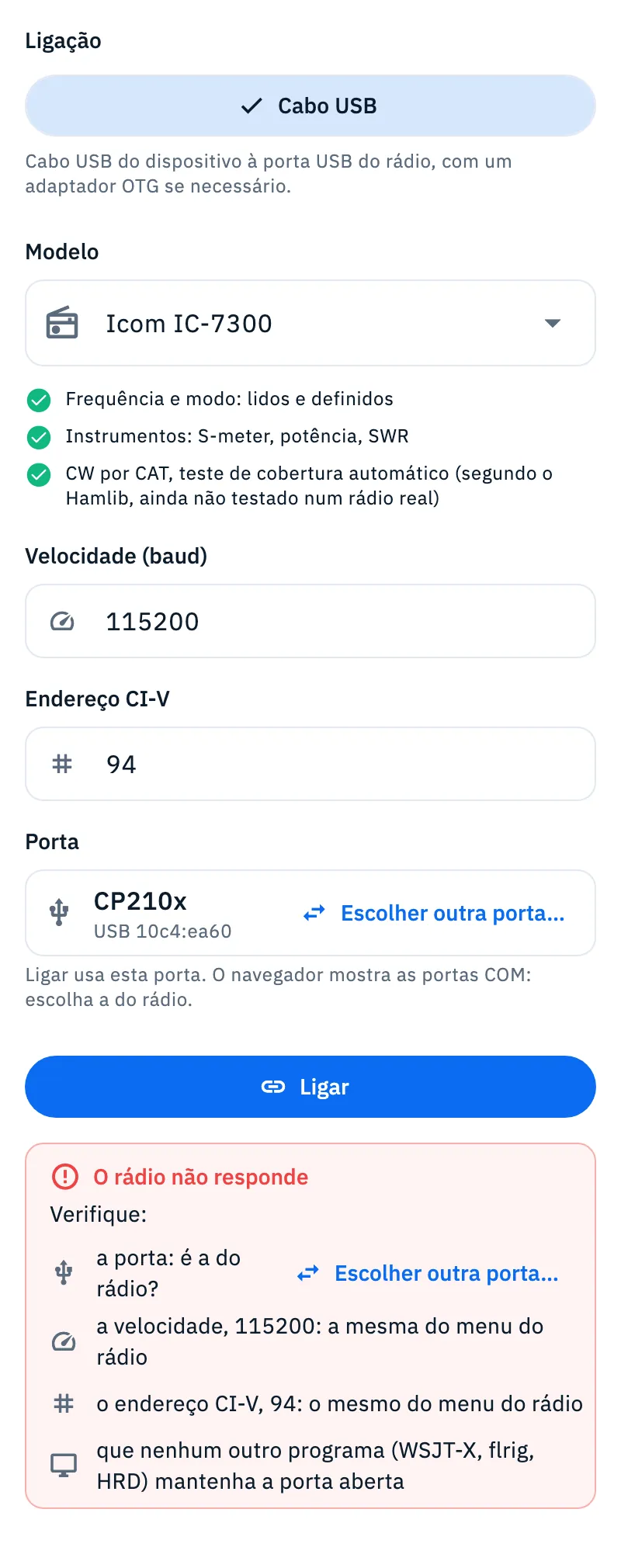
Na HamQSO web, no Chrome ou no Edge num computador, o rádio liga-se ao computador com o cabo USB. Cada rádio lembra-se da sua porta.
- Ligue o cabo ao computador.
- Escolha o Modelo e verifique Velocidade (baud) e, para Icom e Xiegu, Endereço CI-V.
- Clique em Ligar. Da primeira vez o navegador abre a sua janela com as portas COM: escolha a do rádio. Depois disso a app volta a usar a mesma porta.
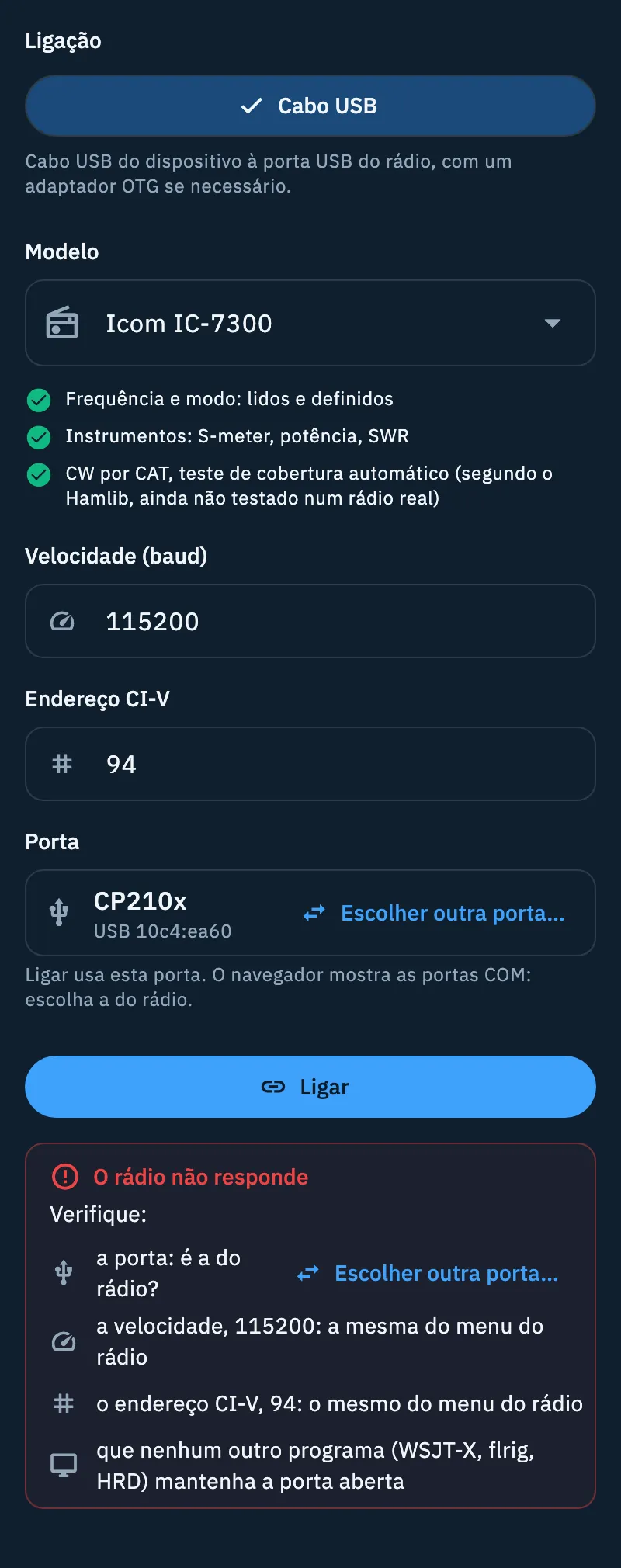
A linha Porta mostra a porta escolhida (o tipo de adaptador, por exemplo CP210x, e «USB» com os seus identificadores) ou Nenhuma porta escolhida. Com Escolher a porta… ou Escolher outra porta… abre de novo a janela do navegador para a mudar; não enquanto o rádio se está a ligar ou está ligado. Se fechar a janela sem escolher, não acontece nada.
Se o rádio não responder na porta guardada, a app experimenta sozinha as outras portas já permitidas com os mesmos identificadores (alguns rádios, como o IC-7610, têm duas) e guarda a certa.
Remover o CAT deste dispositivo
- Abra o rádio em A minha estação.
- Toque em Remover o CAT deste dispositivo.
A barra diz «CAT removido deste dispositivo.». Se o rádio estava ligado, desliga-se. O rádio fica em A minha estação em todos os dispositivos, com os seus dados, e o CAT nos seus outros dispositivos não muda. Não há confirmação: para o repor, toque em Ligar por CAT e faça de novo o guia.
Grátis e Pro
Resolução de problemas
- «O rádio não responde. Verifique a ligação e as definições.» (rigctld ou flrig, ou o cabo no Android): verifique se o programa está a correr no computador (com o flrig, o servidor XML-RPC ativo), se o endereço e a porta estão certos e se o telemóvel e o computador estão na mesma rede Wi-Fi. Com o cabo, verifique o modelo, a velocidade e o endereço CI-V, e se permitiu o dispositivo USB. A app espera no máximo 5 segundos por uma resposta.
- Quadro «O rádio não responde» no navegador: indica o que verificar com os valores do seu rádio: a porta (com Escolher outra porta…), a velocidade, o endereço CI-V de um Icom ou Xiegu e «que nenhum outro programa (WSJT-X, flrig, HRD) mantenha a porta aberta». Uma porta ainda ocupada por uma ligação anterior liberta-se desligando o cabo ou recarregando a página.
- «Nenhum adaptador USB encontrado. Ligue o rádio com o cabo OTG.» no Android: ligue o cabo e toque em Tentar novamente.
- Sem Cabo USB no iPhone ou no iPad: «No iPhone e no iPad o rádio liga-se pela rede, com rigctld ou flrig.» Use o rigctld ou o flrig num computador.
- Nenhuma ligação no navegador: «O rádio por USB funciona no Chrome e no Edge em computador.» Abra a HamQSO web no Chrome ou no Edge num computador, ou use a app.
Para outros casos, ver Quando o rádio não responde.