
Quando o rádio não responde
O que verificar quando o rádio não se liga com rigctld, flrig ou o cabo USB, e como nos enviar os dados se o problema continuar.
Free e ProAtualizado para o HamQSO 0.1.19
Nesta página
Quando toca em Ligar e o rádio não responde, a app indica-o logo por baixo do botão e mostra o que verificar. Aqui encontra o que significa cada mensagem, como resolver e como nos enviar os dados técnicos se o problema continuar.
Onde aparece a mensagem
A mensagem só aparece depois de uma tentativa de ligação falhada, por baixo do botão Ligar:
- em A minha estação, na secção Ligação CAT neste dispositivo do rádio;
- no Guia passo a passo, no passo Teste.
Desaparece quando toca de novo em Ligar, muda um campo da ligação, escolhe outra porta ou outro rádio, ou toca em Desligar.
As causas técnicas (o erro exato do sistema, da porta série ou do servidor) não aparecem no ecrã: vão para o registo da sessão, que nos pode enviar com um relatório (ver abaixo).
Na app: a linha vermelha
Na app no telemóvel, tablet e computador, com rigctld ou flrig e com o Cabo USB no Android, a app mostra uma linha vermelha: «O rádio não responde. Verifique a ligação e as definições.»
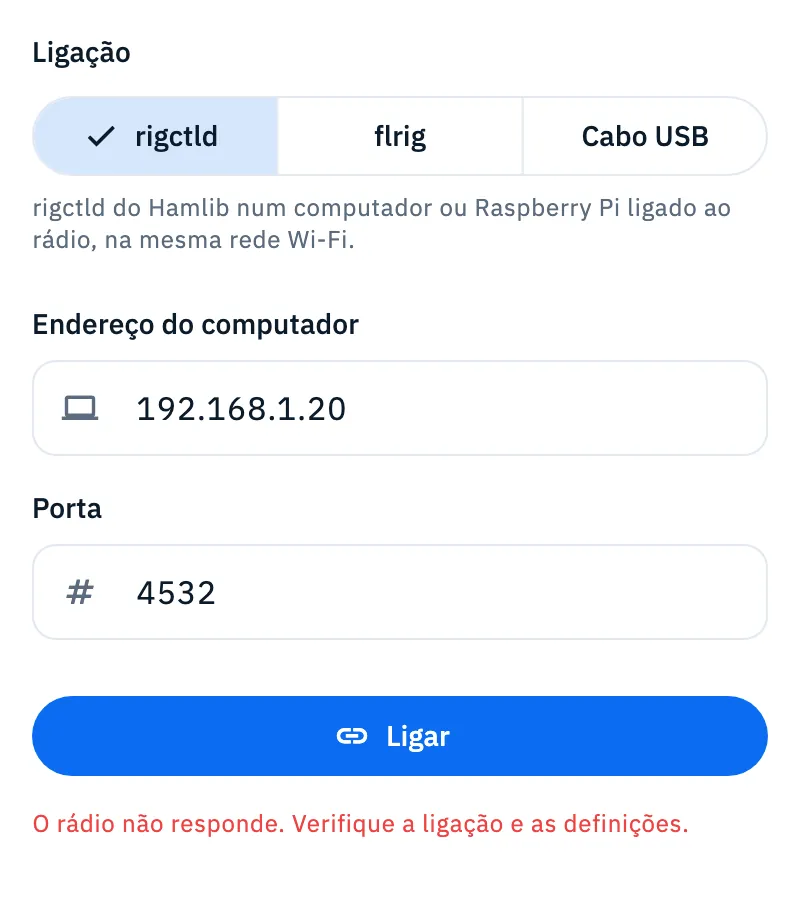
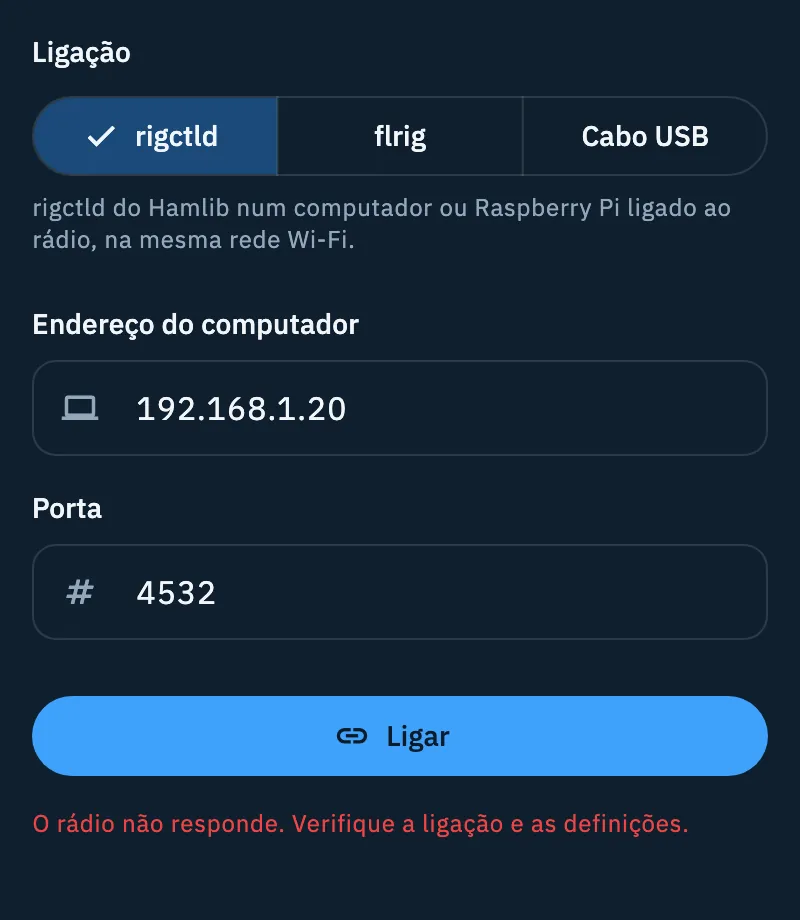
Verifique, por esta ordem:
- O rádio está aceso.
- Com rigctld: o rigctld está a correr no computador (ou no Raspberry Pi) ligado ao rádio. Em Porta está 4532, ou a porta com que iniciou o rigctld.
- Com flrig: o flrig está aberto e o seu servidor XML-RPC está ativo. Em Porta está 12345, a não ser que a tenha mudado no flrig.
- Endereço do computador é o endereço certo do computador na rede (por exemplo 192.168.1.20), e o telemóvel está na mesma rede Wi-Fi que o computador.
- Com o Cabo USB no Android: Modelo é o seu rádio, Velocidade (baud) é a mesma do menu do rádio e, nos rádios CI-V (Icom e Xiegu), também Endereço CI-V. Quando o Android pedir autorização para usar o dispositivo USB, permita-a: se a recusar, o rádio não se liga e o Android volta a pedir no próximo Ligar.
- Toque de novo em Ligar.
Os campos e o seu significado são explicados em Escolher a ligação: USB, rigctld ou flrig.
No navegador: o quadro «O rádio não responde»
No HamQSO web, com o Cabo USB ligado ao computador (Chrome ou Edge), a app mostra um quadro com os valores do seu rádio, para saber o que verificar no menu do rádio.
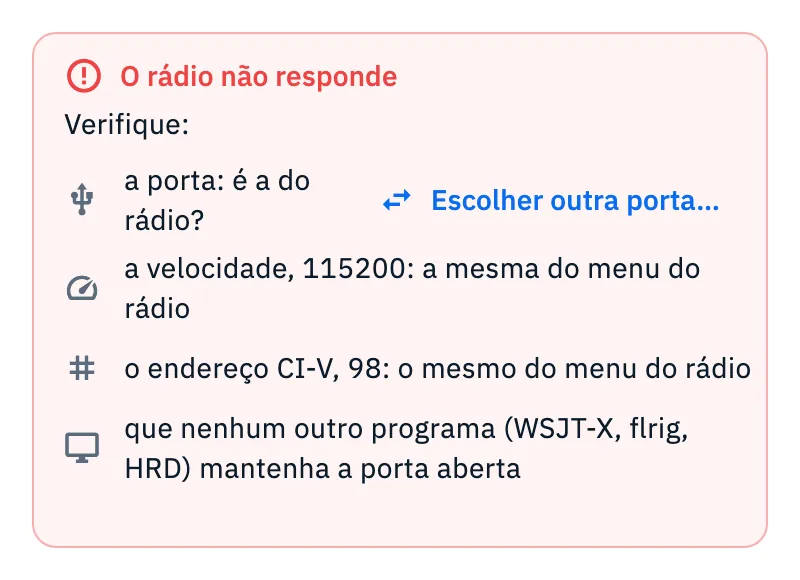
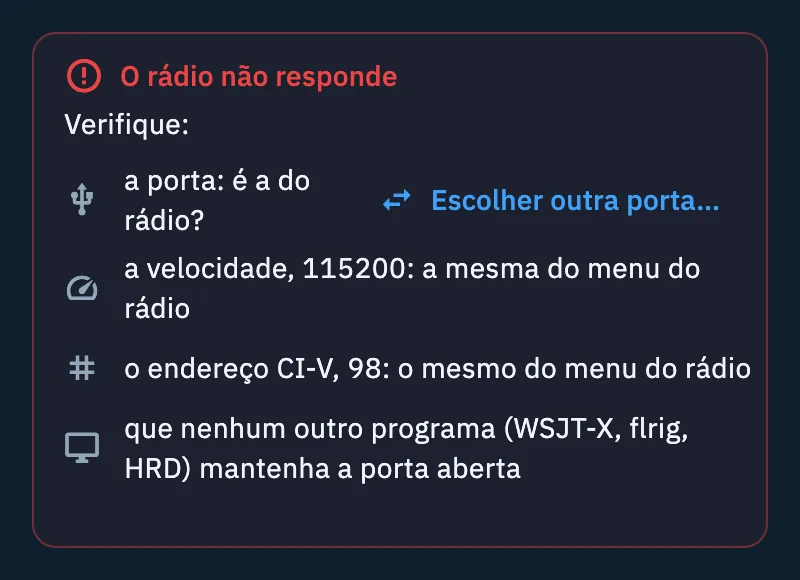
Em Verifique: encontra estes pontos:
| Ponto | O que fazer |
|---|---|
| «a porta: é a do rádio?» | Toque em Escolher outra porta… (ou Escolher a porta… se não escolheu nenhuma): o navegador abre a sua janela com as portas COM. Escolha a do rádio e depois toque em Ligar. |
| «a velocidade, …: a mesma do menu do rádio» | O número é o de Velocidade (baud): se não o mudou, é o valor predefinido do modelo. Ponha o mesmo valor no campo e no menu do rádio. |
| «o endereço CI-V, …: o mesmo do menu do rádio» | Só nos rádios CI-V (Icom e Xiegu). O número é o de Endereço CI-V (dois dígitos hexadecimais, por exemplo 94). Tem de ser igual ao do menu do rádio. |
| «que nenhum outro programa (WSJT-X, flrig, HRD) mantenha a porta aberta» | Uma porta série abre-se para um programa de cada vez: feche os outros programas que usam o rádio e depois toque em Ligar. |
Se o rádio não respondeu na porta escolhida, antes de mostrar o quadro a app experimenta sozinha as outras portas que o navegador já autorizou com os mesmos identificadores USB: alguns rádios, como o IC-7610, têm duas e só uma fala CI-V. Se uma responder, a app usa-a e lembra-se dela para as próximas vezes.
Quando o rádio se desliga sozinho
- Durante o uso: se o rádio não responder a três leituras seguidas, a app desliga-o. O mesmo acontece logo se uma sintonia falhar e o rádio deixar de responder. O estado volta a Não ligado e o botão Ligar reaparece: verifique o cabo, a alimentação e a rede, depois ligue-o de novo.
- Ao abrir a app: se da última vez o rádio estava ligado e não tocou em Desligar, a app tenta ligá-lo de novo sozinha (também quando volta ao HamQSO Pro). Se o rádio estiver apagado ou longe, não vê nenhuma mensagem: ligue-o a partir de A minha estação quando estiver pronto.
Enviar-nos os dados
Cada problema do rádio (ligação falhada, leitura falhada, sintonia falhada, ligação perdida) escreve uma linha no registo da sessão com o erro original. Numa ligação falhada ou perdida, a linha tem também a ligação tentada: tipo de ligação, modelo, velocidade, endereço CI-V, identificadores USB, mas não o endereço do computador. Com um relatório, este registo chega-nos juntamente com o estado do rádio, para percebermos o problema.
- Abra Perfil e toque em Feedback.
- Toque em Comunicar um problema.
- Em O que aconteceu? conte o que fez (pelo menos 20 caracteres): rádio, ligação, o que viu.
- Em Onde aconteceu? escolha A minha estação.
- Em Dados técnicos deixe Anexar dados técnicos ativo (vem ativo por predefinição). Toque em Ver o que enviamos para verificar: a linha Rádio mostra o modelo, a ligação e se o rádio está ligado ou não ligado; a linha Registo da sessão tem Mostrar registos para ler as linhas.
- Toque em Enviar relatório.
Todo o formulário é explicado em Enviar feedback.
Grátis e Pro
Resolução de problemas
- «O rádio não responde. Verifique a ligação e as definições.»: siga as verificações da secção «Na app: a linha vermelha» acima.
- Quadro «O rádio não responde» no navegador: verifique a porta, a velocidade, o endereço CI-V e os outros programas abertos, como acima.
- «Nenhum adaptador USB encontrado. Ligue o rádio com o cabo OTG.» no Android: ligue o cabo, com o adaptador OTG se for preciso, e toque no ícone Tentar novamente ao lado da mensagem.
- «No iPhone e no iPad o rádio liga-se pela rede, com rigctld ou flrig.»: o Cabo USB só existe na app para Android e no HamQSO web. Aqui, use o rigctld ou o flrig num computador ligado ao rádio.
- «O rádio por USB funciona no Chrome e no Edge em computador.»: abra o HamQSO web no Chrome ou no Edge num computador, ou use a app.
- «Não foi possível sintonizar o rádio.» ao tocar num spot: o rádio está ligado mas a app não conseguiu sintonizá-lo. Ver Sintonizar o rádio a partir dos spots.