
Associar o QRZ.com e a pesquisa de indicativos
Adicione as chaves API do logbook QRZ.com para enviar os QSOs e associe o QRZ.com ou o HamQTH para ver nome, QTH e locator.
FreeAtualizado para o HamQSO 0.1.19
Nesta página
No HamQSO, o QRZ.com faz duas coisas separadas: envia os seus QSOs para o seu logbook do QRZ.com, com uma chave API por perfil de estação, e funciona como callbook, mostrando o nome, a cidade e o locator das estações que ouve ou contacta. Para a pesquisa de indicativos há também o HamQTH, que é gratuito. Tudo isto é grátis no HamQSO.
Abrir a página do QRZ.com
- Abra Perfil.
- No grupo Estação e log, toque em Serviços associados (a partir do separador Log há também o menu ⋮ da lista de operações → Serviços associados).
- Toque no cartão QRZ.com.
No topo encontra a secção Pesquisa de indicativos e, por baixo, a secção Chaves do logbook. Em tablet e computador a página tem duas colunas: as contas à esquerda, os envios, a fila e as confirmações à direita.
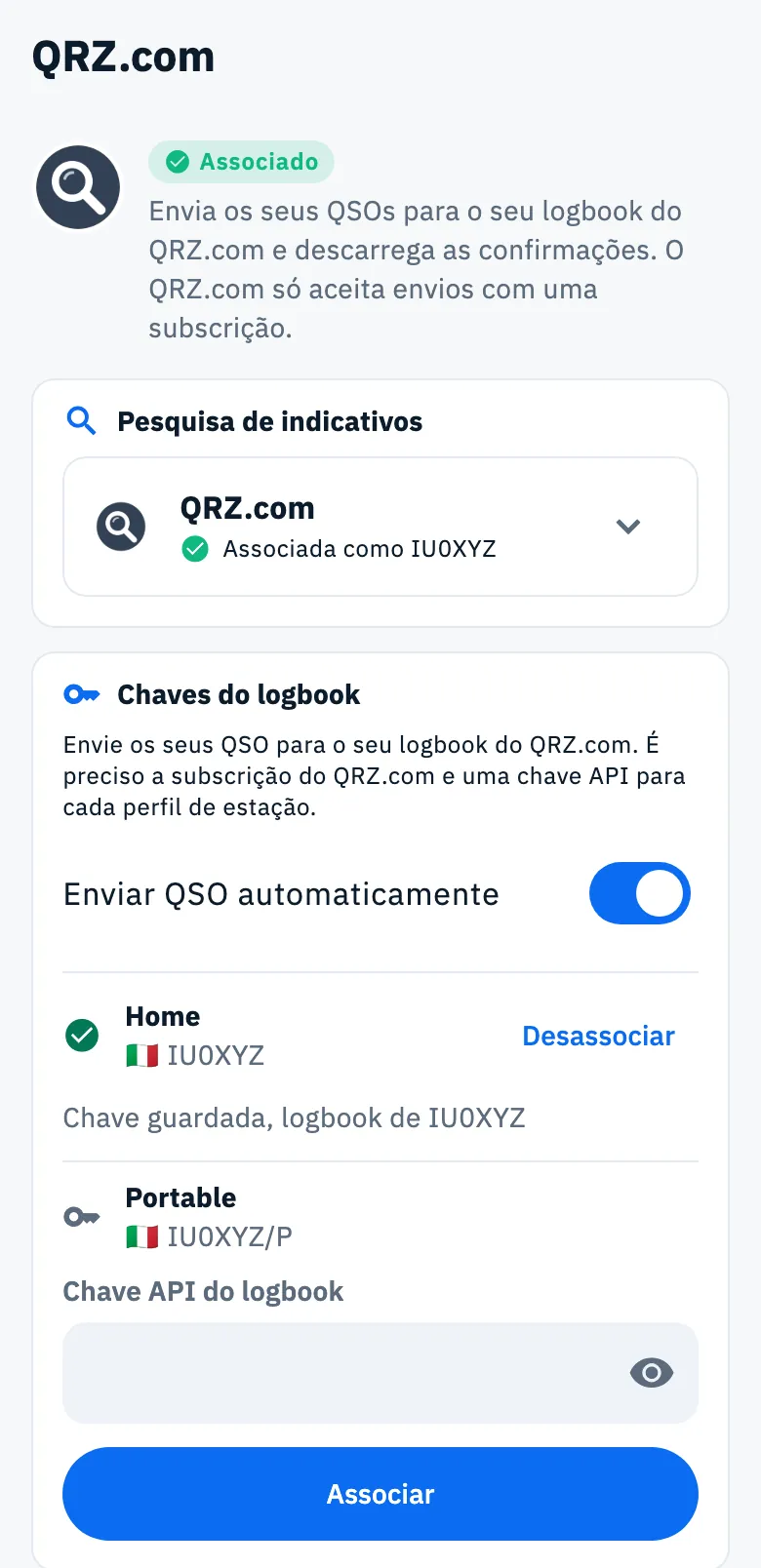
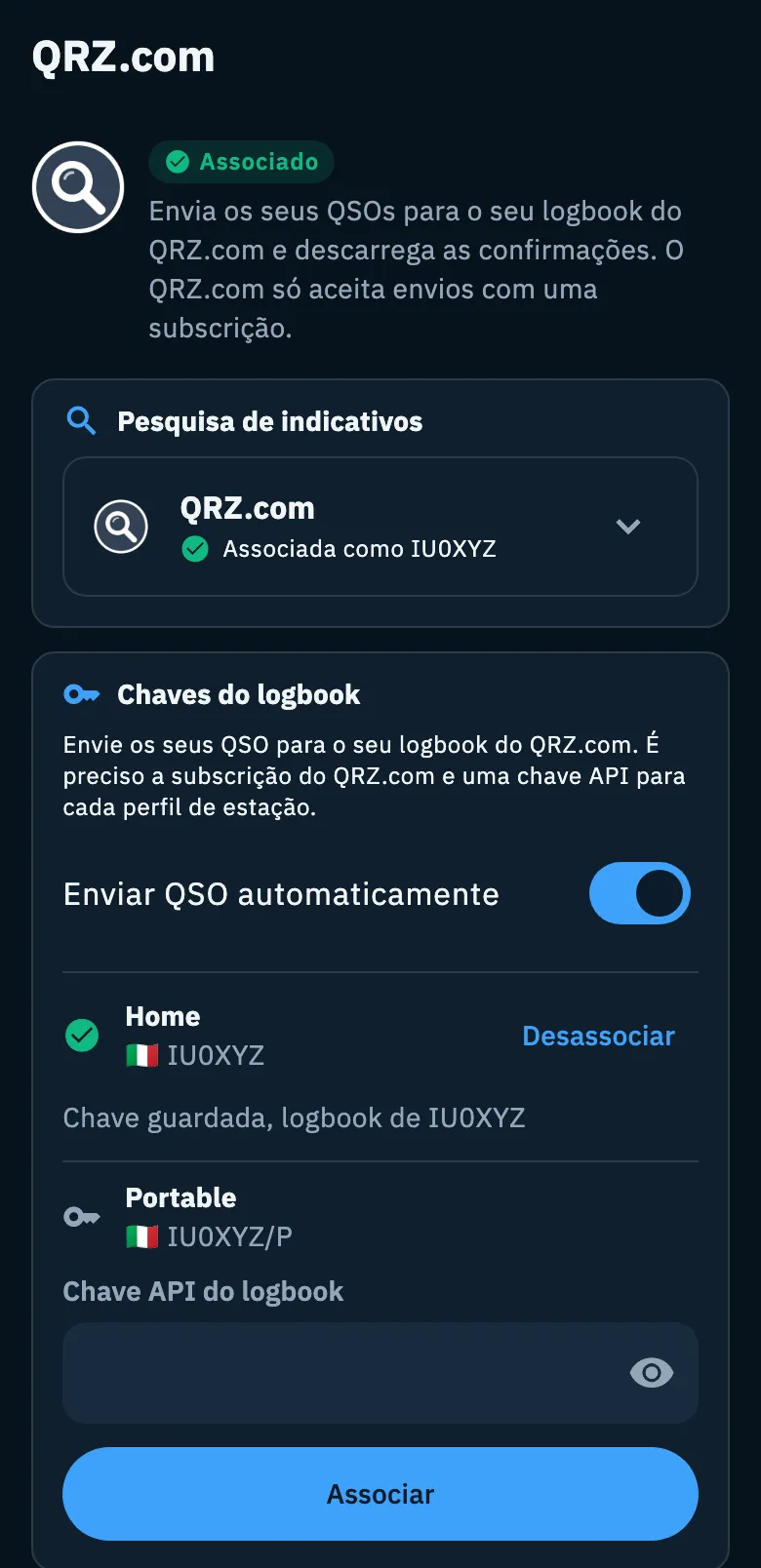
As outras partes da página são explicadas em Associar QRZ.com, LoTW, eQSL.cc e HRDLog, Envios automáticos e QSOs em espera e Importar do QRZ.com.
Enviar os QSOs para o logbook do QRZ.com
O QRZ.com dá uma chave API por logbook, e cada logbook pertence a um indicativo. Por isso, no HamQSO adiciona uma chave por perfil de estação: os QSOs de um perfil sem chave não vão para o QRZ.com.
- No QRZ.com abra Logbook, depois Settings, e copie a chave API do logbook. O quadro Passo seguinte da página lembra-o disso enquanto nenhum perfil tiver chave.
- No HamQSO, na secção Chaves do logbook, toque no campo Chave API do logbook do perfil de estação (enquanto nenhum perfil tiver chave, Adicione a chave API no quadro Passo seguinte também o leva lá).
- Cole a chave e toque em Associar.
- O HamQSO experimenta logo a chave no QRZ.com e indica no topo da página como correu, por exemplo «Associado: QRZ.com aceitou as credenciais.».
- Repita para cada perfil de estação com outro indicativo (por exemplo IU0XYZ/P).
Depois de associado, o perfil mostra um visto verde e «Chave guardada, logbook de IU0XYZ», com o indicativo do logbook que o QRZ.com indicou. O campo da chave fica oculto: o olho Mostrar palavra-passe / Ocultar palavra-passe torna-a legível enquanto escreve.
Se ainda não tem nenhum perfil de estação, a secção diz «Crie primeiro um perfil de estação.»: veja Perfis de estação.
Opções
| Opção | O que faz | Predefinição |
|---|---|---|
| Enviar QSO automaticamente | Ligado: os QSOs seguem sozinhos. Desligado: envia-os com Enviar agora ou em bloco. Enquanto não houver chave fica desligado e diz «Liga-se quando há chave API». | Ligado |
| Desassociar (ao lado do perfil) | Pergunta «Desassociar QRZ.com?» e remove a chave desse perfil deste dispositivo. Os QSOs já enviados ficam no QRZ.com. | — |
Como os QSOs são enviados, a fila e os QSOs em espera são explicados em Envios automáticos e QSOs em espera.
Pesquisa de indicativos com o QRZ.com
Com a sua conta QRZ.com, o HamQSO mostra o nome, a cidade e o locator dos operadores. Os dados completos precisam da subscrição XML do QRZ: sem ela, o QRZ dá só uma parte (por exemplo, sem locator).
- Na página do QRZ.com, na secção Pesquisa de indicativos, toque no cartão QRZ.com para o abrir.
- Verifique Indicativo ou utilizador QRZ: já está preenchido com o seu indicativo, se o definiu no perfil.
- Escreva a Palavra-passe da sua conta QRZ.com.
- Toque em Associar.
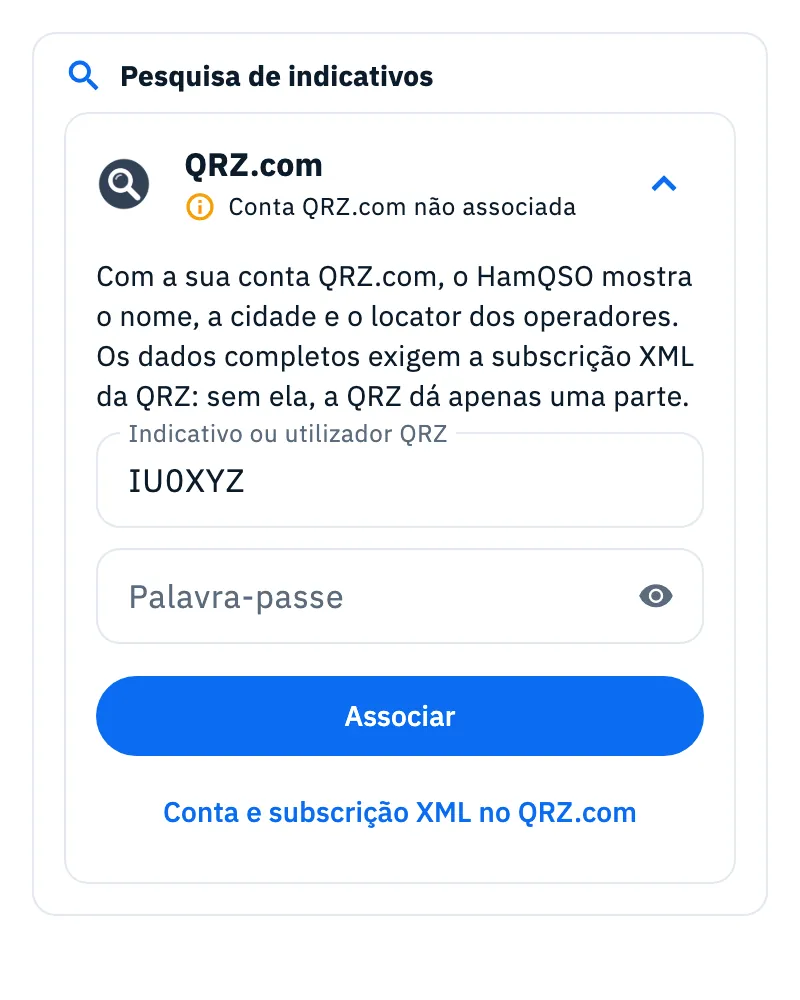
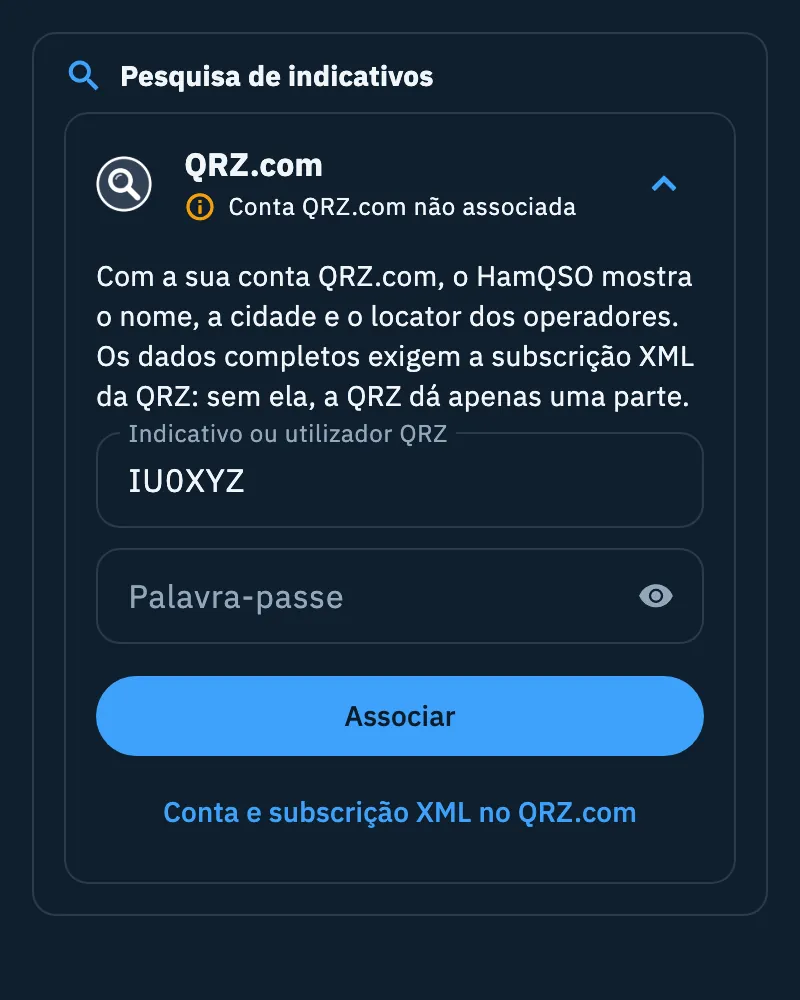
Se não tem conta ou subscrição XML, o link Conta e subscrição XML no QRZ.com abre o site do QRZ.com.
Depois de associado, o cartão diz «Associada como IU0XYZ» e, por baixo, quando o QRZ.com o indica:
- «Subscrição XML ativa até …» com a data de expiração, ou
- «Sem subscrição XML: a QRZ dá apenas dados reduzidos».
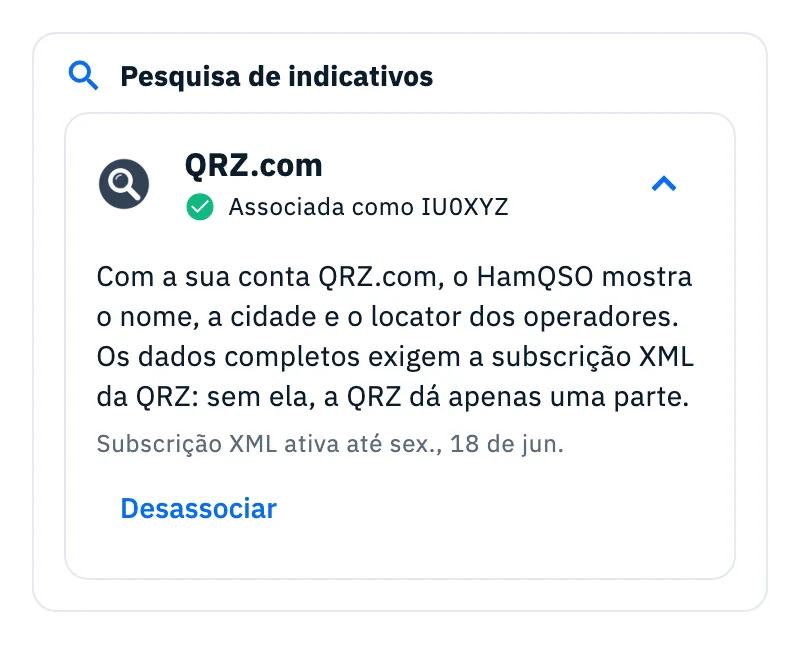
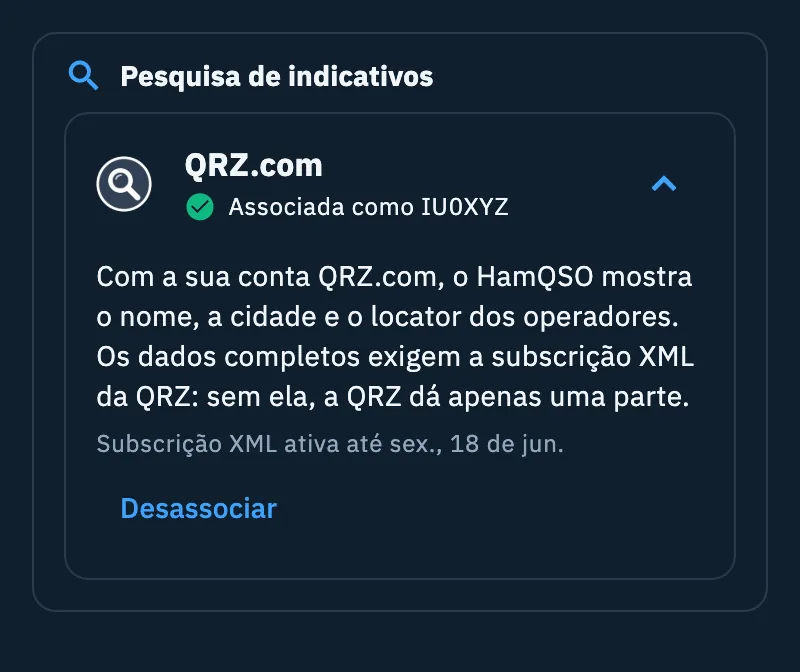
Para remover a conta, toque em Desassociar no cartão.
Pesquisa de indicativos com o HamQTH (grátis)
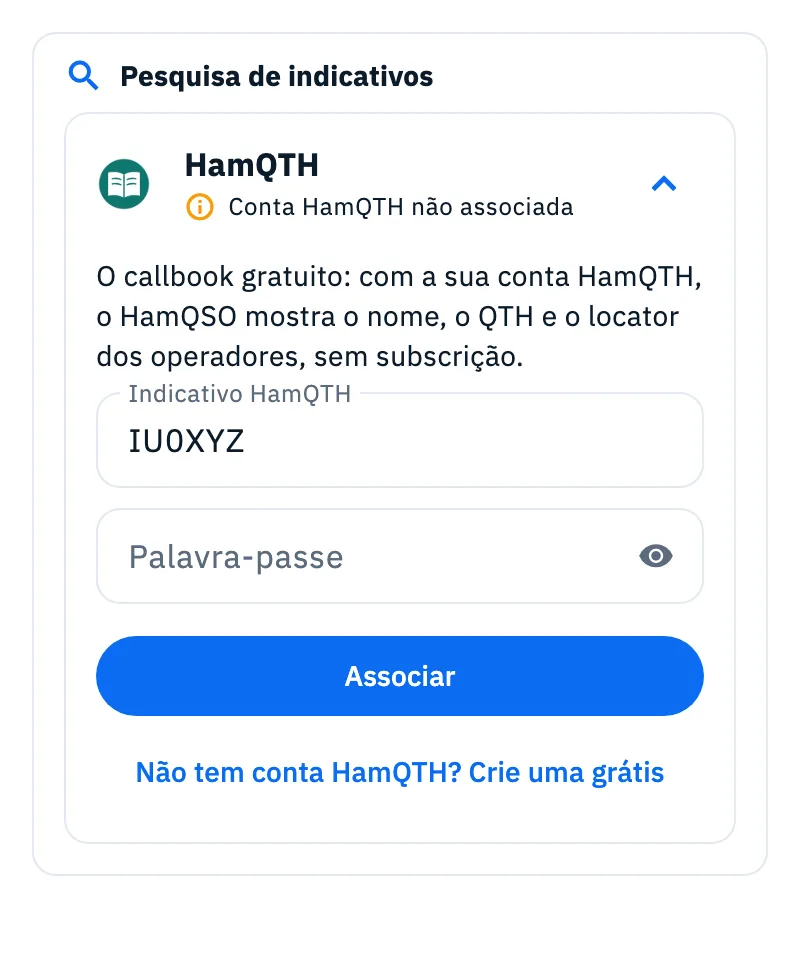
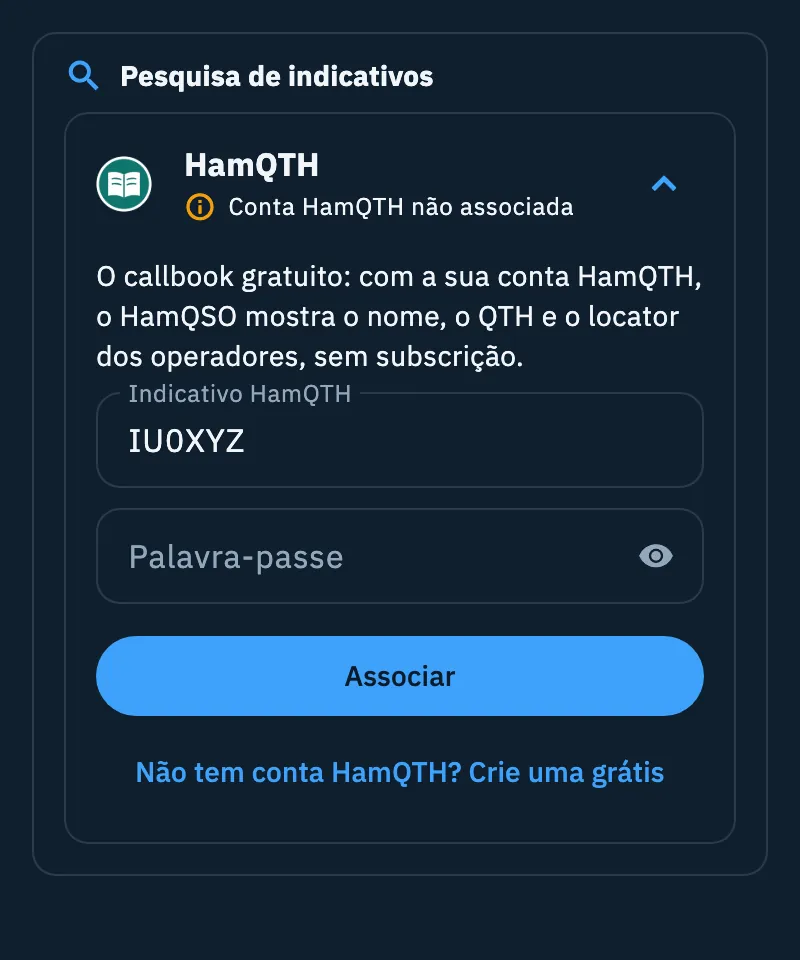
O HamQTH é o callbook gratuito: com a sua conta HamQTH, o HamQSO mostra o nome, o QTH e o locator dos operadores, sem precisar de subscrição. Serve apenas para a pesquisa de indicativos: não recebe QSOs.
- Em Serviços associados, toque no cartão HamQTH (logo a seguir ao QRZ.com).
- Na secção Pesquisa de indicativos, toque no cartão HamQTH para o abrir.
- Escreva Indicativo HamQTH e Palavra-passe.
- Toque em Associar.
Se não tem conta, toque em Não tem conta HamQTH? Crie uma grátis. Depois de associado, o cartão diz «Associada como …» e tem Desassociar.
Também pode associar o QRZ.com e o HamQTH como callbook no primeiro arranque da app: veja O primeiro arranque.
De onde vêm o nome, o QTH e o locator
O HamQSO consulta diretamente os callbooks que associou, com a sua própria conta, sem passar pelos servidores do HamQSO:
- primeiro o QRZ.com, que tem os dados mais completos;
- depois o HamQTH, só para o que o QRZ.com não deu, campo a campo (com o QRZ.com sem subscrição XML, o HamQTH acrescenta, por exemplo, o locator);
- depois o seu log e os spots. Sem nenhum callbook associado, os nomes vêm só daqui.
As respostas ficam no dispositivo: uma estação encontrada não volta a ser consultada durante 7 dias, uma não encontrada durante 1 dia. Os dados aparecem nos spots, enquanto escreve um QSO e no log: veja Quem está a contactar e os duplicados e Abrir o detalhe de um spot.
Em Serviços associados, por baixo dos cartões dos serviços, uma segunda secção Pesquisa de indicativos resume os callbooks que usa e qual é Consultado primeiro. Gerir contas (ou Associar um callbook, se não tiver nenhum) abre a página do callbook. O interruptor Sugerir associar um callbook, ligado por predefinição, decide se a app sugere associar um enquanto regista.
Grátis e Pro
Associar o QRZ.com e o HamQTH, enviar os QSOs e pesquisar indicativos é grátis no HamQSO. A subscrição de que esta página fala é a do QRZ.com, no site do QRZ.com.
Resolução de problemas
| Mensagem | O que fazer |
|---|---|
| «Utilizador ou palavra-passe incorretos.» | Verifique o utilizador e a palavra-passe do callbook (QRZ.com ou HamQTH) e toque de novo em Associar. |
| «O QRZ.com não responde. Tente novamente daqui a pouco.» / «O HamQTH não responde. Tente novamente daqui a pouco.» / «QRZ.com não responde. Tente novamente daqui a pouco.» | O serviço não respondeu ao associar o callbook ou a chave: verifique a rede e tente novamente mais tarde. |
| «QRZ.com recusou as credenciais.» (por vezes com as palavras do próprio QRZ.com) | A chave API do logbook não é válida: copie-a de novo do QRZ.com (Logbook → Settings) e cole-a outra vez. |
| «É precisa a subscrição do QRZ.com» | A chave está certa, mas falta no QRZ.com a subscrição XML Logbook Data (ou superior). Depois de a ativar, toque em Já renovei, verificar. |
| A etiqueta Credenciais recusadas no cartão do QRZ.com em Serviços associados, e «Utilizador ou palavra-passe incorretos.» no cartão do callbook | O QRZ.com recusou a palavra-passe guardada (por exemplo, alterou-a no qrz.com): as pesquisas param, para que demasiados acessos errados não bloqueiem a sua conta. Toque em Desassociar e associe de novo com a palavra-passe certa. |
| «… palavra-passe recusada. Associe-o de novo em Serviços associados para retomar as pesquisas.» na secção Pesquisa de indicativos de Serviços associados | Como acima, para o callbook indicado: desassocie-o e associe-o de novo. |
| «Callbook inacessível offline. Tento de novo sozinho.» no detalhe de um spot | Está sem rede: a pesquisa recomeça sozinha quando a rede voltar. Veja Usar o HamQSO sem rede. |