
Exportar o log em ADIF
Crie um ficheiro ADIF do log inteiro, de uma operação ou de uma parte filtrada, para outro programa, para o TQSL e o LoTW ou para POTA, WWFF e SOTA.
FreeAtualizado para o HamQSO 0.1.19
Nesta página
A exportação cria um ficheiro ADIF do seu log: inteiro, de uma operação ou só dos QSOs que escolher com filtros. Use o ficheiro para guardar uma cópia, para importar os QSOs noutro programa ou para os assinar com o TQSL e enviá-los para o LoTW. Para uma ativação POTA, WWFF, SOTA ou IOTA, o HamQSO prepara também os ficheiros que os sites dos programas esperam. A exportação funciona sem rede e não remove nada do log.
Abrir a exportação
- Abra Log.
- Toque em ⋮ (Menu do log) ao lado do título Operações.
- Escolha Exportar ADIF.
Abre-se a página Exportar o log. Também chega lá a partir de Serviços associados > LoTW (veja «Só os QSOs ainda não enviados») e do primeiro passo de Eliminar conta. Uma única operação pode também ser exportada a partir do seu próprio menu, como se explica mais abaixo em «Exportar uma operação».
Escolher o que exportar
Em O que exportar escolha uma das três opções:
| Opção | O que entra no ficheiro |
|---|---|
| O log inteiro | Todos os QSOs do log. É a opção inicial. |
| Uma operação | Abre-se a lista das operações: escolha uma. Por baixo da opção vê o nome da operação (ou Escolha a operação enquanto não escolher nenhuma) e o lápis Alterar para escolher outra. |
| Com filtros | Só os QSOs que cumprem todos os filtros que escolher (veja abaixo). |
Os QSOs no lixo nunca são exportados.
Exportar com filtros
Com Com filtros, os filtros aparecem por baixo da opção, um chip para cada um. Enquanto não escolher nenhum, é exportado o log inteiro: «Sem filtros: todo o log. Toque num filtro para restringir.»
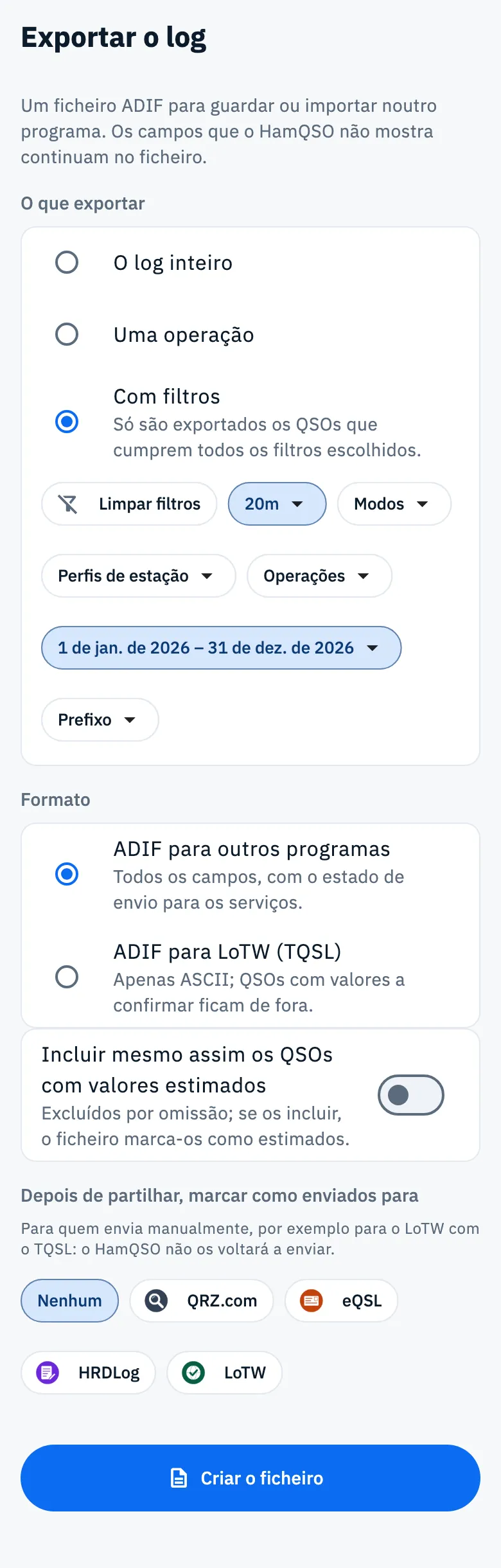
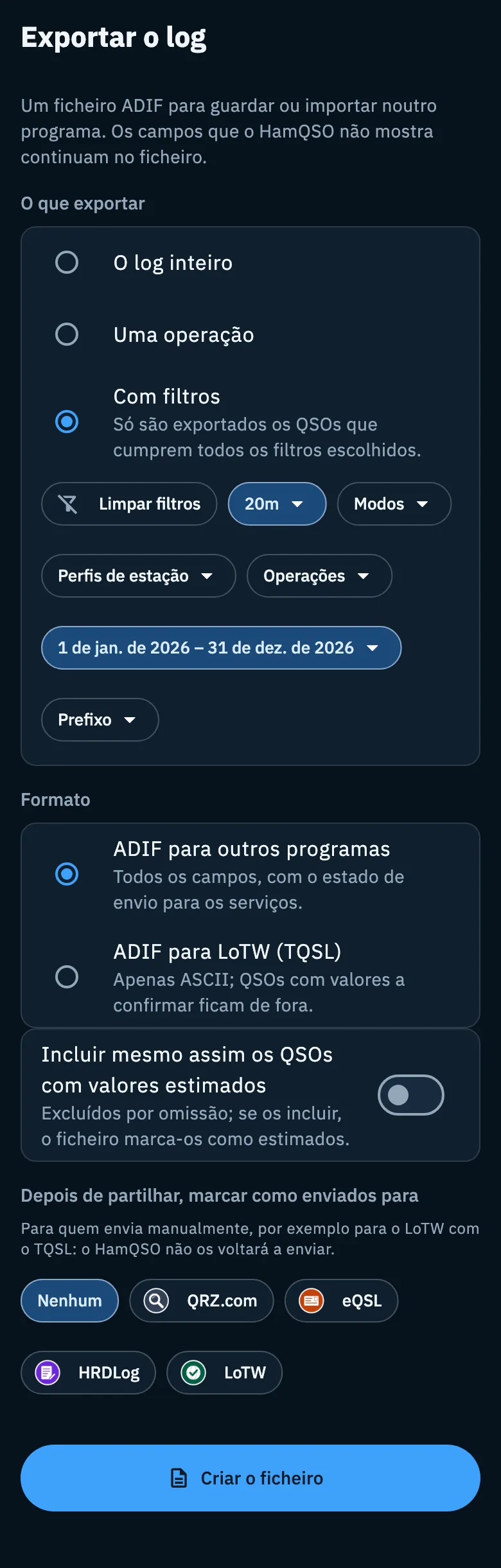
- Toque num chip, por exemplo Bandas.
- Marque um ou mais valores. Qualquer limpa-os e remove esse filtro.
- Feche a lista: o chip mostra o que escolheu (com mais de dois valores, o primeiro e «+N»).
- Repita para os outros filtros. Limpar filtros, o primeiro chip quando há um filtro ativo, remove-os todos de uma vez.
| Filtro | O que escolhe |
|---|---|
| Bandas | Uma ou mais bandas. |
| Modos | Um ou mais modos, os mesmos com que regista os QSOs. FT4 e JS8 são submodos de MFSK e aparecem juntos como MFSK (FT4, JS8); PSK31 aparece como PSK (PSK31). |
| Perfis de estação | Um ou mais perfis de estação. O chip só existe quando tem mais de um perfil. |
| Operações | Uma ou mais operações, com Pesquisar para as encontrar. |
| Período | Um intervalo de datas escolhido no calendário (Escolher datas). As datas são dias UTC, com o primeiro e o último incluídos. Com um período já definido, o chip pergunta se o quer alterar ou voltar a Qualquer. |
| Prefixo | O início do indicativo contactado, por exemplo IU2 ou EA8. |
Os filtros aplicam-se em conjunto: um QSO só entra no ficheiro se cumprir todos. A lista dos perfis de estação ganha Pesquisar quando tem mais de oito perfis.
Escolher o formato
Em Formato escolha para quem é o ficheiro:
| Formato | O que contém |
|---|---|
| ADIF para outros programas | Todos os campos e o estado de envio para os serviços, em UTF-8. Os campos próprios do HamQSO e os campos que o HamQSO não mostra também ficam no ficheiro: um ficheiro importado de novo no HamQSO não perde nada. É a opção inicial. |
| ADIF para LoTW (TQSL) | Só o que o TQSL assina (localização da estação, propagação, satélite), em caracteres ASCII. Os QSOs com valores estimados ficam sempre de fora. |
Quando escolhe ADIF para LoTW (TQSL) e em «Depois de partilhar, marcar como enviados para» está Nenhum, o HamQSO escolhe o LoTW por si. Pode alterá-lo.
QSOs com valores estimados
Alguns QSOs têm um valor que o HamQSO estimou e que ainda está por confirmar, por exemplo um modo ou um local deduzido pela app. Para não os fazer passar por reais, a exportação deixa-os de fora.
Com ADIF para outros programas, por baixo do formato há o interruptor Incluir mesmo assim os QSOs com valores estimados (desligado no início):
- desligado: os QSOs estimados ficam fora do ficheiro. O resultado diz, por exemplo, «2 QSOs excluídos: têm valores estimados a confirmar».
- ligado: entram no ficheiro, continuando marcados como estimados. O resultado diz «N QSOs com valores estimados incluídos, marcados como estimados».
Com ADIF para LoTW (TQSL) o interruptor não existe: os QSOs estimados ficam sempre de fora. Para os exportar como reais, confirme primeiro os valores no QSO (veja Abrir e editar um QSO).
Marcar os QSOs como enviados
Se envia QSOs manualmente para um serviço, por exemplo para o LoTW com o TQSL, pode dizer ao HamQSO que os QSOs do ficheiro já foram enviados para lá, para que não os volte a enviar.
- Em Depois de partilhar, marcar como enviados para toque no serviço: QRZ.com, eQSL, HRDLog ou LoTW. Nenhum não marca nada.
- Crie o ficheiro: o cartão do ficheiro diz «Depois de partilhar, os QSOs ficam marcados como enviados para LoTW.»
- Partilhe ou guarde o ficheiro: o cartão passa a dizer, por exemplo, «148 QSOs marcados como enviados para LoTW».
Pode escolher um serviço de cada vez. Os QSOs só são marcados quando partilha ou guarda o ficheiro, não quando o cria.
Quando cria o ficheiro, o HamQSO memoriza o formato e o serviço de «marcar como enviados»: a próxima exportação começa com as mesmas opções, também nos seus outros dispositivos, porque ficam guardadas nas definições do log.
Criar e partilhar o ficheiro
- Toque em Criar o ficheiro. Enquanto trabalha, o HamQSO mostra «A preparar o ficheiro…».
- O cartão Ficheiro pronto mostra o nome do ficheiro e quantos QSOs contém, além dos avisos sobre os QSOs estimados e sobre «marcar como enviados».
- Toque em Partilhar o ficheiro e escolha para onde o enviar: uma app, o email, AirDrop. No iOS, Guardar em Ficheiros está na folha de partilha.
- No Android há também Guardar: abre-se a janela do sistema para escolher a pasta. Depois de guardar vê «Ficheiros guardados».
Na web, o navegador descarrega o ficheiro.
O ficheiro chama-se HamQSO-AAAAMMDD-HHMMSS.adi, com a data e a hora UTC em que foi criado; com o formato para LoTW é HamQSO-LoTW-AAAAMMDD-HHMMSS.adi.
Se alterar o que exportar, o formato, um filtro ou o interruptor dos QSOs estimados, o cartão do ficheiro desaparece: toque de novo em Criar o ficheiro.
Só os QSOs ainda não enviados
Para assinar com o TQSL só os QSOs novos, abra a exportação a partir do LoTW:
- Abra Log, toque em ⋮ (Menu do log) e escolha Serviços associados.
- Abra LoTW.
- No quadro Modo manual com o TQSL toque em Exportar ADIF para o TQSL.
A página Exportar o log abre-se já preparada: formato ADIF para LoTW (TQSL), «marcar como enviados para» LoTW e o chip Ainda não enviados para LoTW por baixo de O que exportar. O chip deixa no ficheiro só os QSOs nunca enviados para o LoTW, em espera, alterados depois do envio ou com erro; deixa de fora os já enviados, os que excluiu do LoTW e os recusados. Funciona em conjunto com O log inteiro, com uma operação ou com os filtros. Para exportar tudo, toque no x do chip.
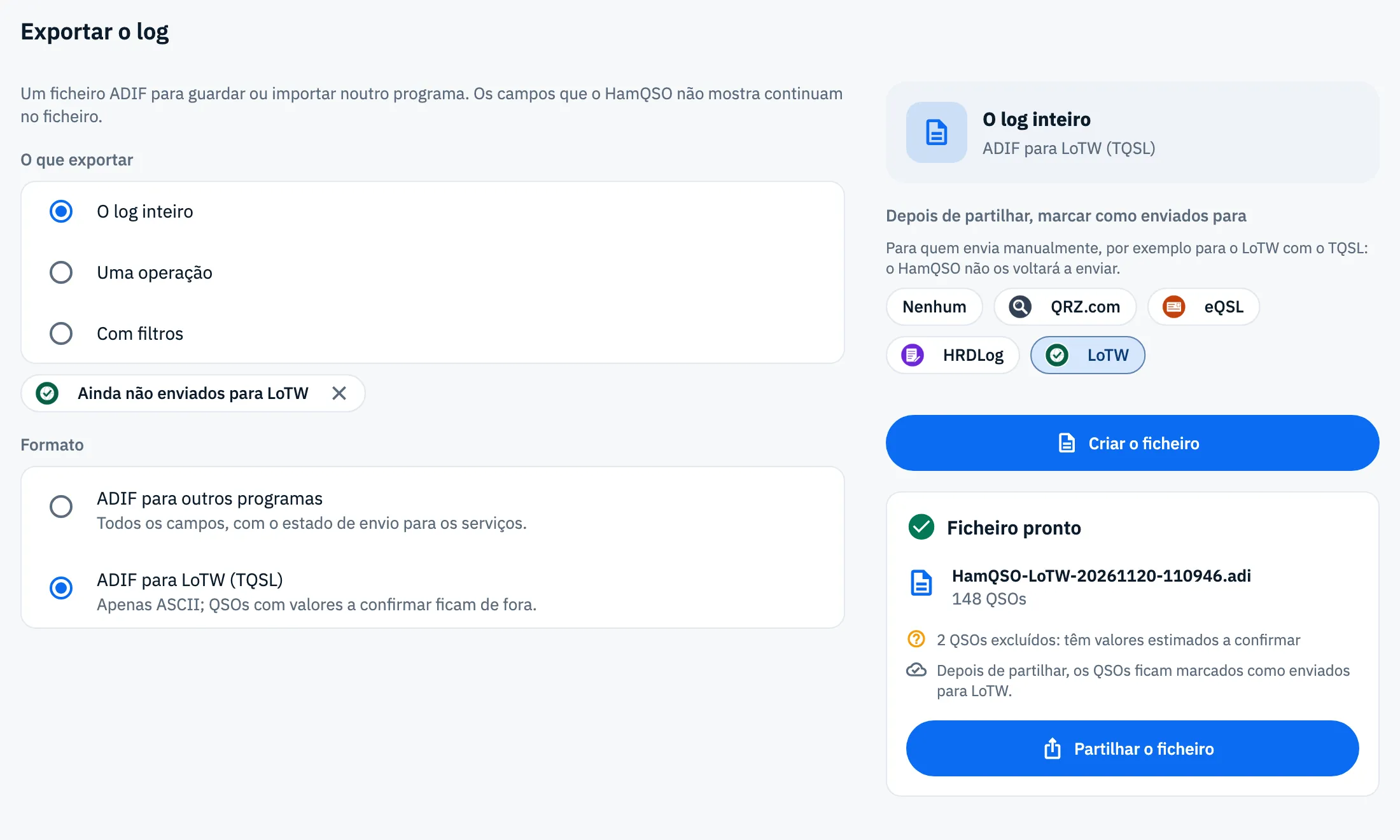
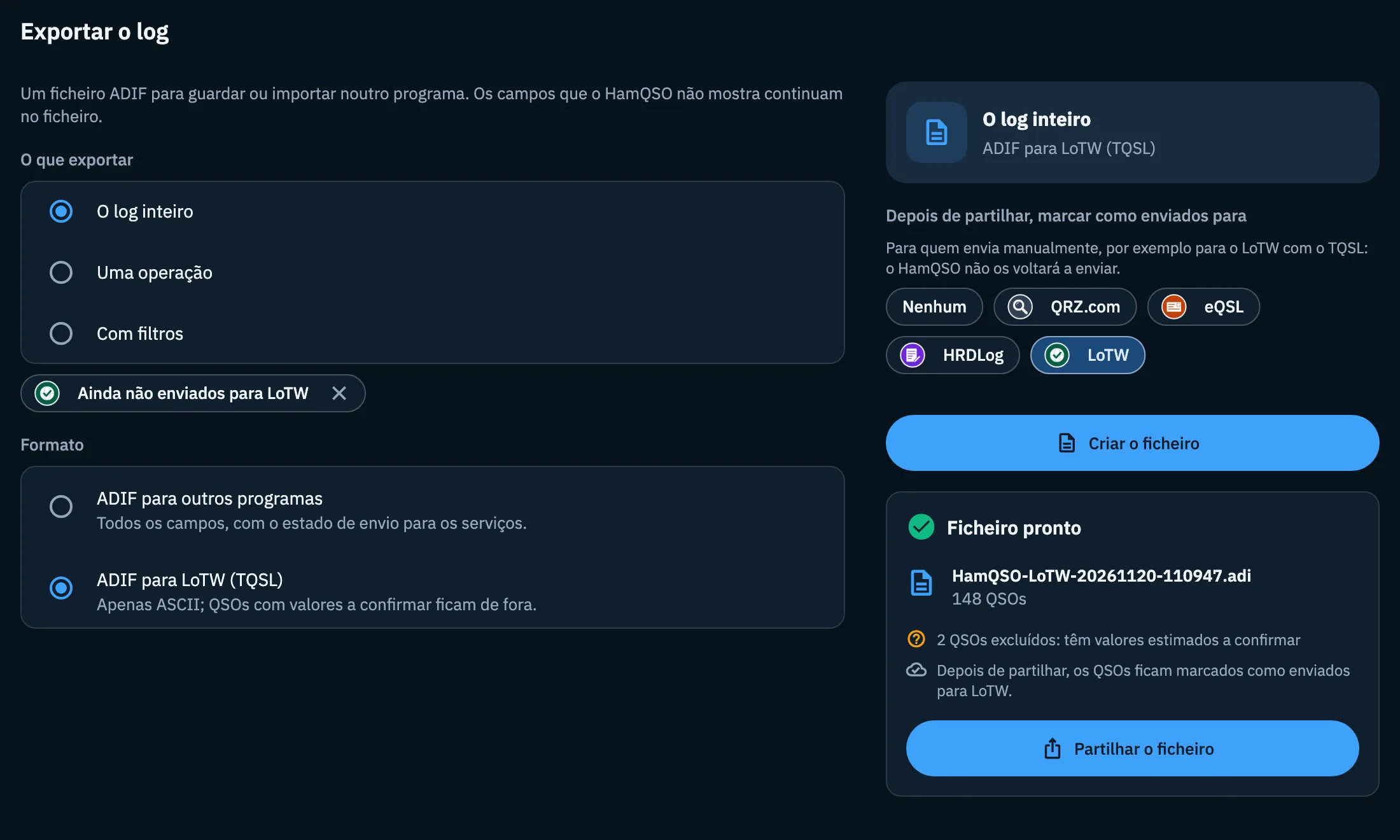
- Toque em Criar o ficheiro e depois em Partilhar o ficheiro (ou Guardar).
- No computador, assine o ficheiro com o TQSL e envie-o para o LoTW.
Para os envios automáticos para o LoTW e o certificado, veja Enviar para o LoTW.
Exportar uma operação
A partir de uma operação pode exportar os seus QSOs sem passar pela página da exportação.
- Abra o menu ⋮ do cartão da operação na secção Operações, ou o menu ⋮ na página da operação.
- Toque em Exportar se a operação tem referências próprias (parque, área, cume, ilha); caso contrário, em Exportar ADIF.
A opção do menu fica desativada, com «Ainda sem QSOs», quando a operação não tem QSOs. A mesma exportação abre-se a partir do Resumo de uma operação, em E agora: Enviar o log para POTA (ou para o programa da primeira referência) e Partilhar ADIF.
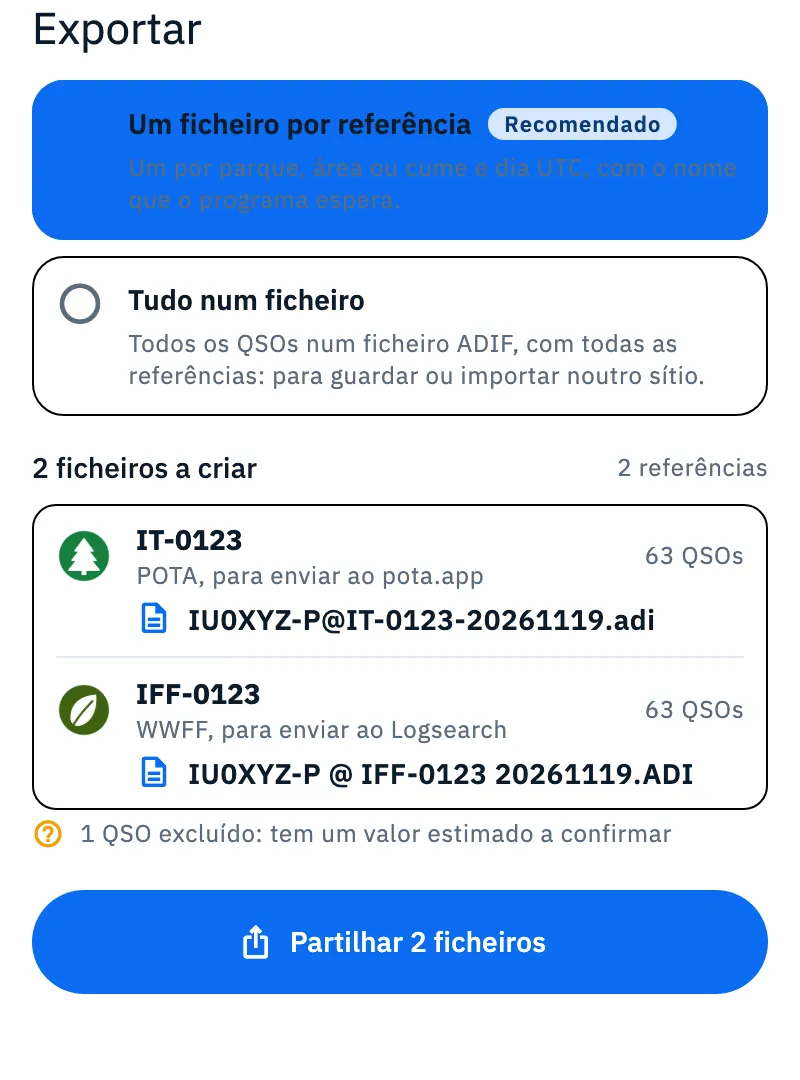
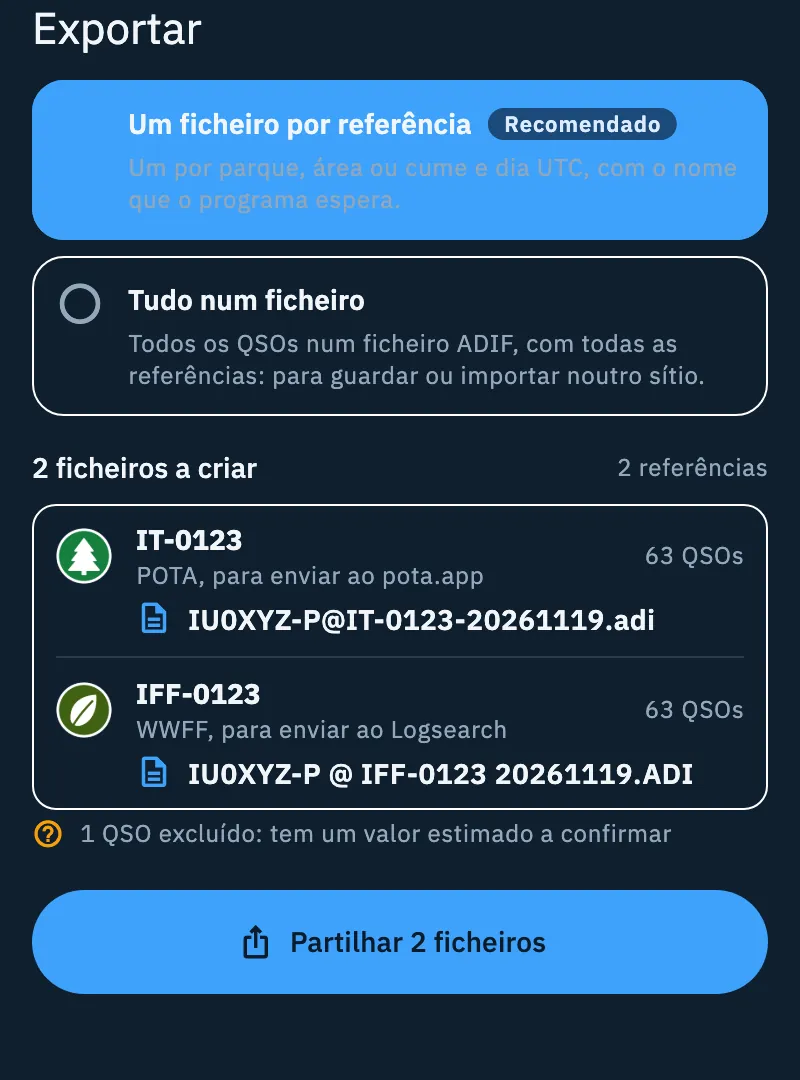
Abre-se uma folha (uma janela no tablet e no computador). Para uma operação sem referências há um único ficheiro ADIF com todos os seus QSOs. Para uma operação com referências escolha uma de duas formas:
| Forma | O que cria |
|---|---|
| Um ficheiro por referência (Recomendado) | Um ficheiro por parque, área ou cume (para POTA e SOTA também um por dia UTC), com o nome que o programa espera. Cada linha mostra o programa, para onde o enviar e quantos QSOs contém. |
| Tudo num ficheiro | Um único ADIF com todos os QSOs e todas as referências, para os guardar ou importar noutro sítio. |
| Programa | Ficheiro | Para onde enviar |
|---|---|---|
| POTA | INDICATIVO@PARQUE-AAAAMMDD.adi, um por parque e dia UTC (numa ativação a partir de vários parques, um por parque) | pota.app |
| WWFF | INDICATIVO @ REFERÊNCIA AAAAMMDD.ADI, um por referência, com a data do primeiro dia | Logsearch |
| SOTA | INDICATIVO@CUME-AAAAMMDD.csv (CSV para o SOTAdata) mais o mesmo nome em .adi, por cume e dia UTC | SOTAdata |
| IOTA | INDICATIVO@REFERÊNCIA-AAAAMMDD.adi, um por referência, com a data do primeiro dia |
Nos nomes dos ficheiros a / passa a -: IU0XYZ/P passa a IU0XYZ-P. Quando a outra estação estava numa referência do mesmo programa (P2P, S2S), a sua referência vai para os campos do programa.
- Verifique quantos ficheiros vão ser criados e, para um ficheiro por referência, quantas referências cobrem.
- Toque em Partilhar o ficheiro (ou Partilhar N ficheiros), ou em Guardar no Android.
- Envie os ficheiros para o site do programa: o HamQSO não os envia por si.
Os QSOs estimados nunca entram nos ficheiros por referência. Com Tudo num ficheiro (e para uma operação sem referências), se houver QSOs estimados, aparece Incluir mesmo assim os QSOs com valores estimados por baixo do aviso: o ficheiro é criado de novo com esses QSOs, marcados como estimados. Os QSOs sem referência própria não ficam em nenhum ficheiro por referência: o aviso diz «N QSOs sem referência não estão em nenhum ficheiro».
Antes de eliminar a sua conta
Eliminar a conta apaga também o seu log, da nuvem e do dispositivo. Por isso o primeiro passo é Guarde primeiro o seu log:
- Abra Perfil e toque na linha de cima com o seu indicativo: abre-se O seu perfil.
- Toque em Eliminar conta.
- No quadro Guarde primeiro o seu log toque em Exportar o log (ADIF): a janela fecha-se sem eliminar nada e abre-se a página Exportar o log.
- Crie o ficheiro e partilhe-o ou guarde-o.
- Volte a O seu perfil e toque de novo em Eliminar conta, depois em Eliminar para terminar.
Veja também Conta: email, terminar sessão e eliminar.
Telemóvel, tablet, computador e web
- Telemóvel: uma só coluna, com o ficheiro por baixo das opções.
- Tablet e computador: as opções à esquerda; à direita um resumo do ficheiro (o que abrange e o formato), «marcar como enviados», Criar o ficheiro e o ficheiro pronto.
- iOS: Guardar em Ficheiros está na folha de partilha.
- Android: além de Partilhar o ficheiro há Guardar.
- Web: o navegador descarrega o ficheiro.
A exportação é grátis.
Resolução de problemas
«Nenhum QSO para exportar com estas opções.» Nenhum QSO corresponde às suas opções: alargue os filtros, remova o chip Ainda não enviados para … ou verifique se todos os QSOs têm valores estimados.
«Nenhum QSO com referência para exportar nesta operação.» Na exportação de uma operação, nenhum QSO tem referência própria. Toque em Exportar tudo num ficheiro para obter um único ADIF.
«Não foi possível criar o ficheiro. Tente novamente.» Toque em Tentar novamente.
«Não foi possível abrir a partilha.» Tente de novo ou, no Android, use Guardar.
«Não foi possível guardar o ficheiro» A gravação no Android falhou: escolha outra pasta ou use Partilhar o ficheiro.
«Ficheiro partilhado, mas não foi possível marcar os QSOs como enviados.» O ficheiro está bem, mas os QSOs não ficam marcados como enviados: partilhe-o de novo a partir do mesmo cartão para tentar outra vez.
Criar o ficheiro está desativado. Escolheu Uma operação, mas ainda não escolheu qual: toque no lápis Alterar.
Faltam QSOs no ficheiro. Os QSOs no lixo nunca são exportados; os QSOs estimados ficam de fora, a menos que ligue Incluir mesmo assim os QSOs com valores estimados (só com ADIF para outros programas); com o chip Ainda não enviados para … ficam de fora os QSOs já enviados para esse serviço.