
Escolher o seu cartão
Adicione modelos do Shop e das edições, escolha o modelo predefinido das suas eQSL, mude de país ou elimine os seus modelos.
Free e ProAtualizado para o HamQSO 0.1.19
Nesta página
Cada eQSL que envia sai com um modelo, o desenho do cartão. Em eQSL HamQSO encontra os modelos no Shop, adiciona-os aos seus Modelos e escolhe aquele com que saem as suas eQSL: o Modelo predefinido. Se está a começar, comece por O que é a eQSL HamQSO.
O Shop
- Abra eQSL HamQSO.
- Abre-se o separador Shop, o primeiro dos quatro separadores no topo (Shop, Coleção, Modelos, Enviadas).
- Percorra as secções e toque num cartão para o ver de perto.
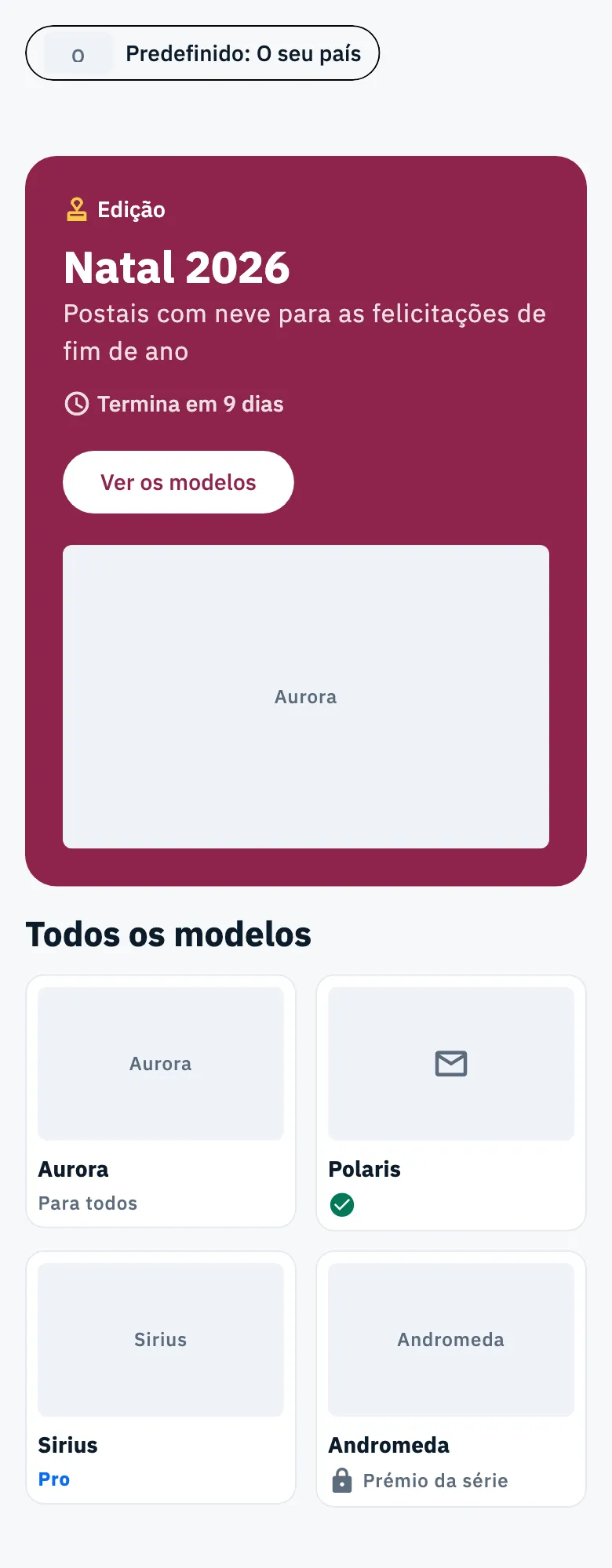
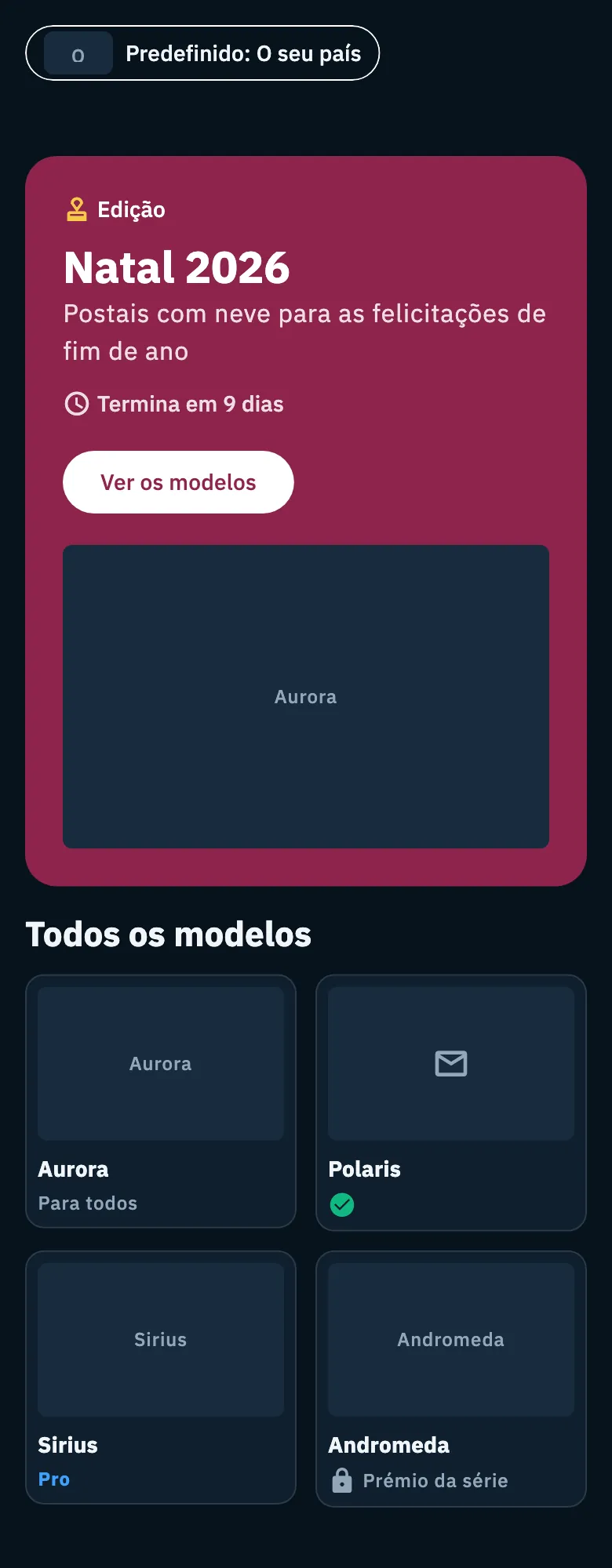
O que aparece no Shop, por que ordem e até quando, é decidido pelo servidor do HamQSO, e pode mudar de semana para semana. Pode encontrar:
- as eQSL que acabou de receber, com Abrir a Coleção (veja Cartões recebidos, coleção e séries);
- um bloco grande com as edições do momento, uma por página (veja abaixo). Quando não há nenhuma edição, ocupa o seu lugar um bloco que abre os Modelos;
- os blocos das edições individuais, com todos os seus modelos;
- linhas que deslizam para o lado e grelhas de modelos;
- faixas com um botão que leva a um separador, a um modelo, a uma edição, a uma série ou ao HamQSO Pro;
- as séries por completar.
Por baixo de cada cartão vê o nome do modelo e o seu estado:
| Etiqueta | O que significa |
|---|---|
| Para todos | É adicionado aos seus modelos gratuitamente. |
| Pro | Precisa do HamQSO Pro. |
| Visto verde (Nos seus modelos) | O modelo já está nos seus modelos. |
| Cadeado, Prémio da série | Não pode ser adicionado à mão: ganha-o ao completar uma série. |
Nas grelhas os cartões são sempre pequenos e mostram só a etiqueta. Nas linhas e nos blocos das edições são pequenos no telemóvel; no tablet e na web numa janela larga são grandes e têm o botão: Adicionar aos modelos, Com o HamQSO Pro (abre a página do HamQSO Pro) ou Renovar o HamQSO Pro se o seu Pro terminou.
Adicionar um modelo a partir do Shop
- No Shop toque no cartão do modelo.
- Abre-se o modelo: a frente do cartão em grande, o seu nome e o que recebe («Usa-o para todas as eQSL que envia, como os outros modelos» e «Fica nos seus modelos, entre os que adicionou»). Em baixo lê Para todos e «É adicionado aos seus modelos».
- Toque em Adicionar aos modelos.
- Em baixo vê «“Nome” está nos seus modelos. Encontra-o entre os modelos.» e o botão é substituído pelo visto Nos seus modelos.
No tablet e na web numa janela larga também pode tocar em Adicionar aos modelos diretamente no cartão grande, sem o abrir.
O modelo aberto é pedido de novo ao servidor, por isso vê o seu estado neste momento. Um modelo de uma edição tem o distintivo Edição e uma caixa que diz até quando pode ser adicionado («Disponível até …»); se a edição já terminou, lê Edição encerrada em vez do botão. Só é mostrada a frente do cartão.
No telemóvel, no tablet e nas apps o modelo abre como uma página com o botão numa barra em baixo; na web, numa janela larga, abre numa janela por cima do Shop.
Os modelos adicionados vão para o separador Modelos, no grupo Nos seus modelos. Para usar um deles ainda tem de o tornar predefinido (veja abaixo).
Edições
Uma edição é um grupo de modelos que o HamQSO publica durante algum tempo, por exemplo no Natal. Tem o distintivo Edição, cores próprias e uma contagem decrescente.
- É adicionada de imediato, sem completar uma série.
- Depois da data de fim já não pode ser adicionada, mas quem a adicionou mantém-na nos seus modelos, e as eQSL já enviadas mantêm o carimbo.
No bloco grande do Shop cada página é uma edição do momento:
- a linha do tempo diz por exemplo «Termina em 9 dias»; nos últimos dias (o servidor decide quando) fica mais precisa, por exemplo «Termina em 2 d 3 h 04 min»;
- toque no bloco para ver os modelos da edição: a página desloca-se até ao bloco da edição ou, quando o Shop não o tem, abre-se o seu primeiro modelo. O texto do botão é escolhido pelo servidor (por exemplo «Ver os modelos»);
- se já tem todos os modelos da edição, vê Nos seus modelos com um visto e o botão passa a Usar como predefinido, que torna predefinido o primeiro modelo da edição. Se um modelo da edição já é o seu predefinido, vê Modelo predefinido com um visto em vez do botão.
Quando há mais de uma edição, passe de uma para outra com os pontos por baixo do bloco ou, no telemóvel e no tablet, deslizando o dedo. No tablet e na web há também as setas Edição anterior e Edição seguinte; na web, numa janela larga, as edições aparecem também em lista ao lado, e as teclas ← e → também funcionam.
O bloco de uma edição mostra a contagem decrescente em dias, horas e minutos, a série a que pertence («Com as eQSL destes dias avança também na série …», que abre a série) e todos os seus modelos: numa linha que desliza no telemóvel, numa grelha no tablet e na web numa janela larga.
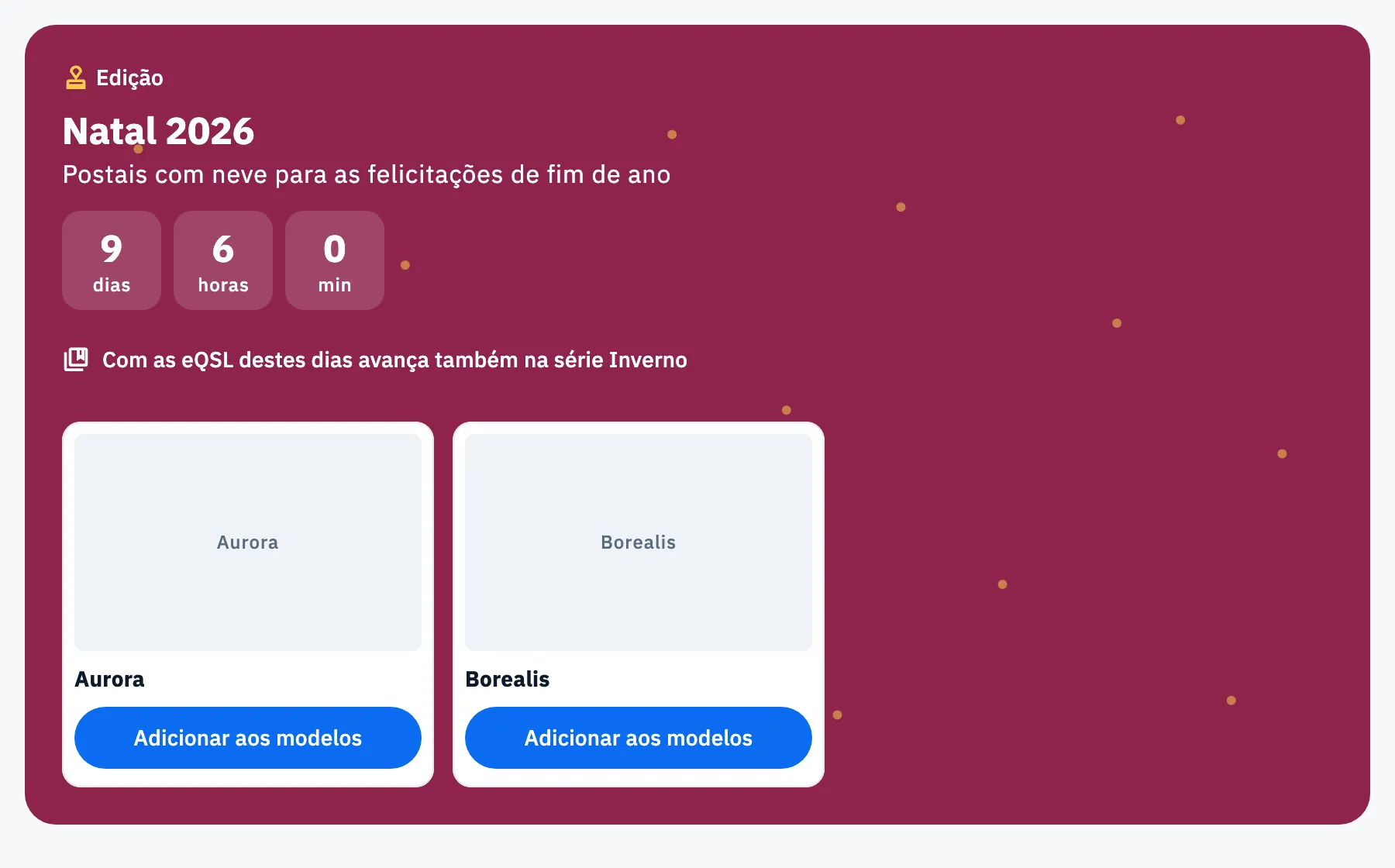
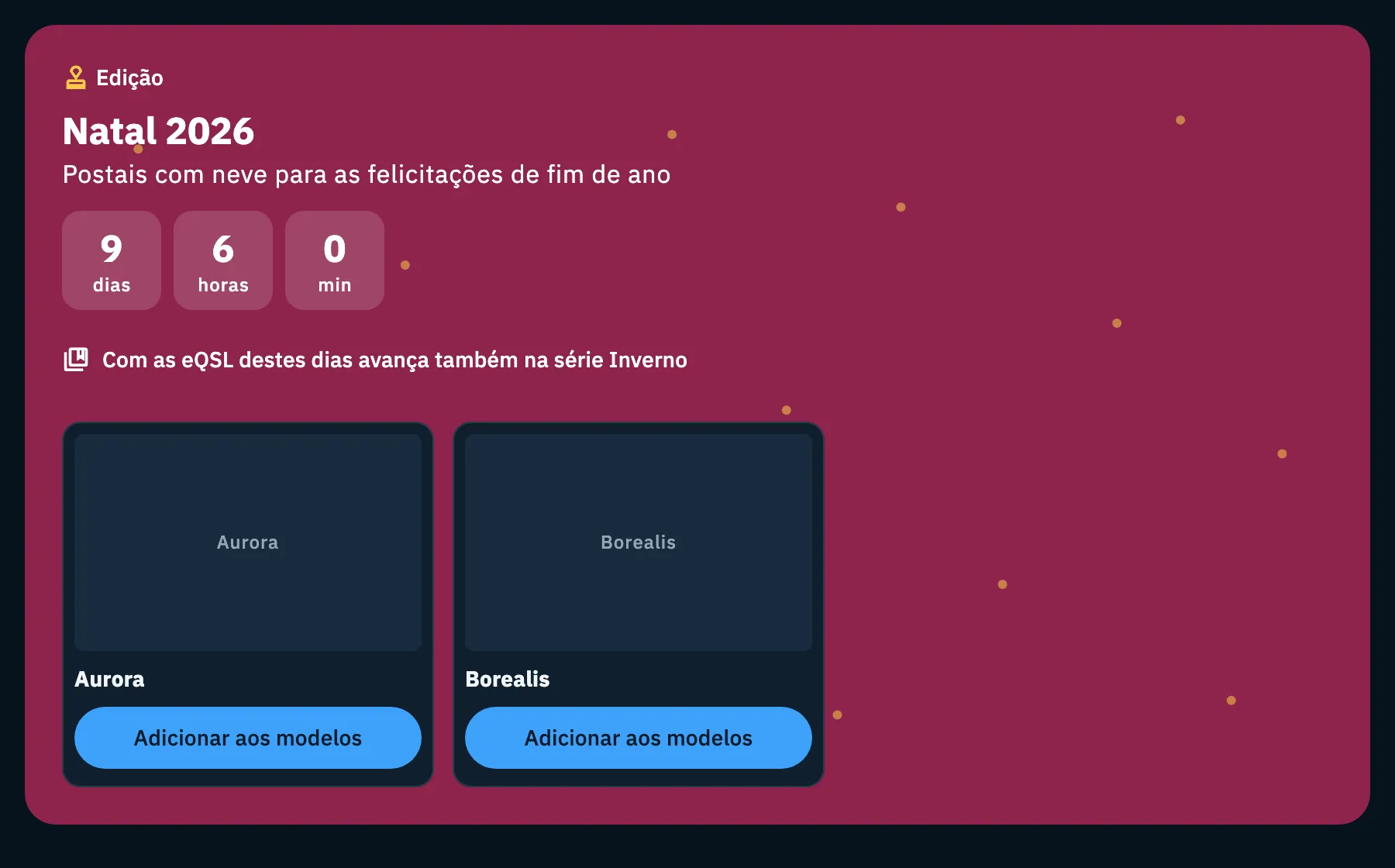
A contagem decrescente usa a hora do servidor, corrigida com o relógio do seu dispositivo, e atualiza-se a cada minuto. Quando uma edição termina, sai do Shop. No separador Modelos, um modelo de uma edição que ainda não adicionou diz «Disponível até …» com a data.
O separador Modelos
O separador Modelos reúne todos os modelos com que as suas eQSL podem sair e os que ainda pode obter.
- Abra eQSL HamQSO e toque no separador Modelos. Também lá chega tocando no chip «Predefinido: …» (no telemóvel está no topo do Shop, nos outros casos ao lado dos separadores).
- Ao abrir, o seu modelo predefinido está selecionado: vê-o em grande, com o seu painel de ações.
- Toque noutro mosaico para o ver em grande e ter as suas ações.
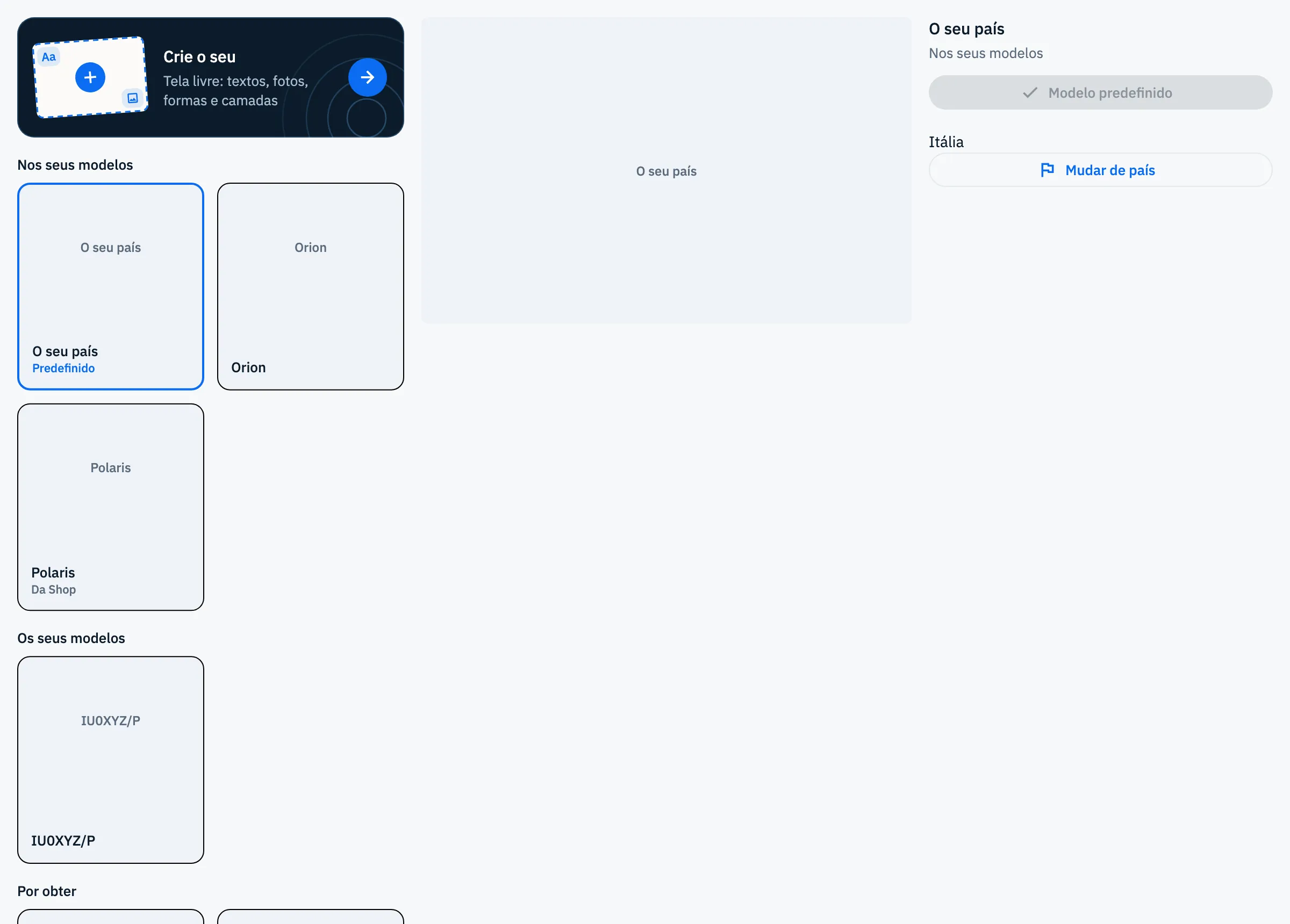
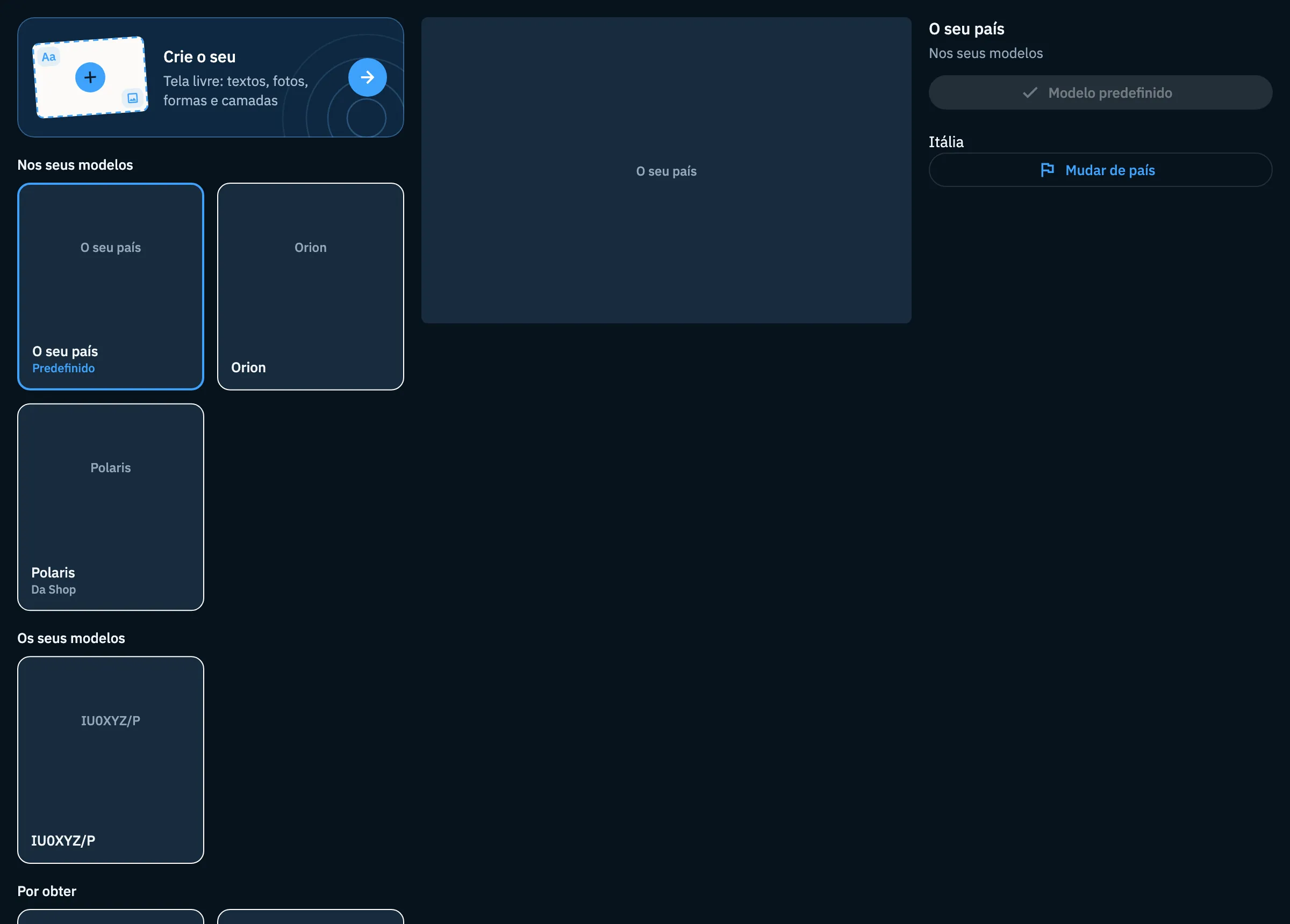
A lista está dividida em grupos; um grupo vazio não é mostrado.
| Grupo | O que contém |
|---|---|
| Crie o seu | Sempre no topo: abre o editor para desenhar um modelo seu (veja Desenhar o seu próprio cartão). |
| Nos seus modelos | Os modelos iniciais do HamQSO, entre eles «O seu país», os que adicionou a partir do Shop e os prémios que ganhou. |
| Os seus modelos | Os modelos que criou no editor. |
| Por obter | Os modelos do Shop que ainda não adicionou e os prémios das séries ainda não ganhos (com o cadeado). |
Por baixo do nome de cada mosaico encontra Predefinido no modelo predefinido, Da Shop nos modelos do Shop e Pro nos que precisam do HamQSO Pro.
O painel do modelo escolhido mostra o seu nome, o grupo a que pertence e só os botões que se aplicam:
| Botão | Quando aparece | O que faz |
|---|---|---|
| Usar como predefinido | Modelos que tem e pode usar agora | Torna-o o modelo com que saem as suas eQSL. |
| Modelo predefinido (a cinzento, com um visto) | O modelo predefinido | Indica que já está em uso. |
| Editar | Os seus modelos | Abre o modelo no editor. |
| Usar como base | Os modelos iniciais do HamQSO (não «O seu país») | Abre o editor com uma cópia do modelo, para partir dela. |
| Mudar de país / Voltar ao país do meu indicativo | «O seu país» | Escolhe o país do cartão (veja abaixo). |
| Adicionar aos modelos | Modelos do Shop por obter | Adiciona-o aos seus modelos, como no Shop. |
| Com o HamQSO Pro / Renovar o HamQSO Pro | Modelos Pro que não pode usar agora | Abre a página do HamQSO Pro. |
| Eliminar modelo | Os seus modelos | Elimina-o definitivamente (veja abaixo). |
Para um prémio ainda não ganho, o painel mostra Prémio da série e quanto lhe falta, por exemplo «14 de 20» com uma barra e «Mais 6 e o modelo «Nome» é seu». Não há botão: o prémio chega quando completa a série (veja Cartões recebidos, coleção e séries).
Um modelo acabado de guardar no editor entra na lista com uma pequena animação (sem movimento se reduziu os movimentos no seu dispositivo).
Escolher o modelo predefinido
O Modelo predefinido é aquele com que saem as suas eQSL, a não ser que uma operação tenha um modelo próprio. Até escolher outro, é «O seu país».
- Abra o separador Modelos.
- Toque no mosaico do modelo que quer.
- No painel toque em Usar como predefinido.
O mosaico recebe a etiqueta Predefinido e o botão passa a Modelo predefinido, a cinzento, com um visto. Também o pode fazer a partir do Shop, com Usar como predefinido na página de uma edição que já tem, no bloco grande, e a partir do editor depois de guardar um modelo seu.
«O seu país» e Mudar de país
«O seu país» é o modelo gratuito desenhado para o país do seu indicativo, e é o modelo predefinido inicial. O seu painel mostra o nome do país. Se o país deduzido do seu indicativo estiver errado, ou se quiser outro:
- No separador Modelos toque em «O seu país».
- Toque em Mudar de país.
- Escolha o país na lista com bandeiras que se abre a partir de baixo.
O servidor prepara o modelo do país escolhido e a lista atualiza-se. Por baixo do nome do país vê por exemplo «Escolhido por si. O indicativo IU0XYZ é de Itália.». Para voltar ao país do seu indicativo toque em Voltar ao país do meu indicativo. Os nomes dos países na lista estão na língua da app.
Eliminar um dos seus modelos
Só pode eliminar os modelos que criou no editor (o grupo Os seus modelos). Os modelos iniciais, os modelos do Shop e os prémios não podem ser eliminados.
- No separador Modelos toque no seu modelo.
- No fundo do painel toque em Eliminar modelo.
- Leia a confirmação «Eliminar “Nome”?» e toque em Eliminar.
A confirmação diz-lhe o que muda:
- se nada o usa: «Desaparece de “Os seus modelos” em todos os seus dispositivos.»;
- se é o seu predefinido: no seu lugar será usado «O seu país»;
- se há operações que o usam: passarão a usar o seu modelo predefinido; a confirmação indica até 3 delas, depois «e mais N».
Termina sempre com «Não o poderá recuperar.». Durante a eliminação o botão diz A eliminar… e a janela não pode ser fechada. No fim vê «Modelo “Nome” eliminado», sem Anular: a eliminação não pode ser desfeita. A lista seleciona então o seu modelo seguinte, ou o anterior.
Na web, numa janela larga, também pode selecionar o mosaico do seu modelo com o teclado e premir Del ou ⌫: abre-se a mesma confirmação. A dica do botão indica a tecla, por exemplo «Eliminar modelo (Del)».
Gratuito e Pro
No painel de um modelo que não pode sair neste momento, a app diz-lhe com que modelo saem as suas eQSL em vez dele, por exemplo «Sem HamQSO Pro, as eQSL com este modelo saem com “O seu país”.».
Se o HamQSO Pro terminar
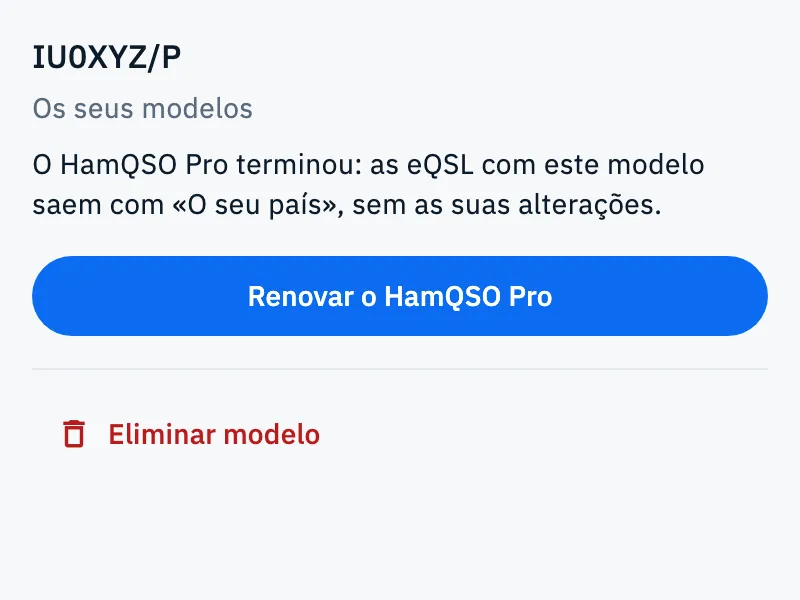
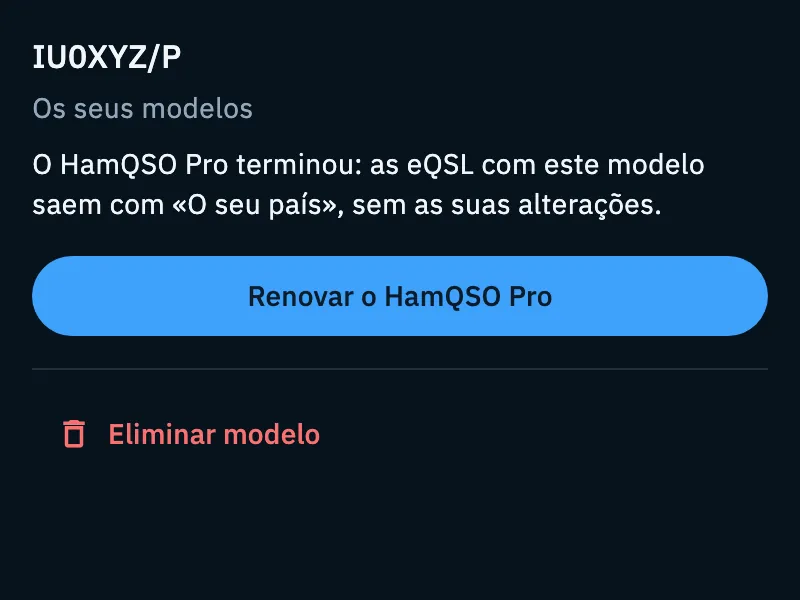
As eQSL com os seus modelos e com os modelos Pro saem com outro modelo, sem as suas alterações, até renovar. As suas alterações continuam guardadas. A app avisa-o:
- no Shop, com uma barra no topo: «O seu HamQSO Pro terminou: as eQSL com os seus modelos saem sem as suas alterações até o renovar. As alterações continuam guardadas.»;
- em Modelos, no painel do modelo, que indica o modelo usado em vez dele: por exemplo «O HamQSO Pro terminou: as eQSL com este modelo saem com “O seu país”, sem as suas alterações.». Até renovar, Usar como predefinido e Editar são substituídos por Renovar o HamQSO Pro (com Eliminar modelo ainda presente nos seus modelos);
- no editor, ao guardar: «O seu HamQSO Pro terminou: o modelo não foi guardado. As eQSL saem com “O seu país”.», e abre-se a página do HamQSO Pro.
Toque em Renovar o HamQSO Pro para renovar.
Telemóvel, tablet e web
| Telemóvel | Tablet | Web (janela larga) | |
|---|---|---|---|
| Grelhas do Shop | 2 colunas | 3 ou 4 colunas | 4 ou 5 colunas |
| Linhas e blocos das edições | Cartões pequenos com a etiqueta | Cartões grandes com o botão | Cartões grandes com o botão; as linhas têm setas e deslizam também com o rato |
| Edições no bloco grande | Pontos e deslizar | Pontos, setas e deslizar | Pontos, setas, lista ao lado e teclas ← → |
| Modelo do Shop aberto | Página | Página | Janela por cima do Shop |
| Separador Modelos | Pré-visualização, painel e lista uns por baixo dos outros | Pré-visualização em cima, lista e painel lado a lado | Lista, pré-visualização e painel em três colunas (numa janela menos larga, como no tablet) |
| Chip «Predefinido: …» | No topo do Shop | Ao lado dos separadores | Ao lado dos separadores |
Na web, numa janela estreita, a app funciona como no telemóvel. No telemóvel e no tablet, quando toca num mosaico muito abaixo na lista de Modelos, a página volta a subir para mostrar o modelo escolhido.
Resolução de problemas
«Não consigo carregar as novidades da eQSL. Tente novamente daqui a pouco.» O Shop não chegou e o dispositivo não tem nenhuma cópia dele. Verifique a ligação e toque em Tentar novamente. Quando o servidor não responde mas existe uma cópia, vê o último Shop descarregado.
«Esta secção não carregou. O resto da página funciona. Tente novamente daqui a pouco.» Só essa secção não chegou: toque em Tentar novamente ao lado dela.
«Não consigo carregar o Shop.» O modelo aberto não carregou. Toque em Tentar novamente.
«Não consigo adicionar aos modelos. Tente de novo.» Não é possível contactar o servidor: verifique a ligação e toque de novo em Adicionar aos modelos.
«Este modelo já não pode ser adicionado.» O servidor recusou a adição, por exemplo porque a edição terminou. O Shop atualiza-se com o estado atual.
«Não consigo guardar. Tente de novo.» Tocou em Usar como predefinido no Shop antes de o Shop ter acabado de carregar. Espere um momento e tente de novo.
Toquei em Usar como predefinido ou Mudar de país, mas tudo voltou atrás. O servidor não guardou a escolha, normalmente por causa da ligação. Verifique a rede e tente de novo.
«Não consigo carregar os modelos.» O separador Modelos não carregou: toque em Tentar novamente.
«Não foi possível eliminar “Nome”. Verifique a ligação e tente de novo.» O modelo não foi eliminado. Na confirmação o botão passa a Tentar novamente.
Um cartão mostra só o nome do modelo. A imagem da frente ainda não chegou do servidor, ou não existe: vê um cartão vazio no seu lugar. Um modelo sem título chama-se «Modelo».